Outlookアカウント変更はどうする?既定や切り替えを解説!
Outlookでアカウント変更をしたいと調べていると、意外な事実に気づきます。ひとことで「変更」といっても、そこにはまったく違う4つの操作が混ざっているのです。送信元を変えたいのか、いつも使うアカウントを入れ替えたいのか、別のアカウントに切り替えたいのか、それとも設定を直したいのか。ここがずれると、いくら手順どおりに操作しても目的の結果になりません。
特に多いのが、アカウント情報の画面で切り替えたのに受信トレイが変わらない、という行き違いです。実はこれは故障ではなく、Outlookの表示の仕組みを知っていれば数秒で解決します。
この記事では、Outlookのアカウント変更を「送信元」「既定」「切り替え」「中身の修正」の4つに分けて、従来のOutlookと新しいOutlookの両方で手順を整理します。自分がやりたいことに一直線でたどり着けるよう、順番に見ていきます。
この記事で分かること
- Outlookの「アカウント変更」に含まれる4つの意味と見分け方
- 既定のアカウントや送信元を変更する具体的な手順
- 切り替えても受信トレイが反映されないときの直し方
- 設定を変更できない・保存できないときの対処法
【基本編】Outlookで既定のアカウントと送信元を変更する
まずは土台となる考え方と、いちばん問い合わせが多い「既定のアカウント」「送信元」の変更からです。ここを押さえると、残りの操作はすべて枝葉として整理できます。自分の「変更」がどれに当たるかを最初に決めてから読み進めてください。
Outlookの「アカウント変更」には4つの意味がある
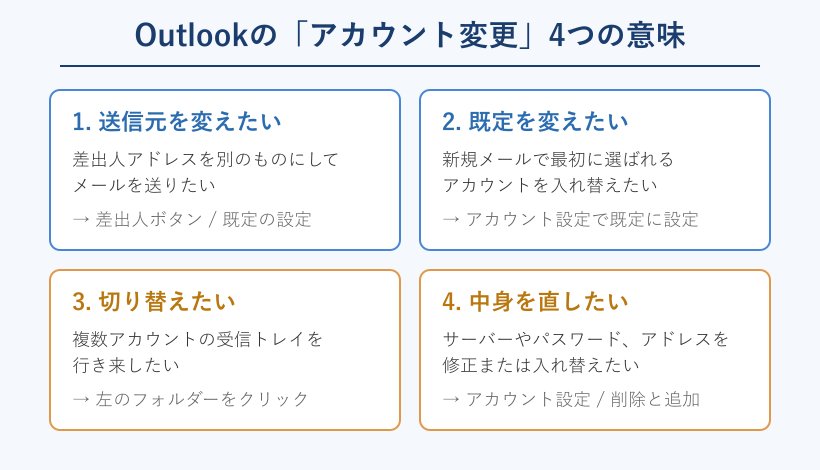
結論から言うと、Outlookのアカウント変更は目的別に4種類あります。送信元を変える・既定を変える・別アカウントに切り替える・中身(設定やアドレス)を直すの4つです。この切り分けが最初の一歩になります。
なぜ分けるかというと、それぞれ操作する場所がまったく違うからです。送信元は新規メールの画面、既定はアカウント設定、切り替えは画面左のフォルダー、設定の修正はアカウント設定の詳細画面と、入口が別々になっています。ひとつの画面で全部を変えようとすると、必ずどこかで手が止まります。
たとえば「取引先には会社のアドレスで送りたいだけ」なら送信元の変更で十分で、既定を入れ替える必要はありません。逆に「これからはほぼ会社アドレスしか使わない」なら既定そのものを変えたほうが毎回の手間が消えます。目的が近くても最短ルートは違います。
迷ったら、変えたいのが「送るときの表示」なのか「アプリ全体の基準」なのかを自問してください。前者は送信元、後者は既定です。この2軸で考えると、ほとんどの疑問はどれかの箱に入ります。まずは自分の目的を4つのどれかに当てはめるところから始めましょう。
切り分けをおろそかにすると、遠回りになりがちです。よくあるのが、取引先に別のアドレスで一度だけ送りたかっただけなのに、既定を丸ごと入れ替えてしまい、その後の個人メールまで会社アドレスで飛んでいって慌てる、という流れです。逆に、これから全部を新しいアドレスに移したいのに1通ずつ差出人を変え続けて疲れてしまう人もいます。どちらも「変更」という言葉をひとくくりにしてしまったことが原因です。最初に4つのどれかを決めるだけで、こうしたやり直しはほとんど防げます。
既定のアカウントを変更する手順(従来のOutlook)
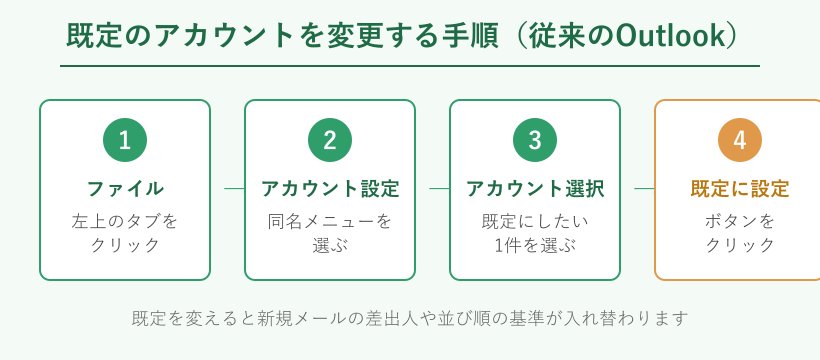
従来のOutlook(クラシック)で既定のアカウントを変えるなら、アカウント設定の画面で「既定に設定」を押すだけです。数クリックで終わります。
手順は次のとおりです。上の「ファイル」タブを開き、「アカウント設定」から同じ名前の「アカウント設定」を選びます。表示された一覧で既定にしたいアカウントを1件クリックして選び、上部の「既定に設定」をクリックします。これで既定の印がそのアカウントに移ります。
- 「ファイル」タブを開く
- 「アカウント設定」→「アカウント設定」を選ぶ
- 既定にしたいアカウントを一覧から選択する
- 「既定に設定」をクリックする
既定を変えると、新規メールの差出人だけでなく、画面左に並ぶアカウントの順番やデータファイルの基準も入れ替わります。そのため「並び順が変わった」と驚く場合がありますが、これは既定変更にともなう正常な動きです。Microsoftも設定の変更手順を公式に案内しているので、細かな画面差があるときはWindows版Outlookでメールアカウント設定を変更する公式ページを確認すると確実です。
もし一覧に既定にしたいアカウントが表示されていないなら、そもそも追加されていない可能性があります。その場合は既定変更ではなく、先にアカウントの追加が必要になります。既定の変更は「すでにあるアカウントの主役を交代させる」操作だと覚えておくと迷いません。
もうひとつ知っておきたいのが、既定を変えても届いているメールは1通も動かないという点です。変わるのは、これから作る新規メールの差出人と、画面上の並びの基準だけです。だからこそ、思い切って主役を交代しても既存のメールを失う心配はありません。会社を辞めて個人アドレスを中心にする、部署異動でメインの窓口が変わった、といった節目で既定を切り替えると、毎回アドレスを選び直す小さなストレスから解放されます。まずは主役にしたいアカウントを1つ決め、この手順で入れ替えてみてください。
新しいOutlookで既定のアカウントを変更する
新しいOutlook(New Outlook)は画面構成が変わっていますが、「設定」から複数アカウントのうち主役を指定できます。従来版とはメニューの場所が違うだけで、考え方は同じです。
新しいOutlookでは、右上の歯車アイコンから「設定」を開き、「アカウント」の「メール アカウント」を選びます。ここで追加済みのアカウントを管理でき、複数ある場合はどれを中心に使うかを整えられます。従来版のように一覧で「既定に設定」を押す形ではなく、アカウントの並びや管理画面から扱う点が違いになります。
ここで注意したいのが、新しいOutlookはまだ機能が発展途上で、従来版にあった細かな既定設定が見当たらないことがある点です。もし目的の設定が見つからないときは、画面左下から従来のOutlookへ戻す切り替えが用意されている場合があります。急ぎなら従来版で操作するのも現実的です。
とはいえ、日常の「新規メールをどのアドレスで送るか」であれば、次に紹介する差出人の固定や1通ごとの送信元変更で十分対応できます。既定そのものにこだわりすぎず、実際に送るときの見え方で判断すると手早く片づきます。まずは自分のOutlookが新旧どちらかを確かめてから操作しましょう。
新旧の見分け方も押さえておくと安心です。新しいOutlookは画面右上に「新しいOutlook」というスイッチが表示されていることが多く、これをオフにすると従来版へ戻ります。会社のパソコンなどで勝手に新しいOutlookへ切り替わっていて戸惑うケースもありますが、その場合もこのスイッチで元に戻せます。手順の説明を読んでも画面の名前が一致しないと感じたら、まず新旧のどちらを使っているかを疑ってください。そこが分かるだけで、あとの操作は一気に迷わなくなります。
新しいOutlookは今も改良が続いているため、同じ「アカウント」という言葉でも従来版と表示位置や呼び名が微妙に異なることがあります。今できないことが数か月後の更新でできるようになる、という場面も珍しくありません。だからこそ、目的の設定がどうしても見つからないときに従来版へ戻せる逃げ道を知っておくことが大切になります。無理に新しい方だけで完結させようとせず、確実に操作できる環境を選ぶのが結局は早道です。焦らず、使いやすい方で目的を達成してください。
新規メールの差出人を常に既定に固定する
「新規メールのたびに差出人が違うアドレスになる」と困っているなら、差出人を常に既定のアカウントへ固定する設定が効きます。これで送信ミスがぐっと減ります。
従来のOutlookでは、「ファイル」→「オプション」→「メール」と進み、「メッセージの送信」の並びにある「新しいメッセージを作成するときはいつも既定のアカウントを使う」にチェックを入れて「OK」を押します。たったこれだけで、新規作成のときの差出人が毎回同じアドレスに固定されます。
固定設定のポイント
- 新規メールの差出人だけが対象になる
- 既定アカウントを変えると固定先も自動で入れ替わる
- 返信や転送には影響しない
複数のアドレスを使い分ける人にとって、この固定は地味ですが効果が大きい設定です。取引先ごとに送信元を変える運用でなければ、まず固定してしまったほうが安全です。送信元を1通だけ変えたいケースは次で説明します。普段は固定、必要なときだけ手動で変えるという使い方が、いちばん事故が起きにくい形になります。
固定をおすすめするのは、送信ミスの多くが「差出人の選び忘れ」で起きるからです。急いで返信や新規作成をすると、差出人欄までは目が届きにくく、気づかないうちに違うアドレスから送ってしまいます。相手にとっては見知らぬアドレスから届くことになり、信頼にもかかわります。固定しておけば、少なくとも新規メールは毎回同じ差出人で統一されるので、確認の手間そのものが減ります。使い分けが必要な人でも、まず普段の差出人を固定してから例外だけ手動で切り替える運用にすると、頭を使う場面をぐっと減らせます。
メール1通ごとに送信元アカウントを選ぶ
いつもの既定は変えたくないけれど、この1通だけ別のアドレスで送りたい。そんなときは作成画面で差出人を切り替えるのが正解です。既定はそのままで、1通単位の変更ができます。
従来のOutlookでは、新規メールの作成画面で「オプション」タブを開き、「フィールドの表示」の中にある「差出人」をクリックすると、差出人欄が表示されます。あとは差出人ボタンから送りたいアカウントを選ぶだけです。新しいOutlookでは作成画面の「オプション」から「差出人の表示」を出し、差出人の欄でアドレスを選びます。
Microsoftの公式ページでも、送信に使うアカウントの変更手順が案内されています。画面の名称が版によって少し違うため、迷ったらメール送信に使用するアカウントを変更する公式ページを見ながら操作すると確実です。差出人欄に目的のアドレスが出てこないときは、そのアカウント自体が追加されていないサインになります。
1通ごとの変更は、既定を崩さずに柔軟に使い分けられるのが利点です。会社と個人、複数の屋号などを1つのOutlookでさばく人には欠かせません。既定は土台、差出人ボタンはその場の上書きと考えると役割がはっきりします。用途に応じて固定と手動を使い分けましょう。
差出人欄が最初から表示されていない場合でも、あわてる必要はありません。多くの人は差出人欄が見えないだけで「変えられない」と思い込みますが、上で説明したとおり「フィールドの表示」から差出人を出せば済む話です。一度表示させておけば、次からは作成画面に差出人欄が残るため、毎回出す手間もなくなります。複数のアドレスを頻繁に切り替える人は、この表示を常に出しておくと作業が速くなります。少しの準備で、送り分けのストレスは大きく下がります。
返信や転送で差出人が勝手に変わる理由
「固定したはずなのに、返信すると差出人が別のアドレスになる」という声はとても多いです。結論として、これは不具合ではなくOutlookの正しい仕様です。理由を知れば納得できます。
Outlookは、返信・全員に返信・転送のときには「そのメールを受け取ったアカウント」で送り返す作りになっています。会社アドレス宛に届いたメールに返信すれば会社アドレスから、個人アドレス宛なら個人アドレスから送られます。既定への固定はあくまで「新規作成」のときの話で、返信や転送はまた別のルールで動いているのです。
この仕組み自体は理にかなっています。届いた宛先と違うアドレスで返信すると、相手が混乱したり、迷惑メール扱いされたりする可能性があるためです。とはいえ、意図と違うアドレスで返したいときは、返信画面でも差出人ボタンから手動で選び直せます。
もし差出人ボタンを押しても目的のアドレスが選べない、灰色で変えられないといった状態なら、原因は別にあります。詳しい対処はOutlookで差出人が変更できないときの対処法の記事にまとめているので、あわせて確認してください。新規は固定、返信は受信アカウント基準という二段構えを押さえれば、差出人の動きに振り回されなくなります。
この仕様は、慣れると逆に便利に感じられます。届いた窓口ごとに自動で差出人が変わるということは、相手ごとに正しいアドレスで返しやすいということでもあります。会社宛の相談には会社アドレスで、個人宛の連絡には個人アドレスで、意識しなくても筋の通った返信ができます。問題になるのは「固定したのに変わる」と誤解したときだけです。返信と新規で動きが違うのは設計どおりだと理解しておけば、無用な設定変更に走らずに済みます。仕組みを味方につけて使いこなしてください。
【応用編】切り替え・設定・入れ替えでアカウントを変更する
ここからは、複数アカウントの切り替えや、サーバー設定の修正、アカウントそのものの入れ替えといった一歩踏み込んだ変更です。「変わらない」「保存できない」といったつまずきもこの章でまとめて解決します。
別のアカウントに切り替えても反映されないときの直し方
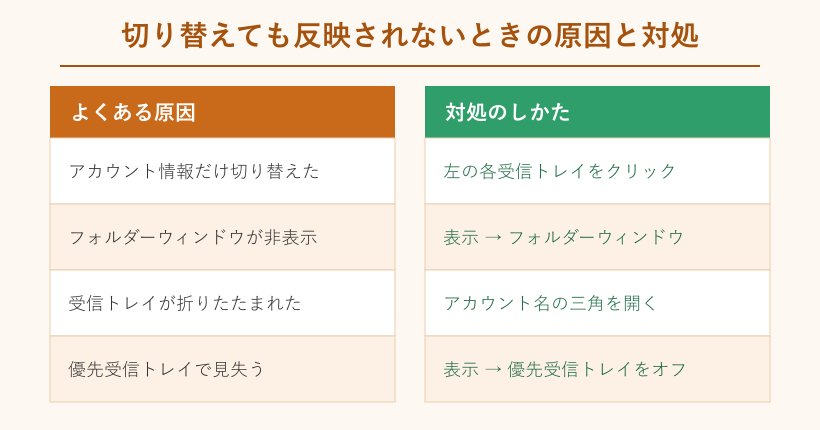
「アカウント情報の画面で切り替えたのに、受信トレイが元のまま」という行き違いは、切り替える場所を間違えているだけのことがほとんどです。数秒で直せます。
Outlookは、複数アカウントを追加すると画面左のフォルダーウィンドウにアカウントごとの受信トレイを縦に並べて表示します。つまり切り替えとは、アカウント情報を操作することではなく、左側で見たいアカウントの受信トレイをクリックすることを指します。ここを押すと、そのアカウントの中身に表示が変わります。
それでも受信トレイが見当たらないときは、原因はいくつかに絞られます。フォルダーウィンドウ自体が隠れている、アカウント名の左の三角で折りたたまれている、あるいは優先受信トレイの表示で見失っている、のいずれかが多いです。
切り替わらないときの確認順
- 左のフォルダーで目的のアカウントの受信トレイをクリックする
- 「表示」からフォルダーウィンドウを表示に切り替える
- アカウント名の三角を開いて折りたたみを解除する
- 優先受信トレイをいったんオフにして全体を見る
純粋にアカウントの持ち主(プロファイル)ごと入れ替えたい場合は、切り替えの考え方が変わります。プロファイル単位の切り替えはアウトルックのアカウントの切り替え方法の記事で詳しく説明しています。まずは左のフォルダーを疑うのが、いちばん早い解決策になります。
それでもうまくいかないときは、いま自分がどのアカウントの何を見ているのかを声に出して確認すると整理できます。Outlookは複数アカウントの受信トレイ、送信済みアイテム、下書きなどをすべて縦に並べて表示するため、慣れないうちは自分の居場所を見失いがちです。目的のアカウント名を見つけ、その下の受信トレイをクリックする、という一点に集中すれば、たいていの「切り替わらない」は解消します。表示が根本的におかしいと感じたら、Outlookをいったん再起動するだけで直ることも少なくありません。落ち着いて一つずつ確かめていきましょう。
サーバーやパスワードなどアカウント設定を変更する
アドレスや主役ではなく「中身」を直したいときは、アカウント設定の詳細画面を使います。受信サーバー、送信サーバー、パスワード、ポート番号などがここで変えられます。
従来のOutlookでは、「ファイル」→「アカウント設定」→「アカウント設定」と進み、対象アカウントを選んで「変更」をクリックします。受信メールサーバーと送信メールサーバー、ログオン情報のユーザー名とパスワード、さらに「詳細設定」からポート番号や暗号化の種類まで確認と修正ができます。設定を直したら「アカウント設定のテスト」で通信を確かめると安心です。
コントロールパネルの「メール」からも同じ設定にたどり着けます。プロバイダーからサーバー情報の変更通知が来たときや、パスワードを変えた直後に送受信できなくなったときは、この画面の値を新しい情報へ書き換えるのが基本の対処です。
入力する値はメール提供元が指定するものなので、自己流で埋めずに提供元の案内どおりにするのが鉄則です。値がひとつ違うだけで送受信は止まります。手順の細部は版で異なるため、公式の設定変更ページを横に置いて作業すると間違いが減ります。落ち着いて一項目ずつ確認していきましょう。
設定を変えるときに特につまずきやすいのが、受信方式(POPとIMAP)とポート番号の組み合わせです。方式が変わればポート番号も変わるため、片方だけ書き換えると送受信が止まります。たとえば受信方式を切り替えたのに古いポート番号のまま残していると、テストで必ず失敗します。プロバイダーの案内には、受信サーバー名と送信サーバー名、それぞれのポート番号、暗号化の種類がセットで書かれているはずなので、その1組をまるごと写し取るつもりで入力してください。1文字の打ち間違いが原因のことも多いため、コピー元と見比べながら進めると安全です。
Outlook.comで送信元アドレスを変更する
ブラウザで使うOutlook.com(Web版)なら、別のアドレス(エイリアス)を追加して送信元を変えることができます。アプリ版とは操作場所が違うので分けて覚えておくと便利です。
メール作成画面で「オプション」から「差出人の表示」を選ぶと差出人欄が現れます。差出人の横の下矢印をクリックして使いたいアドレスを選び、一覧に無ければ「その他のメールアドレス」から送信元のアドレスや名前を入力します。なお、既定の差出人アドレスそのものを変えるには、プライマリエイリアスの更新が必要になります。
知っておきたい注意点として、一覧に並ぶすべてのアドレスから送信できる権限があるとは限りません。また、どのアドレスから送っても、送信済みのメールはすべて同じ「送信済みアイテム」に保存されます。この2点を踏まえると、Web版での使い分けがぐっと分かりやすくなります。
複数アドレスを1つのOutlook.comでさばく人には、この送信元の切り替えが役立ちます。手順の詳細はOutlook.comで別のアドレスからメールを送信する公式ページで確認できます。Web版は差出人の表示から入ると覚えておけば迷いません。用途に合わせて使い分けてください。
アプリ版とWeb版で操作が違うのは、それぞれ得意なことが違うからです。パソコンに固定して使うならアプリ版が快適ですが、外出先の別のパソコンやスマホのブラウザから確認したいときはWeb版が頼りになります。同じMicrosoftアカウントであれば、どちらから送っても送信済みが共有されるので、環境をまたいでも履歴を追いやすくなっています。自宅ではアプリ版、外ではWeb版、といった使い分けをしておくと、送信元の管理も一貫させやすくなります。自分の使う場面に合わせて入口を選んでください。
アカウントを別のものに入れ替える手順
いまのアカウントをやめて、まったく別のアカウントに入れ替えたいこともあります。その場合は不要なアカウントを削除し、新しいアカウントを追加するという二段階で進めます。
削除は「ファイル」→「アカウント設定」→「アカウント設定」で対象を選び、「削除」をクリックします。追加は「ファイル」の「アカウント情報」から「アカウントの追加」を選び、新しいメールアドレスとパスワードを入力します。順番としては、先に新しいアカウントを追加して動作を確かめてから古い方を消すと、メールの取りこぼしが起きにくくなります。
入れ替え前に必ず確認したいこと
- 削除するとそのアカウントのローカルの表示が消える場合がある
- 大事なメールは事前に別フォルダーや別アカウントへ退避する
- 連絡先や予定表の移行が必要かを確認する
なお「アドレスだけ変えたい」場合は、アカウントの入れ替えではなくメールアドレスの変更で済むことがあります。契約や環境によって手順が変わるため、Outlookメールアドレスの変更をWindows11で行う記事もあわせて確認してください。削除の前に新規追加とバックアップを徹底すれば、入れ替えで失敗することはほぼなくなります。
入れ替えで見落としやすいのが、メール以外のデータです。連絡先や予定表、署名、仕分けのルールなどは、アカウントを消すと一緒に見えなくなることがあります。新しいアカウントに移りたいなら、署名は本文をコピーして控えておく、連絡先はエクスポートしておく、といった準備をしておくと安心です。特に仕事で使っているアカウントは、過去のやり取りを後から探すことも多いので、消す前に本当に不要かを一度立ち止まって考えてください。あわてて削除せず、移行の準備が整ってから古いアカウントを外すのが、いちばん安全な進め方になります。
アカウント変更や保存ができないときの対処
「変更したのに保存できませんでした」と出て先に進めない。そんなときは、いくつかの定番の切り分けで原因を絞れます。あわてて何度も試すより、順番に確認するのが近道です。
まず疑うのは入力値の誤りです。サーバー名、ポート番号、暗号化の種類、パスワードのどれかが1文字でも違うと保存やテストで失敗します。次にネットワークの状態です。社内ネットやセキュリティソフトが通信をさえぎっていると、正しい値でもエラーになります。それでも駄目なら、Outlookをいったん再起動し、Windowsの更新を確認します。
新しいOutlookでは「アカウント設定を保存できませんでした」という報告が実際に出ています。この場合、既存アカウントを「変更」するより、いったん削除して「新規追加」し直すほうが通ることがあります。設定の修正がどうしても保存できないときの、現実的な回避策のひとつです。
| 症状 | まず試すこと |
|---|---|
| 保存できませんでしたと出る | 入力値の再確認と新規追加でのやり直し |
| テストが失敗する | ポート番号と暗号化の種類を見直す |
| 既定に設定が押せない | そのアカウントが追加済みか確認する |
| 変更が反映されない | Outlookの再起動とWindows更新 |
それでも解決しないときは、メール提供元やMicrosoftのサポートに正しいサーバー情報を確認するのが確実です。入力値・通信・再起動の3点を順に当たれば、多くのつまずきはここで解けます。ひとつずつ落ち着いて確認していきましょう。
Outlookアカウント変更に関するよくある質問(FAQ)
Q1. 既定のアカウントを変えると受信メールも移動しますか?
A. 既存の受信メールが別のアカウントへ移ることはありません。既定の変更で変わるのは、新規メールの差出人や画面左の並び順、データファイルの基準といった表示や送信の初期値です。届いているメールはそれぞれのアカウントの受信トレイにそのまま残ります。
Q2. 差出人を固定したのに返信だけ別アドレスになるのはなぜですか?
A. 返信や転送は「そのメールを受け取ったアカウント」から送る仕様のためです。差出人の固定は新規作成のときだけに効きます。返信で別のアドレスにしたいときは、返信画面の差出人ボタンから手動で選び直してください。
Q3. 新しいOutlookと従来のOutlookで手順は同じですか?
A. 考え方は同じですが、メニューの場所が違います。従来版はアカウント設定の一覧で操作し、新しいOutlookは歯車の設定からアカウントを管理します。目的の設定が新しい方で見つからないときは、従来のOutlookへ戻して操作する方法もあります。
Q4. アカウントを削除するとメールは消えますか?
A. サーバーに残るメールは消えませんが、Outlook上の表示や一部のローカルデータは見えなくなる場合があります。入れ替えの前に、大事なメールを別フォルダーや別アカウントへ退避し、新しいアカウントの動作を確かめてから古い方を削除すると安全です。
Outlookアカウント変更で迷わないためのまとめ
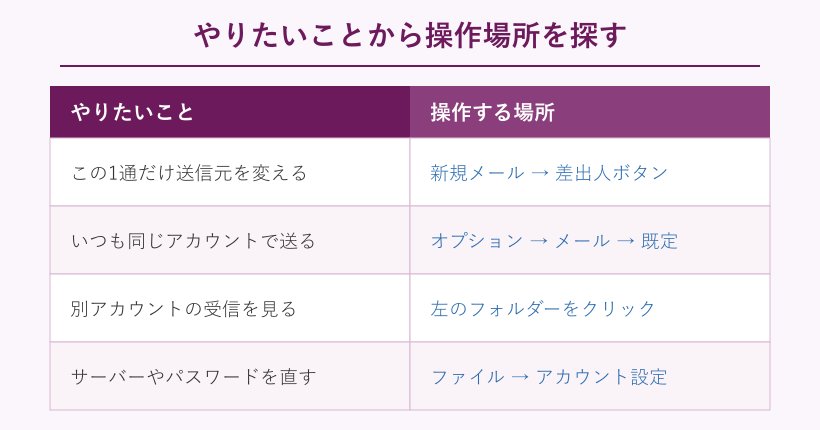
Outlookのアカウント変更は、目的を4つに切り分けることがすべての出発点になります。送信元・既定・切り替え・中身の修正のどれをしたいのかを最初に決めれば、操作する場所は自然に定まります。
既定の変更はアカウント設定の「既定に設定」、1通ごとの送信元は差出人ボタン、いつも同じで送るならオプションでの固定が近道です。切り替えても反映されないときは、画面左のフォルダーで受信トレイをクリックするだけで直ることがほとんどでした。設定の修正や保存できないときは、入力値と通信と再起動の3点を順に確認していきます。
大切なのは、手を動かす前に「自分は何を変えたいのか」を一度だけはっきりさせることです。目的さえ定まれば、この記事のどの見出しを見ればよいかがすぐに分かり、遠回りやうっかりの削除を避けられます。Outlookのアカウントまわりは項目が多く複雑に見えますが、実際に触る場所は限られています。困ったら4つの意味の切り分けに戻り、対応マップで操作場所を確かめる。この流れを覚えておけば、次に同じ悩みが出てきても自力で解決できるようになります。
新しいOutlookと従来のOutlookでメニューの位置は違いますが、やりたいことから逆算すれば迷いません。この記事の対応マップを手がかりに、自分のOutlookアカウント変更を最短ルートで片づけてください。