Outlookで差出人が表示されない原因は?対処法を解説!
Outlookを開いて受信トレイを見たら、一覧に差出人の名前が出ておらず、誰から届いたメールなのか一目で分からずに戸惑うことがあります。件名だけがずらりと並んでいると、大事な連絡を見落としてしまいそうで落ち着きません。
差出人が表示されない原因の多くは、メールソフトそのものの故障ではなく、一覧の表示設定(ビュー)やアカウントの表示名の設定にあります。設定を少し見直すだけで、差出人の欄はきちんと元に戻せます。
この記事では、Outlookで差出人が表示されない原因と、受信一覧・送信メールの両面から差出人を正しく表示させる手順を、従来版と新しいOutlookの違いも交えて分かりやすく整理していきます。
この記事で分かること
- 差出人が表示されない主な原因の切り分け方
- 受信トレイの一覧に差出人の列を追加する手順
- 送信したメールで差出人名を正しく見せる設定
- 新しいOutlookと従来版での設定場所の違い
それでは、原因の見極めから順番に確認していきます。
Outlookで差出人が表示されない主な原因
まずは差出人が見えなくなる代表的な原因を押さえておきます。原因は大きく分けて「受信一覧の表示設定」「会話表示」「アカウントの表示名」「Outlookのバージョン差」の4つに整理できます。自分がどれに当てはまるのかを先に見極めておくと、後の対処がぐっと早くなります。
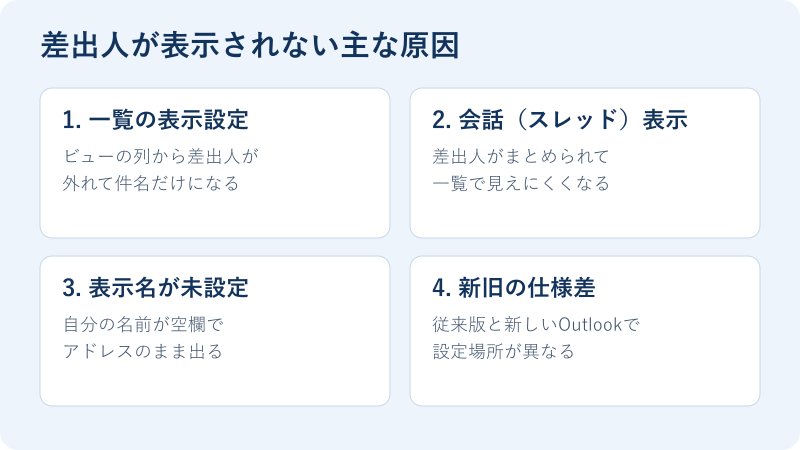
差出人が「自分の画面で見えない」のか、それとも「送ったメールで相手に正しく出ない」のかで原因が分かれます。まずはどちらの困りごとなのかをはっきりさせておくと、直すべき場所を間違えずに済みます。
受信トレイの一覧から差出人列が外れている
受信トレイに差出人が出ないときに最も多いのが、メール一覧のビュー(表示レイアウト)から差出人の列が外れているケースです。Outlookの一覧は、差出人・件名・受信日時などの「列」を組み合わせて表示していますが、この構成が何かのはずみで変わると、差出人だけがすっぽり抜け落ちてしまいます。
列が外れる原因はいくつかあります。ウィンドウ幅を狭めたときに列が隠れてしまう場合や、誤って列の見出しをドラッグして外してしまう場合、さらにWindows UpdateやOfficeの更新をきっかけにビューが初期状態へ戻ってしまう場合もあります。特に更新直後に「急に表示が変わった」と感じるときは、この列構成のリセットを疑うと当たりやすいです。
見分け方は意外と簡単です。一覧の列の見出し部分を右クリックすると、いま表示されている列を確認できるため、そこに差出人が並んでいなければ列から外れていると判断できます。ウィンドウを最大化して横幅を広げただけで差出人が戻ることもあるので、まずは幅を広げて様子を見るのも手軽な確認方法です。更新をきっかけに崩れた場合でも、設定を一つずつ戻せば元通りにできるため、慌てて再インストールする必要はありません。
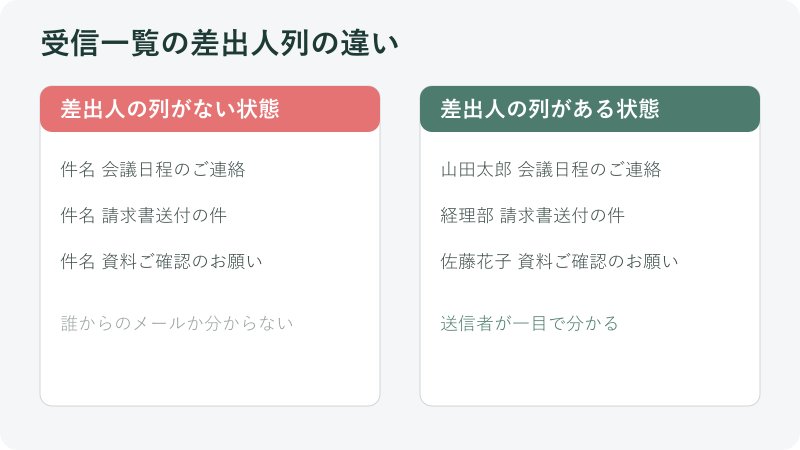
件名だけが並んで誰からのメールか分からない状態は、下の図の左側のようなイメージになります。裏を返せば、差出人の列を一つ足すだけで右側のように元通り読みやすくなります。画面の見え方そのものが小さくて読みにくいときは、Outlookの表示が小さくなった?直し方を解説!もあわせて確認しておくと安心です。
スレッド表示や自動更新でビューが崩れている
もう一つ見落としがちなのが、会話(スレッド)表示が有効になっているパターンです。会話表示は同じ話題のメールをひとまとめにして折りたたむ便利な機能ですが、まとめられた親のメールだけが見えて、個々の差出人が一覧上でぱっと確認しづらくなることがあります。返信のやり取りが多い受信トレイほど、この影響を受けやすくなります。
また、ビューそのものが崩れて差出人・件名の並びがおかしくなるケースもあります。マイクロソフトのサポート掲示板でも「更新後に受信トレイのビューが急に変わってしまった」という相談が寄せられており、ビューの崩れは珍しいトラブルではありません。自分の操作に心当たりがなくても起こり得ると考えておくと、慌てずに対処できます。
会話表示かどうかは、メールの件名の左に三角の展開マークがあるかどうかで見分けられます。三角マークがあり、クリックすると複数のメールがまとめて開く場合は会話表示が有効な状態です。1通ずつ独立して並んでいれば会話表示はオフになっています。
スレッド表示が原因の場合は会話表示を切り替えるだけで解決しますし、ビュー全体が崩れている場合は後述するリセット操作が有効です。原因の種類によって直し方が変わるので、まずはどちらに近いのかを見ておきましょう。
アカウントの表示名や新旧Outlookの仕様差
ここまでは「自分の画面で差出人が見えない」話でしたが、送ったメールで相手側に自分の名前が出ず、メールアドレスのまま表示されるという逆のパターンもあります。これはアカウント設定の「自分の名前(表示名)」が空欄だったり、意図しない値になっていることが主な原因です。
注意したいのは、会社などで使うMicrosoft Exchangeのアカウントでは、表示名を利用者側で自由に変更できない点です。組織の管理者が一括で管理しているため、変更したい場合は管理者に依頼する必要があるとされています。個人のアカウントかExchangeかで対処の入り口が変わります。
さらに、Outlookには従来版(デスクトップアプリ)と新しいOutlook(new Outlook)があり、差出人まわりの設定場所がバージョンによって大きく異なります。同じ「差出人を表示したい」でも、開くメニューが違うため、まずは自分がどちらを使っているのかを確かめてから操作すると迷いません。Outlook絡みの表示トラブルとしては、OutlookでTeams会議を追加できない?対処法を調査!のように機能ボタンが出ないケースも似た切り分けで対応できます。
自分が使っているのがどちらかは、画面右上に「新しいOutlook」を切り替えるトグルがあるかどうかで見分けられます。トグルが表示されていて操作できる状態なら新しいOutlook、見当たらず従来のリボンメニューが並んでいれば従来版と判断できます。ここを取り違えると解説どおりのメニューが見つからず遠回りになるため、最初にひと目で確認しておくと安心です。
Outlookで差出人を表示させる対処法
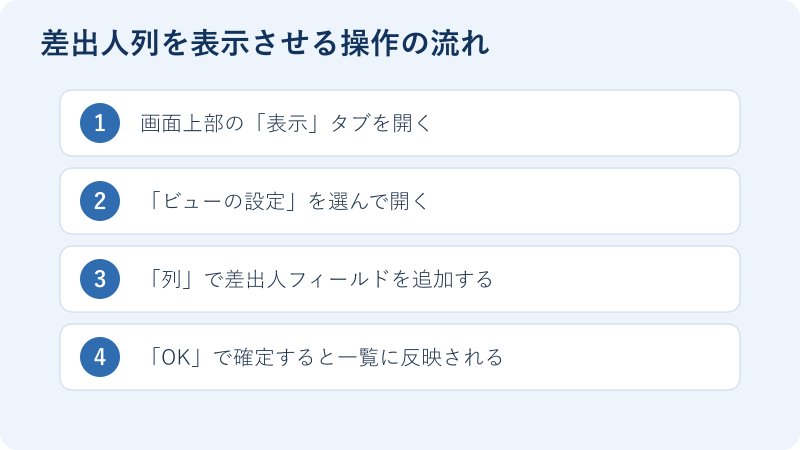
ここからは具体的な直し方を、受信一覧・送信メール・新しいOutlookの順に見ていきます。多くのケースは受信一覧のビュー設定で差出人の列を追加するだけで解決します。下の流れに沿って、上から順に試してみてください。
原因ごとの対処の対応関係を、先に表で整理しておきます。
| 症状 | 主な原因 | 対処の入り口 |
|---|---|---|
| 一覧に差出人が出ない | ビューの列から外れた | ビューの設定で列を追加 |
| 差出人がまとまって見えにくい | 会話(スレッド)表示 | 会話表示をオフにする |
| 送信メールが名前でなくアドレス | 表示名が未設定 | アカウント設定で名前を入力 |
| 新規作成で差出人欄が出ない | 新しいOutlookの設定 | 作成と返信でチェックを入れる |
ビューの設定から差出人列を追加する
受信一覧に差出人が出ないときの基本の対処が、この列の追加です。画面上部の「表示」タブから「ビューの設定」を開き、列の一覧に差出人を戻すだけで、多くの場合はすぐに直ります。手順は次のとおりです。
- 受信トレイを開き、画面上部の「表示」タブをクリックする
- 「ビューの設定」を選んでダイアログを開く
- 「列」をクリックし、表示できる列の一覧を表示する
- 左側の一覧から「差出人」を選び、「追加」を押す
- 「上へ」で表示位置を整え、「OK」で確定する
これで一覧に差出人の列が戻り、誰からのメールかがひと目で分かるようになります。もし件名だけでなくメールアドレスも一覧に出したい場合は、同じ列の追加画面で「電子メールアドレス」に相当するフィールドを足す方法もあるとされています。
列の並び順は「上へ」「下へ」で自由に入れ替えられるため、差出人を件名の左に置くと視線の流れに沿って読みやすくなります。よく使う受信日時や分類の列も同じ画面からまとめて調整できるので、この機会に自分が見やすい並びへ整えておくと、日々のメール確認がぐっと楽になります。
この列の追加はフォルダーごとに設定されるのが基本ですが、すべてのフォルダーへ同じ表示をまとめて適用する方法も用意されています。受信トレイだけでなく、送信済みアイテムや個別フォルダーでも差出人や宛先を見やすくしたいときは、適用範囲の設定もあわせて確認しておくと統一感が出ます。
ビュー全体が大きく崩れているときは、「表示」タブの「ビューのリセット」でいったん初期状態へ戻すのも有効です。個別に列を足すより早く、標準的な見た目に一括で戻せます。
会話(スレッド)表示をオフにする
差出人がまとめられて見えにくいときは、会話表示を切り替えます。「表示」タブにある「スレッドとして表示」や「会話」のチェックを外すと、メールが1通ずつ個別に並び、差出人も一覧で確認しやすくなります。折りたたみが不要な人は、オフにしておくほうが見落としを防げます。
操作は、「表示」タブを開き、会話表示のチェックボックスをクリックして外すだけです。適用範囲を「すべてのフォルダー」にするか「このフォルダーのみ」にするかを選べる場合もあるので、受信トレイだけ直したいのか、全体をそろえたいのかで選び分けると良いです。
なお会話表示をオフにしても、過去のメールが消えるわけではなく、あくまで並べ方が変わるだけです。設定はいつでも元へ戻せるため、一度オフにして使い勝手を試し、合わなければ戻すという気軽な調整で問題ありません。
会話表示はやり取りを追いやすい利点もあるため、完全に不要というわけではありません。差出人の見やすさを優先するか、話題ごとのまとまりを優先するかは、自分の使い方に合わせて決めるのが現実的です。
送信メールの差出人名を変更する
送ったメールで相手に名前が出ず、アドレスのまま表示されるときは、アカウント設定の表示名を見直します。従来のOutlookでは、次の手順で「自分の名前」を入力し直すことで、送信時の差出人名を整えられます。
- 「ファイル」タブから「アカウント設定」を開き、もう一度「アカウント設定」を選ぶ
- 変更したいメールアカウントを選んで「変更」をクリックする
- 「自分の名前」の欄に、表示させたい氏名や会社名を入力する
- 「次へ」で確認し、「完了」を押して保存する
表示名には全角の氏名だけでなく、部署名や会社名を添える形も使えます。取引先へメールを送る機会が多い場合は、名前と会社名を組み合わせておくと、相手が誰からの連絡かをすぐに判断できます。反映されるのはこの設定を変更した後に送るメールからなので、過去に送信済みのメールの表示は変わらない点も覚えておくと安心です。
設定後は自分宛にテストメールを送り、受信側で名前が正しく表示されるかを確かめておくと確実です。くわしい公式の案内は従来のOutlookで表示名を変更する方法(Microsoft サポート)にまとまっています。なお前述のとおり、Exchangeアカウントでは表示名を利用者側で変更できないため、その場合は管理者への依頼が必要です。
大学や企業の全学メールなどでは、そもそも差出人の切り替え項目自体が画面に出ないこともあります。組織ごとの案内例として全学メールで差出人の切り替え項目が表示されない場合(愛媛大学)のような解説も参考になります。
新しいOutlookで差出人を常に表示する
新しいOutlook(new Outlook)を使っていて、新規メールの作成画面に差出人(From)欄が出ないときは、設定から表示をオンにします。設定の「メール」から「作成と返信」を開き、「差出人を常に表示する」にチェックを入れるのが解決の近道です。
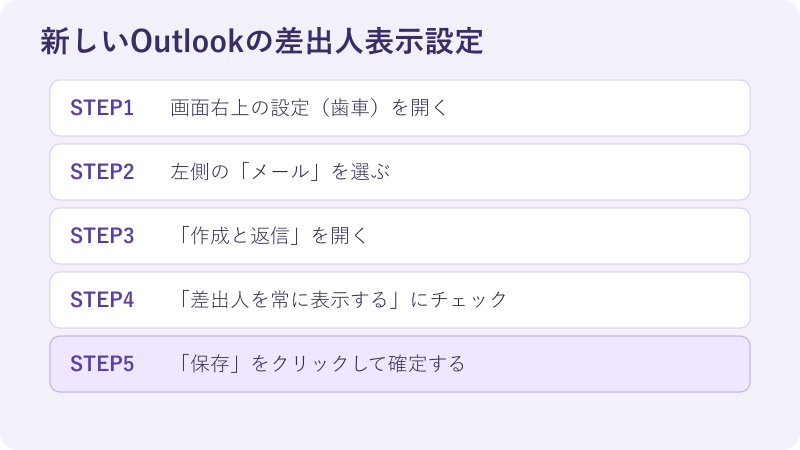
手順は、画面右上の設定(歯車)を開き、「メール」→「作成と返信」と進み、「差出人を常に表示する」にチェックを入れて「保存」を押すだけです。保存を忘れると再起動時に元へ戻ってしまうため、最後の保存は必ず行ってください。個人用と仕事用など複数のアドレスを切り替える場合は、新規メール画面の差出人横のプルダウンから送信元を選べます。
新しいOutlookは従来版と見た目が似ていても、設定メニューの構成が別物になっています。従来版の感覚でファイルタブから同じ項目を探しても見つからないことがあるため、迷ったら歯車アイコンの設定から入って目的の項目を探すと、目当ての設定にたどり着きやすくなります。
もし設定項目がグレーアウトして変更できないときは、組織の管理者が変更を制限している可能性があるとされています。その場合は自力での変更は難しいため、社内のIT担当や管理者に相談するのが確実です。公式のヘルプはOutlook のヘルプとラーニング(Microsoft 公式)から確認できます。
Outlookの差出人表示に関するよくある質問
最後に、差出人の表示でつまずきやすいポイントを質問形式でまとめておきます。
スマホのOutlookアプリで差出人が出ないときは?
スマートフォンのOutlookアプリでも、会話表示(スレッド表示)が有効だと差出人がまとまって見えにくくなることがあります。アプリの設定から会話表示のオンオフを切り替えたり、アプリを最新版へ更新したりすると改善する場合が多いです。パソコン版とは設定画面の場所が異なるため、アプリ内の設定メニューから探してみてください。
差出人がメールアドレスのまま名前にならない原因は?
受信したメールで相手の名前ではなくアドレスが表示される場合、送信側の表示名が設定されていないことが原因のことが多いです。自分が送る側で同じ状態になるなら、アカウント設定の「自分の名前」を入力し直すと直ります。相手側の設定はこちらから変更できないため、その点は割り切って考える必要があります。
ビューをリセットしても直らないときの最終手段は?
列の追加やビューのリセットを試しても改善しないときは、表示に関する設定ファイルが壊れている可能性があるとされています。Outlookを終了した状態で「outlook.exe /cleanviews」という起動オプションを使い、ビュー設定を初期化する方法が知られています。この起動オプションは、Windowsの「ファイル名を指定して実行」に入力して実行します。ビューの初期化にあたる操作のため、事前に大切なフォルダー分けやルールを控えておくと、後から元の使い方へ戻しやすくなります。それでも解決しない場合は、メールプロファイルの作り直しも選択肢になります。メール通知まわりの見直しにはTeamsのメール通知をオフにするには?手順を解説!も役立ちます。
Outlookで差出人を正しく表示するためのまとめ
Outlookで差出人が表示されない原因は、受信一覧のビュー設定、会話表示、アカウントの表示名、そして従来版と新しいOutlookの仕様差という4つに整理できます。自分の画面で見えないのか、送ったメールで相手に出ないのかを最初に切り分けることが、遠回りせずに直すための第一歩です。
受信一覧なら「ビューの設定」で差出人の列を追加、送信名ならアカウント設定の「自分の名前」、新しいOutlookなら「作成と返信」の差出人設定と、原因に応じた場所を押さえておけば落ち着いて対応できます。差出人の表示は毎日のメール確認の効率に直結する部分なので、一度整えておけば以降は迷わず送信者を確認でき、重要なメールの見落としも減らせます。
もし別のパソコンや新しい端末へ乗り換えたときも、同じ手順で差出人の列や表示名を設定し直せば、いつもの見やすい環境をすぐに再現できます。今回の手順を参考に、差出人がきちんと表示される読みやすい受信トレイを取り戻してください。