teams録画は主催者以外でも可能なの?条件と手順を解説!
Microsoft Teamsで会議を主催者以外の立場として使っているとき、録画を自分で始めて後から見返したい、でも権限や通知のしくみがわからず迷うことはないでしょうか。
結論からいえば、同じ組織に所属するメンバーなら条件付きで録画を開始できます。ただし開催者と同じ権限があるわけではなく、保存先やダウンロードの扱いに独自の制約が残ります。ゲスト扱いの参加者や管理者ポリシーで制限されたテナントでは、ボタン自体が表示されないケースもあります。
この記事では公式情報をベースに、主催者以外の参加者が録画を扱う際の条件・手順・注意点を丁寧にまとめました。無用なトラブルを避け、必要な場面でスムーズに活用できるようになりますよ。
- teams録画を主催者以外が行うための基本条件
- 録画開始ができない代表的な原因と対処
- 録画データの保存場所とダウンロード手順
- 共同開催者や管理者設定など応用テクニック
teams録画を主催者以外が行う基本条件
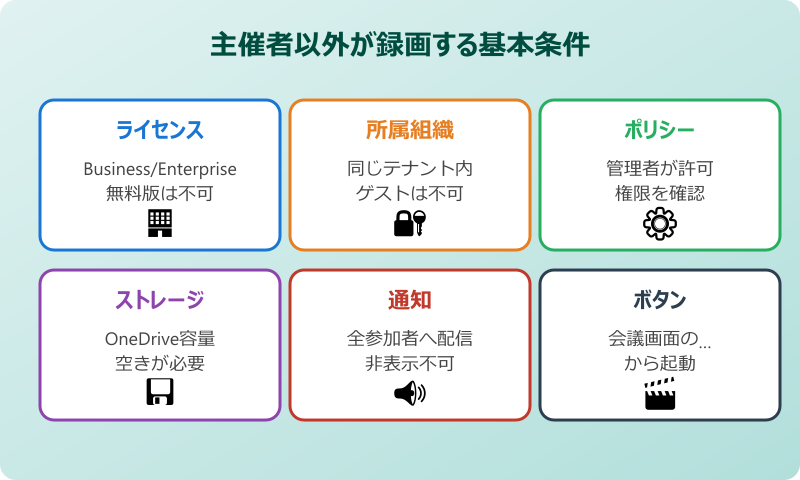
主催者以外の参加者でもTeams会議の録画を開始できるかどうかは、所属する組織やライセンス、管理者の設定によって変わります。ここでは標準機能を使うときの前提条件と権限の範囲を整理し、どんな場面で録画ボタンが使えるのかを一つひとつ確認していきます。
特に「ボタンが出ない」「保存先がわからない」といった初歩的な悩みは、この基本条件を把握しておくだけでかなり減らせるはずです。
主催者以外に与えられる録画権限の範囲
Teamsの標準録画機能は、Microsoft 365のBusinessまたはEnterpriseライセンスを持つユーザーに対して付与されます。そのため、同じ組織(テナント)のメンバーとして会議に参加している場合、主催者かどうかに関わらず会議画面の「その他のアクション」から「レコーディングを開始」を選べる仕様になっています。
逆に言えば、社外から招待された外部ユーザーや匿名参加者の場合、録画ボタン自体が表示されません。これは組織のコンプライアンスや情報漏えい対策の観点から、Microsoftが初期値として厳しい設計にしているためと考えられます。
録画を開始したユーザーは一時的に「レコーディングの開始者」として記録され、保存されたファイルへのアクセス権が自動付与されます。ただし編集や共有の権限範囲は開催者のほうが広いため、主催者以外はあくまで補助的な操作しかできない点は意識しておきたいところです。
また、ライブイベントやウェビナーなど一部の特殊な会議形式では、主催者以外が録画できる範囲がさらに限定されます。通常の定例会議や1対1通話とは挙動が異なるため、あらかじめ会議の種類を確認しておくと安心です。
主催者以外で録画開始ができない主な原因
録画ボタンを押しても反応しない、あるいは最初からボタンが出ないケースには、いくつか典型的な原因があります。まずはMicrosoft Learnの公式ドキュメントが示すポリシー要件を確認するのが近道です。
代表的な原因は次の通りです。自分の環境がどれに当てはまるかを切り分けると、解決までの時間を大きく短縮できます。
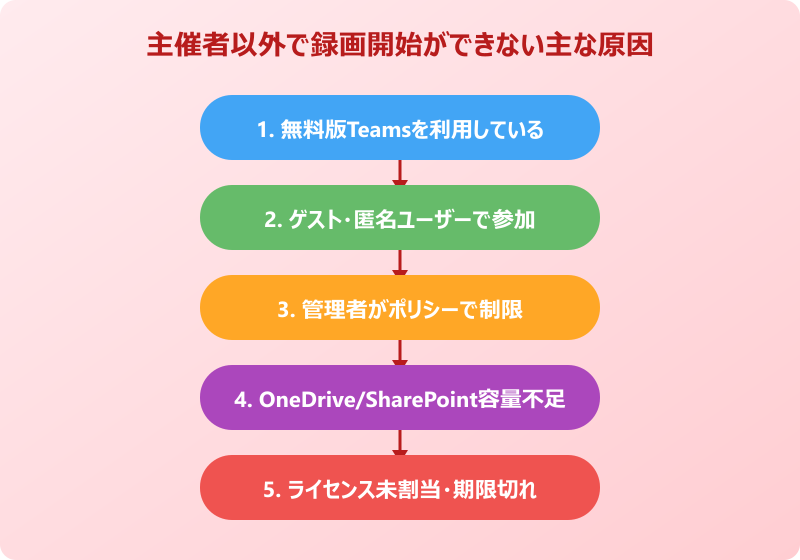
録画を開始できない典型パターン
- 無料版Teamsを利用している(録画機能そのものが非対応)
- ゲストや匿名ユーザーとして会議に参加している
- 管理者ポリシーで録画権限が無効化されている
- OneDriveやSharePointの空き容量が枯渇している
- ライセンスの割り当てが外れている、もしくは期限切れ
とくに法人テナントでは、セキュリティ部門の判断でAllowCloudRecordingポリシーが無効になっていることも珍しくありません。ポリシーが原因の場合は個人では変更できないため、情報システム担当者へ申請する流れになります。
一時的な不具合であれば、Teamsアプリを一度終了して再起動するだけで解消することもあります。アプリのバージョンが古い場合も挙動が不安定になりやすいので、月次の更新をかけておくと予防に役立ちます。
録画開始時に主催者以外にも届く通知
Teamsの標準録画機能はプライバシー保護の観点から、開始と同時に参加者全員へ通知が流れる設計になっています。つまりこっそり録画する用途には向いていないということです。
通知は主に三つの形で届きます。一つ目は会議画面上部に表示される赤いバナー、二つ目は「○○さんがレコーディングを開始しました」という自動メッセージがチャット欄に投下される挙動、三つ目は会議ウィンドウ左上に点灯する録画インジケーターアイコンです。
また、国や地域によっては録音録画に関する法令遵守のメッセージも同時に出現します。参加者が日本語環境であれば「このレコーディングは保存されます」といった補足テキストが加わる場合もあり、主催者以外が録画を始めても参加者の視認性は変わりません。
そのため、録画を開始する前には「いまから録画します」と一言口頭で伝えたり、チャットに事前アナウンスを投稿するのが実務上のマナーといえます。通知が流れた後に慌てて理由を説明するより、事前共有のほうがずっとスムーズに進みます。
主催者以外の録画データが保存される場所
主催者以外が録画した場合でも、保存先のルールは基本的に同じです。保存先の詳細はMicrosoft Learnの保存先解説ページに細かく整理されています。
会議の種類ごとに保存先が変わる点がポイントで、仕組みを押さえておくとあとからファイルを探す手間が激減します。下記に主要なパターンを整理しました。
| 会議の種類 | 保存先 | アクセス権の基本 |
|---|---|---|
| プライベート会議(1対1やグループ) | 録画開始者のOneDrive内Recordings | 開催者・共同開催者・録画開始者 |
| チャネル会議 | 対象チームのSharePoint内Recordings | チャネルのメンバー全員 |
| ウェビナー・ライブイベント | 主催者側の指定ストレージ | 主催者・配信運営者のみ |
主催者以外がプライベート会議で録画を開始すると、そのユーザー自身のOneDriveに動画ファイルが格納されます。開催者にも自動で共有権限が付与されるため、両者が同じ動画にアクセスできる状態になります。
チャネル会議の場合はチーム所属メンバーがアクセスできるため、主催者以外であってもチャネルに参加していれば後から動画を視聴できます。アクセス権はチャネルの設定から継承される仕組みなので、個別設定が不要でシンプルです。
ゲスト・外部参加者にかかる制約
同じ主催者以外でも、自社メンバーと社外参加者では扱いが大きく異なります。ゲストや外部参加者は録画の開始権限を持たないのが基本ルールで、ボタンが表示されないのが仕様です。
これはMicrosoftがテナント内の機密情報を守るために設けているガードレールで、組織をまたいでの録画を簡単には許さない設計になっています。また、匿名ユーザーとしてブラウザから参加した場合も同様で、標準機能による録画は不可となります。
ゲスト参加者が録画に関わるときの選択肢として、自社側の主催者に録画してもらい、録画ファイルをOneDrive共有でダウンロードURL付きに変更する流れが一般的です。外部パートナーとのミーティングで記録を残したい場合は、事前にこの手順を合意しておくとトラブルを防げます。
なお、外部組織とB2B接続(Azure ADの信頼関係)を結んでいるテナント同士では、ゲスト権限でも一定の機能を開放できることがあります。ただし運用設計の話になるため、実務ではIT部門との連携が必要になります。
主催者以外として参加した会議で録画が必要な場合は、まず自分の所属状況を確認し、ゲストなのか通常メンバーなのかを見極めることが第一歩です。
teams録画を主催者以外が活用する応用テクニック
基本条件を押さえたうえで、実務で役立つ応用テクニックをまとめます。共同開催者の活用や主催者からの共有依頼、画面録画アプリの併用といった選択肢を理解しておくと、柔軟に対応できる幅が広がります。
ここからは、主催者以外の立場から録画をより便利に使うための具体的な手順と注意点を紹介していきます。
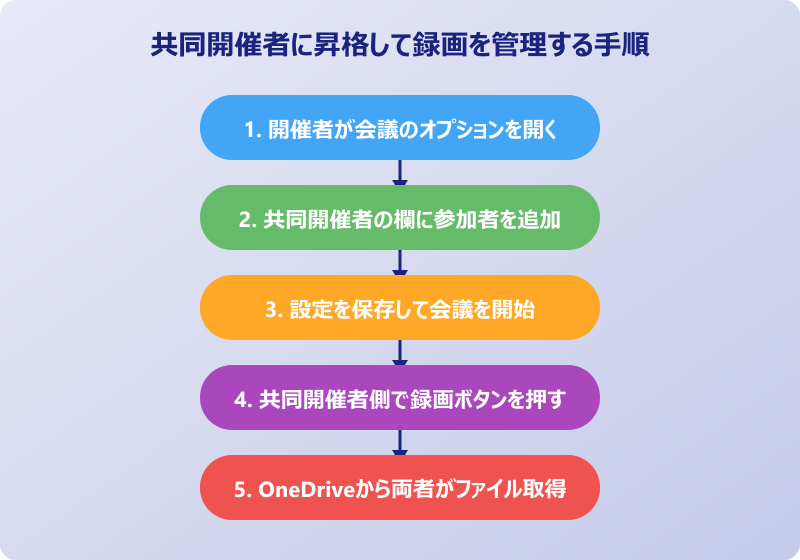
共同開催者に昇格して録画を管理する方法
「主催者と同等の権限で録画を扱いたい」という場合に有効なのが、共同開催者(co-organizer)への昇格です。これは開催者だけが設定できる機能で、指定された参加者に開催者と同じ編集権限を付与するしくみになっています。
共同開催者になると、録画の開始・停止だけでなくダウンロードや削除も行えるようになります。会議の前に依頼しておけば、主催者不在時でも録画の運用を代替できて便利です。
- 開催者が会議の詳細画面から「会議のオプション」を開く
- 「共同開催者を選択」欄に該当参加者を追加する
- 設定を保存し、会議開始時に反映を確認する
- 共同開催者側は会議参加後に録画ボタンが使用できる状態になる
- 録画終了後、OneDrive内のRecordingsから両者が同じファイルにアクセス可能
共同開催者に設定できるのは、同じ組織テナントに所属するメンバーに限られます。外部のゲストは昇格できないため、組織をまたぐ場合は別の運用を検討する必要があります。
また、定期会議の途中から共同開催者を追加した場合、過去の録画ファイルへのアクセスは自動で引き継がれません。新しく追加された以降の回からのみ有効になる点に注意しておきましょう。
録画動画を主催者から共有してもらう手順
共同開催者になれない場合の現実的な選択肢が、開催者に録画ファイルを共有してもらう方法です。開催者のOneDriveに保存された録画データは、通常のファイル共有と同じ手順で他の参加者に開放できます。
共有方法は主に三つあります。用途に応じて使い分けると便利です。
主催者からの共有パターン
- Streamページから閲覧リンクを発行してもらう(ブラウザ視聴のみ)
- OneDriveから直接ダウンロードリンクを共有してもらう(手元保存可)
- SharePointのチームサイトに移動してもらい、メンバー権限を付与してもらう
もしダウンロードまで必要な場合は、共有する相手にダウンロード権限付きのリンクを発行してもらう必要があります。閲覧のみ権限ではブラウザで再生しかできないため、オフライン視聴や二次編集を想定するなら事前依頼が大切です。
なお、Teamsの録画はSharePointやOneDriveの保持ポリシーに従い、一定期間後に自動削除される設定になっている組織もあります。共有を依頼する際は有効期限の確認も合わせておくと、あとで「動画が消えていた」というトラブルを避けられます。
共有の仕組みはteamsレコーディングのダウンロード方法は?権限と保存先を解説!の記事でも具体的に整理しているので、合わせて読むと理解が深まります。
画面録画ソフトで補完するときの注意点
外部参加者として会議に入っていたり、管理者ポリシーで録画が禁止されている環境では、そもそも標準録画を使えません。その場合の代替手段としてよく挙げられるのが、PC標準の画面録画機能やサードパーティ製の録画ソフトです。
Windows11には標準で「Snipping Tool」の画面録画機能が搭載されており、Windows+Shift+Rで起動できます。macOSでもCommand+Shift+5で同様の録画が可能です。OBS Studioなど高機能なフリーソフトを使えば、マイク入力とシステム音を別トラックで記録することもできます。
画面録画アプリを使う前の確認事項
- 会議の参加規約や会社の情報取扱いルールに違反しないか
- 録画する目的と保管期間が明確になっているか
- 参加者に録画する旨を事前に伝えられるか
- システム音とマイク音の取り込み設定が適切か
画面録画ソフトによる録画は規約やマナー面でのリスクが伴うため、業務での利用は慎重に判断する必要があります。情報漏えいや信用失墜につながる恐れもあるため、所属組織のガイドラインを必ず確認しておきましょう。
無断録画は場合によっては違法となる国や地域もあります。日本国内では会議参加者の同意を得ていれば違法性は低いとされますが、会社のコンプライアンス規定では明確に禁止されているケースもあるため、必ず上長や情報管理部門に確認してから運用することをおすすめします。
管理者がポリシーで設定できる範囲
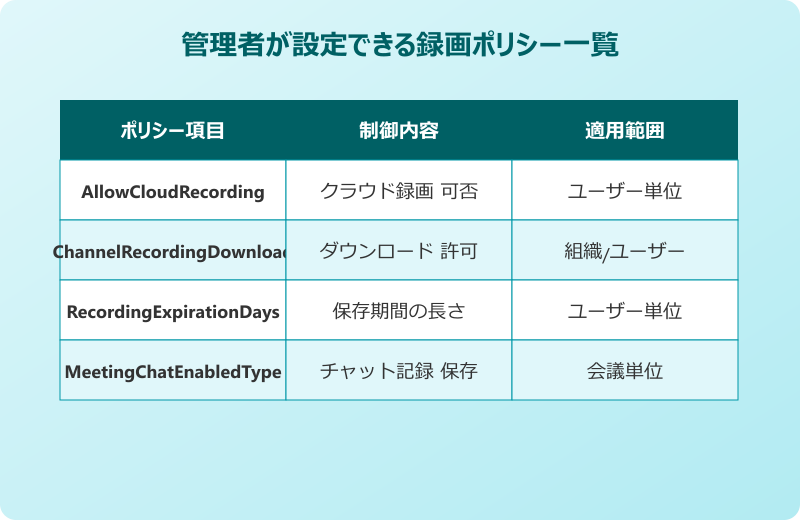
主催者以外の録画挙動に大きな影響を与えるのが、Teams管理センターの会議ポリシーです。組織のIT管理者はここから「録画の可否」「ダウンロードの可否」「有効期限」などを詳細に制御できます。
特に近年追加されたChannelRecordingDownloadというパラメーターは、チャネル会議の録画をユーザー側からダウンロードできるかどうかを切り替える設定です。Set-CsTeamsMeetingPolicyコマンドレットを使って、テナント全体やユーザー単位で細かく管理できるようになっています。
管理者ポリシーで制御できる主な項目は下記の通りです。
| ポリシー項目 | 内容 | 適用範囲 |
|---|---|---|
| AllowCloudRecording | クラウド録画の有効/無効 | ユーザー単位 |
| ChannelRecordingDownload | チャネル録画のダウンロード許可 | 組織全体/ユーザー |
| RecordingExpirationDays | 録画ファイルの保存期間 | ユーザー単位 |
| MeetingChatEnabledType | チャット記録の保存可否 | 会議単位 |
これらのポリシーは複数条件で組み合わさるため、主催者以外で録画できない場合は、個別設定ではなく上位のテナントポリシーが原因のこともあります。管理者と対話する際には、どのポリシーに阻まれているのかを具体的に確認すると話が早いです。
設定変更には管理者権限が必要で、エンドユーザーが自力で調整することはできません。そのため、主催者以外として録画機能を活用したい場合は、事前に情報システム部門へ「録画を可能にしてほしい」と根拠付きで依頼するのが確実です。
主催者以外が録画するときのマナー
技術的に録画ができる環境でも、運用面のマナーを欠くと人間関係や社内評価に影響します。録画は「同意を得るもの」という前提を忘れずに行動すると、長期的にも安心して使えます。
押さえておきたい実務マナーをいくつか紹介します。
主催者以外が録画する際のマナー
- 会議開始前に「録画してもよいですか」と一声かける
- 取得した動画は社外に持ち出さず必要な範囲で保管する
- 録画データの共有範囲を参加者全員に明示する
- 不要になった録画は速やかに削除する
参加者の中には録画されること自体にストレスを感じる人もいます。特に顔出しのカメラや氏名が映り込むケースでは、肖像権や個人情報の扱いに配慮する姿勢が重要です。可能であれば、録画の目的・保管期間・閲覧者を明文化しておくと互いに安心できます。
また、会議の内容を議事録や共有資料として再利用する際は、録画動画そのものではなく文字起こしされたトランスクリプトを活用するのもおすすめです。動画そのものの保存期間を短く保つことで、情報漏えいリスクを下げられます。
teams録画を主催者以外が使う際のまとめ
teams録画は主催者以外でも条件を満たせば開始でき、開催者と同じレベルではないものの一定の操作が可能です。大事なのは所属組織・ライセンス・管理者ポリシー・参加形態の四つを押さえ、できる範囲とできない範囲を見極めることです。
録画開始時には必ず参加者全員に通知が流れるため、こっそり記録する用途には向いていません。業務で使う場合は開催者や共同開催者の協力を得て、録画ファイルを共有してもらうフローを作ると安定します。
万が一標準機能が使えない場合は、画面録画ソフトという代替手段もありますが、規約やコンプライアンスを踏まえた慎重な判断が欠かせません。最後に、応用として録画の編集や削除のルールも確認しておくと、録画運用の全体像が見えてきます。より詳しい関連操作はTeams録画の編集方法は?トリミングと共有も解説!やTeamsレコーディング削除のやり方は?権限と復元も解説!も参考にしてください。
主催者以外という立場でも、仕組みと運用ルールを理解していれば十分に録画を活用できます。スムーズな情報共有とトラブル回避のために、今回紹介した基本条件と応用テクニックを手元の運用ルールに落とし込んでみてください。Microsoftの公式情報は随時アップデートされるため、Microsoft Supportの録画ガイドも定期的にチェックしておくと最新仕様に追従できます。