Outlookのデスクトップ通知が表示されない原因は?解説!
Outlookを開いているのに、新しいメールが届いても画面右下のデスクトップ通知がまったく出ない。そんな状態で受信に気づけず困っている方は多いはずです。
実はOutlookの通知は、「Outlook本体の設定」「Windows側の通知許可」「集中モード」という3つの層のどれか1つでも止まっていると、いくら待っても表示されません。原因が1か所とは限らないのが、直しにくさの正体です。
この記事では、Outlookのデスクトップ通知が表示されない原因を層ごとに切り分けながら、クラシック版・新しいOutlook・Web版それぞれの直し方を、順番に確認できる形で整理します。
まずは、この記事で分かることをまとめておきます。
- 通知が出ないときに疑うべき3つの原因の層
- クラシック版Outlookで通知をオンにする具体的な手順
- 新しいOutlookとWeb版での通知設定の場所の違い
- Windowsの集中モードや仕分けルールの見直し方
Outlookのデスクトップ通知が表示されない主な原因
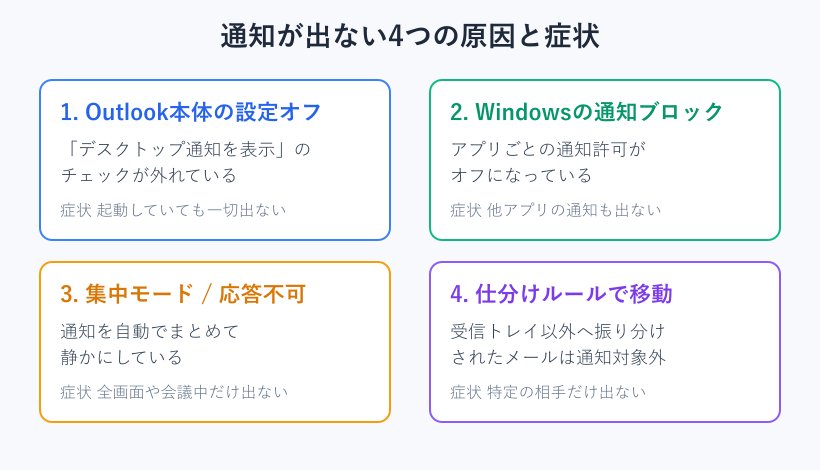
最初に、なぜ通知が出ないのかを整理します。原因は大きく分けて4つあり、症状によってどこが止まっているかをある程度絞り込めます。やみくもに設定を触る前に、自分がどのパターンに近いかを確認してみてください。
Outlook本体で通知設定がオフになっている
もっとも多いのが、Outlookそのものの通知スイッチがオフになっているケースです。クラシック版Outlookには「メッセージ受信時にデスクトップ通知を表示する」という項目があり、ここのチェックが外れていると、メールが届いても右下のポップアップは出ません。
この設定は、Officeの更新やプロファイルの再作成、他の人が使ったPCの引き継ぎなどで、気づかないうちに変わっていることがあります。とくに新しい環境に移ったばかりのときは、初期状態で通知が控えめになっている場合もあります。
Outlookを起動していても一切通知が出ない、音も鳴らないという場合は、まずこの本体設定を最初に疑うのが近道です。他のアプリの通知は正常に出るのにOutlookだけ静かなときも、この可能性が高くなります。
本体設定は、複数のメールアカウントを登録している場合でも共通です。つまりこの項目がオフだと、どのアカウント宛のメールでも通知は出ません。逆にここをオンにすれば、基本的にはすべての受信メールでポップアップが出る土台が整います。まずは大元のスイッチとして、ここを最優先で確認してください。
Windowsの通知許可や集中モードが妨げている
Outlook側をオンにしても通知が出ないときは、Windows側で通知そのものがブロックされていることを疑います。Windowsには「通知を全体でオン・オフする仕組み」と「アプリごとに許可する仕組み」の2段構えがあり、どちらかがオフだとOutlookの通知も届きません。
さらにやっかいなのが集中モード(応答不可)です。Windows 11では以前のフォーカスアシストが「集中モード」と「応答不可」に整理され、オンの間は通知が自動でまとめられて表示されなくなります。全画面でゲームやプレゼンをしている間だけ通知が出ない場合は、この機能が自動で働いていることが多いです。
「他のアプリの通知もまとめて出ていない」「特定の時間帯や作業中だけ静か」という症状なら、Windowsの通知設定か集中モードが原因の中心だと考えて確認を進めます。
集中モードは、時間帯を決めて自動でオンにするスケジュール機能も持っています。自分で設定した覚えがなくても、初期設定や更新のタイミングでスケジュールが有効になっていることがあります。決まった時間だけ通知が来ないと感じたら、集中モードの自動オンが働いていないかを疑ってみる価値があります。
仕分けルールや常駐状態など見落としがちな原因
意外と気づきにくいのが仕分けルールです。受信したメールが自動で受信トレイ以外のフォルダーへ振り分けられると、そのメールは既定ではデスクトップ通知の対象になりません。特定の送信者やメルマガだけ通知が出ないときは、ルールで別フォルダーに移動している可能性が高いです。
また、ノートPCでバッテリーセーバーがオンになっていると、電力を抑えるためにバックグラウンドの通知が制限されることがあります。電源に繋いでいないときだけ通知が来ない、という場合はここも確認したいポイントです。
常駐の状態も見落としがちです。デスクトップ通知はOutlookが起動しているときに表示される仕組みなので、アプリを完全に閉じているとメールは受信できても通知は出ません。タスクバーやタスクトレイにOutlookのアイコンが残っているか、起動したままになっているかも確認しておきましょう。
会社や学校のPCでは、システム管理者がグループポリシーで通知をまとめてオフにしていることもあります。自分の設定をすべて見直しても直らないときは、情報システム部門に確認してみてください。関連してOSの大型アップデート直後に設定が戻る例も報告されています。
Outlookのデスクトップ通知が表示されない時の対処法
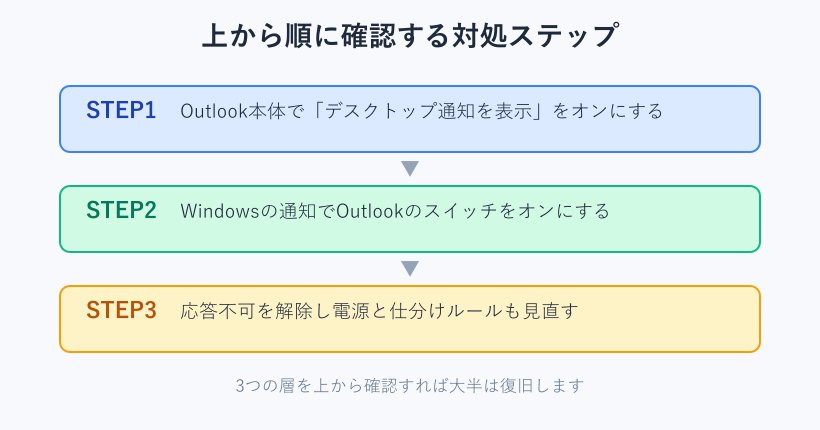
ここからは実際の直し方を、確認しやすい順に並べていきます。ポイントは、原因の層を上から順にたどることです。Outlook本体、Windowsの許可、集中モード、その他の順に進めば、どこで止まっていたかを確実に切り分けられます。
クラシック版Outlookで通知設定をオンにする
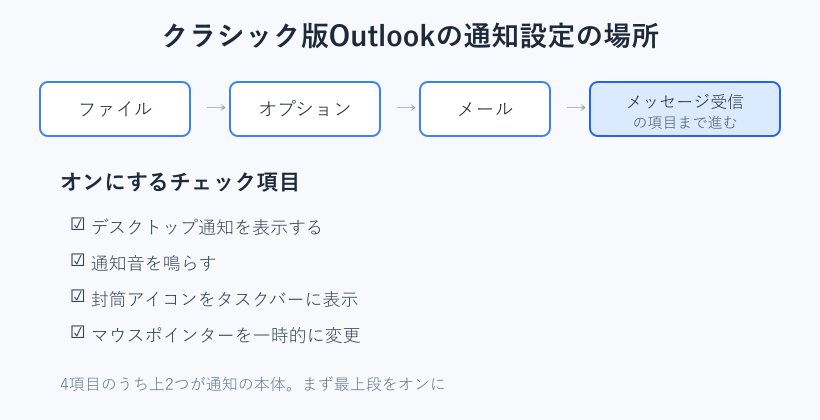
まずは本体設定です。クラシック版Outlookでは、画面左上の「ファイル」→「オプション」→「メール」と進み、「メッセージ受信」という項目まで下がります。ここに通知に関するチェックボックスが並んでいます。
「デスクトップ通知を表示する」にチェックを入れ、あわせて「通知音を鳴らす」もオンにしておくと、視覚と音の両方で受信に気づけます。設定を変えたら「OK」で閉じ、念のためOutlookを一度再起動しておくと反映が安定します。
この4項目のうち、通知の本体は上2つです。封筒アイコンやマウスポインターの変更は補助的な合図なので、まずは最上段のデスクトップ通知を確実にオンにするところから始めてください。
設定を変えても反映されないときは、テスト用に自分あてのメールを送ってみると動作を確かめられます。数秒待って右下にポップアップが出れば成功です。もし出ないなら、この段階でOutlook本体は正しく設定できているので、次のWindows側の確認へ進む合図になります。切り分けの目印として、テスト送信は手軽で分かりやすい方法です。
ショートカットのWindows+Dでデスクトップを表示した状態でも、通知はきちんとポップアップします。全画面のアプリを閉じて試すと、通知が出るかどうかを切り分けやすくなります。
新しいOutlookとWeb版で通知を有効化する
新しいOutlook(New Outlook)は設定の場所がクラシック版と大きく異なります。画面右上の歯車アイコンから設定を開き、「全般」→「通知」と進んで、デスクトップ通知をオンにします。メールとカレンダーで通知の種類を個別に選べる作りです。
2026年にかけては、クラシック版から新しいOutlookへ切り替えたタイミングで通知設定がリセットされる例が増えています。移行後に急に通知が来なくなったと感じたら、まずこの歯車→全般→通知を見直すのが確実です。
ブラウザで使うWeb版のOutlookでも、同じく歯車アイコンから通知設定を開いてオンにします。Web版の場合はさらに、ブラウザ自体がサイトの通知を許可しているかも確認が必要です。ブラウザのアドレスバー横の許可設定で、通知がブロックされていないかを見てください。
新しいOutlookとWeb版は中身が近い作りになっているため、片方で通知設定を覚えておくと、もう片方でも迷わず操作できます。反対にクラシック版だけは設定の場所が独立しているので、社内でバージョンが混在している場合は、自分が今どちらを使っているのかをタイトルバーの表示や「新しいOutlook」の切り替えスイッチで確かめてから設定に入ると確実です。
今使っているのがどちらか分からないときは、画面右上に「新しいOutlook」というトグルがあるかどうかが目印です。トグルがあれば新しいOutlook、なければクラシック版の可能性が高いと判断できます。
| 種類 | 通知設定の場所 | 追加で必要な確認 |
|---|---|---|
| クラシック版 | ファイル → オプション → メール | Windowsの通知許可 |
| 新しいOutlook | 歯車 → 全般 → 通知 | 移行後のリセット |
| Web版 | 歯車 → 通知 | ブラウザの通知許可 |
Windowsの通知設定と集中モードを調整する
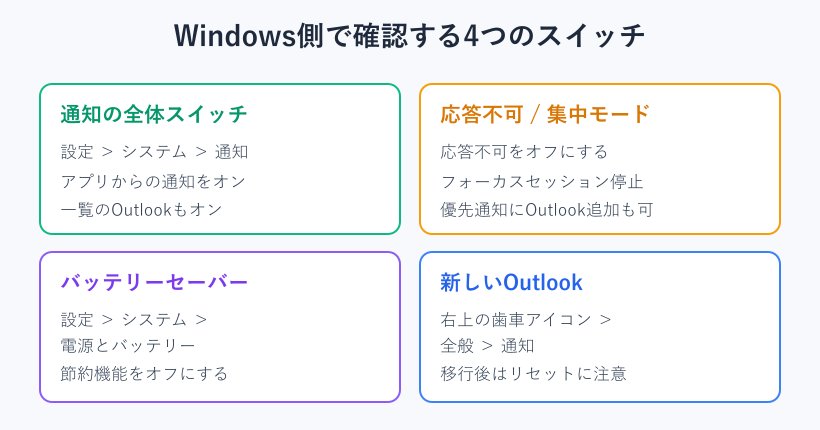
Outlook側を整えても出ないときは、Windows側に進みます。Windows+Iで設定を開き、「システム」→「通知」を選びます。上部の「アプリやその他の送信者からの通知を取得する」がオンになっているかをまず確認してください。
次に、その画面を下にスクロールして送信者の一覧からOutlook(新しいOutlookなら該当名)を探し、個別のスイッチもオンにします。全体はオンでも、アプリ単位でオフになっていると通知は出ません。
集中モードや応答不可がオンだと、設定が正しくても通知は静かにまとめられます。同じ「通知」画面から応答不可をオフにし、フォーカスセッションが動いていれば停止します。集中モードを使いたい人は、優先通知の一覧にOutlookを加えておけば、モード中でも受信を知らせてくれます。
Windowsの通知には、画面右下にポップアップを出すかどうかと、通知センターに履歴を残すかどうかを別々に選べる項目もあります。ポップアップだけ切っているつもりが両方オフになっていることもあるので、Outlookの詳細設定を開いて、バナー表示のチェックが入っているかまで確認しておくと安心です。ここまで見れば、Windows側の通知設定はほぼ網羅できます。
バッテリーセーバー・仕分けルール・再起動で仕上げる
ノートPCではバッテリーセーバーを確認します。「設定」→「システム」→「電源とバッテリー」で節約機能がオンだと、通知が抑えられることがあります。電源に繋いでいないときだけ通知が来ない場合は、ここをオフにして様子を見てください。
特定の相手やフォルダーのメールだけ通知されないなら、仕分けルールが原因です。ルールで別フォルダーへ移動しているメールにも通知を出したいときは、そのルールに「新着アイテム通知ウィンドウに表示する」などの通知アクションを追加します。ルールの見直しで、大切なメールの取りこぼしを防げます。
ひととおり設定を直したら、最後にOutlookとWindowsをそれぞれ再起動します。設定変更が内部に反映されるタイミングの問題で、再起動して初めて通知が復活することもよくあります。似た症状として画面の見え方が変わってしまうケースもあり、あわせてOutlookの表示が小さくなった時の直し方も参考になります。差出人名が出ない不具合が同時に起きているなら、Outlookで差出人が表示されない原因と対処法も確認しておくと安心です。
ここまでの手順を上から順にたどっても直らないときは、Outlookの修復機能を試す方法もあります。Windowsの「設定」からアプリ一覧を開き、Microsoft Officeまたは新しいOutlookを選んで「修復」を実行すると、壊れた設定が初期状態に戻り、通知が復活することがあります。修復ではメールのデータは消えないので、最後の手段として覚えておくと心強いです。
Teamsと連携している環境では、Teamsの状態が「応答不可」になっているとOutlook側の通知にも影響することがあります。会議アドインまわりで不具合が出ている場合は、OutlookでTeams会議を追加できない時の対処法もあわせてチェックしておくと原因の切り分けが早くなります。
Outlookの通知に関するよくある質問
ここでは、Outlookのデスクトップ通知でよく寄せられる疑問に短く答えます。設定を直しても引っかかりやすいポイントを中心にまとめました。
通知は出るのに音だけ鳴らないのはなぜ?
ポップアップは表示されるのに音が鳴らないときは、通知音の設定が別で止まっています。Outlook本体の「メッセージ受信」で「通知音を鳴らす」がオンか、そしてWindowsの通知設定で音の再生が有効かを確認してください。Windowsのクイエットアワーや応答不可がオンだと、表示は出ても音が抑えられることがあります。パソコン全体の音量がミュートになっていないか、スピーカーの出力先が正しいかもあわせて見ておくと安心です。音だけの問題なら、表示は生きているので原因はかなり絞り込めています。
新しいOutlookに変えてから通知が消えたのは?
新しいOutlookへ切り替えると、設定が引き継がれず初期状態に戻ることがあります。右上の歯車アイコンから「全般」→「通知」を開き、デスクトップ通知を改めてオンにしてください。あわせてWindowsの通知一覧で、新しいOutlookのアプリ名がオンになっているかも確認すると確実です。新しいOutlookはクラシック版とは別のアプリとして登録されるため、Windowsの通知一覧にも別々の名前で並びます。クラシック版のときはオンだったのに、新しいOutlook側はオフのまま、という取りこぼしが起きやすい点に注意してください。
スマホのOutlookアプリで通知が来ないときは?
スマートフォンのOutlookアプリで通知が来ない場合は、アプリ内の通知設定に加えて、端末側の通知許可と集中モード(おやすみモード)を確認します。パソコンとは設定場所が別なので、片方が直っても、もう片方が残っていると通知は届きません。端末の設定アプリからOutlookの通知を許可してください。さらにスマホでは、省電力モードやバックグラウンド更新の制限が通知の遅れや不達を招くこともあります。Outlookアプリのバックグラウンド動作を許可し、省電力の対象から外しておくと、受信のたびにきちんと通知が届きやすくなります。
Outlookのデスクトップ通知が表示されない時の総まとめ
Outlookのデスクトップ通知が表示されないときは、Outlook本体・Windowsの許可・集中モードという3つの層を上から順に確認するのが基本です。原因が1か所とは限らないので、1つ直して出なくても、次の層へ進んでいくのがコツになります。
クラシック版は「ファイル→オプション→メール」、新しいOutlookとWeb版は歯車アイコンから通知設定へ進みます。そのうえでWindowsの通知一覧でOutlookをオンにし、応答不可やバッテリーセーバー、仕分けルールまで見直せば、多くのケースで通知は元どおりになります。
通知が復活したあとは、自分の使い方に合わせて微調整すると、より快適になります。すべてのメールで通知が多すぎると感じるなら、大事な相手だけルールで通知を残す、集中したい時間帯は集中モードの優先通知にOutlookだけ入れておく、といった工夫が効きます。通知を止めることと必要な連絡に気づくことの、ちょうどよいバランスを探ってみてください。
設定を変えたら再起動で反映を確かめる、この一手間まで含めて進めてみてください。より詳しい公式情報はOutlookの通知が機能しない(Microsoft公式)やMicrosoft Q&A の関連スレッド、集中モードの仕組みはWindowsのフォーカス機能(Microsoft公式)が参考になります。