Notionのゲストとメンバーの違いって?料金と権限を調査!
Notionで人を招待しようとして、「ゲスト」と「メンバー」のどちらを選べばいいのかで迷った経験はありませんか。結論から言うと、社内のスタッフや長く一緒に働く人はメンバー、社外のクライアントや一時的に関わる人はゲストにするのが基本の考え方です。
この2つは、アクセスできる範囲も料金の扱いも大きく違います。選び方を間違えると、必要のないシート料金を払い続けたり、逆に共有したいページが相手に見えなかったりする困りごとにつながります。
この記事では、Notionのゲストとメンバーの違いを、権限と料金の両面から整理していきます。招待の手順や後からの切り替え方まで分かるので、自分のケースに合った選び方が見えてきます。
この記事で分かることは、次のとおりです。
- ゲストとメンバーでアクセスできる範囲がどう違うのか
- メンバーの料金とゲストの無料枠、それぞれの上限
- 共有時に選べる4つの権限レベルと管理者ロール
- 社内と社外での具体的な使い分けの判断基準
Notionのゲストとメンバーの違いを基本から整理
まずは、ゲストとメンバーがそもそもどういう立場なのかを押さえておきます。名前は似ていますが、アクセスできる範囲と料金の考え方がまったく別物です。ここを理解しておくと、あとの判断がぐっと楽になります。
アクセスできる範囲がまるで違う
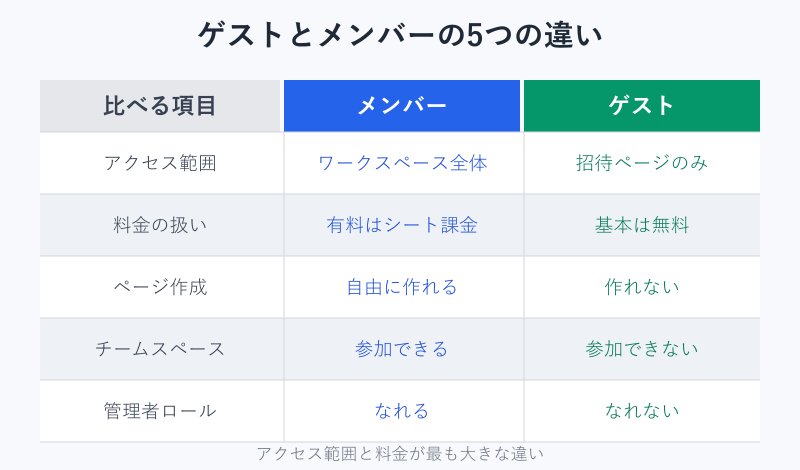
メンバーは、ワークスペース全体に参加している正式な一員です。左サイドバーに並ぶチームスペースや共有ページに広くアクセスでき、自分の役割に必要な情報へ自由に行き来できます。組織の中で日常的にNotionを使う人を想定した立場です。
一方でゲストは、招待された特定のページだけにアクセスできる外部寄りの立場です。共有された1枚のページとその配下は見られますが、ワークスペースにあるほかのページやチームスペースの一覧は表示されません。あくまで「このページだけ一緒に見てほしい」というときの招待方法です。
この範囲の違いが、そのほかのほとんどの違いの土台になっています。全体に関わる人がメンバー、点で関わる人がゲスト、という感覚で捉えると分かりやすいです。関わる範囲がはっきりしていれば、料金や権限の判断も自然と決まってきます。
ゲストとして招待された人には、そのページの上位にある親ページや、同じワークスペースにあるほかのページは表示されません。共有された範囲の中だけで作業してもらう形になるため、社外の相手にも安心して1枚のページを渡せます。うっかり関係のない情報まで見せてしまう事故を防げるのが、ゲストという仕組みの安心材料です。
できること・できないことの差
メンバーは新しいページやチームスペースを自由に作れますし、自分だけが見られるプライベートページも持てます。プランや設定によっては、ほかのメンバーを招待したり、ワークスペースの設定を触ったりする役割も担えます。組織の中で能動的に情報を作っていく立場です。
ゲストは、招待されたページの中で編集やコメントはできても、その範囲の外に新しくページを作ることはできません。チームスペースやグループにも参加できないため、社内の情報全体には触れられない仕組みです。見せたい範囲だけを安全に共有できるのがゲストの強みです。
この差があるおかげで、社外の人に一部だけ共有しても、関係のない社内資料まで見られてしまう心配がありません。情報の線引きをしたいときほど、ゲストの制限が役に立ちます。逆に、社内の運営を一緒に進めていく相手であれば、自由にページを作れて全体を見渡せるメンバーのほうが動きやすくなります。相手にどこまで主体的に関わってほしいかで、この二択はきれいに分かれます。
料金と課金への影響を押さえる
料金の面でも、両者ははっきり分かれます。メンバーは有料プランでは1人につき1シート分の料金がかかります。空きシートがあればそこに割り当てられますが、空きがなければシート数が1つ増える形です。月の途中で追加した場合は、残り日数に応じた日割りで請求されます。
ゲストは、基本的に無料で招待できます。人数分のシート料金は発生しないため、社外の人と一時的にやり取りするだけならゲストのほうがコストを抑えられます。ただし後述するように、ゲストには招待できる人数の上限が設けられています。
誰でもメンバーにしてしまうと、使っていない人の分までシート料金を払い続けることになりかねません。関わり方に合わせて立場を選ぶことが、そのままコスト最適化につながります。とくにメンバーが増えやすいチームでは、定期的に一覧を見直して、実際に使っていない人がいないかを確認しておくと無駄な出費を抑えられます。
プラン別のゲスト上限を確認
ゲストは無料とはいえ、無制限に招待できるわけではありません。招待できるゲストの数は、契約しているプランごとに上限が決まっています。人数が多いコラボレーションを想定している場合は、事前に確認しておくと安心です。
目安として、各プランのゲスト上限は次の表のとおりです。数値は変更される場合があるため、正確な枠は公式の料金ページで最新の情報を確かめてください。
| プラン | ゲスト上限の目安 | メンバーの料金 |
|---|---|---|
| フリー | 10人まで | 無料 |
| プラス | 100人まで | シート課金 |
| ビジネス | 250人まで | シート課金 |
| エンタープライズ | カスタム | 個別見積もり |
フリープランでも10人までゲストを招待できるので、小規模なやり取りなら無料の範囲でも十分にまかなえます。関わる人数が増えてきたら、上限に合わせてプランの見直しを検討する流れになります。Notionの料金全体が気になる方は、Notion AIは無料でどこまで使える?料金を調査!もあわせて参考にしてみてください。
フリープランは、ワークスペースにメンバーが2人以上いると使えるブロック数が1,000までに制限されます。ブロックを気にせず使いたい個人利用では、1人のワークスペースにしておくのがコツです。
Notionのゲストとメンバーは違いに応じて使い分ける
違いが分かったら、次は実際の招待と使い分けです。ここでは招待の手順、権限レベルの選び方、そして社内と社外での判断基準まで具体的に見ていきます。手順自体はどちらもシンプルなので、入口さえ覚えれば迷いません。
メンバーとして招待する手順
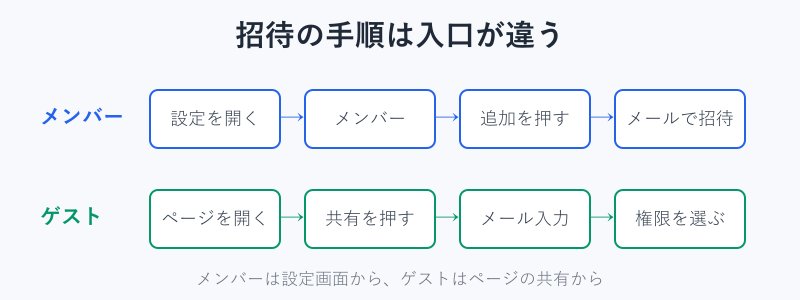
メンバーを追加するときは、ワークスペースの設定画面から操作します。左下の設定を開き、メンバーの項目を選んで「メンバーを追加」に進みます。あとは相手のメールアドレスを入力するか、招待リンクを共有すれば手続きは完了です。
会社のドメインを許可する設定を使えば、同じドメインのメールアドレスを持つ人が自分でワークスペースに参加できるようにもできます。人数の多いチームをまとめて招待したいときに便利な方法です。メンバー追加は有料プランではシート料金に直結するため、本当に全体へのアクセスが必要な人かどうかを一度確認しておくと無駄がありません。
招待された相手が承認すれば、その人はワークスペースのメンバーとして各ページを見られるようになります。役割に応じて権限を調整することも可能です。
ゲストとして特定ページに招待する手順
ゲスト招待は、共有したいページそのものから行います。対象のページを開き、右上の「共有」をクリックして、招待したい相手のメールアドレスを入力します。ここで相手をメンバーにするのではなく、そのページへのアクセスだけを与えるのがゲスト招待です。
入力後にアクセスレベルを選び、メンバーへの追加を促す表示が出ても「スキップ」を選べば、相手はゲストとして登録されます。招待された人には、そのページと配下だけが見える状態になります。社外の相手と1枚の資料をやり取りするだけなら、この方法が最も手軽で安全です。
ページ単位で招待できるので、プロジェクトごとに共有先を分けたいときにも向いています。関係が終わったら、そのページの共有からゲストを外すだけで解除できます。
権限レベルの選び方を知る
ゲストでもメンバーでも、ページを共有するときには相手に与える権限レベルを選べます。用意されているのは、フルアクセス、編集可能、コメント可能、閲覧のみの4段階です。相手にどこまでしてほしいかで選び分けます。
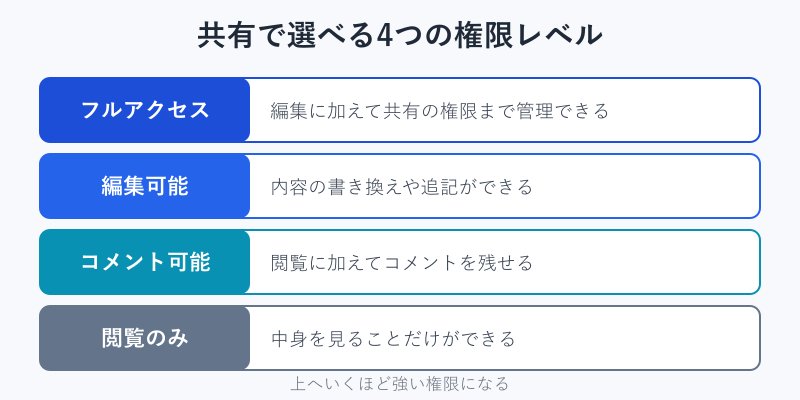
フルアクセスは編集に加えて共有の管理までできる最も強い権限で、編集可能は内容の書き換えや追記ができます。コメント可能は閲覧の上でコメントを残せる権限、閲覧のみは中身を見ることだけができる権限です。迷ったときは弱めの権限から始めて、必要に応じて上げていくのが安全な進め方です。
とくに社外のゲストには、いきなりフルアクセスを渡すのではなく、まずはコメント可能や閲覧のみにしておくと安心です。誤って重要な部分を書き換えられるリスクを減らせます。
権限はページごとに設定できるので、同じ相手でも資料Aは編集可能、資料Bは閲覧のみ、といった細かい出し分けができます。相手の役割や信頼度に合わせて調整すると、共有事故を防ぎながら必要な作業だけを任せられます。共有前に一度、この人にどこまでしてほしいかを考える習慣をつけておくと安全です。
管理者ロールとゲストの制限
ワークスペースには、オーナーやメンバーシップ管理者といった管理者ロールがあります。オーナーはワークスペース全体を統括し、管理者はメンバーの追加や削除、設定の変更などを任されます。これらの管理者は、いずれもメンバーの中から任命される仕組みです。
ゲストは、この管理者ロールにはなれません。招待されたページの操作はできても、ワークスペースの設定やほかのメンバーの管理には関われないためです。運営に関わる権限を渡したい相手は、ゲストではなくメンバーにする必要があります。
チームの規模が大きくなると、オーナー1人ですべてを管理するのは大変になります。信頼できるメンバーに管理者を分担してもらうと、招待や権限の調整がスムーズに回るようになります。ゲストにはこうした管理を任せられないという前提を知っておくと、誰をメンバーに引き上げるべきかの判断もしやすくなります。運営を支える人ほどメンバー側に置く、という整理がおすすめです。
ゲストをメンバーに切り替える方法
最初はゲストとして招待した相手でも、途中から本格的に関わってもらうことになる場合があります。そのときは、設定のメンバー画面にあるゲストの一覧から「ゲストをメンバーにアップグレード」を選ぶことで、立場を切り替えられます。
ただし有料プランでは、メンバーに切り替えた時点でシート料金の対象になります。関わり方が単発から継続に変わったタイミングで見直すと、料金と権限のバランスを取りやすくなります。逆に、関わりが薄くなった人はメンバーから外すことで、無駄なシート料金を抑えられます。
立場は固定ではなく、状況に応じて後から変えられます。まずはゲストで始めて、必要になったらメンバーへ、という柔軟な運用ができます。
社内と社外での使い分けの判断基準
最後に、実務での使い分けの目安を整理します。基本は関わりの深さと期間で判断します。ワークスペースの多くの情報に日常的にアクセスする人はメンバー、特定のページだけに一時的に関わる人はゲストにするのが自然な分け方です。
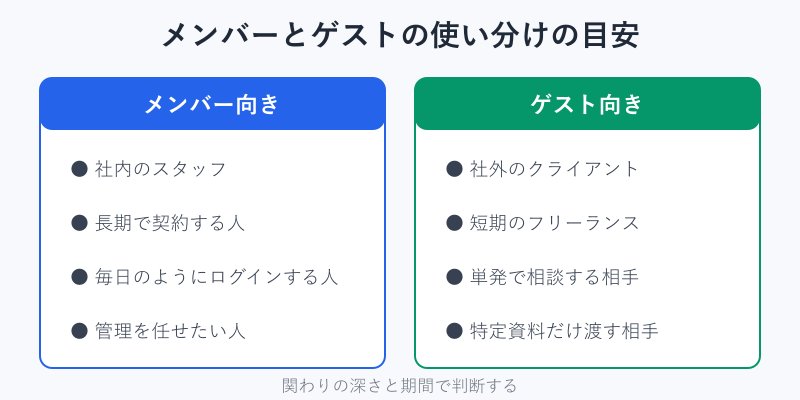
社内のスタッフや長期の契約者、管理を任せたい人はメンバーが向いています。反対に、社外のクライアントや短期のフリーランス、単発で相談する相手はゲストで十分です。Notionをスマホからも使う相手なら、Notionのスマホでの使いにくい点とは?原因を調査!も共有前に目を通しておくと親切です。
迷ったら、まずは制限の強いゲストから始めるのがおすすめです。あとからメンバーへ上げるのは簡単なので、最初を絞っておくほうが料金も情報管理も安心して運用できます。表示言語で戸惑う相手がいる場合は、Notionの言語設定って変更できるの?設定方法を解説!も一緒に案内するとスムーズです。
Notionのゲストとメンバーに関するよくある質問
ここでは、ゲストとメンバーの違いについて特に質問の多いポイントをまとめました。細かな仕様は変わることもあるため、心配なときは公式の案内もあわせて確認してください。
ゲストは何人まで無料で招待できる
招待できるゲストの人数は、契約しているプランによって決まります。目安としてフリープランで10人、プラスで100人、ビジネスで250人までとされています。いずれのプランでもゲスト自体の料金は無料ですが、上限を超える人数と継続的にやり取りする場合は、プランの見直しやメンバー化を検討する流れになります。
ゲストはメンバーの画面を見られる
ゲストが見られるのは、あくまで自分が招待されたページとその配下だけです。ワークスペース全体のページ一覧やチームスペースは表示されないため、招待していない社内資料が見えてしまうことはありません。共有範囲を1枚のページに絞れるので、社外との共有でも情報の線引きがしやすい仕組みです。
無料プランでもゲストは使える
フリープランでもゲストの招待は可能です。10人までという上限はありますが、無料の範囲で社外の相手とページを共有できます。ただしメンバーが2人以上になるとブロック数の制限がかかる点には注意が必要です。個人利用でブロックを気にせず使いたい場合は、ワークスペースを1人にしておくのが無難です。小さなチームや個人の副業などで、まずは費用をかけずに試したいときには、フリープランのゲスト枠から始めてみるのが手軽です。使い方が固まって人数が増えてきた段階で、有料プランへの切り替えを考えれば十分間に合います。
ゲストとメンバーを後から変更できる
後からの変更はどちらの方向でも可能です。ゲストを設定画面からメンバーへアップグレードできますし、逆にメンバーを外すこともできます。有料プランではメンバーにした時点でシート料金の対象になるため、関わり方が変わったタイミングで切り替えるのがコツです。立場は固定ではないので、状況に合わせて調整していけます。
Notionのゲストとメンバーの違いを理解して使い分けよう
Notionのゲストとメンバーの違いは、アクセスできる範囲と料金の扱いに集約されます。ワークスペース全体に関わる人はメンバー、特定のページだけに関わる人はゲスト、という軸で考えれば選び方に迷いません。
料金の面では、メンバーは有料プランでシート課金の対象になり、ゲストは上限の範囲で無料です。共有時には4段階の権限レベルを選べるので、相手に応じて弱めの権限から始めると安全に運用できます。まずはゲストで始めて、必要になったらメンバーへ切り替える。この流れを覚えておけば、料金も情報管理も無理なくコントロールできます。
社外との共有はゲスト、社内の運営はメンバー、という基本を押さえておけば大きな失敗はありません。人数が増えてきたらプランの上限とシート料金を見直して、自分たちの使い方に合った形に整えていきましょう。
正確な仕様や最新の上限は、Notionの公式ヘルプで確認できます。招待や権限の詳しい手順はメンバーとゲストの管理(Notion公式ヘルプ)、使い分けの考え方はメンバーとゲストの選び方(Notion公式ガイド)、料金とゲスト上限はNotionの料金プラン(公式)が参考になります。