Teamsで未読にする・戻すと相手にわかる?仕組みと手順を解説
Teamsで届いたメッセージをうっかり開いてしまい、「未読に戻したいけれど、未読にすると相手にわかるのかな」と不安になったことはないでしょうか。返信をいったん後回しにしたいときほど、未読や既読の操作が相手に伝わってしまわないか気になってしまいます。
結論からお伝えすると、Teamsでメッセージを未読にしても、その操作自体が相手に通知されることはありません。未読の状態はあくまで自分の画面で管理される情報で、相手の画面には反映されない仕組みになっているからです。
この記事では、未読にしたときに相手にわかる範囲と既読確認の仕組み、そしてパソコンとスマホそれぞれで未読にする手順までをまとめて整理していきます。安心して未読を使いこなせるよう、一緒に確認していきましょう。
この記事で分かることは次のとおりです。
- Teamsで未読にしても相手にわからない理由としくみ
- 既読確認(開封確認)がオンとオフで変わる見え方
- パソコンとスマホでメッセージを未読にする具体的な手順
- 未読が戻らない・消えないときの対処と活用のコツ
Teamsで未読にしても相手にわかるのか
まず多くの方が一番気にされる「未読にすると相手にわかるのか」という疑問から整理していきます。未読操作と既読確認はそれぞれ別の仕組みで動いているため、ここを分けて理解しておくと不安がなくなります。
未読にする操作は自分だけに反映される
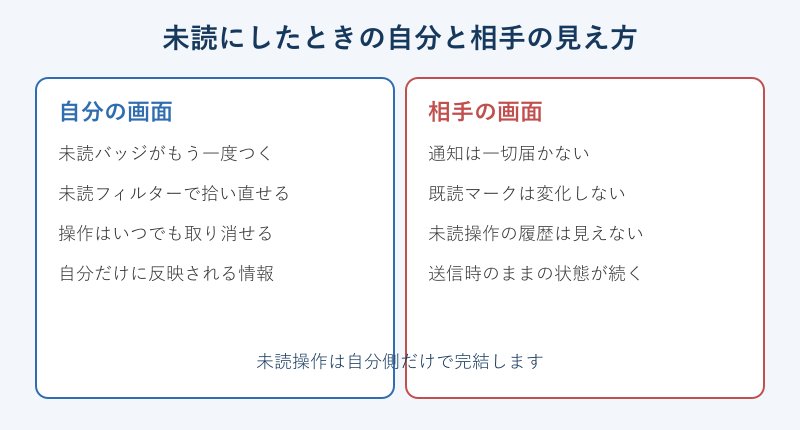
Teamsの「未読にする」という機能は、開いてしまったメッセージをもう一度未読の状態に戻して、自分が見落とさないようにするための整理機能です。この操作で書き換わるのは自分の画面の表示だけで、相手のTeams側には何の変化も起こりません。
具体的には、未読にするとチャット一覧にもう一度未読バッジ(数字の付いた印)が表示され、後から読み直しやすくなります。一方で相手の画面では、あなたが未読にしたかどうかを知る手段は用意されていません。相手にとっては、メッセージを送ったあとの状態がそのまま続いているように見えるだけです。
つまり未読は、メールの「未読フラグ」を自分のためだけに付け直すようなイメージで考えると分かりやすいです。返信を後回しにしたいとき、対応が必要なメッセージに目印を残したいときに、相手へ気をつかわず気軽に使える機能です。仕事で大量のチャットを受け取る方ほど、この自分専用の目印は心強い味方になってくれます。
開封確認(既読)の仕組みと相手への見え方
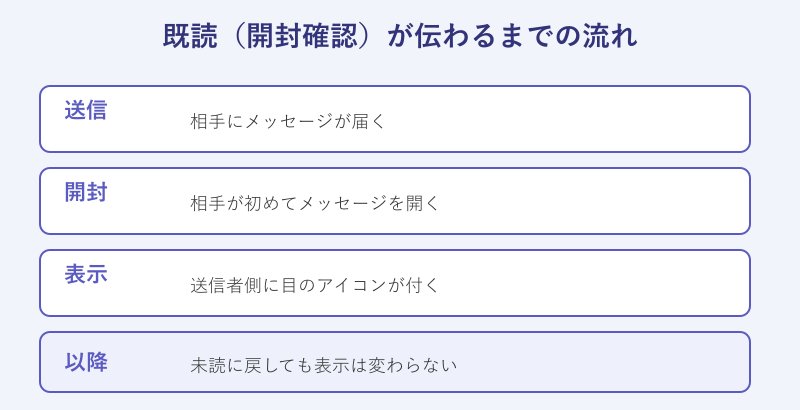
未読操作とは別に、Teamsには相手に「読んだかどうか」を伝える開封確認(既読確認)という仕組みがあります。これは1対1のチャットで使われる機能で、相手がメッセージを開くと、送信者側のメッセージ右下に小さな目のアイコンが表示されるというものです。
大切なのは、相手に伝わるのは「一度でも開いたかどうか」という最初の既読だけという点です。あなたがそのあとメッセージを未読に戻したとしても、すでに付いた目のアイコンが未読に戻ることはありませんし、相手に「未読にされた」という通知が飛ぶこともありません。
逆に言えば、まだ一度も開いていないメッセージなら、相手の画面では未読として扱われたままです。Teamsの既読は「最初に開いた瞬間」を基準に動いていると覚えておくと、未読操作との違いがすっきり整理できます。既読そのものを付けたくない場合の考え方は、Teamsで既読つけない開封確認の設定は可能か考察!でも詳しく扱っています。
もう一点知っておきたいのが、既読の目のアイコンは送信者の画面にだけ表示されるという点です。受け取った側の自分の画面には、自分が既読を付けたかどうかは表示されません。そのため、自分では既読の状況が見えにくく、相手にどう伝わっているのかをイメージしにくいことがあります。下の図で、送信から既読が伝わるまでの流れを整理しておきましょう。
未読にしても通知は相手に届かない
あらためて強調しておきたいのが、未読にする操作で相手に通知が届くことは仕様上ありませんという点です。Teamsの通知は、新しいメッセージの受信やメンション、リアクションなど「相手に知らせる意味のある出来事」に対して送られます。自分の画面で未読フラグを付け直す行為は、相手にとって関係のない内部的な操作なので、通知の対象に含まれていません。
そのため、深夜にメッセージを確認して未読に戻しておく、移動中にざっと目を通してから未読にして後で返信する、といった使い方をしても、相手に行動が筒抜けになる心配はいりません。相手の画面に出るのはあくまで通常の既読マークまでで、未読の付け外しという細かい操作までは共有されない設計になっています。
この安心感があるからこそ、未読機能は「読んだけれど今は返信できない」状況のクッションとして気軽に使えます。相手への配慮と自分のタスク管理を両立させたいときに、まず覚えておきたいポイントです。
ポイントは大きく2つです。未読操作は自分専用で相手に通知されないこと、そして相手に伝わるのは最初の既読マークだけという点です。この2つを押さえておけば、未読を使うときの不安はほぼ解消できます。
グループチャットでの既読・未読の扱い
グループチャットになると、既読と未読の扱いが1対1のときと少し変わります。グループでは個別の目のアイコンによる開封確認は基本的に表示されず、誰がどのメッセージを未読にしたかを他のメンバーが知ることはできません。未読は完全に各自の画面の中だけで管理される情報になります。
たとえば10人のグループで自分だけメッセージを未読に戻しても、他の9人の画面はまったく影響を受けません。逆に、自分の未読バッジが残っていても、他のメンバーがすでに読んで返信を進めていることもよくあります。グループでの未読は「自分がまだ対応していない印」として捉えると実態に合っています。
チャネルの投稿でも考え方は同じで、未読の数は自分の確認状況を表すものです。多人数のやり取りで埋もれがちな大事な投稿に目印を残したいとき、グループでも遠慮なく未読を活用していきましょう。
注意したいのは、グループチャットで自分が未読にしても、相手が送ったメッセージの既読状況には影響しないという点です。グループでは個別の開封確認が出ないぶん、誰が読んだかを気にしすぎる必要はありません。自分の未読バッジは「まだ目を通していない、または対応していないメッセージ」を表すサインとして捉え、チーム内のやり取りを落ち着いて整理していくのがおすすめです。返信のタイミングは相手に伝わらないので、自分のペースで対応を進められます。
既読確認がオフの場合に相手にわかること
環境によっては、管理者の設定で開封確認そのものが無効になっている場合があります。この状態では、メッセージを開いても送信者側に目のアイコンが表示されません。既読確認がオフのときは、そもそも相手に読んだかどうかが伝わらないため、未読にするかどうかで相手にわかる情報が変わることもありません。
下の表は、状況ごとに相手にわかる範囲を整理したものです。未読操作はどのケースでも相手に伝わらない、という点が共通しているのが分かります。
| 状況 | 相手にわかること | 未読操作の影響 |
|---|---|---|
| 1対1・開封確認オン | 最初に開いた既読のみ | 相手に伝わらない |
| 1対1・開封確認オフ | 読んだかどうかは不明 | 相手に伝わらない |
| グループチャット | 個別の既読は表示されない | 相手に伝わらない |
このように、開封確認の設定状態にかかわらず、未読にする操作は相手の見え方に影響しません。安心して自分の整理用として使える機能です。
Teamsでメッセージを未読にする方法と注意点
ここからは、実際にTeamsでメッセージを未読にする手順を、パソコン版とスマホ版に分けて見ていきます。あわせて、既読をつけずに読む別の方法や、未読がうまく戻らないときの対処も整理します。
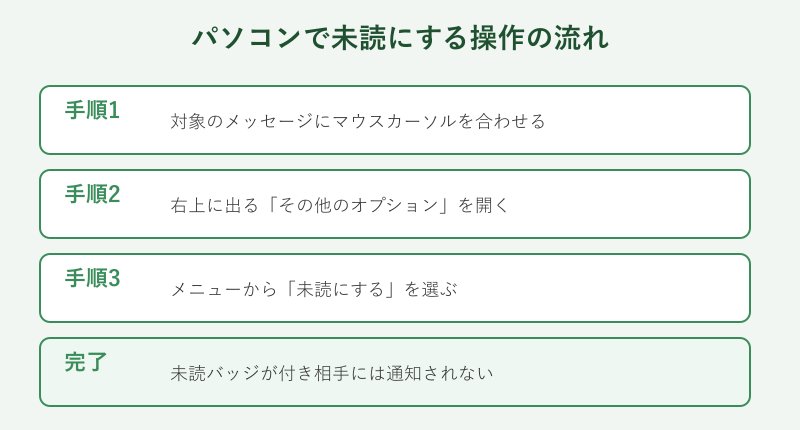
パソコン版でメッセージを未読にする手順
パソコン版のTeamsでメッセージを未読にする操作はとてもシンプルです。まず、未読に戻したいメッセージの上にマウスカーソルを合わせると、メッセージの右上に小さなアイコンの列が表示されます。その中の一番右にある「その他のオプション」(点が3つ並んだアイコン)をクリックします。
開いたメニューの中から「未読にする」を選ぶと、そのメッセージの上に「最後の既読」を示すラインが表示され、チャット一覧にも未読バッジが戻ります。これで自分の画面では未読として扱われるようになりますが、くり返しお伝えしているとおり相手側には何の変化も起こりません。
チャット一覧の右クリックや「その他のオプション」からチャットそのものを未読にする方法もあり、特定の会話全体に目印を残したいときに便利です。操作手順の細かな違いはバージョンによって変わることもあるため、迷ったときはMicrosoft公式サポートの解説もあわせて確認すると確実です。
スマホアプリで未読にする手順
スマホ版のTeamsアプリでも、メッセージを未読にする操作は数タップで完了します。チャット画面で未読に戻したいメッセージを長押しすると、リアクションや各種メニューが表示されます。その中から「未読にする」(英語表示の場合はMark as unread)を選ぶだけです。
チャット一覧の画面で会話を左にスワイプしたり長押ししたりすると、その会話全体を未読にできる場合もあります。外出先でメッセージにざっと目を通し、腰を据えて返信したいものだけ未読に戻しておく、といった使い方がスマホでは特にしやすいです。
スマホで未読にしても、パソコン版と同じく相手に通知は届きませんし、複数の端末でTeamsを使っている場合は未読の状態がアカウント全体で同期されます。つまり、スマホで未読にしておけば、あとでパソコンを開いたときにも同じメッセージが未読として残っていて、対応漏れを防ぎやすくなります。外出先のスマホでは未読にとどめておき、落ち着いて作業できるパソコンでまとめて返信するという使い分けも便利です。
既読をつけずに読む別の方法
「未読に戻す」だけでなく、そもそも既読をつけずにメッセージの中身を確認する方法もあります。手軽なのが通知のプレビューを使って内容を読むやり方です。パソコンの右下に出るポップアップ通知やスマホのロック画面の通知では、チャットを開かずに本文の冒頭を確認でき、開いていないので既読も付きません。
このほか、メール通知をオンにしておけば、Teamsを開かなくてもメールでメッセージ内容をチェックできます。チャット一覧のプレビュー文を読むだけでも、本文を開かずにおおよその用件はつかめます。これらは「読みたいけれど、まだ既読を付けたくない」というときに役立つ方法です。
なお、開封確認を自分でオフにする設定は、提供状況がバージョンや組織のポリシーによって変わります。設定画面に項目が見当たらないときは無理に探さず、通知プレビューで読むなどの代替手段に切り替えるとスムーズです。
未読が消えない・戻らないときの対処
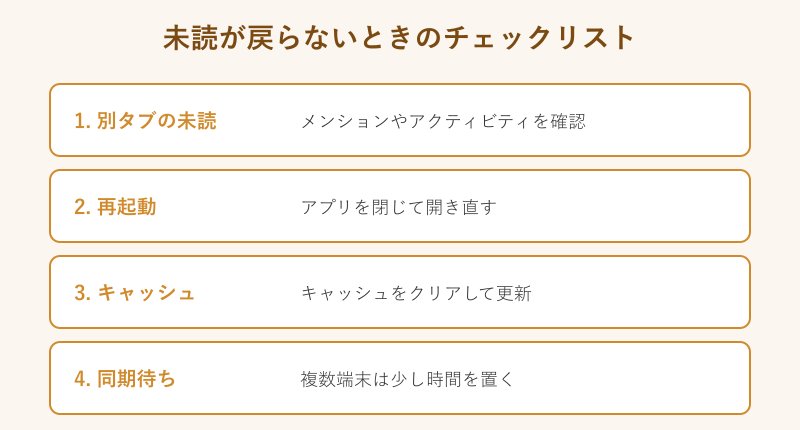
未読を使っていると、「未読バッジが消えない」「未読にしたのにすぐ既読に戻ってしまう」といった引っかかりに出会うことがあります。バッジが消えないときは、メンションやリアクションなど見落としている別の未読が残っていないか、チャネルやアクティビティのタブまで含めて確認してみてください。
未読にしてもすぐ表示が戻ってしまう場合は、アプリの一時的な不具合が原因のこともあります。そのときはTeamsアプリの再起動やキャッシュのクリアを試すと改善することが多いです。複数端末で使っていると同期のタイミングで表示がずれることもあるため、少し時間を置いてから見直すのも有効です。
下のチェックリストの画像に、未読がうまく動かないときに確認したいポイントをまとめました。順番に見ていけば、たいていの引っかかりは解消できるはずです。未読バッジが残ったままになる場合は、検索やフィルターの条件が絞り込まれていないかも合わせて見直すと安心です。表示そのものがおかしいと感じたときは、自分用チャットが表示されない原因の記事も参考になります。表示の乱れと未読の不具合は原因が重なることもあるため、合わせて確認しておくと無駄足を防げます。
未読を活用したメッセージ管理のコツ
未読は単なる「読んでいない印」ではなく、自分のタスク管理ツールとして活用できます。たとえば、すぐに返信できないけれど対応が必要なメッセージだけを未読に戻しておけば、未読バッジが「やることリスト」の代わりになります。返信が済んだら自然と既読になるので、対応漏れに気づきやすくなります。
あわせて、Teamsの未読フィルターを使うと、未読のメッセージだけを一覧で絞り込めます。チャットの数が多い職場でも、未読フィルターと未読操作を組み合わせれば、重要なやり取りを見失いにくくなります。会話のピン留めなど他の整理機能と一緒に使うと、さらに探す手間を減らせます。
ピン留めなど会話を見やすく並べる工夫は、Teamsチャットのピン止め記事も参考になります。なお、メッセージの送受信や既読の基本的な動きについては、Microsoftのメッセージ送受信ガイドに一次情報がまとまっています。
未読は「相手に見えない自分専用のタスク印」として使うのがいちばん効果的です。返信が必要なものだけ未読に戻し、未読フィルターで定期的に見直す習慣をつけると、対応漏れがぐっと減ります。
Teamsの未読と相手にわかるかのまとめ
ここまで、Teamsで未読にすると相手にわかるのかという疑問を中心に、既読確認の仕組みと未読にする手順を見てきました。あらためて整理すると、メッセージを未読にしても相手に通知されず、相手の画面にも影響しないのがTeamsの基本的な仕様です。相手に伝わるのは最初に開いたときの既読マークだけで、それも未読操作で取り消されることはありません。
未読にする方法はパソコンなら「その他のオプション」から、スマホなら長押しメニューから数ステップで行えます。既読をつけずに読みたいときは通知のプレビューを使う方法もあり、状況に合わせて使い分けるのがおすすめです。開封確認の設定状態にかかわらず、未読操作が相手にわかる心配はありません。
未読を自分専用のタスク印として上手に使えば、相手への気づかいと自分の対応管理を両立できます。詳しい操作の最新情報はMicrosoft公式の開封確認ガイドも確認しつつ、今日から安心して未読機能を活用してみてください。
この記事の要点は3つです。1つ目は未読操作が相手に通知されないこと、2つ目は相手に伝わるのは最初の既読だけということ、3つ目は未読をタスク印として活用すると対応漏れを防げることです。