Teamsマニュアルをわかりやすく知りたい?基本を調査!
Teamsを使い始めたばかりで、どこから手をつければいいのか分からないという方は少なくありません。実際にTeamsの使い方を調べる人の多くが、最初の画面の見方でつまずいてしまいます。
結論からお伝えすると、Teamsのマニュアルはわかりやすい順番さえ押さえれば、初心者でも数日で基本操作に慣れることができます。画面構成、チャット、会議、ファイル共有という流れで覚えるのが近道です。
この記事では、Teamsをわかりやすく使うための基本操作と、社内向けに配るマニュアルをわかりやすく作るコツの両方を整理しました。専門用語はできるだけかみ砕いて説明するので、これから始める人にも、人に教える立場の人にも役立つ内容になっています。
- Teamsのマニュアルでまず覚えたい画面構成と基本操作
- チャットとチャネルをわかりやすく使い分けるコツ
- 社内向けマニュアルに入れるべき項目と作り方
- つまずきやすい操作を減らす運用と素材の活用法
順番に読み進めれば、Teamsの全体像が自然とつかめる構成にしています。
Teamsのマニュアルでわかりやすく覚える基本操作
最初のセクションでは、Teamsをわかりやすく使うための土台になる基本操作をまとめます。画面の見方からチャット、会議、ファイル共有まで、初めての人がつまずきやすい順に解説していきます。
Teamsの画面構成を最初に押さえる
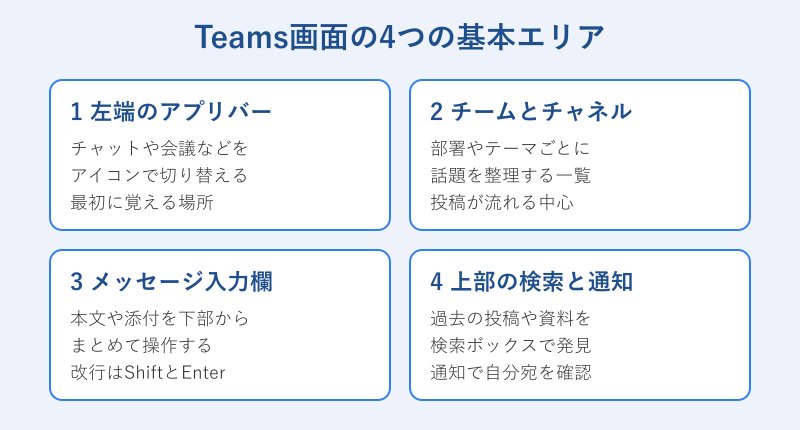
Teamsを開くと、左端に縦長のアプリバーが並んでいます。ここには「チャット」「チーム」「カレンダー」「ファイル」などのアイコンがあり、このバーで画面全体を切り替えるのが基本です。最初はアイコンの意味が分かりにくいですが、よく使うのはチャットとチームの2つなので、まずこの2つだけ覚えれば十分です。
画面の中央には選んだ機能の中身が表示され、下部にメッセージの入力欄が出てきます。右上には検索ボックスがあり、過去のメッセージや相手の名前をすぐに探せます。Teamsの公式情報はMicrosoft Teamsの製品ページにまとまっているので、全体像を知りたいときの入口として役立ちます。
画面の各エリアの役割を先に理解しておくと、わかりやすいマニュアルを読むときも「今どこの話をしているか」が迷子になりません。最初の5分はボタンを押すより、画面の地図を頭に入れる時間にあてるのがおすすめです。
もう一つ覚えておきたいのが、Teamsにはパソコン版とスマホ版、そしてブラウザ版があるという点です。基本的な機能は共通していますが、ボタンの位置や名前が少し違うことがあります。マニュアルを読むときや作るときは、どの環境を前提にしているかを最初にはっきりさせておくと、画面が違って戸惑うことが減ります。社内で配るなら、まずは多くの人が使うパソコン版を基準にそろえるのが現実的です。
表示が崩れて見えるときは、ウィンドウの幅が狭いせいで一部のアイコンが隠れている場合もあります。画面を広げたり、左のバーを開き直したりするだけで元に戻ることが多いので、慌てずに確認してみてください。
チャットとチャネルの違いをわかりやすく整理
多くの人が最初に混乱するのが、チャットとチャネル(チームの中の話題)の違いです。チャットは少人数の素早い連絡、チャネルはチーム全体で共有する記録向きと考えると分かりやすくなります。
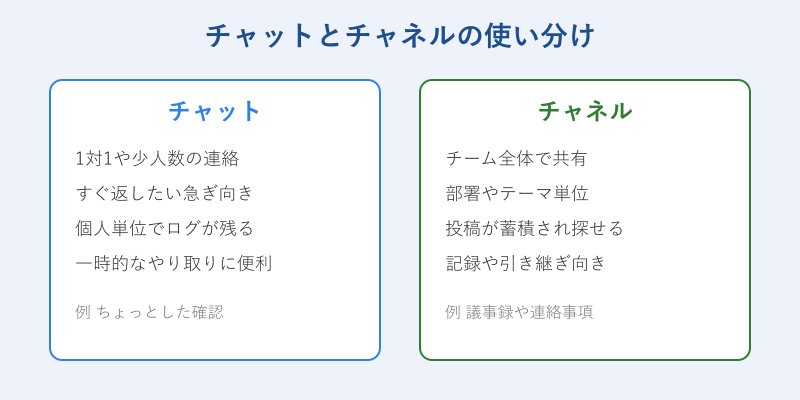
チャットは相手を選んですぐ送れるので、急ぎの確認や雑談に向いています。一方でチャネルは「営業部」「○○プロジェクト」のようにチーム単位で区切られ、投稿が時系列で蓄積されていくのが特徴です。後から見返す情報や、メンバー全員に関わる連絡はチャネルに残すと探しやすくなります。
使い分けのコツは、相手が1人か全員かで判断することです。個人宛ならチャット、チーム共有ならチャネルと決めておくだけで、情報の散らばりをかなり防げます。既読の扱いに迷ったときはTeamsの既読マーク設定の解説も参考になります。
メンションでわかりやすく相手に伝える
チャネルの投稿はメンバー全員に流れるため、誰に向けた発言か分からなくなりがちです。そこで使うのがメンションで、「@」のあとに相手の名前を入れると、その人に通知が届きます。「@田中」のように書けば、田中さんに確実に気づいてもらえます。
チーム全体に知らせたいときは「@チーム名」、特定のチャネルなら「@チャネル名」を使います。ただし全員宛のメンションは通知が多くなるので、本当に全員に必要なときだけにとどめるのがマナーです。メンションを上手に使うと、わかりやすい連絡と通知の負担軽減を両立できます。
返信したいメッセージにカーソルを合わせ、返信ボタンからスレッド形式でつなげると、話題がきれいにまとまります。後から読む人にとっても、どの発言への返事かが一目で分かるようになります。
絵文字やリアクションも、わかりやすいやり取りに役立ちます。「了解しました」とわざわざ返信しなくても、いいねのリアクション一つで確認の意思を伝えられます。チャネルが返信であふれるのを防げるので、本当に必要なメッセージだけが目立つようになります。ちょっとした気づかいですが、チーム全体の見やすさに大きく効いてきます。
Web会議のマニュアル的な始め方
Teamsの会議は、カレンダーから「新しい会議」を選び、日時と参加者を入力して送るだけで設定できます。すぐに話したいときは、チャット画面のビデオアイコンを押せばその場で通話を始められます。会議のリンクを相手に送れば、社外の人でもブラウザから参加できるのも便利な点です。
会議中はマイクとカメラのオンオフ、画面共有、チャット、挙手などのボタンが下部に並びます。最初は画面共有とミュートの2つだけ押さえておけば困りません。背景をぼかす機能を使うと、自宅からの参加でも部屋が映らず安心です。
音声が聞こえない、カメラが映らないといったトラブルは、デバイスの設定で正しいマイクとスピーカーが選ばれているかを確認すると解決することが多いとされています。会議前に1分だけテスト通話をしておくと、本番で慌てずに済みます。
会議には予約と即時の2種類があります。あらかじめ日時が決まっているなら、カレンダーから予約してリンクを共有しておくと、参加者が自分のカレンダーに登録できて便利です。一方で「今すぐ少し話したい」というときは、チャットからそのまま通話を始めるほうがスムーズです。場面に応じて使い分けると、無駄なやり取りを減らせます。
録画機能を使えば、参加できなかった人にもあとから内容を共有できます。ただし録画はメンバーに通知されるため、勝手に撮っているわけではない点を伝えておくと安心です。文字起こし機能を併用すると、議事録づくりの手間も大きく減らせます。
ファイル共有でつまずかないポイント
Teamsでは、チャットやチャネルにファイルをドラッグするだけで共有できます。共有したファイルはクラウド上に保存され、メンバーが同時に開いて編集することも可能です。メールのように添付し直す必要がないので、最新版がどれか分からなくなる問題を減らせます。
共有したファイルは「ファイル」タブからまとめて確認できます。フォルダで整理しておくと、後から探すときに迷いません。アクセス権の考え方や同時編集のコツはTeamsの資料共有方法の記事で詳しくまとめています。
もし共有がうまくいかない場合は、権限の設定やファイル名の文字数が原因になっていることもあります。原因の切り分け方はTeamsでファイル共有ができないときの対処法を確認してみてください。
ファイルを共有するときは、相手に編集してほしいのか、見るだけでいいのかを意識すると親切です。閲覧だけにしておけば、うっかり中身を書き換えられる心配がありません。逆に共同で資料を仕上げるなら、編集できる状態にしておくと、それぞれが同じファイルに直接書き込めて作業がはかどります。目的に合わせて権限を選ぶことが、トラブルを防ぐ第一歩です。
わかりやすいTeamsマニュアルの作り方とコツ
ここからは、社内や家族に配るためのTeamsマニュアルをわかりやすく作るコツを紹介します。教える側が少し工夫するだけで、読む人のつまずきは大きく減ります。基本操作を理解したうえで、伝え方の型を押さえていきましょう。
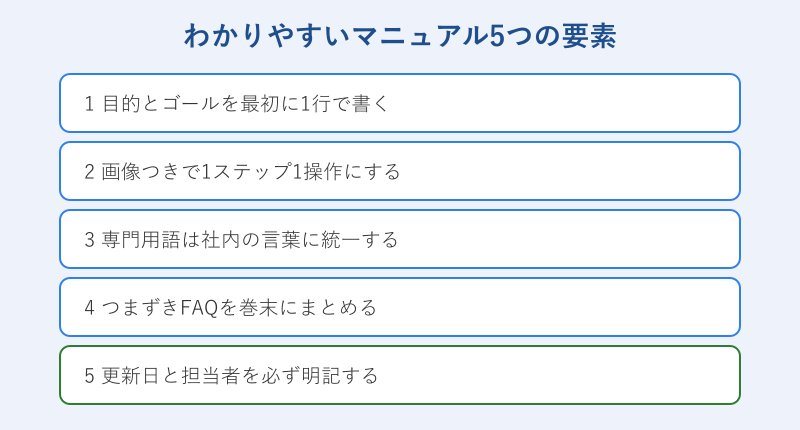
社内向けマニュアルに入れたい項目
わかりやすいマニュアルは、いきなり操作説明から始めません。まず「このマニュアルで何ができるようになるか」というゴールを1行で示します。読む人が目的を理解してから手順に進めるので、迷いが減ります。次に、初期設定、チャット、会議、ファイル共有という使用頻度の高い順に項目を並べるのが基本です。
項目ごとに「いつ使うか」「どう操作するか」「注意点は何か」をセットで書くと、読む人が自分の場面に当てはめやすくなります。下の表のように、目的別に整理しておくと探しやすいマニュアルになります。
| 項目 | 主な内容 | つまずきやすい点 |
|---|---|---|
| 初期設定 | サインインと通知設定 | アカウントの取り違え |
| チャット | 送信とメンション | 改行と送信の操作 |
| 会議 | 参加と画面共有 | マイクとカメラの設定 |
| ファイル共有 | 共有と同時編集 | アクセス権の設定 |
この4項目をおさえるだけで、日常業務で必要な操作のほとんどをカバーできます。最初から盛り込みすぎず、よく使う機能に絞るのがわかりやすさのコツです。
項目の順番は、読む人の行動の流れに合わせると自然になります。サインインして、メッセージを送って、会議に参加して、資料を共有する、という1日の使い方をそのまま並べるイメージです。機能の名前で並べるより、場面で並べたほうが、初めての人には圧倒的に分かりやすくなります。
また、専門用語にはふりがなや言い換えを添えると親切です。チャネルを「話題の部屋」、メンションを「名指しの呼びかけ」のように、社内で通じる言葉に置き換えておくと、IT が苦手な人でも読み進められます。用語集を1ページ用意しておくのも効果的です。
マニュアルは「全部を網羅する」より「最初の1週間で困らない」を目標にすると、読まれる資料になります。応用機能は別ページに分けるのがおすすめです。
画像を使ってわかりやすく説明するコツ
文字だけのマニュアルは、操作する場所が伝わりにくくなります。画面のスクリーンショットに赤枠や矢印を加えるだけで、どこを押せばいいかが一目で分かるようになります。クリックする場所を四角で囲むのが、もっとも効果の高い工夫です。
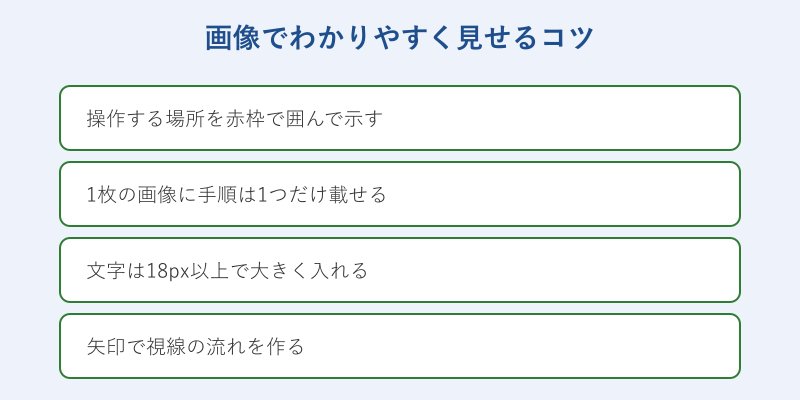
1枚の画像にたくさんの手順を詰め込むと、かえって分かりにくくなります。1画像につき1操作を基本にし、手順が増えるなら画像を分けましょう。画像の中の文字も18px以上を目安に大きめにすると、スマホで見る人にも親切です。
矢印を使うときは、視線が左上から右下へ流れるように配置すると自然に読めます。色を使いすぎると逆に目立つ場所が分からなくなるので、強調する色は赤系の1色に絞るのがおすすめです。
つまずきやすい操作のFAQをまとめる
どれだけ丁寧に書いても、人によってつまずく場所は変わります。そこで巻末に「よくある質問」をまとめておくと、問い合わせの手間を大きく減らせます。「○○できないときは」という形で書くと、困った人が自分の状況から探しやすくなります。
たとえば「通知が来ない」「会議の音が聞こえない」「ファイルが開けない」など、実際に質問が多い項目を集めます。各質問には原因と対処を2〜3行で添えるだけで十分です。公式の困りごと対応はMicrosoftサポートのヘルプにも整理されているので、リンクを載せておくと安心です。
FAQは一度作って終わりではなく、新しい質問が出るたびに追記していくと、だんだん隙のないマニュアルに育っていきます。問い合わせ内容を記録しておくと、追記のネタに困りません。
質問を集めるときは、Teamsの中に「質問チャネル」を作っておくと便利です。みんなの目に触れる場所で答えれば、同じ疑問を持つ人がそこを見るだけで解決し、個別の問い合わせが自然に減っていきます。よく出る質問はそのままFAQへ転記できるので、運用の手間もかかりません。
FAQは「症状」から引けるようにするのがコツです。「設定」ではなく「音が出ない」のように、困っている人の言葉で見出しを付けると、欲しい答えにたどり着きやすくなります。
公式マニュアルや無料素材の活用法
ゼロからすべて作る必要はありません。Microsoftは公式のTeams使い方マニュアルや操作ガイドを無料で公開しているので、それを土台にすると効率的です。公式情報をベースに、自社のルールだけを足すという作り方が、もっとも手間がかからずわかりやすくなります。
より詳しい技術情報や管理者向けの設定はMicrosoft Learnのドキュメントにまとまっています。担当者がここを確認しておくと、社内からの細かい質問にも答えやすくなります。
配布形式は、紙のPDFよりもTeamsのチャネルに置いておくのがおすすめです。いつでも最新版を全員が見られ、更新もその場で反映できます。マニュアル自体をTeamsの中で運用すると、操作の練習も兼ねられて一石二鳥です。
公式素材を使うときは、画面デザインがバージョンで変わることに注意します。古い画像のまま配ると、かえって混乱のもとになります。
更新しやすいマニュアル運用の工夫
Teamsは機能の更新が早く、画面の見た目もたびたび変わります。そのため、マニュアルには必ず更新日と担当者を書いておくことが大切です。いつ時点の情報かが分かれば、読む人も「画面が違う」と感じたときに古さを判断できます。
1つの巨大なファイルにすると更新が大変なので、機能ごとにページを分けておくと管理が楽になります。修正したい箇所だけ直せるので、メンテナンスの負担が減ります。担当を決めておくと、更新が放置されにくくなります。
マニュアルが完成したら、必ず誰かに実際に読みながら操作してもらいましょう。作った本人は手順を知っているため、説明の抜けに気づきにくいものです。Teamsを初めて触る人にお願いすると、どこで手が止まるかがはっきり分かり、本当にわかりやすいかどうかを確かめられます。つまずいた箇所こそ、補足や画像を足すべきポイントです。
読んだ人からの感想は、次の更新の貴重な材料になります。「この言葉が分からなかった」「画面が違った」といった声を気軽に送れる窓口を用意しておくと、マニュアルはどんどん使いやすくなっていきます。完璧な初版より、改善し続ける仕組みのほうが大切です。
更新のタイミングは、Teamsの大きなアップデートがあったときと、新しいメンバーが入る前の年度初めが目安です。半年に一度の見直しを習慣にすると、情報の鮮度を保てます。
Teamsマニュアルをわかりやすく仕上げるまとめ
ここまで、Teamsのマニュアルをわかりやすく使う基本操作と、わかりやすく作るコツを見てきました。覚える側は画面構成、チャット、会議、ファイル共有の順で進めれば、無理なく全体像をつかめます。教える側は、ゴールの提示、画像つきの1ステップ1操作、用語の統一、FAQの3点を押さえるだけで、読まれる資料になります。
大切なのは、最初から完璧を目指さないことです。よく使う機能に絞り、運用しながら少しずつ追記していくほうが、結果的にわかりやすいマニュアルに育ちます。Teamsのマニュアルは「作って終わり」ではなく「育てるもの」と考えると、長く役立つ資料になります。この記事を出発点に、自分やチームに合った形へ調整してみてください。