Teamsで未読にするにはどうする?仕組みと手順を解説!
Teamsで「あとで返信したいから一旦未読に戻したい」と感じた経験はありませんか。会議の合間にちらっと見たメッセージや、長文で熟読が必要なやり取りは、いったん未読のまま残しておきたい場面が意外と多いです。
そんなときに頼りになるのが、Teamsに用意されている「未読にする」機能です。メッセージ単位でもチャット単位でもマークし直せるので、後から戻ってきたときに見落としを防げます。未読マークは自分側だけに表示されるため、相手側の既読状態には影響しないのも安心ポイントです。
この記事では、Teamsで未読にする基本操作から、スマホアプリでの手順、未読バッジが消えない時の対処、タスク管理への応用までを順番に整理していきます。
- 個別メッセージとチャット一覧それぞれを未読にする手順
- スマホアプリと未読フィルターの使い方
- 未読バッジが消えない時の原因と対処法
- 未読機能をタスク管理として活用するコツ

Teamsで未読にする基本操作と仕組み
このセクションでは、Teamsの未読機能がどんな仕組みで動いているのかをおさらいしつつ、メッセージとチャットの両方を未読に戻す手順を確認していきます。PC版でもスマホアプリでも、操作はとてもシンプルです。
未読にしたタイミング以降に届いたメッセージはもちろん、過去にすでに読んだメッセージも未読扱いに戻せます。仕組みを理解しておくと、操作で迷うことがほぼなくなります。
Teamsの未読・既読が示す状態の違い
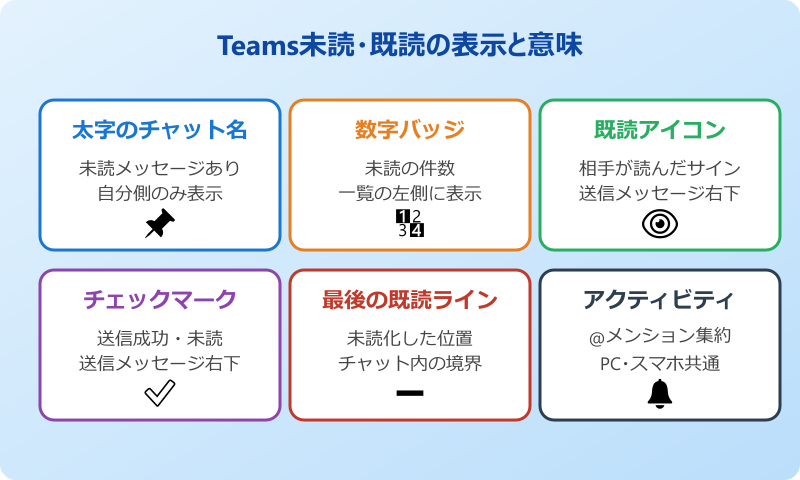
Teamsの未読・既読は、見た目で2種類のサインに分かれています。チャット一覧の左側に太字や青い数字バッジが表示されているチャットは未読、それが消えているチャットは既読です。送信済みメッセージの右下に出る目のアイコンは、相手側が読んだかどうかを表す別の表示なので混同しないように注意したいところです。
未読のサインは「自分がまだ確認していない投稿が残っているチャット」を示すマークで、既読のサインは「全部目を通したチャット」を示すマークと考えると整理しやすいです。未読を意図的に残しておけば、対応忘れの予防になります。
たとえば、チャット一覧で太字になっているスレッドが3件あれば、自分が対応すべき会話が3件あるという視覚的なサインです。Teamsの未読バッジは目に飛び込んでくるので、優先順位を視覚化したい人ほど活用したい仕組みになっています。
なお、未読の状態は自分のアカウント側でだけ管理されている情報です。自分が未読にマークし直しても、相手側にその操作が伝わるわけではないため、ビジネスの場でも気軽に使えます。同じ理屈で、相手が未読にしているかどうかも、こちらからは知ることができません。
| 表示 | 意味 | 影響範囲 |
|---|---|---|
| チャット名が太字 | 未読メッセージあり | 自分側のみ |
| 赤い数字バッジ | 未読件数 | 自分側のみ |
| 目のアイコン | 相手が既読にした | 送信先全員 |
| チェックマーク | 送信成功・未読 | 送信先全員 |
個別メッセージを未読にする手順
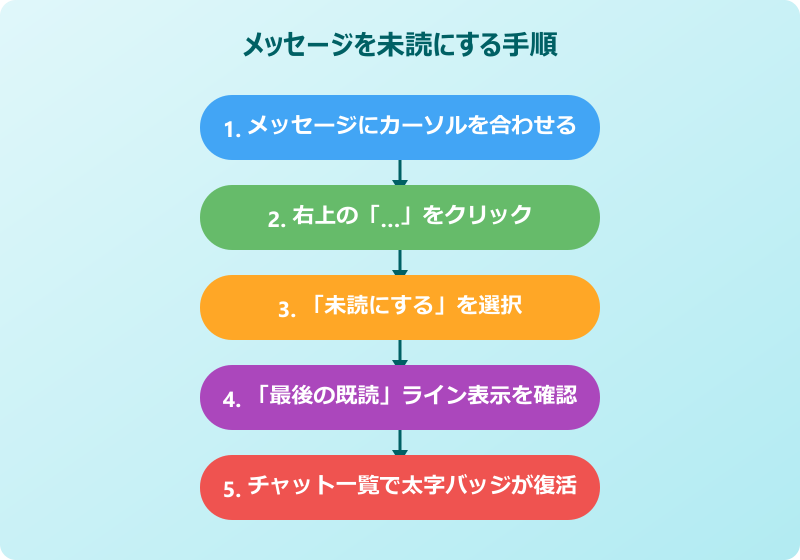
すでに読んでしまったメッセージを「未読」に戻すのは、Teamsデスクトップアプリだと数クリックで完了します。メッセージにマウスカーソルを乗せると右上に小さなツールバーが出てくるので、その中の「…」(その他のオプション)を開けば「未読にする」が選べます。
選択すると、そのメッセージの直上に「最後の既読」というラインが表示され、そこから下が未読扱いに戻ります。チャットを再度開いた時にラインの位置から読み返せるので、長文の議論を一旦整理したい時にも便利です。
具体的な手順は次のとおりです。Web版・デスクトップ版どちらも、ほぼ同じ操作で動作します。
- 未読に戻したいメッセージにカーソルを合わせる
- 右上のツールバーから「…」をクリック
- メニューから「未読にする」を選択
- 「最後の既読」のラインが表示されることを確認
- チャット一覧でも太字バッジが復活する
注意点として、すでに開いているチャットを未読にすると、そのチャットを閉じない限りバッジが点灯しないことがあります。チャットを別タブやリストに戻ってから再度確認すると、未読マークがしっかり表示されているはずです。Microsoftの公式ガイドでも、未読操作はチャット単位で完結する仕様だと案内されています。
チャット一覧から未読にマークする方法
1つひとつのメッセージをいじるのが手間な場合、チャット一覧から丸ごと未読に戻す方法が便利です。チャット一覧で対象を右クリック(または「…」メニュー)して「未読にする」を選ぶだけで、そのチャット全体が未読扱いに変わります。
この操作は「数十件まとめて読み返したいけれど、今は時間がない」という時に重宝します。会議の合間にざっと目を通したけど内容を覚えきれていない、という時に右クリックひとつで未読化できれば、後で集中できる時間にじっくり読み直せます。
未読化したチャットはチャット一覧の上部に未読バッジ付きで表示され続けるので、見落とす心配がありません。お気に入り登録(ピン留め)と組み合わせると、優先度の高いやり取りがさらに目立つようになります。
Teamsの未読化は何度でも切り替えられます。間違えて操作した場合は、もう一度同じメニューから「既読にする」を選ぶだけで元に戻せるので、気軽に試してみてください。
右クリックメニューには「未読にする」以外にも、ミュートやお気に入り、非表示といったチャット管理の項目が並んでいます。未読操作と合わせて使い分けると、チャット画面が整理されてストレスがぐっと減るはずです。
スマホアプリで未読にする操作
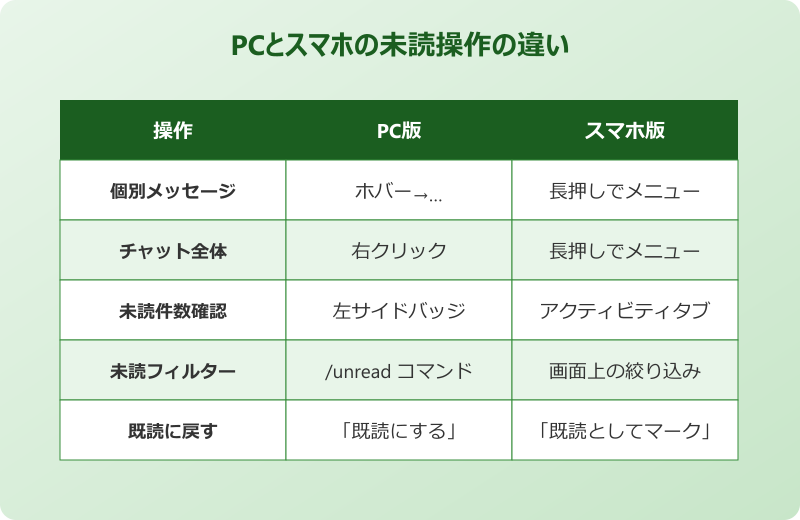
外出先や移動中はスマホアプリで未読操作を済ませたいことも多いです。スマホ版Teamsでは、未読にしたいチャットを長押しするとメニューが出てくるので、そこから「未読としてマーク」を選びます。iOSとAndroidで多少表記の違いはありますが、操作の流れは同じです。
個別メッセージを長押しした場合も、メニューに「未読にする」が表示されます。スマホで気付いた重要メッセージをいったんスキップして、後でPCに戻ってからじっくり読み返す、という運用も可能です。スマホとPCで未読状態は同期するため、デバイスを切り替えても表示がブレません。
スマホ版で見落としやすいのが、画面下部の「アクティビティ」タブです。未読メッセージや@メンションがここに集約されるので、外出先での確認用にチャット一覧と並行して使うと、対応漏れが起きにくくなります。
| 操作 | PC版 | スマホ版 |
|---|---|---|
| 個別メッセージを未読 | ホバー→「…」→未読にする | 長押し→未読としてマーク |
| チャット全体を未読 | 右クリック→未読にする | 長押し→未読としてマーク |
| 未読件数の確認 | 左サイドのバッジ | 下部アクティビティタブ |
| 未読の解除 | 「既読にする」 | 「既読としてマーク」 |
スマホアプリでも未読化はオフライン状態だとサーバー側に反映されない場合があります。電波の入る場所に戻ってから状態を確認すると安心です。
未読フィルターとコマンドの活用
未読を上手に管理したいなら、Teamsに用意されている未読フィルターとスラッシュコマンドも覚えておきたいところです。アクティビティ画面の上部にある「未読のみ」スイッチをオンにすれば、未読の通知だけを抽出できます。
さらにデスクトップ版では、検索ボックスに/unreadと入力するだけで、未読アクティビティ一覧にショートカットでアクセスできます。マウスでアクティビティタブを開く手間が省けるので、キーボード派の方には特におすすめです。
このフィルターを使えば、「メンション付きの未読」「自分宛ての未読」などより細かい絞り込みも可能です。チームに参加している数が多い方ほど、フィルターで一気に未読を整理する習慣が業務効率に直結します。
未読フィルターはチャット側にも用意されています。チャット一覧の上部にある絞り込みアイコンから「未読」を選べば、未読チャットだけが一覧に並びます。長期休暇明けなどでメッセージが大量に溜まった時に活躍します。
スラッシュコマンドにはほかにも、保存した投稿を呼び出す/savedや、ステータスを変更する/awayなどがあります。未読操作と並行して使うと、Teamsの操作が一段とスピーディになるので、お気に入りのコマンドを少しずつ覚えていくと業務効率が上がります。
Teamsで未読にする操作と関連設定の応用テクニック
ここからは、未読操作をより便利にするための関連設定や、未読バッジが消えない時の対処法、未読機能をタスク管理に組み込むコツまで踏み込んで紹介します。基本操作と組み合わせて使うことで、Teams上のコミュニケーションが格段にスムーズになります。
未読を扱ううえで意外と知られていないのが、開封確認との関係です。未読操作と開封確認はそれぞれ別の機能なので、混同せずに整理しておきましょう。
開封確認をオフにして既読を残さない
未読にする操作とは別に、Teamsには開封確認という設定があります。これは「自分が読んだメッセージに既読マークを付けるかどうか」を切り替える機能で、オフにすればこちらが読んだ事実を相手に通知しない運用にできます。
設定の手順は、プロフィール画像をクリック→「設定」→「プライバシー」または「チャットとチャネル」を開き、「開封確認」のスイッチをオフにするだけです。Microsoft公式の解説でも、ユーザー側で自由にオン・オフを切り替えられる仕様だと明記されています。
注意点は、開封確認をオフにすると相手側の目のアイコンも自分には見えなくなることです。お互いの既読状態がまったく見えない関係になるので、業務でメッセージの到達確認が重要なチームでは慎重に判断したいところです。
個別メッセージを未読にしたいだけなら、前述の「未読にする」操作で十分です。開封確認のオフは「常時」既読を残さない設定であり、未読にするは「単発」で読み返したい時の操作という違いを覚えておくと、状況に応じて使い分けられます。
未読バッジが消えない時のチェック箇所
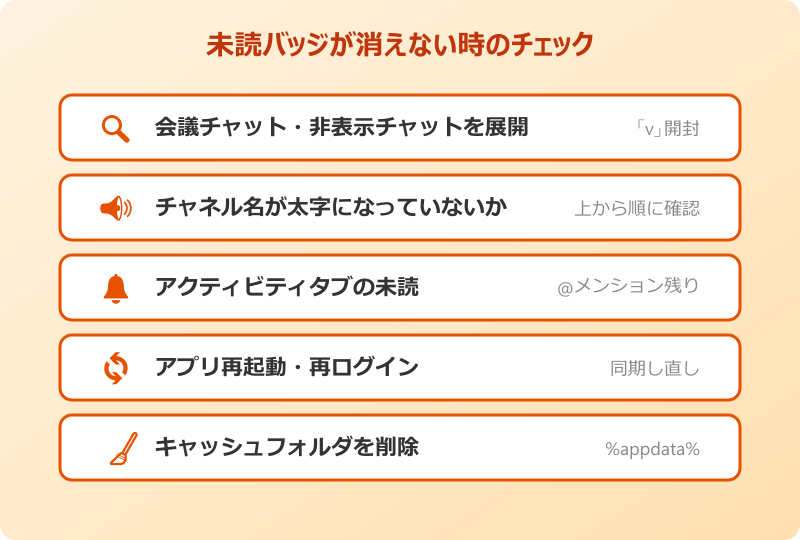
「全部読んだはずなのに左サイドの数字が消えない」というトラブルは、Teamsを使っているとそこそこ遭遇します。原因の多くは見落としているチャットがどこかに残っているパターンで、3か所を順番に確認すると解決することが多いです。
1か所目はチャット一覧の中で会議チャットや非表示チャットに残った未読です。会議のスケジュール内で生まれたチャットは普段の一覧から見えにくく、いつの間にか溜まってしまいます。「v」マークを開いて隠れチャットを展開し、未読がないか確認しましょう。
2か所目はチャネル投稿の未読です。チャネル名が太字になっていれば未読が残っているサインなので、左メニューを上から下までチェックします。3か所目はアクティビティタブの未読バッジです。@メンションなどがここに残っているケースがあります。
3か所をひと通り確認しても消えない時は、Teamsの未読が消えないバグの対処法を解説した記事に手順がまとまっています。表示崩れに似た症状が出る場合は、こちらをチェックしてみてください。
キャッシュ削除と再ログインで直す手順
3か所のチェックでも未読が消えない場合は、Teamsアプリ自体のキャッシュが古くなっている可能性が高いです。アプリの再起動とキャッシュクリアで解決するケースが大半なので、順番に試してみてください。
まずは一番手軽な再起動から。Teamsアプリを完全終了してから再度起動するだけで、内部の状態が更新され、誤った未読バッジが解消されることがあります。それでもダメなら、サインアウトしてから再度サインインで未読情報をサーバーから取り直します。
もう一段深く対処するなら、Windowsの場合は%appdata%\Microsoft\Teams配下のCacheフォルダの中身を削除する方法があります。キャッシュを消してもチャット履歴は失われません。サーバーから再取得する仕組みなので、安心して試せます。
キャッシュ削除は管理者ポリシーで制限されている場合や、新しいTeams(Teams 2.0)ではフォルダ構成が異なる場合があります。社内ITに導入バージョンを確認したうえで実行するのが安全です。
MicrosoftのコミュニティQ&Aでも同様のトラブル対処が議論されています。事例を読んでおくと、何が起きているのか把握しやすくなり、社内サポートに連絡する際にも症状を説明しやすくなります。
タスク管理として未読機能を使うコツ
Teamsの未読は、ちょっと工夫するだけでシンプルなToDoリスト代わりにもなります。返信が必要なメッセージはあえて未読のまま残しておき、対応が終わったら既読にする、というルールを自分の中で決めるだけで、抜け漏れがぐっと減ります。
具体例として、朝のメール処理と同じ要領でTeamsを開き、新着の未読メッセージを「すぐ対応」「今日中」「来週」に頭の中で仕分けるやり方があります。「来週」分は未読のまま残し、それ以外は処理してから既読にすれば、未読バッジを未対応のサインとして機能させられます。
個人タスクの整理だけでなく、自分用チャットと組み合わせるのもおすすめです。気になった話題を自分用チャットに転送しておき、対応完了まで未読化しておくと、メッセージそのものがTodoリストになります。
タスク管理を本格化したい場合は、TeamsアプリのTodoタブやPlannerと組み合わせるのが王道です。未読は短期の対応リスト、TodoやPlannerは長期のタスクと役割を分けると、お互いの良さが活きます。
未読をToDo化するときは、頻度の高いチャットほど効果が出やすい傾向があります。たとえば毎朝の業務報告チャットを未読のまま残し、対応完了後に既読化していくと、その日の進捗が一目で分かるようになります。同じ要領で「上司からの依頼チャット」「クライアント対応チャット」など重要度の高いチャットだけをピン留めし、未読バッジで管理する運用も無理なく続けられるはずです。
慣れてきたら、毎週末に「残った未読をどう扱うか」を10分だけ振り返る時間を作るのもおすすめです。返信予定の未読、保留にしておく未読、既読化して終わりにする未読、と仕分けるだけで、月曜の朝にチャット一覧を開いた時の心理的負担がぐっと軽くなります。
使いこなしのポイントは「自分なりのルールを言語化する」ことです。たとえば「20件以上未読が溜まったら整理する日にする」など、自分のSOPを決めておけば、未読が増えすぎて機能しなくなるのを防げます。既読マーク設定の解説記事と合わせて読むと、相手側の見え方も含めた運用イメージが掴みやすくなります。
Teamsで未読にする運用のまとめ
ここまで、Teamsで未読にする手順から、開封確認との違い、未読バッジが消えない時の対処、タスク管理への応用までを整理してきました。未読操作は数クリックで完結するシンプルな機能ですが、運用を工夫すると毎日の業務効率が大きく変わります。
特に押さえておきたいポイントは3つです。1つ目は未読は自分側だけのマークであり、相手の既読・未読には影響しないこと。2つ目は個別メッセージとチャット一覧の両方で未読化できること。3つ目は未読が消えない時はチャット・チャネル・アクティビティの3か所をチェックすることです。
業務上のメッセージ管理は、対応漏れがないかどうかで信頼が大きく変わります。Teamsで未読にする操作を覚えておくだけで、見落としを防ぎながら自分のペースでメッセージを処理できる環境が整います。スマホとPCの両方で同期する仕組みも合わせて使えば、外出中も自宅でも安心してやり取りできるはずです。
Teamsの未読機能は派手ではありませんが、毎日の小さな積み重ねを助けてくれる縁の下の力持ちです。本記事を参考に、自分なりの未読運用ルールをぜひ作ってみてください。