Teams投稿の削除はどうやる?元に戻す方法も解説!
Teamsで投稿したメッセージを、後から消したいと思う場面は意外と多いものです。送り先を間違えてしまった、内容に誤字があった、そんなときに投稿の削除を素早くできると気持ちがラクになります。
ただ、いざ消そうとすると「削除ボタンが見当たらない」「他の人の投稿が消せない」と戸惑うこともあります。Teamsの投稿削除は、自分の投稿か他人の投稿か、チャットかチャネルかで操作や可否が変わるのが少しややこしいところです。
この記事では、パソコンとスマホそれぞれの削除手順から、削除できないときの原因と対処、そして削除した投稿のデータがどこへ行くのかまで、順番に確認していきます。仕組みまで知っておくと、安心して投稿を整理できます。
- パソコンとスマホでのTeams投稿の削除手順
- 削除した投稿を元に戻す方法と保存される期間
- 投稿を削除できないときの主な原因と対処法
- 削除後の投稿がログに残る仕組みと注意点
Teams投稿の削除方法を基本から解説
まずは基本となる、自分が送った投稿を削除する方法から見ていきます。パソコン版とスマホ版で少し操作が違うので、それぞれ分けて確認すると迷いにくくなります。自分の投稿であれば、原則として何度でも削除や編集ができます。
パソコン版で投稿を削除する手順
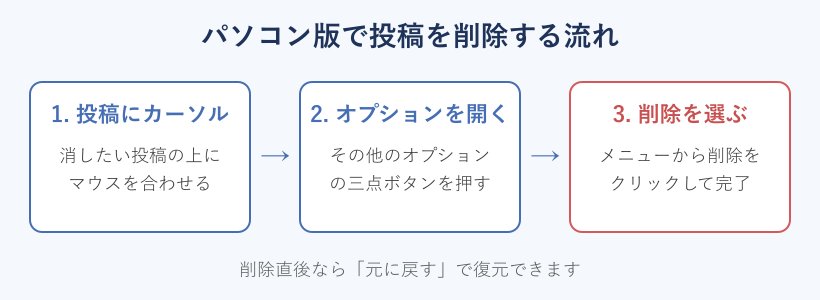
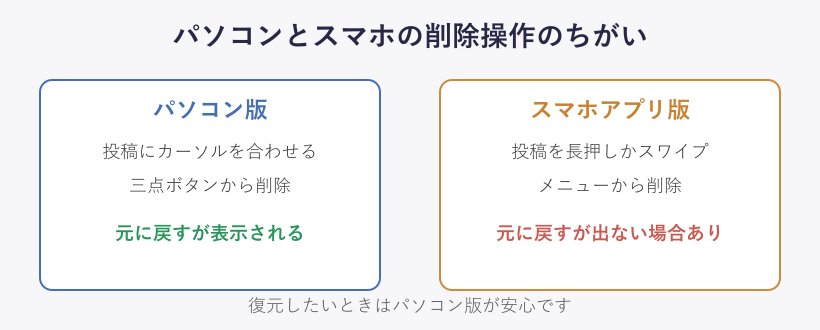
デスクトップアプリやブラウザ版のTeamsでは、削除したい投稿にマウスカーソルを合わせるところからスタートします。投稿の右上あたりに小さなツールバーが表示されるので、その中のその他のオプションを表す三点ボタンをクリックします。
表示されたメニューの中から「削除」を選ぶと、その投稿は消えて、跡地には「このメッセージは削除されました」という案内が残ります。チャネルでもチャットでも基本の流れは同じで、特別な確認画面は出ないため、押し間違いには気をつけたいところです。
編集回数や削除の回数には上限がありません。気になる投稿はその都度整理できますが、勢いで消す前にもう一度内容を見直すクセをつけておくと、後悔しにくくなります。
なお、ツールバーが表示されない狭い画面では、投稿を右クリックすることでも同じメニューを呼び出せます。ウィンドウを小さくして使っているときや、複数のチャネルを並べて表示しているときは、こちらの方法のほうが素早く操作できることもあります。自分の使い方に合うやり方を覚えておくと、毎回の手間が少し減ります。
パソコン版では削除した直後に「元に戻す」というリンクが表示されます。間違えて消したと気づいたら、画面を切り替える前にすぐ押すのが復元の近道です。
スマホアプリで投稿を削除するやり方
スマートフォンのTeamsアプリでも投稿の削除はできますが、タップの仕方がパソコンと少し異なります。iPhoneでは消したい投稿を左にスワイプするか長押し、Androidでは投稿を長押しすると操作メニューが開きます。
チャネルの投稿の場合は、長押ししたあとに表示される「その他のオプション」を一度タップしてから削除を選ぶ形になります。チャットとチャネルでメニューの階層が違うので、ボタンが見つからないときは一段深いメニューを探してみてください。
注意したいのは、スマホ版では削除後に「元に戻す」の表示が出ないケースがある点です。外出先でうっかり消してしまった投稿は、後でパソコン版から復元を試みるほうが確実です。
また、スマホアプリでメニュー自体が見当たらないときは、アプリのバージョンが古い可能性があります。ストアから最新版へ更新してから操作し直すと、それまで隠れていた削除や編集のボタンが現れることがあります。通信が不安定な場所だと操作が反映されにくいこともあるため、電波の良い環境で試すのもひとつのコツです。
削除した投稿を元に戻す方法
誤って消してしまった投稿も、条件がそろえば復元できます。パソコン版で投稿を削除した直後に出てくる「元に戻す」を選ぶと、その場で投稿が元どおりに表示されます。これがいちばん簡単な復元方法です。
すでに画面を切り替えてしまった場合でも、削除された投稿のデータはしばらく保持される仕組みになっています。誤削除に気づいたら、できるだけ早めに対応するのが安全です。時間が経つほど復元のハードルは上がっていきます。
ただし、組織の設定や保持の条件によっては、自分の操作だけでは元に戻せないこともあります。どうしても必要な投稿が消えてしまったときは、社内のIT管理者に相談すると、保管された記録から探してもらえる可能性があります。
復元できるかどうかは、削除からの経過時間にも左右されます。消したメッセージのデータは一定期間は保持される一方、その期間を過ぎると取り出しが難しくなっていきます。大事な投稿を誤って消したと気づいたら、あれこれ自分で試す前に、できるだけ早く管理者へ連絡するほうが結果的に確実です。
投稿を削除すると相手にどう見えるか
投稿を消すと相手にどう映るのか、気になる方は多いはずです。チャネルやグループチャットで投稿を削除すると、その場所には「このメッセージは削除されました」という表示が残るのが基本的な挙動です。完全に痕跡が消えるわけではありません。
つまり「投稿があったこと自体」は他のメンバーにも伝わります。中身は読めなくなりますが、削除した事実は隠せないと考えておくほうが無難です。やり取りの流れが不自然にならないよう、ひと言フォローを添える配慮があると親切です。
なお、表示のされ方はチャットの種類やバージョンによって細かく変わる場合があるとされています。送信先を間違えたときは、削除と合わせて正しい相手に送り直すまでをセットで考えると安心です。
一対一のチャットでも、相手がすでに読んでしまったあとだと、削除しても内容を覚えられている可能性は残ります。投稿を消せば証拠が完全に消えるわけではない、と考えておくほうが現実的です。誤送信を防ぐには、送信ボタンを押す前に宛先と本文をひと呼吸おいて確認する習慣が、いちばん効果的な対策になります。
編集と削除の使い分けのコツ
投稿の内容に誤りがあるだけなら、削除せずに編集で直すほうがスマートです。編集の場合は投稿が残ったまま中身だけ書き換わり、投稿の下に「編集済み」と小さく表示されます。会話の流れを崩さずに修正できるのが利点です。
一方で、送り先そのものを間違えた、機密情報を誤って貼ってしまった、といったケースでは編集ではなく削除が適しています。内容を残しておく意味がない、むしろ残すとまずい投稿は、思い切って消してしまうほうが安全です。
編集と削除はどちらも自分の投稿にだけ使える操作です。状況に応じて使い分けると、無用な誤解やトラブルを減らせます。迷ったら「中身を直したいのか」「投稿ごと消したいのか」で判断すると分かりやすくなります。
編集は「投稿を残して中身を直す」、削除は「投稿そのものを消す」操作です。ちょっとした誤字なら編集、送り先ミスや不要な投稿なら削除、と覚えておくと迷いません。
Teams投稿が削除できない原因と対処
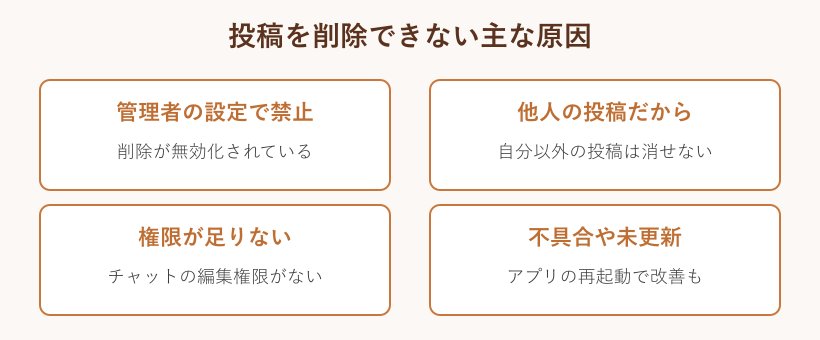
ここからは「削除ボタンがない」「消そうとしても消えない」といったケースの原因を整理します。Teams投稿が削除できない背景には、いくつか決まったパターンがあります。多くは権限や管理者の設定が関係しているため、原因を切り分ければ対処の方向性が見えてきます。
管理者設定で削除が制限される場合
もっとも多いのが、組織のIT管理者によって編集や削除が禁止されているパターンです。Teamsは管理者側のポリシーで、メンバーが自分の投稿を削除できないように設定できます。削除メニュー自体が表示されないときは、この設定が原因である可能性が高いです。
この場合、ユーザー側でいくら操作を探しても削除はできません。会社や学校のルールとして、やり取りの記録を残す目的で意図的に制限していることもあります。むやみに回避策を探すより、まずは社内の管理者やヘルプデスクに事情を確認するのが筋です。
制限の内容は組織によってまちまちで、編集だけ許可して削除は禁止、という設定も存在します。自分の環境でどこまで許可されているかは、実際にメニューを開いて確かめるのが手っ取り早い方法です。削除はできないが編集はできる、という場合は、内容を最小限に書き換えて対応するという選び方もあります。
どうしても消したい投稿がある場合は、削除したい理由を添えて管理者に依頼すると話がスムーズです。管理者側であれば、特定のメッセージを検索して削除する手段を持っているため、正規のルートで対応してもらえます。
他人の投稿を所有者が削除する方法
削除や編集ができるのは、原則として自分が送った投稿だけです。他のメンバーの投稿は、たとえ内容が不適切でも通常の画面からは消せません。これは仕様であり、不具合ではありません。
ただし、チームの所有者が他人の投稿を整理したい場面もあります。標準のメニューには用意されていませんが、管理者向けの仕組みを使えば対応できる場合があります。具体的には、PowerShellやコンプライアンス機能を通じて、特定の投稿を検索して削除する方法が用意されています。
この操作は専門的で影響範囲も大きいため、思いつきで実行するのは避けたほうが安全です。誤って必要な記録まで消してしまうと取り返しがつきません。実施する場合は、社内の情報システム部門と相談しながら進めるのが安心です。
そもそも他人の不適切な投稿が気になるときは、削除する前にチームのルールを見直すほうが根本的な解決につながります。投稿を消すだけでは同じことが繰り返されがちです。どうしても残しておきたくない内容であれば、本人に編集や削除を依頼する、あるいは管理者にモデレーションを相談する、といった段取りで進めると角が立ちにくくなります。
権限不足やアプリの不具合をチェック
グループチャットでは、参加の仕方によって編集や削除の権限が制限されることがあります。ゲストとして招かれている場合や、外部から参加している場合などは、削除の操作そのものが許可されていないことがあります。
また、削除メニューは出るのに反応しない、というときはアプリ側の一時的な不具合も疑ってみてください。Teamsを一度終了して再起動する、キャッシュをクリアする、最新版に更新する、といった基本的な対処で直るケースは少なくありません。
ブラウザ版を使っている場合は、別のブラウザやシークレットウィンドウで開き直すと改善することもあります。拡張機能や古いキャッシュが操作を邪魔しているケースがあるためです。デスクトップ版とブラウザ版の両方が使える環境なら、片方で削除できないときにもう片方を試してみると、原因がアプリ側か設定側かの切り分けにも役立ちます。
下の表に、削除できないときの原因と対処の対応をまとめました。自分のケースがどれに当てはまるかを確認すると、次に何をすべきかが見えてきます。
| 削除できない状況 | 考えられる原因 | 主な対処 |
|---|---|---|
| 削除メニューが出ない | 管理者が削除を禁止 | IT管理者に確認・依頼する |
| 他人の投稿が消せない | 自分の投稿ではない | 所有者や管理者に相談する |
| 削除を押しても反応しない | アプリの一時的な不具合 | 再起動やキャッシュクリア |
| 古い投稿が扱えない | 保持ポリシーの影響 | 管理者に保管状況を確認 |
削除できないときは、まず「自分の投稿か」「管理者設定はどうか」の二点を確認すると切り分けが早くなります。アプリの再起動も忘れずに試してみてください。
削除した投稿はログに残る点に注意
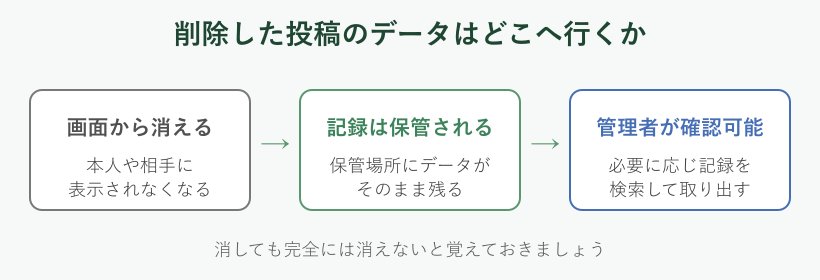
見落としがちなのが、削除しても投稿のデータが完全には消えないという点です。画面からは見えなくなりますが、組織のコンプライアンス保管場所には記録が残る仕組みになっています。これは法令や社内ルールへの対応のために設けられています。
そのため、管理者が必要と判断すれば、削除済みの投稿も電子情報開示などの仕組みを通じて確認できる場合があります。「消したから誰にも見られない」と考えるのは早計で、業務上のメッセージは残る前提で扱うのが安全です。
裏を返せば、誤って削除した重要な投稿も、保管された記録から探し出せる可能性があるということです。削除と保管の両面を理解しておくと、いざというときに落ち着いて対応できます。
保持ポリシーと投稿削除の関係
組織には、メッセージをどれくらいの期間残すかを定めた保持ポリシーが設定されていることがあります。これはやり取りの記録を一定期間保管する、あるいは不要になったものを自動で整理するためのルールです。
注意したいのは、保持ポリシーがあってもユーザー自身は投稿を削除できるという点です。アプリの画面からは消えますが、ポリシーに沿って保管された記録は別の場所に残り続けます。見た目と内部のデータが別管理になっている、とイメージすると分かりやすいです。
古い投稿が自動で見えなくなっていたり、逆に削除しても記録が残っていたりするのは、この保持ポリシーの働きによるものです。具体的な期間や条件は組織ごとに異なるため、気になる場合は管理者に確認するのが確実です。
個人で使う無料版と、会社が契約している法人向けの環境では、保持の考え方が大きく異なります。法人向けでは、コンプライアンスや監査の観点から記録をしっかり残す設計になっていることが一般的です。自分の投稿がどのように保管されるのかを一度把握しておくと、削除したあとに「本当に消えたのか」と不安になることも少なくなります。
よくある質問で投稿削除の疑問を解消
投稿削除に関して、よく寄せられる疑問を整理しておきます。まず「削除すると相手に通知が飛ぶか」ですが、削除そのもので個別の通知が届くわけではありません。ただし、跡地に削除済みの表示が残るため、消したこと自体は伝わります。
次に「一度にまとめて削除できるか」という点です。標準の操作では投稿を一つずつ消す形が基本で、複数の投稿をまとめて消す機能は用意されていないと考えておくとよいです。数が多いときは時間に余裕をもって対応してください。
「削除した投稿は検索に残るか」については、画面上の検索からは出てこなくなりますが、前述のとおり保管された記録には残ります。業務で扱う投稿は、消しても記録が残る前提で慎重にやり取りするのが安心です。関連してTeamsチャットでファイルが添付できないときの対処も知っておくと、投稿まわりのトラブルに広く備えられます。
投稿削除で迷ったら「自分の投稿か」「管理者設定はどうか」「記録は残る」の三点を思い出してください。この基本を押さえておけば、たいていの疑問は整理できます。
Teams投稿の削除を正しく使うまとめ
ここまで、Teams投稿の削除について手順から注意点までを見てきました。自分の投稿はパソコンでもスマホでも削除でき、消した直後なら元に戻すことも可能です。削除しても跡地には削除済みの表示が残り、記録は保管場所にも残るという二段構えを理解しておくのが大切です。
削除できないときは、管理者の設定、他人の投稿かどうか、権限やアプリの不具合といった原因を順に確認すれば、対処の方向が見えてきます。一人で抱え込まず、必要に応じてIT管理者に相談するのも有効な手段です。
仕組みまで知っておけば、誤送信や誤字にあわてず落ち着いて対応できます。あわせてTeamsのタグでメンションできないときの解決策やTeams通知の内容を非表示にする設定も確認しておくと、日々の使い勝手がぐっと良くなります。より詳しい仕様は、Microsoft公式の編集・削除ガイド、管理者による削除の解説、保持ポリシーの公式ドキュメントもあわせて参考にしてみてください。