Teamsのシフトの使い方は?作成と交代を解説!
アルバイトやパートのシフトをExcelの勤務表で1人ずつ管理していると、変更のたびに連絡が漏れたり、最新版がどれか分からなくなったりしがちです。Microsoft Teamsに標準で入っている「シフト」を使えば、作成から公開、交代の申請まで同じ画面でまとめられます。
この記事では、Teamsのシフトをゼロから作って公開するまでの手順と、メンバー側の交代申請や打刻のやり方、さらに「シフトが表示されない」といったつまずきの対処までを順番に整理します。
先に結論をお伝えすると、シフトは最初にタイムゾーンと権限(誰が所有者か)を揃えておくことが成功の分かれ目です。ここさえ押さえれば、あとは画面の案内どおりに進められます。
- Teamsのシフトを作成してチームに公開するまでの流れ
- 交代(スワップ)や休暇をメンバーが申請する方法
- タイムクロックで出退勤を打刻する仕組み
- シフトが表示されないときに確認するポイント

Teamsのシフトを作成し公開する基本手順
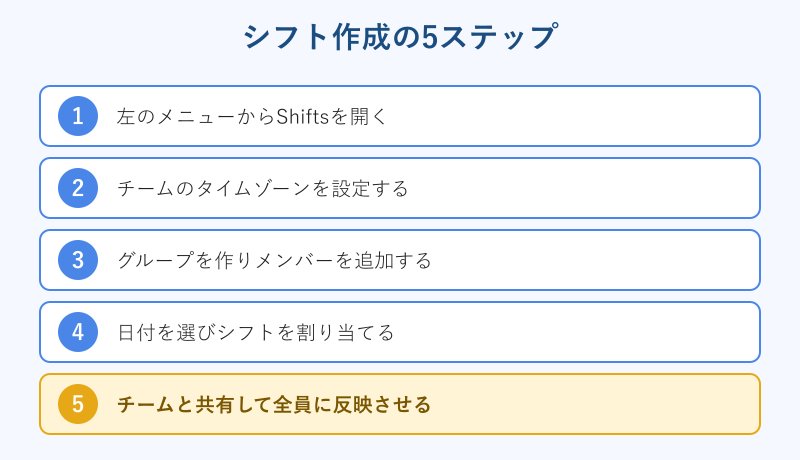
まずはマネージャー側の作業です。シフトは「開く→初期設定→割り当て→共有」という流れで進みます。ここでは各ステップで迷いやすいところを補足しながら、公開までを通しで見ていきます。
シフト機能はどこから開くのか
シフトはTeamsの左側のメニューから開きます。デスクトップ版でもWeb版でも同じで、アイコンが並ぶ左端のバーに「Shifts(シフト)」が表示されていれば、それをクリックするだけで起動します。
もし一覧にアイコンが見当たらないときは、左のメニューの下にある「その他のアプリを表示」を開き、検索欄に「Shifts」と入れて探します。よく使うなら、出てきたアイコンを右クリックして「固定」しておくと、次からは一発で開けるようになります。
理由は単純で、Teamsは利用者ごとに表示するアプリを絞り込んでいるため、使っていないアプリは自動で隠れていることがあるからです。会社のTeamsで最初からシフトが見えない場合でも、この方法で表示できるケースは多いです。
たとえば飲食店や小売の現場では、スマホのTeamsアプリからシフトを開いて確認する使い方が中心になります。パソコンで組んだシフトを、メンバーは手元のスマホで見る、という役割分担をイメージすると分かりやすいはずです。
それでも見つからないときは、そもそも利用できるプランなのか、管理者が機能を止めていないかという別の要因が絡みます。この点は後半の「表示されないとき」でくわしく扱います。
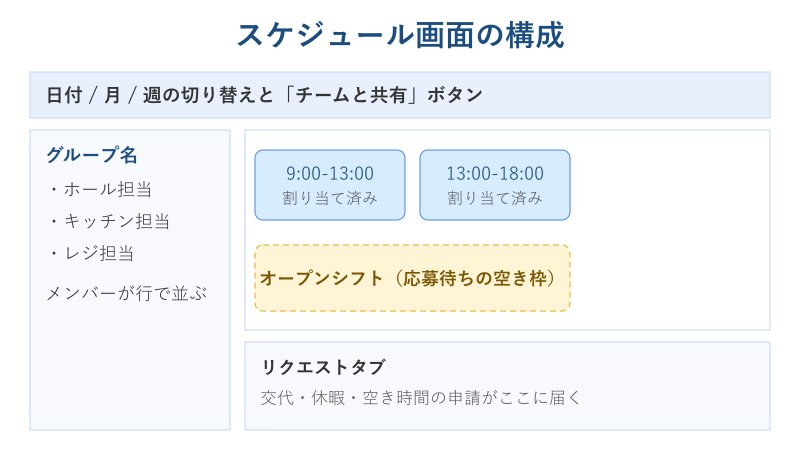
シフトがどんな機能を含むのかを先に俯瞰しておくと、迷ったときに戻る場所が分かります。おおまかには、勤務枠を組む「スケジュール」、メンバーが申請する「リクエスト」、出退勤を記録する「タイムクロック」の3本柱です。全体像は公式のシフト管理とスタッフ スケジューリング(Microsoft Teams 公式)にも整理されているので、導入前にざっと目を通しておくと、この後の手順がすっと頭に入ります。まずは開いてみて、画面の左右にどんなタブが並んでいるかを眺めるところから始めれば十分です。
スケジュール作成はチーム所有者が行う
新しいスケジュールを作れるのは、そのチームの所有者(オーナー)だけです。一般のメンバーは自分のシフトを見たり申請したりはできますが、全員分の枠を組む操作はできません。ここは最初に押さえておきたい前提です。
なぜ所有者に限られるかというと、シフトは「1つのチームにつき1つのスケジュール」という単位で管理されるからです。誰でも自由に編集できてしまうと勤務表が壊れてしまうため、編集権限を持つ人を絞る作りになっています。
そのため、店長やリーダーがシフトを組むなら、その人をチームの所有者に設定しておく必要があります。所有者かどうかは、チーム名の横のメニューから「チームを管理」を開き、メンバーの役割欄で確認できます。
もし複数の人でシフトを分担して組みたいなら、その全員を所有者にしておく方法があります。ただし所有者はチャネル削除などの強い権限も持つので、シフトのためだけに増やしすぎないよう、役割の範囲は必要な人にとどめるのが安全です。
メンバーの入れ替わりが多い職場では、退職者を所有者のまま放置しないことも大切です。誰がどの権限を持つかは、内部リンクのTeamsのメンバー削除はどうやる?手順と注意点を解説!もあわせて確認しておくと管理がしやすくなります。
所有者とメンバーの違いを最初にチーム内で共有しておくと、後から「なぜ自分は編集できないのか」という質問が減ります。メンバーにできるのは自分のシフトの確認と各種の申請までで、他人の勤務枠を書き換えることはできません。この線引きがはっきりしていると、勤務表が意図せず崩れるリスクを抑えられます。役割を渡すときは、その人が本当に全体を編集する必要があるのかを一度立ち止まって考えるのがおすすめです。
タイムゾーンとグループを最初に整える
スケジュールを新規作成すると、最初にチームのタイムゾーンを選ぶ画面が出ます。ここは店舗や事業所のある地域に合わせて設定します。日本国内だけで使うなら、大阪や東京など最寄りの都市を選んでおけば問題ありません。
タイムゾーンをおろそかにすると、シフトの開始・終了時刻が実際とずれて表示される原因になります。特に拠点が複数の地域にまたがる会社では、ここのずれが勤怠の食い違いに直結するため、最初にきちんと合わせておく価値があります。
次に行うのが「グループ」の作成です。グループは、ホール担当・キッチン担当・レジ担当といった役割や部署ごとの区切りだと考えると分かりやすいです。グループを分けておくと、後からシフトを組むときに誰がどの役割かがひと目で分かります。
各グループには「ユーザーの追加」からメンバーを入れていきます。名前かメールアドレスで検索して選ぶだけなので、人数が多くても順に足していけます。まだシフトを割り当てていなくても、先にメンバーだけ登録しておいて問題ありません。
この「タイムゾーン→グループ→メンバー」という土台づくりを丁寧にやっておくほど、あとの割り当て作業がスムーズになります。急いで飛ばすと後で作り直しになりやすいので、最初のひと手間として整えておくのがコツです。
グループの数は最初から欲張らず、実際の役割に合わせて必要な分だけ作るのがおすすめです。細かく分けすぎると画面が縦に長くなって見づらくなり、逆にひとまとめにしすぎると誰がどの役割か分かりにくくなります。運用しながら「この区切りは要らなかった」と気づくこともあるので、後から追加や統合ができる前提で、まずはシンプルに始めるとうまくいきます。土台は一度きちんと作れば長く使えるので、ここは焦らず整えていきましょう。
個別シフトを割り当てる操作
土台ができたら、いよいよ勤務の枠を割り当てます。対象のメンバーの行で、割り当てたい日付のマスを選びます。そこから「その他のオプション」を開き、「シフトを追加」を選ぶと入力画面が出ます。
入力画面では、開始時刻と終了時刻、休憩の長さ、必要ならメモを書き込みます。色分けのラベルを付けられるので、たとえば早番は青、遅番はオレンジ、といった具合に決めておくと、スケジュール全体が見やすくなります。
入力できたら「保存」を押します。この時点ではまだあなたの画面にだけ反映された下書きの状態で、メンバーには届いていません。公開の操作は別にあるので、まずは全員分を落ち着いて組んでいけば大丈夫です。
同じような勤務が続くときは、作ったシフトをコピーして別の日に貼り付けられます。1週間分をまとめて複製してから細部だけ直す、という進め方にすると、毎回ゼロから打ち込む手間がぐっと減ります。
具体的な入力画面の項目や細かな操作は、公式のスタッフのシフトをスケジュールする(Microsoft サポート)にも図つきで載っています。はじめて組むときは、こうした一次情報を横に開きながら進めると迷いにくいです。
割り当ての段階で意識したいのは、休憩時間まできちんと入れておくことです。休憩を含めて登録しておけば、実働時間の把握がしやすくなり、後で打刻の記録と突き合わせるときにも役立ちます。ラベルの色は職場のルールで決めておくと、複数の人がシフトを見ても解釈がぶれません。細部までていねいに入力しておくほど、公開後の問い合わせが減って、結果的にマネージャーの手間も軽くなります。
オープンシフトで応募制の枠を作る
オープンシフトとは、まだ誰にも割り当てていない「募集中の枠」のことです。「この時間に入れる人はいませんか」と枠だけ先に用意し、手が空いているメンバーに手を挙げてもらう使い方ができます。
作り方は個別シフトとほとんど同じで、メンバーの行ではなく「開いているシフト」の行を選び、「開いているシフトを追加」から時間帯を入力します。何人まで募集するか、人数の上限も設定できます。
公開すると、メンバーは自分のアプリでオープンシフトを見つけて「リクエスト」できます。マネージャーがそれを承認すれば、その人のシフトとして正式に割り当てられる流れです。人手が読みにくい繁忙期に向いた仕組みです。
この機能があると、マネージャーが1人ずつ都合を聞いて回らなくても、空き枠を出しておくだけで自然に埋まっていくことが期待できます。急な欠員が出たときの穴埋めにも使えて便利です。
ただし、誰でも取り合いになると偏りが出るので、募集の条件や優先順位はチーム内であらかじめ決めておくと、公平感を保ちやすくなります。仕組みと運用ルールはセットで考えるのがおすすめです。
オープンシフトは、シフトを組む側の負担を減らす発想の機能です。全部の枠を先に埋めようとすると調整が大変ですが、埋めにくい時間帯だけをオープンにしておけば、入れる人が自分から手を挙げてくれます。応募が来たらマネージャーが承認するだけなので、やり取りの往復も少なく済みます。人手が読みづらいイベント時や連休前などに、うまく活用できる場面が多いはずです。
個別シフトとオープンシフトは併用できます。確実に入ってほしい枠は個別で指名し、流動的な枠だけオープンにする、という使い分けが実用的です。
チームと共有しないと反映されない
ここが一番の落とし穴です。シフトは作っただけではメンバーに届きません。画面右上の「チームと共有」を押して初めて、全員のアプリに公開されます。この操作を忘れて「シフトが見えない」と言われるのは、とてもよくある行き違いです。
「チームと共有」を押すと、共有する期間の範囲を確認し、通知の送り方を選んでから公開します。公開後にシフトを変更したときも、そのつどもう一度共有し直さないと最新の内容は反映されません。修正したら共有、をワンセットにしておくと安心です。
共有のたびにメンバーへ通知が飛ぶので、シフトが変わったことにも気づいてもらいやすくなります。逆に言えば、共有しない限り変更は自分の下書きの中に留まったままなので、連絡ミスのもとになります。
公開のタイミングは、ある程度シフトが固まってからにするのがおすすめです。まだ調整中の段階で共有すると、何度も通知が飛んでメンバーを混乱させてしまいます。おおよそ確定した状態でまとめて公開し、その後に出た小さな修正だけをそのつど共有する、というリズムにすると、通知の数と正確さのバランスが取りやすくなります。共有は便利な反面、乱発すると通知疲れを招くので、ひと呼吸おいてから実行するくらいでちょうどよいです。
公開の考え方や共有の範囲については、関連するTeamsでスケジュール共有するには?手順を解説!でも触れています。スケジュール系の共有はTeams全体で似た作法なので、あわせて読むと理解が深まります。
ポイントは「作る」と「公開する」が別の操作だという点です。組み終えたら必ず「チームと共有」まで進める、と覚えておくと行き違いを防げます。
シフトの交代打刻と困ったときの対処
ここからはメンバー側の操作と、運用でつまずきやすい場面の対処です。交代申請や打刻、そして「表示されない」ときの確認手順まで、順番に見ていきます。
交代やスワップを申請する流れ
メンバーが自分のシフトを他の人と代わってほしいときは、「リクエスト」タブから交代(スワップ)を申請します。リクエストタブが選ばれていることを確認し、「新規要求」を選んで、代わってほしいシフトと相手を指定して送信します。
申請を送ると、まず相手のメンバーに交代してよいか確認が届きます。相手が承認し、その後マネージャーが最終承認すると、シフトが正式に入れ替わって全員のスケジュールに反映されます。二段階の承認があるので、勝手に交代が成立してしまう心配はありません。
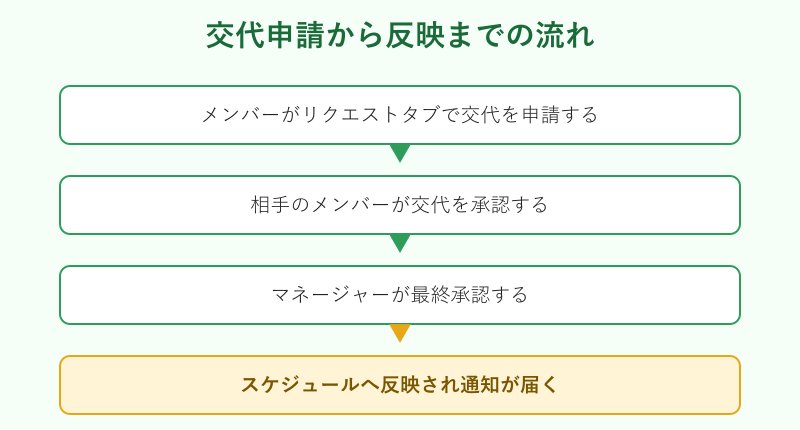
この仕組みのおかげで、「誰かと代わったのに店長が知らなかった」といったすれ違いが起きにくくなります。やり取りの記録がアプリに残るため、口頭やチャットでの言った言わないも防げます。
たとえば急に予定が入ってしまった日でも、シフトのアプリから代わってくれる人を探して申請すれば、手続きが1か所で完結します。紙のシフト表を見ながら電話で頼み合う、という手間から解放されるわけです。
申請のやり方はスマホでもパソコンでも大きくは変わりません。慣れてしまえば数タップで送れるので、メンバーにも最初に一度だけ流れを共有しておくと、その後の運用が楽になります。
交代がなかなか成立しないときは、承認の段階で止まっていないかを見てみてください。相手の承認待ちなのか、マネージャーの最終承認待ちなのかで、声をかける相手が変わります。ステータスがアプリ上で追えるので、どこで滞っているかを確認してから動くと無駄がありません。急ぎのときほど、口頭の催促より、まず画面で今どの段階かを見るのが近道です。
休暇や空き時間をリクエストする
シフトの交代だけでなく、休暇の希望や、入れる時間帯(空き時間)の申請もリクエストタブから行えます。「この日は休みたい」「この曜日なら入れる」といった希望を、マネージャーへまとめて伝えられます。
休暇のリクエストは、種類(有給や希望休など)と期間を選んで送ります。マネージャーはリクエスト一覧でそれを見て、承認するか相談するかを判断します。希望が一覧で見えるので、シフトを組む前の下調べがしやすくなります。
空き時間の情報を先にメンバーから集めておくと、オープンシフトを出したときに誰が入れそうかの見当が付きます。募集と希望がかみ合いやすくなり、結果としてシフトが早く埋まることが期待できます。
口頭やメモで集めていた希望休を1か所に集約できるのは、地味ですが大きな利点です。誰の希望がまだ処理されていないかが一覧で分かるので、対応漏れを減らせます。
申請が多い時期は、締め切りを決めて「この日までにリクエストを出してください」と案内しておくと運用が回ります。ツールの機能と、チームのちょっとしたルールを組み合わせるのがうまくいくコツです。
希望休や空き時間の申請は、早めに集めるほどシフト作成が楽になります。締め切り前に出してもらえれば、マネージャーは希望を踏まえて枠を組めるので、後からの手直しが減ります。逆に、シフトを組んだ後に希望が続々と届くと、せっかくの割り当てをやり直すことになりがちです。「先に希望、あとで確定」という順番をチームの習慣にしておくと、全体の手間が目に見えて減ります。
タイムクロックで出退勤を打刻する
シフトには、出退勤を記録する「タイムクロック(時計)」という打刻機能もあります。これを使うと、Teamsのモバイル・デスクトップ・Webからクロックイン(出勤)とクロックアウト(退勤)ができ、勤務時間の記録が残せます。
タイムクロックは最初はオフになっているので、使うにはマネージャーが有効にする必要があります。スケジュールの「設定」タブを開き、下までスクロールして時計に関する項目から「セットアップを開始」を選ぶと使えるようになります。
位置情報の検出をオンにしておくと、モバイルで打刻したときに、どこで打刻したかの記録も残せます。この機能を使うには、利用者がスマホ側でTeamsに位置情報の利用を許可しておく必要があります。プライバシーに関わる部分なので、導入前に使う目的をメンバーへ説明しておくのが丁寧です。
打刻の記録は「タイムシート」としてまとまり、退勤後に時刻の修正もできます。打ち忘れや押し間違いがあっても後から直せるので、現場の実態に合わせて整えられます。位置情報の扱いが気になる場合はTeamsで位置情報はバレる?相手にわかる仕組みを解説!もあわせて確認しておくと安心です。
詳しい打刻の操作は、公式のシフトを使用したクロックイン/アウト(Microsoft サポート)に手順が載っています。導入前に一度目を通しておくと、メンバーへの説明もしやすくなります。
打刻を勤怠の記録として使う場合は、打ち忘れへの備えも決めておくと安心です。タイムシートは後から修正できるとはいえ、修正が多いと記録の信頼性が下がります。出勤したらまず打刻する、退勤時も忘れず押す、という基本をメンバーに伝え、押し忘れたときの申告ルートも決めておきましょう。仕組みだけに頼らず、運用の約束事とセットにすることで、記録の正確さを保ちやすくなります。
スマホアプリでシフトを確認し打刻する
現場で働くメンバーにとっては、スマホのTeamsアプリがシフトの入り口になります。アプリ下部などにあるシフトのアイコンを開けば、自分の勤務予定をいつでも確認でき、通知でシフトの公開や変更にも気づけます。
スマホでの打刻は、時計のアイコンをタップしてチームを選び、シフトの下にあるボタンを長押しして行います。休憩を始めるときは「休憩を開始」を長押し、退勤時も同じように長押しで確定します。誤操作を防ぐために、タップではなく長押しになっている点がポイントです。
スマホが基本の理由は、飲食や小売、物流などの現場では全員がパソコンの前にいるとは限らないからです。手元のスマホで確認と打刻が完結すれば、休憩室のパソコンまで戻る必要がありません。
一方で、タイムシートの細かな編集はモバイルが最も対応しており、パソコン側は表示と編集が中心になります。組むのはパソコン、確認と打刻はスマホという役割分担にすると、双方の使い勝手を活かせます。
はじめて使うメンバーには、アプリの開き方と打刻の長押しだけ最初に伝えておけば十分です。難しい設定はマネージャー側で済んでいるので、現場は必要な操作だけ覚えれば回ります。
通知の設定も一度見ておくと、シフトの公開や変更を見逃しにくくなります。スマホの通知をオンにしておけば、シフトが更新されたときに気づけるので、確認のためにわざわざアプリを開く回数が減ります。反対に通知を切っていると、変更に気づかず古い予定のまま動いてしまうおそれがあります。現場で確実に情報を届けたいなら、メンバーにも通知の確認をひと言お願いしておくと安心です。
シフトが表示されないときの確認点
「シフトが見えない」というトラブルは、原因を順に切り分けると解決しやすいです。まず疑うのは、マネージャーが「チームと共有」を実行し忘れているケースです。作っただけで公開していないと、メンバーには何も表示されません。
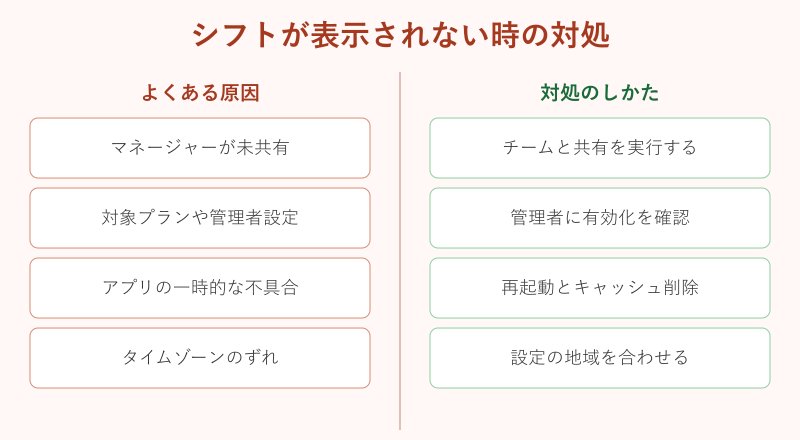
次に、そもそもシフトが使えるプランなのか、社内のIT管理者が機能を無効にしていないかを確認します。会社のTeamsでは、管理者が使えるアプリを制限していることがあり、その場合は個人の操作では表示できません。管理者に有効化を相談するのが近道です。
アプリ側の一時的な不具合が原因のこともあります。その場合はTeamsを再起動したり、キャッシュを削除して入り直したりすると直ることがあります。スマホなら一度アプリを閉じて開き直すだけで改善する場合もあります。
時刻がずれて見えるときは、タイムゾーンの設定を見直します。スケジュール作成時の地域設定と、Teams全体の設定(一般のタイムゾーン)の両方を、実際の勤務地に合わせておくと表示のずれが直ります。
これらを順番に試しても直らないときは、特定の人だけの問題なのか、全員に起きているのかを切り分けると原因を絞れます。1人だけなら、その人のアプリの状態やアカウントの設定が疑わしく、全員なら共有忘れや管理者設定といった全体側の要因が濃厚です。誰に起きているかを最初に確かめるだけで、確認すべき範囲がぐっと狭まり、解決までの時間を短くできます。あわてて設定をあちこち変えるより、症状を落ち着いて観察するほうが結局は早く直せます。
| 症状 | まず確認すること |
|---|---|
| 何も表示されない | マネージャーが共有したか |
| アイコン自体がない | プランと管理者設定 |
| 時刻がずれる | タイムゾーンの設定 |
| 反映が古い | 変更後に再共有したか |
切り分けの順番は「共有したか→使えるプランか→再起動→タイムゾーン」です。上から順に確かめると、原因にたどり着きやすくなります。
Teamsのシフトの使い方まとめ
Teamsのシフトは、作成・公開・交代申請・打刻までを1つのアプリでまとめられるのが最大の強みです。Excelの勤務表を1人ずつ配って回るやり方に比べ、変更の連絡漏れや最新版の取り違えを大きく減らせます。
うまく回すコツは、最初にタイムゾーンと権限(誰が所有者か)を整えておくことです。この土台さえ固めれば、あとはグループを作り、シフトを割り当て、「チームと共有」で公開する、という流れを繰り返すだけです。
メンバー側は、スマホアプリでシフトを確認し、交代や休暇はリクエストタブから申請し、必要ならタイムクロックで打刻します。役割ごとに使う機能を分けて覚えれば、導入の負担は小さく済みます。
もし表示されないときは、共有のし忘れ・プランや管理者設定・アプリの再起動・タイムゾーンの順で確認すれば、多くはその場で解決します。まずは小さなグループで試し、慣れてから全体へ広げていくと、無理なく定着させられます。
導入の第一歩としては、実際の勤務1週間分を試しに組んで公開し、メンバーに確認してもらうのが分かりやすいです。紙やExcelと並行しながら少しずつ移行すれば、いきなり全部を切り替える不安もありません。使ってみると、変更の共有や交代の申請がその場で完結する手軽さが実感できるはずです。慣れてきたらオープンシフトやタイムクロックも足していき、自分の職場に合った形へ育てていくのが、長く使い続けるコツになります。
| Excelの勤務表 | Teamsのシフト |
|---|---|
| 変更のたびに配り直す | 共有で全員に即時反映 |
| 交代は口頭や電話 | アプリで申請と承認 |
| 打刻は別の仕組み | タイムクロックで記録 |
Teamsのシフトは、現場のスケジュールと勤怠を1か所に集める仕組みです。まずは自分のチームで小さく作って公開し、交代や打刻の流れを一度体験してみるところから始めるのがおすすめです。
Teamsのシフトに関するよくある質問
最後に、Teamsのシフトを使い始めるときに迷いやすい点を、質問形式でまとめておきます。導入前の不安をここで解消しておきましょう。
シフトは無料版でも使えますか
シフトは主に職場や学校向けのMicrosoft 365で提供される機能です。個人用の無料アカウントでは表示されないことがあり、会社のTeamsでも管理者が機能を止めていると使えません。まずは左メニューやアプリ一覧にシフトがあるかを確認し、見当たらなければ契約プランと管理者設定をチェックするのが確実です。利用できる環境かどうかは、社内の情報システム担当に聞くのが一番早い場合もあります。
シフトの変更はメンバーにどう伝わりますか
マネージャーが「チームと共有」を実行すると、そのタイミングでメンバーへ通知が届きます。逆に共有しないかぎり、変更は下書きのままで相手には見えません。修正したら必ずもう一度共有する、という流れを習慣にしておくと、伝え漏れを防げます。通知に気づいてもらいやすいのも、共有をこまめに行う利点です。急な変更ほど、共有を後回しにせずその場で実行するのが安全です。
シフトとOutlookの予定表は連携しますか
シフトはシフトのアプリで管理するのが基本です。環境によってはカレンダーへの連携やリンクの共有ができる場合もありますが、動きは組織の設定に左右されます。まずはシフトアプリ内で確認する使い方を基本にして、カレンダー連携が必要なら管理者に対応可否を相談するのが分かりやすいです。会議の予定表とは別の仕組みだと考えておくと混乱しません。
過去のシフトはあとから確認できますか
公開したシフトは日付をさかのぼって表示できるため、過去の勤務予定を後から見返せます。打刻を使っている場合は、タイムシートに出退勤の記録が残るので、勤務実績の確認にも役立ちます。記録の扱いや保存の範囲は組織の運用によって異なるため、勤怠として正式に使うなら、あらかじめ社内のルールと合わせて運用するのがおすすめです。