Teamsのチャットボットの作り方は?手順を解説!
Teamsのチャットボットの作り方を知りたいけれど、専門知識がないと無理そうだと感じている方は多いと思います。実はコードを書かなくても、画面の操作だけでボットを用意する方法がいくつか用意されています。
この記事では、Copilot StudioとPower Automateという2つの代表的なやり方を中心に、準備から公開、Teamsへの追加までを順番に整理します。難しい言葉はできるだけ避けて、はじめての方でも進めやすい流れにまとめました。
目的に合ったツールの選び方や、つまずきやすい注意点も後半で取り上げます。自分の業務に合うボットを無理なく形にするための土台として読み進めてみてください。
この記事で分かることを先に挙げておきます。
- Teamsのチャットボットの作り方の全体像と基本ステップ
- Copilot StudioとPower Automateそれぞれの具体的な手順
- 目的に応じたツールの選び方と使い分けの考え方
- 作成や運用でつまずかないための注意点
Teamsチャットボットの作り方の基本手順
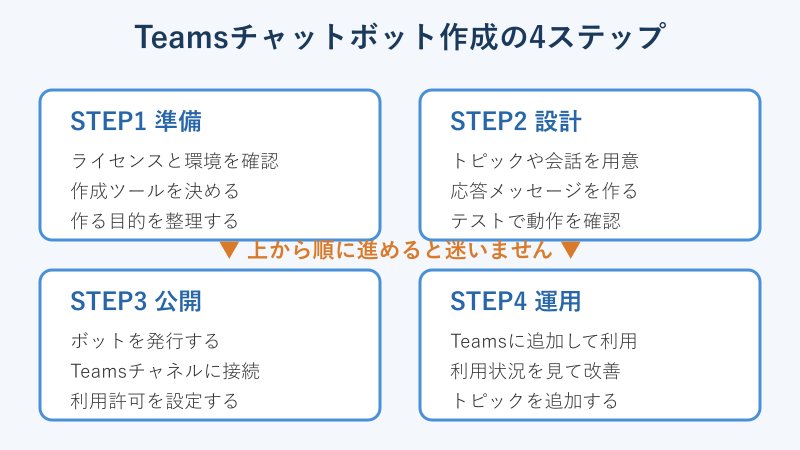
まずはTeamsのチャットボットの作り方の全体像をつかんでおくと、その後の作業がぐっと楽になります。ここでは仕組みの理解から、代表的なツールを使った作成、公開までの流れを順番に見ていきます。
チャットボットでできることと基本の仕組み
Teamsのチャットボットは、利用者からの質問やメッセージに対して、あらかじめ決めた内容を自動で返してくれる仕組みです。よくある問い合わせへの回答や、申請の受付案内、定型的なお知らせの配信など、繰り返し発生するやり取りを肩代わりしてくれます。
仕組みとしては、利用者が入力した言葉を手がかりに、用意しておいたトピックやフローと照らし合わせて応答を返す形が基本になります。あらかじめ想定した質問のパターンに沿って答えるため、設計の段階でどんな質問が来そうかを洗い出しておくことが大切です。
担当者がその場にいなくても一次対応を任せられるので、問い合わせ対応の負担を減らしたいときに役立ちます。チームの規模が大きくなるほど効果を感じやすい使い方です。同じ質問が何度も寄せられる職場ほど、自動応答による時間の節約は大きくなります。
また、ボットには大きく分けて、会話で受け答えする対話型と、決まったタイミングで通知を送る自動投稿型の2種類があります。どちらを作りたいのかをはじめに決めておくと、後で使うツールの選択もぶれにくくなります。自分の困りごとがどちらに近いかを、まず思い浮かべてみてください。
一方で、登録していない質問や、あいまいな言い回しにはうまく答えられないこともあります。万能ではないと理解したうえで、得意な範囲から少しずつ任せていくのが現実的な進め方です。
Copilot Studioを使った作り方
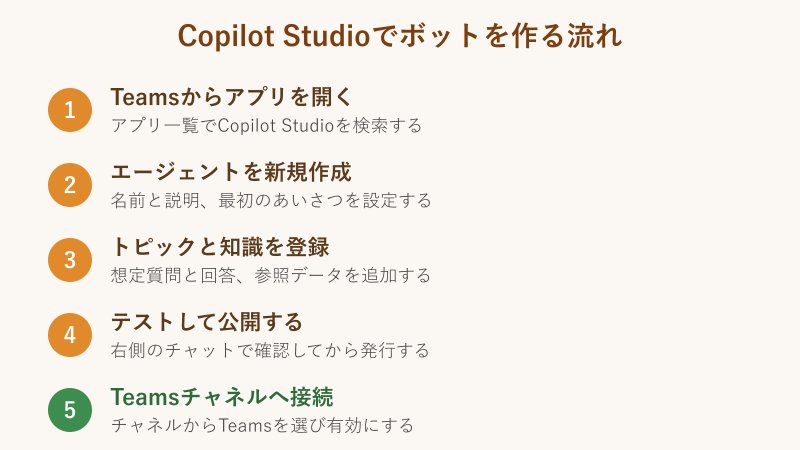
会話で受け答えするタイプのボットを作りたいなら、Copilot Studioを使う方法が分かりやすいです。Copilot Studioはコードを書かずに、画面の操作だけで対話型のボットを設計できるツールで、はじめての方でも取りかかりやすい点が魅力です。
大まかな流れとしては、Teamsのアプリ一覧からCopilot Studioを開き、新しいエージェント(ボット)を作成します。続いてボットの名前や最初のあいさつ文を設定し、想定する質問とその回答をトピックとして登録していきます。
登録が済んだら、画面右側のチャットでテストしながら、返ってくる答えが意図どおりかを確認します。問題がなければ発行してから、チャネルの設定でTeamsを有効にすると、ボットがTeamsとつながります。公式の手順はMicrosoft Learnのクイックスタートでも確認できます。
細かい会話の流れや、参照させたい資料を後から足していけるので、最初は小さく作って育てていくイメージで進めると無理がありません。
Copilot Studioで最初に作るボットは、まずは社内のよくある質問への回答役くらいの小さな範囲から始めるのがおすすめです。いきなり完璧を目指さず、反応を見ながら広げる方が結果的に早く形になります。
Power Automateで作る通知ボット
「会話」よりも「決まったタイミングで自動的にメッセージを送る」ことが目的なら、Power Automateを使う作り方が向いています。Power Automateは、条件に合わせて処理を自動で動かすためのツールで、Teamsへの自動投稿もここから設定できます。
たとえば毎週決まった曜日に報告を促すメッセージを送ったり、別のアプリで特定のことが起きたときにTeamsのチャネルへお知らせを流したりといった使い方ができます。こうした通知役のボットは、手作業の連絡を減らしたいときに重宝します。
作成では、Power Automateで新しいフローを用意し、きっかけとなる条件を設定したうえで、Teamsへメッセージを投稿するアクションを追加します。送信元はフローのボットとして送ることも、自分の名前で送ることも選べます。詳しい設定はPower Automateの公式ガイドが参考になります。
定期通知の自動化については、社内承認の流れと組み合わせると効果が高まります。あわせてTeamsの承認ワークフローの作り方も読んでおくと、自動化の幅が広がります。
作成前に必要な準備とライセンス
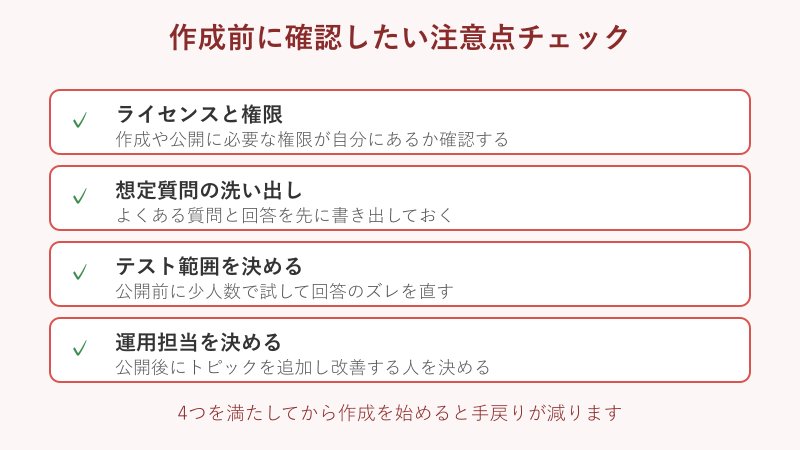
実際に手を動かす前に、いくつか確認しておきたい準備があります。最初に大事なのがライセンスと権限です。ボットを作って公開するには相応の権限が必要で、組織の設定によっては管理者に有効化を依頼する場面も出てきます。
Copilot Studioの料金は、2025年9月以降クレジットを消費する仕組みへと整理されたとされています。Microsoft 365 Copilotのライセンスを持っている場合、Teams上でのエージェント利用は追加の消費にカウントされないケースもあるため、自社の契約状況を先に把握しておくと安心です。
無料で試せる試用版も用意されていますが、試用版では本番公開に制限がかかる場合があります。費用や条件は変わることがあるので、最新の内容はCopilot Studioのライセンス情報で確認するのが確実です。
あわせて、ボットに任せたい仕事の範囲と、想定される質問をメモしておきましょう。準備の段階で目的が定まっていると、作成中に迷う場面が減ります。
ライセンスや料金の体系は更新されることが多い部分です。社内で展開する前に、情報システム部門や管理者に現在の契約で何ができるかを一度確認しておくと、後からのつまずきを防げます。
Teamsへ公開して追加する手順
ボットの中身が整ったら、いよいよTeamsで使える状態にします。Copilot Studioの場合は、まずボットを発行し、その後チャネルの設定からTeams向けの接続を有効にする流れになります。これでボットがTeamsと結びつきます。
続いて、ほかの利用者にも使ってもらうために、利用を許可する設定を行います。リンクをコピーして共有し、受け取った人がそのリンクから追加すると、各自のTeamsにボットが入ります。公開と追加は別の操作だと意識しておくと混乱しません。
追加したあとは、実際にメッセージを送って想定どおりに返ってくるかを確かめます。ここで気になる点があれば、トピックを直してから再度発行すれば反映されます。修正と発行は何度でも繰り返せるので、最初の公開で完璧を目指すより、使いながら整えていく気持ちで進めると気が楽です。
公開の範囲も最初は絞っておくと安心です。いきなり全社へ広げるのではなく、特定のチームやメンバーだけで先に使ってもらい、問題がないことを確かめてから対象を広げると、想定外のつまずきを早めに見つけられます。
なお、チームそのものの作成からつまずいている場合は、先にTeamsのチームの作り方を確認しておくと、ボットを置く場所が整理しやすくなります。
Teamsチャットボット作り方の応用と注意点
基本の流れがつかめたら、次は目的に合わせた選び方や、品質を上げるための工夫に目を向けていきます。ここではツールの使い分けや会話設計のコツ、運用で気をつけたい点を整理します。
目的別のツール選びと使い分け
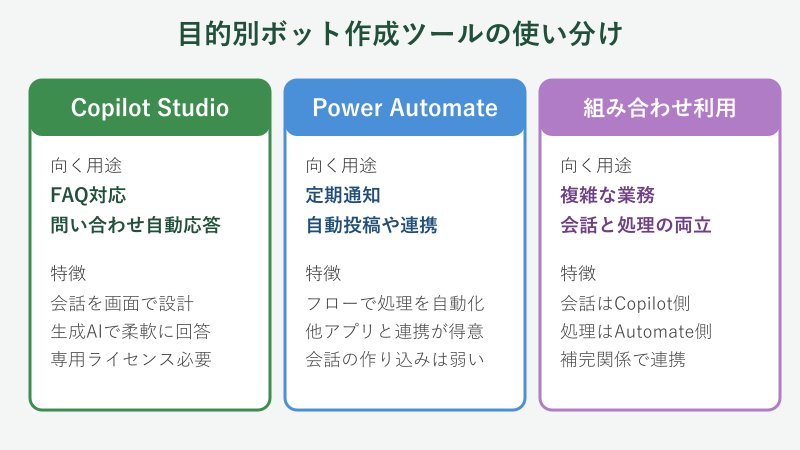
Teamsのチャットボットの作り方では、どのツールを選ぶかで仕上がりが大きく変わります。会話で受け答えさせたいのか、決まった通知を自動で送りたいのかによって、相性の良いツールが異なるためです。
会話のやり取りを重視するならCopilot Studio、定期的な通知や他アプリとの連携を重視するならPower Automateという選び方が基本になります。両者は競い合うものではなく、役割が違う補完関係だと考えると分かりやすいです。
下の表に、それぞれの向き不向きをまとめました。自分がボットに任せたい仕事はどちらに近いかを照らし合わせてみてください。
| ツール | 得意なこと | 向いている場面 |
|---|---|---|
| Copilot Studio | 会話による自動応答 | FAQや問い合わせ対応 |
| Power Automate | 処理の自動化と通知 | 定期連絡や自動投稿 |
| 両方の組み合わせ | 会話と処理の両立 | 条件分岐が多い業務 |
複雑な業務では、会話の入り口をCopilot Studioに任せ、裏側の処理をPower Automateで動かすという組み合わせも有効です。最初から欲張らず、まずは片方で形にしてから連携を足すと進めやすくなります。
会話トピックを設計するコツ
会話型のボットの良し悪しは、トピック設計でほぼ決まると言っても言い過ぎではありません。トピックとは、どんな質問が来たらどう答えるかをまとめた会話の単位のことです。ここが雑だと、利用者の質問にうまくかみ合わなくなります。
コツの一つは、想定する質問を一つの言い方だけでなく、複数の表現で登録しておくことです。同じ内容でも人によって言葉づかいは違うため、似た言い回しをいくつか用意しておくと、反応する確率が上がります。
もう一つは、答えを長くしすぎないことです。チャットの画面では長文は読みにくいので、要点を短くまとめ、必要に応じて次の案内へつなげる形にすると親切です。手順が多い場合は、番号で区切って示すと伝わりやすくなります。
うまく答えられなかったときの受け皿も用意しておきましょう。分からない質問には担当者の連絡先を案内するなど、行き止まりを作らない設計にしておくと、利用者の不満を減らせます。
トピックは一度作って終わりではありません。実際に使われた質問のログを見ながら少しずつ足していくことで、ボットの答えられる範囲が着実に広がっていきます。
外部データやExcelと連携する方法
固定の答えを返すだけでなく、状況に応じた情報を返したい場合は、外部のデータと連携させる方法があります。たとえば在庫数や申請状況など、変化する情報を参照して答えさせたいときに役立ちます。
よく使われるのが、TeamsにListsやExcelでデータを用意し、それをPower Automate経由で参照して応答に反映させるやり方です。ボット側は質問を受け取り、裏側のフローが必要なデータを取り出して返す、という分担になります。
この連携を取り入れると、ボットでできることの幅は一気に広がります。ただし、参照するデータの形式や置き場所を整えておかないと、うまく取り出せないこともあるため、最初はシンプルな構成から試すのが安全です。データの列名をそろえておく、入力のゆれを減らしておくといった下ごしらえが、後の安定した動作につながります。
複雑な条件分岐やリアルタイムのデータ取得は、ツール単体だと難しい場面もあります。会話はCopilot Studio、データ処理はPower Automateと役割を分けて考えると、無理のない構成にしやすくなります。一度にすべてを連携させようとせず、まずは一つのデータ参照から始めて、動きを確かめながら増やしていくと、不具合の原因も切り分けやすくなります。
外部データとの連携は便利な反面、つなぐ要素が増えるほど不具合の原因も探しにくくなります。最初は一つの連携だけに絞り、確実に動いてから次を足す進め方にすると、トラブルが起きても落ち着いて対処できます。
作成でつまずきやすい注意点
ここまでの流れを踏まえつつ、実際に作るときにつまずきやすい点も押さえておきます。最初に多いのが、権限不足で公開まで進めないケースです。作成はできても発行や追加でつまずく場合は、権限の確認から見直すと解決しやすくなります。
次に、トピックに登録していない質問への反応です。想定外の聞き方をされると、ボットは答えに詰まってしまいます。完璧を狙うより、よくある質問から固めて、抜けは運用しながら足すという割り切りが現実的です。
テストを省いて一気に公開してしまうのも避けたいところです。少人数で試す段階を挟むと、回答のズレや言い回しの不自然さに気づけます。公開後に直すより、手戻りがずっと小さく済みます。
運用で失敗しないためのポイント
ボットは公開して終わりではなく、使われ続ける中で育てていくものです。運用で失敗しないために、いくつか押さえておきたい点があります。まず、運用の担当者をはっきり決めておくことが大切です。誰も面倒を見ない状態になると、答えが古いまま放置されてしまいます。
次に、利用者からの反応を定期的に確認することです。どんな質問が多いか、答えられなかった質問は何かを振り返り、トピックを足していくと、ボットの精度は着実に上がっていきます。少しずつでも手を入れ続ける姿勢が肝心です。
また、社内に展開するときは、ボットの使い方や得意な範囲を簡単に案内しておくと親切です。何でも答えてくれると思われると、できないことへの不満につながりやすいためです。得意な範囲をあらかじめ伝えておくだけで、満足度は変わってきます。
複数人で使うチャットの運用に慣れていない場合は、Teamsのグループチャットの作り方もあわせて確認しておくと、ボットを置く場の使い分けが整理しやすくなります。
Teamsチャットボットの作り方まとめ
ここまで、Teamsのチャットボットの作り方を、準備から公開、応用までの流れで見てきました。会話型ならCopilot Studio、通知型ならPower Automateというように、目的に合ったツールを選ぶことが、無理なく形にする一番の近道です。
作成の前にはライセンスや権限、想定質問を整理し、公開の前にはテストを挟む。この基本を押さえるだけで、つまずく場面はぐっと減ります。最初から大きく作ろうとせず、小さく始めて育てる進め方が結局は早道だと感じます。
まずは社内のよくある質問への回答役など、身近なところから一つ作ってみてください。手応えがつかめれば、次の改善もきっと進めやすくなります。