Teams会議の招待メールを社外に送るには?解説!
取引先や他社の担当者とオンラインで打ち合わせをするとき、Teams会議の招待メールを社外の相手にどう送ればいいのかで手が止まってしまう方は多いはずです。自社のメンバーなら名前を選ぶだけですが、社外の相手となると勝手が違って戸惑います。
結論から言うと、TeamsやOutlookのカレンダーから会議を作り、相手のメールアドレスを入力して送信すれば、社外の人にも参加用リンク付きの招待メールが自動で届きます。難しい管理者設定は基本的に必要ありません。
この記事では、社外向けの招待メールの作り方から、件名と本文の例文、相手が会議に入れないときの原因と対処までを、順番に整理していきます。
- TeamsとOutlookから社外の人へ招待メールを送る具体的な手順
- 社外向けの招待メールに入れる件名と本文の例文
- 社外参加者が会議に入れないときの主な原因と対処法
- 外部アクセスとゲストアクセスの違いとセキュリティの注意点
Teams会議の招待メールを社外に送る基本手順
まずは基本となる送り方をおさえていきます。社外の相手であっても、操作の流れ自体は社内メンバーを招くときとほとんど同じです。ポイントは、相手のメールアドレスを正しく入力して送信するだけで招待メールが自動生成されるという点にあります。ここではTeamsとOutlookの両方からの送り方と、招待メールに入れる情報や例文までをまとめて解説します。
カレンダーから社外の人を招待する流れ
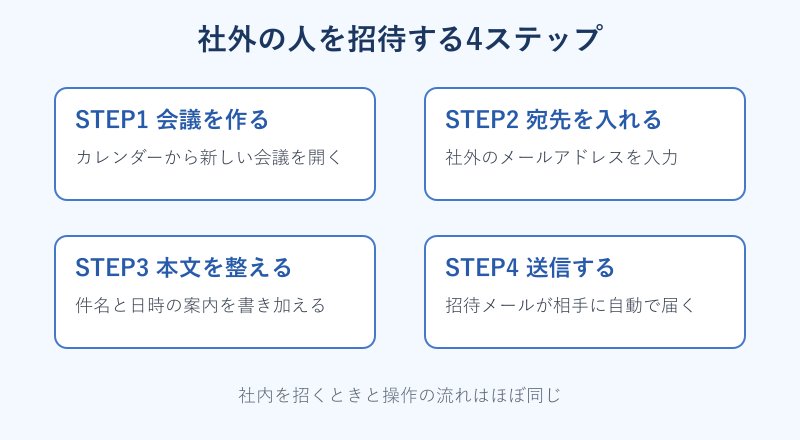
もっとも手早いのは、Teamsアプリの左メニューにある「カレンダー」から会議を作る方法です。カレンダーを開いたら右上の「新しい会議」をクリックし、会議のタイトルと開始・終了の日時を入力します。ここまでは社内会議とまったく同じ操作です。
社外の人を招くときに大事なのが「出席者を追加」の欄です。ここに相手の会社のメールアドレスをそのまま入力します。自社の組織外のアドレスを入れると、候補に名前が出てこず、入力したアドレスの下に「ディレクトリ外」といった補足が表示されますが、これは正常な動作なので問題ありません。アドレスをそのまま確定させて差し支えありません。
宛先と日時を入れたら、画面右上の「送信」をクリックします。これで会議が自分のカレンダーに登録され、同時に社外の相手へ会議リンク付きの招待メールが届く仕組みです。複数の社外メンバーを招きたい場合は、出席者欄にアドレスをカンマや改行で続けて入力すれば、一度の送信でまとめて案内できます。
会議の日時や出席者を後から変えたいときは、カレンダー上の会議をダブルクリックして編集し、もう一度「送信」を押せば更新内容が相手にも反映されます。なお、相手の予定の空き状況を社内のメンバーについて確認したい場合は、Teams予定表で他人の予定を見る方法の記事もあわせて確認しておくと、日程調整がスムーズになります。
Outlookで社外向けの招待メールを作る
普段からOutlookでメールや予定を管理している方なら、Outlookから会議を作るほうが慣れているかもしれません。Outlookを開いて左下の「予定表」を表示し、上部リボンの「新しいTeams会議」をクリックします。これだけで、本文にTeams会議への参加リンクが自動で挿入された招待メールの作成画面が立ち上がります。
あとは通常のメールと同じ感覚で、宛先に社外の相手のアドレスを入れ、件名を整え、本文に簡単な案内文を書き足すだけです。Outlookの強みは、いつものメール作成画面でそのまま丁寧な挨拶文を添えられる点にあります。社外向けには敬語のあいさつや会議の目的を一言添えておくと、受け取った相手も安心して参加できます。
本文に自動で入る参加リンクは、誤って削除しないように注意します。リンクが消えてしまうと相手が会議に入れなくなるため、文面を整えるときはリンク部分を残したまま、その前後に文章を追記していくイメージで編集します。書き終えたら通常のメールと同じく「送信」をクリックすれば完了です。外部ユーザーとの会議の全体像は、Microsoftによる社外会議の解説ページでも体系的に紹介されています。
OutlookとTeamsのどちらから作っても、相手に届く招待メールの中身や参加方法は基本的に同じです。手元で使い慣れているほうを選べば問題ありません。
招待メールに入れる会議リンクと必須情報
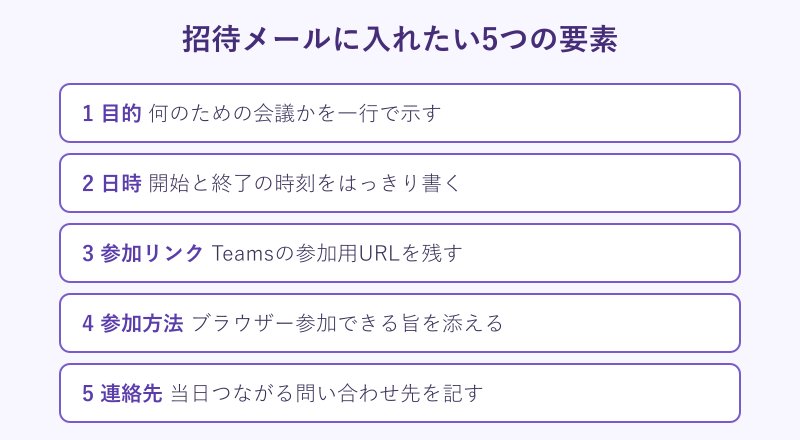
社外向けの招待メールでは、自動で入るTeamsの参加リンクに加えて、相手が迷わないための情報を本文に書き添えておくと親切です。最低限そろえておきたいのは、会議の目的、日時、参加方法、そして問い合わせ先の4点です。これらが整理されていると、相手は当日になって慌てずに済みます。
特に社外の相手はTeamsを使い慣れていないことも多いため、参加リンクをクリックしたあとに「ブラウザーで続ける」を選べばアプリ不要で参加できることを一言添えておくと、当日のトラブルがぐっと減ります。会議IDとパスコードもリンクの下に併記されているので、リンクがうまく開けないときの予備手段として案内しておくと安心です。
下の図は、社外向けの招待メールに入れておきたい要素を整理したものです。すべてを長々と書く必要はなく、要点だけを簡潔にまとめるのが読みやすさのコツになります。
社外向け招待メールの件名と本文の例文
文面に迷ったときのために、そのまま使える例文を用意しました。社外向けでは、受信トレイで見た瞬間に内容が伝わる件名にするのが基本です。会議の目的と開催日を件名に入れておくと、相手が予定に組み込みやすくなります。
【件名の例】
新製品に関する打ち合わせのご案内(6月20日 14時/Teams開催)
【本文の例】
株式会社〇〇
△△様
お世話になっております。□□株式会社の◇◇でございます。
このたびは新製品に関する打ち合わせのお時間をいただき、誠にありがとうございます。
下記のとおりオンライン会議を予定しておりますので、ご案内申し上げます。
・日時 6月20日(金)14時から15時
・形式 Microsoft Teamsによるオンライン会議
・参加方法 下記リンクをクリックしてご参加ください
(Teams参加リンク)
Teamsアプリがなくても、リンクから「ブラウザーで続ける」を選べばご参加いただけます。
当日はどうぞよろしくお願いいたします。
例文の「ブラウザーで続ける」の一文は、社外の相手への配慮としてとても効果的です。相手がTeamsを入れていない前提で案内文を書いておくと、当日になって「アプリがなくて入れない」という問い合わせを未然に防げます。会議の1週間前を目安に送り、前日にリマインドメールを一通添えると参加忘れも減らせます。
招待後に会議オプションでロビーを設定する
招待メールを送ったあとに、もう一手間かけておきたいのが「会議のオプション」の確認です。ここでロビーの設定を整えておくと、社外の相手がスムーズに、かつ安全に入室できるようになります。会議オプションは、カレンダー上の会議を開いて表示されるリンク、または会議中の「その他」から開けます。
ロビーとは、参加者が会議に入る前に一度待機する仮想の待合室のことです。「ロビーを迂回するユーザー」の設定を変えることで、誰がすぐに入れて、誰が承認待ちになるかをコントロールできます。設定の詳しい考え方はMicrosoft公式のロビーオプション解説でも確認できます。
社外の人を多く招く会議では、全員をすぐに入室させると進行が楽になりますが、機密性の高い会議では「自分が招待したユーザー」に絞っておくと安心です。下の表に、代表的な設定とそれぞれの向き不向きをまとめました。
| ロビー迂回の設定 | すぐ入れる人 | 向いている場面 |
|---|---|---|
| 全員 | 社外を含む全参加者 | 機密性が低い大人数の会議 |
| 組織内のユーザー(既定) | 自社と一部ゲスト | 社外は承認してから入れたい会議 |
| 自分が招待したユーザー | 招待した相手のみ | 相手を限定したい商談など |
| 自分と共同開催者のみ | 主催側だけ | 全員を一度待機させたい会議 |
社外との商談であれば、既定のまま「組織内のユーザー」にしておき、相手が来たらロビーで承認して入れる運用が無難です。承認の手間を省きたいときだけ「全員」に切り替える、と覚えておくと判断に迷いません。
Teams会議の招待メールと社外参加の注意点
基本の送り方が分かったら、次は社外の相手が「入れない」「届かない」とつまずいたときの対処を押さえておきましょう。社外参加のトラブルは、招待メールそのものより設定やアカウントが原因のことが多いです。原因の切り分け方と、安全に使うための注意点を整理します。
社外の人が招待メールから入れない原因
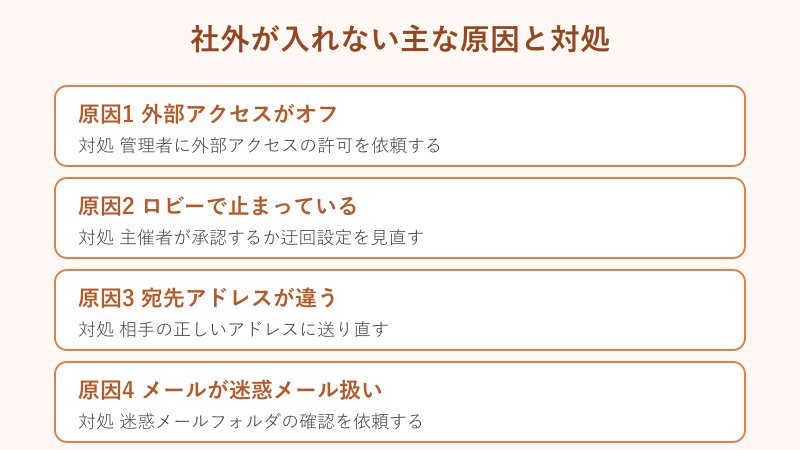
社外の相手から「招待メールのリンクを押しても会議に入れない」と連絡が来たとき、原因はいくつかのパターンに分かれます。もっとも多いのが、自社の管理者が設定する「外部アクセス」で相手のドメインがブロックされているケースです。この場合は個人の操作では解決できず、情報システム担当に許可を依頼する必要があります。
次に多いのが、ロビーで止まっているだけのパターンです。主催者が承認すれば入れる状態なのに、待機中だと気づかず「入れない」と感じていることがよくあります。会議中は画面に「ロビーで待っている人がいます」と表示されるので、主催側は見落とさないように注意します。詳しい原因の切り分けはMicrosoft Learnの外部参加者がブロックされる場合の解説が参考になります。
このほか、相手が複数のアカウントを持っていて別のアカウントでサインインしている、招待した宛先と実際に使っているアドレスが違う、といったアカウント側の理由もあります。まずは「管理者の設定」「ロビー」「アカウント」のどこでつまずいているかを切り分けると、対処の道筋が見えてきます。
外部アクセスとゲストアクセスの違い
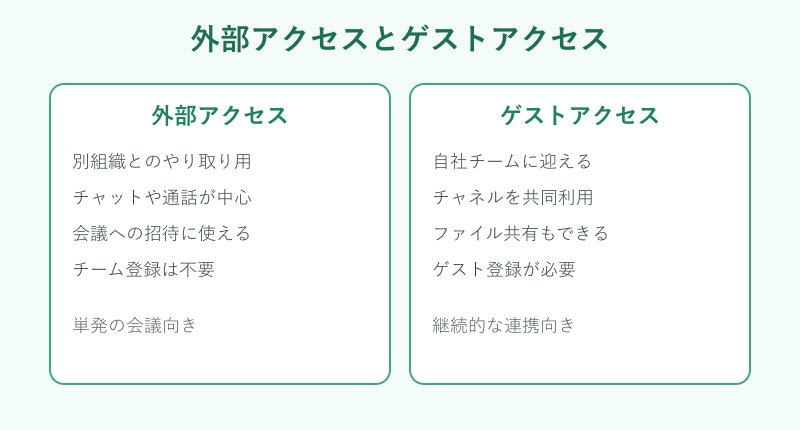
社外連携を理解するうえで混同しやすいのが、「外部アクセス」と「ゲストアクセス」という2つの仕組みです。名前が似ていますが役割が異なり、どちらが有効かで社外の人にできることが変わってきます。会議に招くだけなら難しく考える必要はありませんが、違いを知っておくと管理者への相談がスムーズになります。
外部アクセスは、別の組織のユーザーとチャットや通話、会議でやり取りするための仕組みです。一方のゲストアクセスは、社外の人を自社のチームに「ゲスト」として迎え入れ、チャネルやファイルを一緒に使えるようにするものです。単発の会議に招くだけなら、ゲストとして登録しなくても招待メールから参加できます。
招待メールが届かないときの確認ポイント
「招待メールを送ったのに相手に届いていない」というときは、まず自分側の送信が正しく完了しているかを確認します。Teamsやカレンダー上に会議が登録されていれば送信自体は完了している可能性が高いので、次は相手側の受信環境を疑っていきます。
相手に確認してもらいたいのが、迷惑メールフォルダや自動振り分けの設定です。外部から届く会議招待は、相手のメールサービスの判定で迷惑メールに振り分けられることがあります。受信トレイに見当たらないときは、迷惑メールフォルダもチェックしてもらうように一声かけると早く解決します。
それでも見つからないときは、宛先のアドレスにタイプミスがないか、相手のドメインが受信制限をかけていないかを確認します。どうしても届かない場合の最終手段として、会議の参加リンクと会議ID、パスコードを別のメールやチャットでテキストとして送る方法もあります。リンクさえ手元にあれば、相手は招待メールがなくても会議に参加できます。
ライセンスがない社外ユーザーの参加可否
社外の相手が「うちはTeamsの有料ライセンスを持っていないけれど参加できるのか」と心配することがあります。結論としては、会議に参加するだけなら社外の相手にTeamsの有料ライセンスは必要ありません。招待リンクから、ゲストとして、あるいはブラウザー経由で問題なく参加できます。
会議を「主催する」側にはライセンスや会議を作れる環境が必要ですが、招かれて「参加する」だけの相手には費用がかかりません。これはオンライン商談やセミナーで社外の人を広く招くときに、とても便利な仕様です。料金の全体像が気になる方は、Teams有料版の価格とプランを解説した記事も参考になります。
ただし、無料の環境で参加する場合は録画や一部の機能が使えないことがあります。相手に録画をお願いしたいといった場面では、主催者側で録画して後から共有するほうが確実です。会議後に録画を渡したいときは、Teams録画の共有方法を解説した記事の手順が役立ちます。
社外招待で押さえるセキュリティの注意点
社外の人を会議に招くときは、利便性と同じくらいセキュリティへの配慮も大切です。便利だからと「全員がロビーを迂回」できる設定のまま機密性の高い会議を開くと、リンクが転送された場合に意図しない相手まで入室できてしまう危険があります。
対策として、相手を限定したい会議ではロビーの迂回を「自分が招待したユーザー」に絞り、参加者の顔ぶれを確認してから始めるのが基本です。会議中も参加者一覧をこまめに見て、見覚えのない参加者がいないかをチェックします。退室させたい相手がいれば、主催者の操作でロビーに戻すこともできます。
会議リンクは社内のメールやチャットで安易に使い回さず、招きたい相手だけに個別に送るのが安全です。リンクの取り扱いは、会議室の鍵を渡すのと同じ感覚で考えると失敗が減ります。
外部ユーザーとのやり取りそのものを組織として管理したい場合は、管理者向けに細かなポリシー設定が用意されています。会議の重要度に応じてロビーや外部アクセスの設定を使い分けることで、安心して社外との打ち合わせを進められます。一般ユーザーができる範囲では、ロビーの迂回設定と参加者の確認を徹底するだけでも十分な効果があります。
Teams会議の招待メールを社外に送るまとめ
ここまで、Teams会議の招待メールを社外に送る手順とつまずきやすいポイントを見てきました。基本は、TeamsかOutlookのカレンダーから会議を作り、相手のメールアドレスを入力して送信するだけです。社外の相手にはアプリ不要でブラウザー参加できる旨を一言添えるのが、当日のトラブルを防ぐ一番のコツです。
相手が入れないときは、外部アクセス、ロビー、アカウント、迷惑メールの4点を順番に確認すれば、ほとんどの原因にたどり着けます。参加するだけなら社外の相手に有料ライセンスは要らないので、商談やセミナーにも気軽に招けます。
最後に、機密性の高い会議ではロビーの迂回設定を絞り、参加者の顔ぶれを確認する習慣をつけておくと安心です。手順とセキュリティの両方を押さえて、社外との打ち合わせをスムーズに進めていきましょう。