Teamsのトランシーバーはどう使う?設定と条件を解説!
実は、社内で毎日使っているMicrosoft Teamsには、専用の無線機を買わなくても手持ちのスマホをそのままトランシーバーに変えられる機能が入っています。倉庫や店舗のバックヤード、施設の巡回のように、手がふさがっていて画面を見る余裕がない場所での連絡を想定して用意されたものです。
ところが、いざ使おうとしてTeamsを開いても、アプリの一覧にトランシーバーが見当たらないという相談は少なくありません。これは端末の不具合ではなく、管理者側の設定が終わっていないと現場の画面には出てこない仕組みになっているためです。逆に言えば、条件さえ整えれば当日から無線機の代わりとして使えます。
この記事では、Teamsのトランシーバーが動く端末とライセンスの条件、管理者と利用者がそれぞれ何をすればよいのか、そして騒がしい現場で聞き逃さないためのヘッドセットの選び方までを順番に整理していきます。
- Teamsのトランシーバーが使える端末とライセンスの条件
- 管理者が先に済ませておく3つの設定
- チャネルに接続して話しはじめるまでの操作手順
- 騒音のある現場で聞き逃さないヘッドセットの選び分け
順番に見ていきます。
Teamsのトランシーバーとは何なのか
まずは機能の輪郭からです。名前だけ聞くと通話機能の一種に思えますが、Teamsのトランシーバーは通常の通話や会議とはまったく別の作りになっています。使える端末も、つながる相手の範囲も決まっているので、そこを先に押さえておくと導入の判断が早くなります。
スマホ版Teamsだけで使える機能
Teamsのトランシーバーは、PTTと呼ばれる方式で音声をやりとりします。ボタンを押している間だけ自分の声が相手に届き、離すと聞く側に戻るという、昔ながらの無線機とまったく同じ操作感です。電話のように呼び出して相手が出るのを待つ必要がなく、押した瞬間にチャネル全員へ声が飛びます。
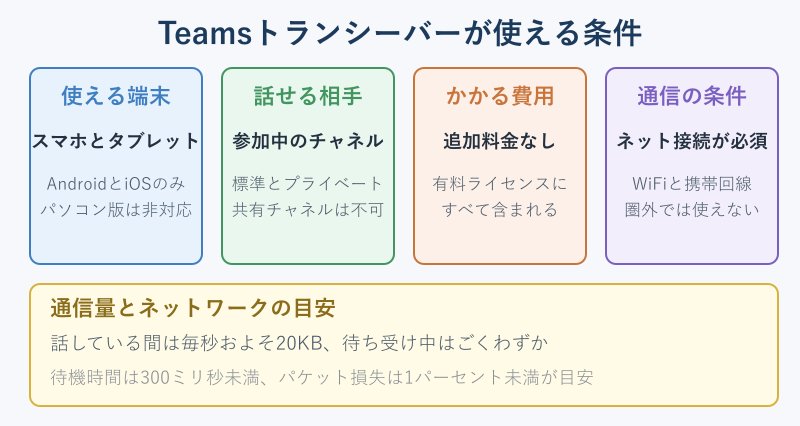
ここで最初につまずきやすいのが、この機能はスマートフォンとタブレットのTeamsアプリでしか動かないという点です。AndroidとiOSが対象で、Windows版やMac版のデスクトップアプリ、ブラウザ版には用意されていません。Microsoftの公式ドキュメントにも次のように書かれています。
Walkie Talkie アプリは、Teams デスクトップではサポートされていません。これは、Android および iOS デバイス上の Teams モバイルで使用できます。
事務所のパソコンから現場のスタッフへ声を飛ばす、といった使い方はできない構成になっています。事務所側もスマホやタブレットでTeamsに入る必要があるので、運用を設計するときはここを見落とさないようにします。Androidについては、Google Mobile Servicesが利用できる端末が条件です。
なお、スマホのTeamsそのものの導入や参加手順に不安がある場合は、Teamsにスマホから参加する方法って?手順を解説!もあわせて確認しておくと、現場への展開がスムーズになります。
話せる相手は参加中のチャネル内
トランシーバーは、相手の電話番号やアカウントを指定して呼び出す機能ではありません。自分がすでにメンバーになっているTeamsのチャネルを選び、そのチャネルに接続している人同士で音声をやりとりするという作りです。つまり「この現場のチャネル」「この店舗のチャネル」といった単位で、無線機のチャンネルを合わせるイメージに近くなります。
接続していない人には声は届きません。同じチームに所属していても、トランシーバーでそのチャネルに接続していなければ、その場のやりとりは聞こえない仕組みです。逆に接続しているあいだは、画面を伏せていても音声が流れ続けます。受信を止めたいときは、画面上の聞くのをやめるという操作を明示的に行う必要があります。
対応しているチャネルの種類にも制限があります。標準チャネルとプライベートチャネルは使えますが、共有チャネルはサポートされていません。他社や他部署とつなぐために共有チャネルを整備している組織では、トランシーバー用に別途チャネルを用意する形になります。
チャネルの種類が分からないまま設計すると、あとから作り直しになります。標準とプライベートと共有の違いは、Teamsのチャネルでメンバーを確認するには?種類別に解説!で整理しておくと確実です。
また、トランシーバーは中国では利用できないという地域の制限もあります。海外拠点を含めて展開するときは、対象国を先に確認しておきます。
必要な費用と回線品質の目安
導入を検討するときに気になるのが追加費用ですが、この点はシンプルです。Microsoftの管理者向けドキュメントには、次のように明記されています。
トランシーバーは、Teams のすべての有料ライセンスに含まれています。
つまり、すでにTeamsを有料プランで使っている組織なら、アプリを買い足したり別のサブスクリプションを契約したりする必要はありません。無線機を人数分そろえる費用や、免許や周波数の管理といった手間が不要になるのは、現場にとって大きな差になります。
その代わり必要になるのがネットワークです。トランシーバーはインターネット経由で音声を運ぶため、Wi-Fiでも携帯データ通信でも動きますが、圏外では機能しません。快適に使うための目安は次のとおりです。
| 項目 | 目安 | 外れたときに起きること |
|---|---|---|
| 待機時間(往復時間) | 300ミリ秒未満 | 接続に時間がかかり、ジッターも大きくなる |
| ジッター | 30ミリ秒未満 | パチパチという雑音や音声の途切れが出る |
| パケット損失 | 1パーセント未満 | 声が部分的に欠けて聞き取れなくなる |
| 通信量 | 送受信中は毎秒およそ20KB | 待ち受け中の消費はごくわずか |
待機時間が500ミリ秒を超えるようならネットワーク品質が低い状態です。通信量そのものは動画配信などと比べると軽いので、モバイル回線の残量を大きく圧迫する心配は小さめです。なお、Teamsの通信をプロキシサーバー経由にすると遅延とパケット損失が増えるため、トランシーバーでの利用は推奨されていません。
Teamsのトランシーバーを使う手順
ここからは実際に使えるようにするまでの流れです。利用者側の操作は数タップで終わりますが、その前に管理者側の準備が必要になります。順番が逆になると「アプリが出てこない」という状態のまま止まってしまうので、管理者の作業から見ていきます。
管理者が先に済ませる3つの設定
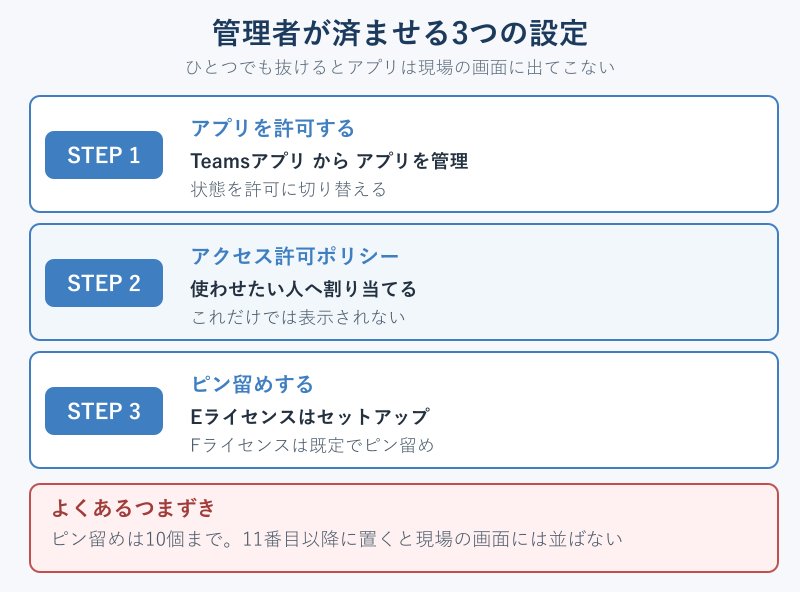
Microsoftは展開を3段階のプロセスと説明しており、3つすべてを完了しないと利用者はトランシーバーを使えません。ひとつでも欠けていると、現場のスマホには何も表示されないままになります。
- Teams管理センターの「Teamsアプリ」から「アプリを管理」を開き、トランシーバーの状態が許可になっているかを確認する
- アプリのアクセス許可ポリシーでトランシーバーを許可し、使わせたい利用者にそのポリシーを割り当てる
- アプリセットアップポリシーなどを使って、トランシーバーを利用者のTeamsにピン留めする
特に見落とされやすいのが3つめです。公式のトラブルシューティングでも、アクセス許可ポリシーを割り当てるだけでは不十分で、ピン留めまで行う必要があるとはっきり書かれています。しかも現時点では、アプリセットアップポリシーの「インストール済みアプリ」として追加する方法はサポートされておらず、ピン留めされたアプリとして追加しなければなりません。
ピン留めするアプリが10個を超える場合、トランシーバーはリストの上位10件のどれかに入れる必要があります。11番目以降に置くと、現場の画面には並びません。
3つめの手順は、利用者が持つライセンスによって作業量が変わります。現場スタッフ向けのFライセンスでは、カスタマイズされたフロントラインアプリエクスペリエンスによって、トランシーバーやシフト、タスク、承認が既定でピン留めされます。既定で有効なので、管理者が追加で何かをしなくてもアプリバーに並びます。一方でEライセンスの利用者には、アプリセットアップポリシーを作って割り当てる作業が必要です。ただしEライセンスでも、Teamsのパブリックプレビューが有効になっている場合は、あらかじめアプリバーにピン留めされた状態になります。
アプリバーにピン留めする方法
管理者側の許可が下りていれば、利用者は自分の手元でもトランシーバーを取り出しやすい位置に移動できます。Teamsのモバイルアプリは画面下部にアプリバーが並んでいて、そこに表示されていない機能は「その他」の中に隠れているためです。
初回はアプリバーのトランシーバーのアイコンに赤い点の通知が付きます。見当たらないときは、画面下部から上にスワイプするか、その他のボタンから探します。位置を固定したい場合は、アプリバーから上にスワイプして編集をタップし、ナビゲーションを編集の画面でトランシーバーをその他のアプリから上のセクションへドラッグします。
この並べ替えは端末ごとの設定なので、現場のスタッフに端末を配るときにまとめて済ませておくと、初日から迷わせずに済みます。管理者のピン留めと利用者の並べ替えは別の作業である点だけ、混同しないようにしておきます。
なお、Teamsのバージョンが古いと表示や動作が安定しないことがあります。展開前にアプリを最新版へ更新しておくのが無難です。
チャネルに接続して話すまでの流れ
ここまで整えば、あとは無線機とほとんど同じ感覚で使えます。トランシーバーを開いてからのステップは次のとおりです。
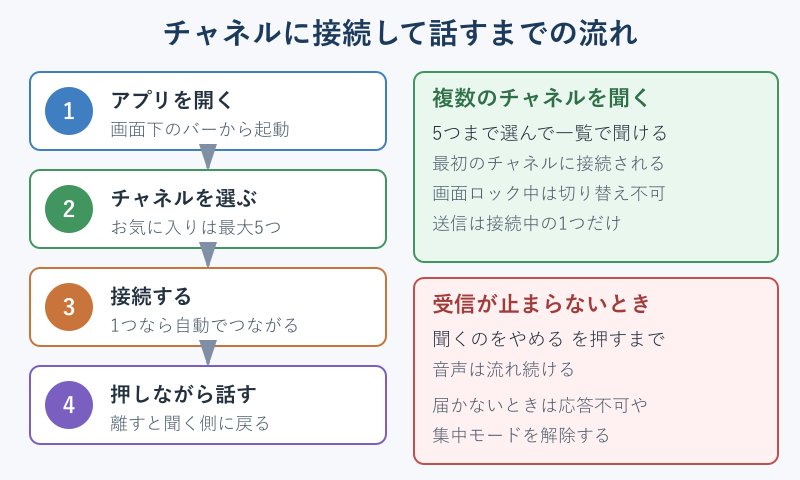
- アプリバーからトランシーバーを開く
- チャネルの選択をタップし、使うチャネルを選ぶ(最大5つまで登録できる)
- 1つだけ選んだ場合は自動で接続され、複数選んだ場合は最初のチャネルにつながる
- 話すときはボタンを長押しし、話し終えたら離す
複数のチャネルを登録したときは、複数のチャネルをリッスンするというトグルをオンにすると、選んだすべてのチャネルの音声を聞けるようになります。ピン留めしたチャネルをタップすれば、接続先の切り替えも可能です。
画面ロック中はチャネルの切り替えができません。複数を聞いている状態でも、ロック中に送信できるのはアクティブなチャネルだけです。切り替えたいときは、いったんトランシーバーの画面を開く必要があります。
受信を止めたいときは、聞くのをやめるを押します。押すまでは音声を受信し続ける仕様なので、休憩に入るときや別の作業に移るときは、この操作を習慣にしておくと余計な音に悩まされません。iPhoneやiPadで使う場合は、その端末で動いているPTTアプリがトランシーバーだけである必要があります。他社の業務用トランシーバーアプリを併用していると、正しく動かない原因になります。
騒音の現場で選ぶヘッドセット
現場で本当に効いてくるのは、実はヘッドセットの選択です。スマホを耳に当てられない状況で使う機能なので、ハンズフリーで押して話せるかどうかが使い勝手を左右します。
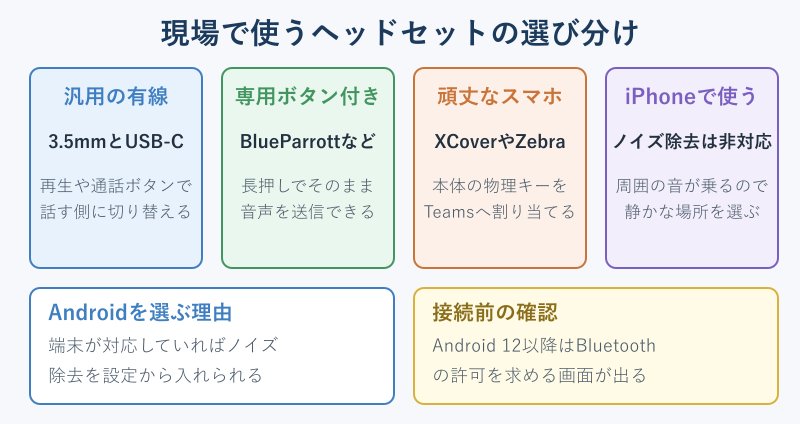
もっとも手軽なのは汎用の有線ヘッドセットです。Androidに対応した3.5mmやUSB-Cのヘッドセットであれば動作し、再生と一時停止のボタン、または応答と通話終了のボタンが付いていれば、それをタップして送信の開始と終了を操作できます。手元にあるものを流用できるので、試験導入には向いています。
本格的に運用するなら、専用のPTTボタンを備えた製品が候補になります。ボタンを長押ししているあいだ、そのまま音声を送信できるためです。Microsoftが動作を検証済みとして挙げている代表的な製品は次のとおりです。
| 種類 | 代表的な製品 | 接続方式 | 対応OS |
|---|---|---|---|
| 汎用の有線ヘッドセット | 3.5mmまたはUSB-C接続のもの | 有線 | Android |
| PTTボタン付きヘッドセット | BlueParrott B450-XT、C300-XT | ワイヤレス | AndroidとiOS |
| PTTボタン付きヘッドセット | Jabra Perform 45、45 SE、Perform 75 | ワイヤレス | AndroidとiOS |
| 有線の業務用ヘッドセット | Jabra Perform 10、Klein Electronics | 有線 | Android |
| 頑丈なスマホ本体のキー | Samsung Galaxy XCover7、Zebra TC5x | 端末側で割り当て | Android |
これらの製品は認定という位置づけではなく、トランシーバーで動作することが検証済みという扱いです。導入前に自社の端末で試しておくと安心できます。頑丈なスマホを使う場合は、端末の設定画面でプログラミング可能なキーやXCoverキーにTeamsを割り当てる作業が必要になります。
騒音対策で押さえておきたいのが、iOSではノイズキャンセリングと音声分離がサポートされていないという制限です。iPhoneで使うと周囲の音が乗りやすくなります。Androidの場合は、端末がノイズキャンセリングに対応していればトランシーバーの設定からオンにできるため、騒がしい現場ではAndroid端末を選ぶ判断に意味が出てきます。あわせて、マイクが認識されない状態だと送信そのものが成立しないので、Teamsでマイクが認識しないのはなぜ?原因と対処法を解説!で基本的な確認手順を押さえておくと復旧が早くなります。
Bluetooth製品を使うときは、Android 12以降で近くのデバイスへのアクセス許可を求める画面が出ます。位置情報の許可はもう不要になりました。モバイルデバイス管理でBluetoothをブロックしていると接続できないため、管理ポリシー側の確認も必要です。
Teamsトランシーバーのよくある質問
最後に、導入前後で質問の多い3点を短くまとめます。細かい仕様の確認はMicrosoft Teams のトランシーバー アプリを管理するや、利用者向けのTeams トランシーバーの使用を開始するが一次情報になります。
パソコンのTeamsでも使えますか
使えません。トランシーバーはAndroidとiOSのTeamsモバイルアプリ専用で、デスクトップアプリには実装されていません。パソコンの前にいる担当者を含めたいときは、その人にもスマホやタブレットのTeamsからトランシーバーに接続してもらう形になります。事務所側は通常のチャットや通話で受け、現場だけトランシーバーで回すという運用も現実的です。
アプリが表示されないのはなぜですか
多くはピン留めが済んでいないケースです。Eライセンスの場合はアプリセットアップポリシーの割り当てが必要で、ピン留めされたアプリの上位10件に入っているかも確認します。Fライセンスなら既定でピン留めされます。ポリシーが正しくてもアイコンが見えないときは、画面下部のその他から探し、それでも出ないならTeamsを再起動します。詳しい切り分けはWalkie Talkie の問題のトラブルシューティングにまとまっています。
屋外や移動中でも通じますか
携帯データ通信が届く範囲であれば使えます。トランシーバーはWi-Fiとモバイル回線のどちらでも動作し、電波の弱い場所でもある程度は動きますが、完全な圏外では機能しません。音が途切れるときは、設定からトランシーバーのネットワーク品質テストを実行し、結果が悪ければ電波の良い場所へ移動する、Wi-Fiとモバイル回線を切り替える、帯域を使っている他のアプリを閉じる、といった順で試します。
Teamsのトランシーバーを現場でどう活かすか
Teamsのトランシーバーは、追加費用なしでスマホを無線機に変えられる機能です。有料ライセンスに含まれているため導入のハードルは低い一方で、使えるのはモバイルアプリだけ、つながるのは参加済みのチャネル内だけ、共有チャネルは対象外という前提があります。ここを理解しないまま配ると、現場から使えないという声だけが返ってきます。
実際の導入では、管理者がアプリの許可とアクセス許可ポリシー、そしてピン留めの3点を確実に終わらせるところがスタートラインです。そのうえで利用者がチャネルを選んで接続すれば、押して話すだけの運用が始まります。騒音のある現場では、専用のPTTボタンを備えたヘッドセットや、ノイズキャンセリングを設定できるAndroid端末を組み合わせると、聞き逃しをはっきり減らせます。
無線機の追加購入や免許の管理を考える前に、まずは手元のTeamsで試してみる価値のある機能です。小さなチャネルをひとつ作って数名で動かし、電波と音の届き方を確かめてから広げていくのが、失敗の少ない進め方になります。