Teamsのこのウィンドウを共有するは非表示にできる?調査!
結論からお伝えすると、Teamsを起動しているときにタスクバー上に表示される「このウィンドウを共有する」のメニューは、Windows 11の標準設定からシンプルな手順で非表示にできます。会議のたびにマウスを近づけるとサムネイルが大きく出てきて作業の邪魔になる、という声は実は少なくありません。
この機能はWindows 11のタスクバー連携機能の一つで、Teams会議中にウィンドウを素早く共有できるよう設計されたものです。ただし共有を頻繁に行わないユーザーには邪魔に感じやすい仕様でもあるため、必要に応じてオフにしておくと快適です。
本記事ではTeamsの「このウィンドウを共有する」機能の仕組みと、Windows 11上で確実に非表示にする手順を、つまずきやすいポイントとあわせて整理していきます。
- Teamsの「このウィンドウを共有する」が表示される条件と仕組み
- Windows 11のタスクバー設定から非表示にする具体手順
- 非表示にしてもうまく消えないときの代替策
- 画面共有時のツールバーを邪魔にしない運用テクニック

Teamsのこのウィンドウを共有する機能の特徴
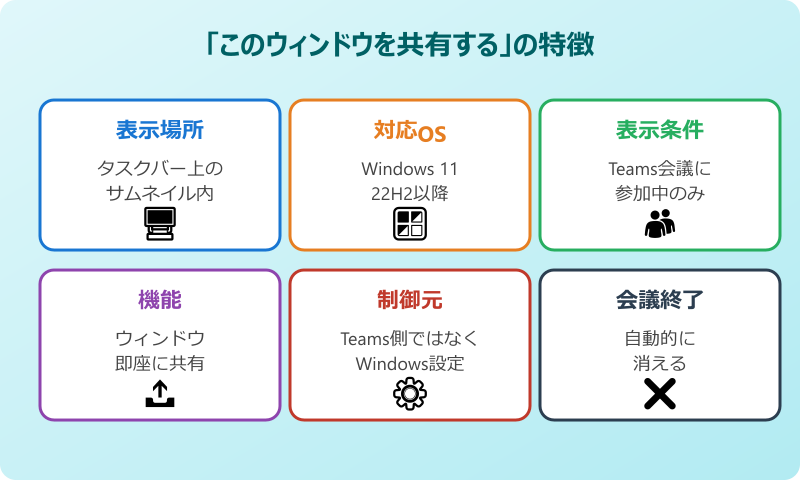
このセクションでは、まず「このウィンドウを共有する」がどういった機能なのかを整理します。Windows 11とTeamsの連携で生まれた機能のため、表示条件や挙動を知っておくと非表示設定の判断もしやすくなります。
Windows11のタスクバーに表示される仕組み
Teamsで会議に参加すると、タスクバー上の各アプリのアイコンにマウスポインターを近づけたときに表示されるサムネイルプレビューに、「このウィンドウを共有する」というボタンが追加で表示されるようになります。これはWindows 11がタスクバーに統合した機能の一つで、Teams側だけでなくOS側のタスクバー機能としても提供されているものです。
もともとは2023年頃にWindows 11 Insider版で先行投入され、その後通常版にも段階的に展開されました。サムネイル上のボタンを押すと、そのウィンドウを瞬時に画面共有できる仕組みになっています。Teamsの会議画面に戻って共有ボタンを押し、ウィンドウを選択するという操作を省略できるのが本来の狙いです。
仕組みとしては、Windows 11のタスクバーが「現在Teams会議に接続中である」という状態を検知し、各ウィンドウのプレビュー上に共有ボタンを動的に追加表示しています。Teamsアプリ側ではなく、Windowsの個人用設定の中で表示制御を行うのはこのためです。
そのため、Teams側の設定をいくら探しても該当の項目は見つかりません。Windows 11の「設定」アプリの個人用設定の中にある、タスクバー関連のオプションを操作するのが正規ルートになります。
「このウィンドウを共有する」はWindows 11のタスクバー機能として提供されているため、Teamsの設定ではなく、OSの設定アプリ側で表示・非表示を切り替えるのが正解です。
表示される条件と動作環境
「このウィンドウを共有する」は常時表示される機能ではなく、いくつかの条件が揃ったときだけ出現します。Teamsの会議に参加している間、かつWindows 11側でタスクバーからの共有機能が有効になっている場合のみ、各ウィンドウのプレビューに表示されるようになっています。
動作環境としてはWindows 11が必要で、Windows 10では基本的に登場しません。Windows 11の22H2以降のバージョンで導入された機能のため、22H2より前のWindows 11ではそもそも項目自体が存在しないこともあります。最新の23H2や24H2では一般的に有効です。
会議に参加していない通常のTeams利用時、たとえばチャットのみを使っているときには表示されません。表示されるのは、あくまで「会議に入っている最中」「画面共有を提案できる状況」だと判断されたときだけです。Teams会議が終わった瞬間に勝手に消えるのはこのためです。
また、新しいTeams(New Teams)と従来のクラシック版でも挙動が一部異なります。新しいTeamsで動作しないという報告も一部であり、その場合は機能自体を呼び出せないこともあります。
| 項目 | 内容 |
|---|---|
| 対応OS | Windows 11(22H2以降が中心) |
| 表示条件 | Teams会議に参加中のみ表示 |
| 制御場所 | Windowsの設定 → 個人用設定 → タスクバー |
| 表示位置 | 各ウィンドウのタスクバーサムネイル上 |
通常の画面共有との違い
Teamsには元々、会議画面から行う通常の画面共有機能があります。会議ウィンドウの右上にある共有アイコンを押し、共有したいウィンドウや画面を選んでクリックする、という流れです。これは長らく使われてきた標準の共有方法です。
一方、「このウィンドウを共有する」はタスクバーから直接共有を開始できるのが大きな違いです。会議ウィンドウを前面に持ち出さなくても、共有したいアプリのアイコンにポインターを合わせるだけで共有開始用のボタンにアクセスできるため、ウィンドウ切り替えの手間が省けます。
機能としては便利ですが、操作が簡単すぎるがゆえに意図せず共有ボタンを押してしまう事故も起きやすい点には注意が必要です。タスクバーをホバーしただけで大きなサムネイルとボタンが表示されるため、誤クリックによる事故共有のリスクは無視できません。
このため、共有を頻繁に行うプレゼンターには便利でも、画面共有をあまり使わない参加者中心のユーザーにとってはメリットよりもデメリットが目立つことがあります。利用頻度に合わせて表示・非表示を切り替えると無理がありません。
邪魔と感じるユーザーが多い理由
SNSやQ&Aサイトを見ていると、「このウィンドウを共有する」を煩わしいと感じる声が多く投稿されています。会議中に他のウィンドウを参照したいときにタスクバーをホバーすると、毎回大きなプレビューと共有ボタンが現れる、というのが主な不満点です。
特に、複数のウィンドウを行き来しながら作業するスタイルのユーザーには影響が大きいと感じる方もいるかもしれません。プレビューが大きく表示されることで、目的のウィンドウを瞬時に判別しづらくなる、という指摘もあります。
また、Windows 11の機能としては比較的新しいため、ユーザーが「いつの間にか勝手に追加された」と感じやすい点も嫌厭される理由の一つです。アップデート後に突然機能が増えると、設定を変えていないのに挙動が変わったように感じられがちです。
邪魔と感じる理由の多くは、タスクバーホバー時のサムネイルが従来より大きく表示される点にあります。共有ボタンを使わない方は、後述の手順で非表示にしておくと快適です。
機能のメリットと活用シーン
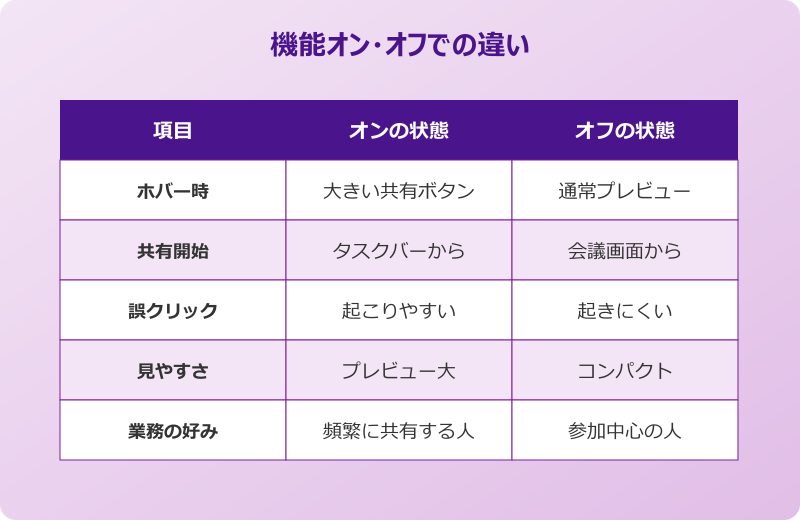
もちろん、この機能をうまく使えば便利な側面もあります。会議中に資料の特定のウィンドウだけを素早く共有したい、というシーンでは1〜2クリック分の操作を短縮できるのがメリットです。プレゼン中の応答時間が短くなるため、相手を待たせる時間を減らせます。
具体的には、企画会議で資料Aを見せていたところ、参加者から「資料Bも見せてほしい」と頼まれた瞬間にタスクバー上の資料Bにマウスを合わせて即共有、という運用ができます。会議画面に戻って共有ボタンを押し直す必要がないため、流れを止めずに切り替えられます。
そのほか、デモを行う場面でも便利です。デザインアプリ・ブラウザ・スプレッドシートなど、複数アプリを行き来しながら見せるとき、タスクバー経由で次々と共有切り替えができれば、参加者の集中を切らさずに進行できます。
このように共有を多用するユーザーにはメリットが大きい機能です。共有頻度の高い人は表示のまま、めったに共有しない人は非表示と、用途に応じて切り替えるのが現実的な選択です。
Teamsのこのウィンドウを共有するを非表示にする方法
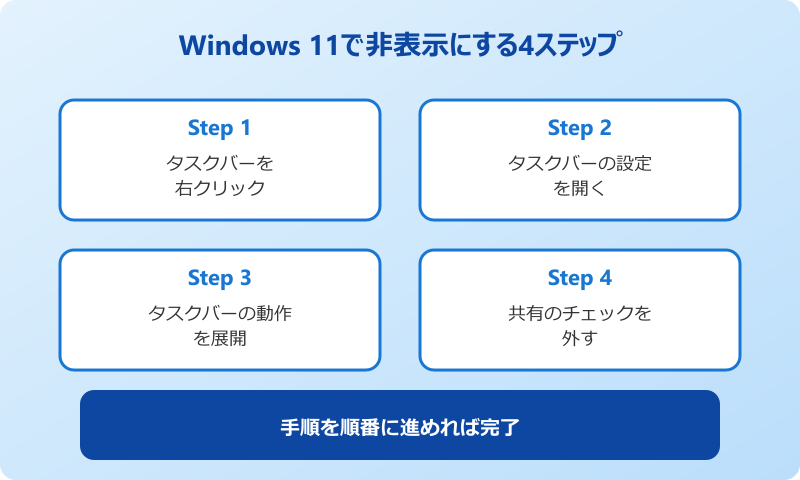
ここからは具体的な非表示手順を解説します。Windows 11のバージョンによって若干UIが違うため、いくつかのパターンを順に紹介していきます。再表示する手順や、画面共有時のツールバーを軽くするコツもあわせて押さえておくと安心です。
タスクバーの設定からオフにする手順
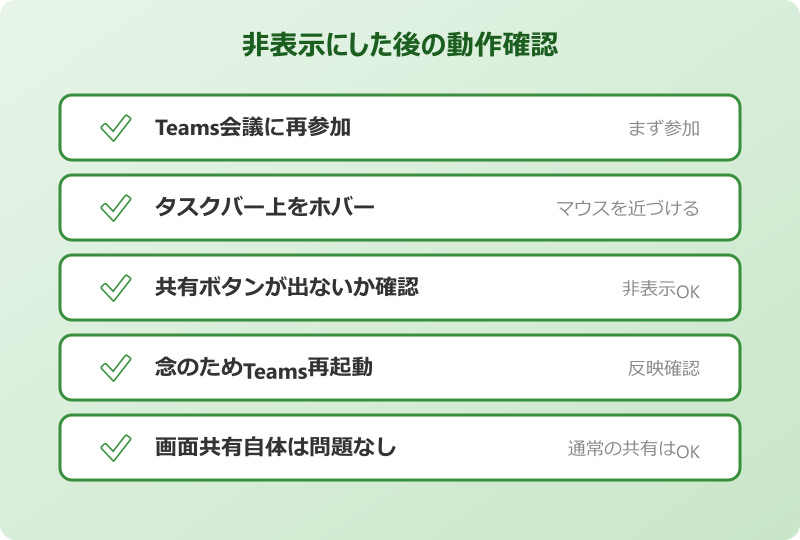
まずは標準的な手順から確認しましょう。Windows 11の設定アプリを開くところから始めます。スタートメニューの歯車アイコン、またはキーボードのWindowsキーを押しながらIキーを押すと素早く起動できます。
- タスクバーの空いている部分を右クリックし、表示されたメニューから「タスクバーの設定」を選択する
- 設定アプリが開いたら、画面を下にスクロールして「タスクバーの動作」の項目を見つけ、左側の矢印アイコンをクリックして展開する
- 展開された項目の中にある「タスクバーからウィンドウを共有する」をオフにする(チェックボックスならチェックを外す、トグルならオフに切り替える)
- 設定はその場で反映されるため、Teamsの会議に再参加してタスクバーをホバーしても共有ボタンが出てこないことを確認する
このオプションが項目自体見当たらない場合は、Windows 11のバージョンが古いか、後述の24H2向けの操作が必要になります。項目名はバージョンによって微妙に違うので、共有という単語を含む項目を中心に探してみてください。
Win+Iキーで設定アプリを直接開けば、最短ルートで設定画面に到達できます。覚えておくと再設定のときに便利です。
Windows11 24H2での非表示方法
Windows 11 24H2では、タスクバー関連の設定UIが少し更新されています。チェックボックスではなくドロップダウンメニュー形式になっている項目があり、「タスクバーからウィンドウを共有する」も同様にプルダウンで挙動を選ぶ形になることがあります。
具体的には、設定 → 個人用設定 → タスクバー → タスクバーの動作と進んだあと、該当項目のプルダウンを開いて「なし(None)」に変更します。これでオフ相当の挙動となり、タスクバーのホバー時に共有ボタンが出てこなくなります。
24H2以降は機能アップデートによってメニュー名が将来的に微調整される可能性もあります。いずれにせよタスクバーの動作配下にウィンドウ共有関連の項目があると理解しておけば、UIが多少変わってもたどり着けます。
もし設定後も共有ボタンが消えない場合は、一度サインアウトして再ログインするか、Windowsを再起動してみると改善することがあります。設定が即時反映されないケースは、OS側のタスクバー再描画タイミングが影響していることが多いです。
企業環境ではグループポリシーで設定が固定されている場合があります。設定項目がグレーアウトしていて操作できないときは、IT管理者に確認するのが確実です。
画面共有時のツールバーを一時的に消すコツ
「このウィンドウを共有する」とは別の話題として、Teamsで実際に画面共有を始めたあとに表示される共有中のツールバーを一時的に隠したい、というニーズもよく聞きます。共有中のバーは画面上部に大きく出るため、ホバー時の邪魔と一緒に語られることが多い項目です。
共有中のツールバーは、ピン留めボタンで固定状態にしていない場合、しばらくマウスを動かさずにいるか、ツールバーの外側をクリックすると自動で薄くなります。完全に消すというよりも、必要ないときは半透明状態に近い形で待機させる運用になります。
また、共有中のツールバーをクリックして選択し、Ctrlキーを押しながらWキーを入力すると、ツールバー自体を一時的に折りたたむ操作ができることがあります。新しいTeamsとクラシック版で挙動が違うため、自分の環境で試して挙動を確認してみてください。
ツールバーは自分の画面でのみ表示される制御UIで、相手側の共有画面には基本的に映りません。「相手にツールバーが見えたらどうしよう」と心配する必要はないため、ピン留めをうまく使い分けるのがおすすめです。
非表示後に再び表示させる方法
一度非表示にしたあとで、また使いたくなった場合の戻し方も知っておくと便利です。手順は基本的にオフにしたときの逆をなぞるだけで、同じ設定項目をオンに戻すと元通りになります。
具体的には、設定アプリ → 個人用設定 → タスクバー → タスクバーの動作 と進み、「タスクバーからウィンドウを共有する」を再びオンにします。24H2のドロップダウン形式の場合は「なし」から元の値(既定値や有効化を意味する選択肢)に戻します。
戻したあと、Teams会議に参加してタスクバーをホバーすれば、また共有ボタンが表示されるはずです。表示されない場合はWindowsのアップデート状況を確認し、Teamsを最新版に更新したうえで再起動を試してみてください。
「一時的にオフにしたいだけ」という用途であれば、必要なときにオン・オフを切り替える運用で十分対応できます。業務上のフェーズに応じて切り替えるという発想が、無理なく続けるコツです。
非表示にしてもうまくいかないときの対処法
設定をオフにしたのに、なぜか共有ボタンが出続ける、というケースもあります。原因は環境ごとに異なりますが、いくつかの定番チェックポイントを押さえると改善することが多いです。
まずはTeamsの再起動を試します。タスクバーのTeamsアイコンを右クリックし「Teamsを終了」を選んだうえで、改めてTeamsを起動します。設定変更がTeams側のセッションに反映されないままだと、共有ボタンが出続ける挙動になることがあります。
次に、Windowsの再起動を一度行います。タスクバーの再描画はOSの起動時に行われるため、再起動で問題が解消するケースは少なくありません。Windows Updateが滞っている場合もうまく反映されないことがあるため、最新の更新プログラムが当たっているかも確認しましょう。
それでも改善しない場合は、Microsoft公式サポートに問い合わせるのも有効です。新しいTeamsで仕様変更があったり、特定の管理ポリシーで強制的に表示される設定になっていたりするケースもあります。原因を一つずつ切り分けることが大切です。
個人で対処できる範囲を超えているときは、IT管理者やMicrosoftのサポートに相談してください。グループポリシーやIntuneによる構成は、ユーザー側からは変更できないことがあります。
Teamsのこのウィンドウを共有するを非表示にするまとめ
ここまでの内容を整理すると、Teamsの「このウィンドウを共有する」を非表示にする最短ルートは、Windowsの設定アプリでタスクバーからウィンドウを共有する項目をオフにすることです。Teams側の設定ではなくWindows 11のOS設定で制御するという点さえ押さえておけば、迷わず操作できます。
機能自体は便利な反面、共有を多用しないユーザーにとっては誤クリックの温床にもなりがちです。会議中に集中して別ウィンドウを参照したい場面が多い方は、思い切ってオフにしておくほうがストレスが減ります。
もし設定どおりにオフにしても表示が消えないときは、Teamsの再起動 → Windowsの再起動 → 更新プログラムの確認の順で切り分けてみてください。それでも解決しない場合は、グループポリシーや組織管理の影響を疑い、管理者に確認すると話が早いです。
共有頻度に合わせて柔軟にオン・オフを切り替えれば、Teamsを快適に使い続けられます。今回の手順を活用して、自分の作業スタイルに合った状態に整えてみてください。
外部資料として、Microsoft Learnのチャットアイコン管理ガイドや、PC Watchの機能解説記事、富士通FMWORLDのWindows 11紹介ページもあわせて参考になります。
関連する他の設定もまとめてチェックしたい方は、Teamsのポップアップを非表示にする方法や、Teamsの入り方を解説した記事、複数人チャットの作り方もあわせてご覧ください。