Teamsで一人会議するとばれる?仕組みを解説!
Teamsで自分一人だけの会議を立ち上げると、画面共有や録画の練習ができてとても便利な反面、「同僚や上司にバレないだろうか」と気になる方は多いはずです。結論から言うと、招待を送らない限り会議そのものは誰にも通知されません。ただし、ステータス表示は自動的に「通話中」や「会議中」に切り替わるため、プレゼンス情報経由で気付かれる可能性は残ります。
この記事では、Teamsの一人会議で何がバレて何がバレないのかを仕組みベースで整理し、用途別に「目立たず使うコツ」をまとめました。状況に合わせて設定を組み合わせれば、周囲を気にせず安心して練習や検証ができます。
この記事で分かること。
- Teams一人会議で周囲にバレる要素とバレない要素の切り分け
- 会議参加中に自動で切り替わるステータスの種類と意味
- 招待や予定表を介して会議が露呈するケースの具体例
- ステータス・予定・招待を工夫して目立たず使うコツ

Teams一人会議でバレる仕組みとよくある疑問
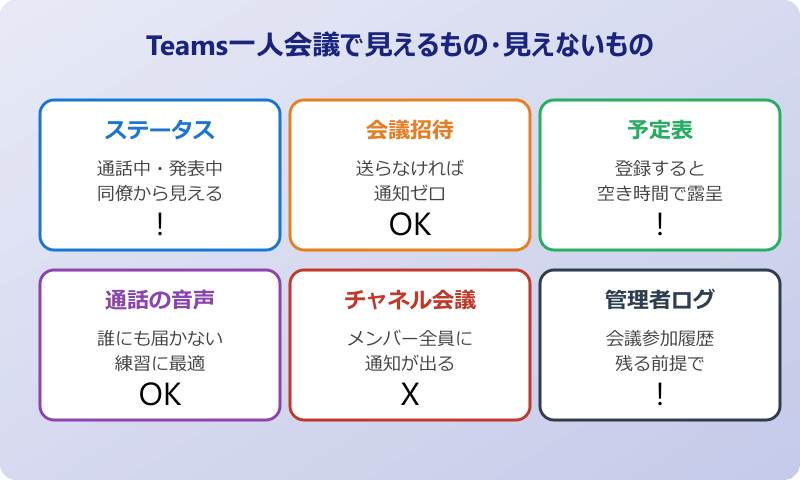
まずは、Teamsで一人会議を立ち上げたときに、何が周囲に見えて何が見えないのかを切り分けて確認していきます。仕組みを理解すると、過剰に怖がる必要がない部分と、本気で対策すべきポイントがはっきり分かるはずです。
このセクションでは、一人会議の作り方からステータスの自動切替、予定表との連動まで、よく寄せられる疑問を順番に解消していきます。
一人会議とは?できることと用途
一人会議とは、参加者を招待せずに自分一人だけでTeams会議を開催する使い方を指します。会議リンクや会議室そのものは通常の会議とまったく同じものですが、他の参加者を呼ばないため事実上のプライベートルームとして利用できる点が特徴です。
用途としては、カメラ映りやバーチャル背景の事前確認、スピーカーやマイクのテスト、画面共有の流れの練習、録画機能の挙動チェックなどが挙げられます。本番のオンライン商談やプレゼン直前に、機材や見え方をひと通り点検する場としても役立ちます。
また、Teamsの新機能を使い慣れる目的でも便利です。挙手ボタンの位置、リアクションの送り方、レイアウト切替など、相手がいる場では試しにくい操作を、誰の目も気にせずひと通り体験できます。初心者がオンライン会議に慣れるための練習場として、社内研修などで推奨されるケースもあります。
一方で「サボるための隠れ蓑」として使うのはおすすめしません。後述するようにステータス変化や利用ログから状況を把握される可能性があるため、業務時間中はあくまで業務目的の練習や検証用途として利用するのが無難です。
一人会議は本来「機能テストと練習のための場所」です。新機能の使い方を覚える、通信トラブルの切り分けを行う、プレゼン前の最終リハーサルをするといった、明確な目的を持って使うと最大限活用できます。
一人会議の作り方の手順
Teams一人会議を立ち上げる方法はいくつかありますが、もっとも手早いのは「今すぐ会議」機能を使う方法です。Microsoft公式の即時会議ガイドでも、予定表からワンクリックで開始できる手順が紹介されています。
具体的な手順は次の通りです。
- Teamsを起動して左メニューの「予定表」または「会議」を開く
- 右上に表示される「今すぐ会議」ボタンをクリック
- 会議名(任意)を入力し「会議の開始」を選択
- カメラとマイクを確認して「今すぐ参加」をクリック
- 「ユーザーを招待」のウィンドウは「×」で閉じる
これで自分以外には誰も参加していない、完全に自分だけの会議室が立ち上がります。招待ボタンを押さなければ、他の人にメールも通知も飛びません。チャット、画面共有、録画などの機能はすべて通常の会議と同じように使えます。
会議中に誰かを呼びたい場合は、上部の「参加者」アイコンから個別に招待することもできます。逆に、最後まで誰も呼ばずに使い切ってそのまま退出すれば、その会議の存在は実質自分しか把握できない状態のまま終わります。
なお、会議名は他のユーザーから見える可能性があるため、「ひとり練習」など露骨な名前は避け、「画面確認」「テスト用」など差し支えのない名称にしておくと無難です。
ステータスは「通話中」「会議中」になる
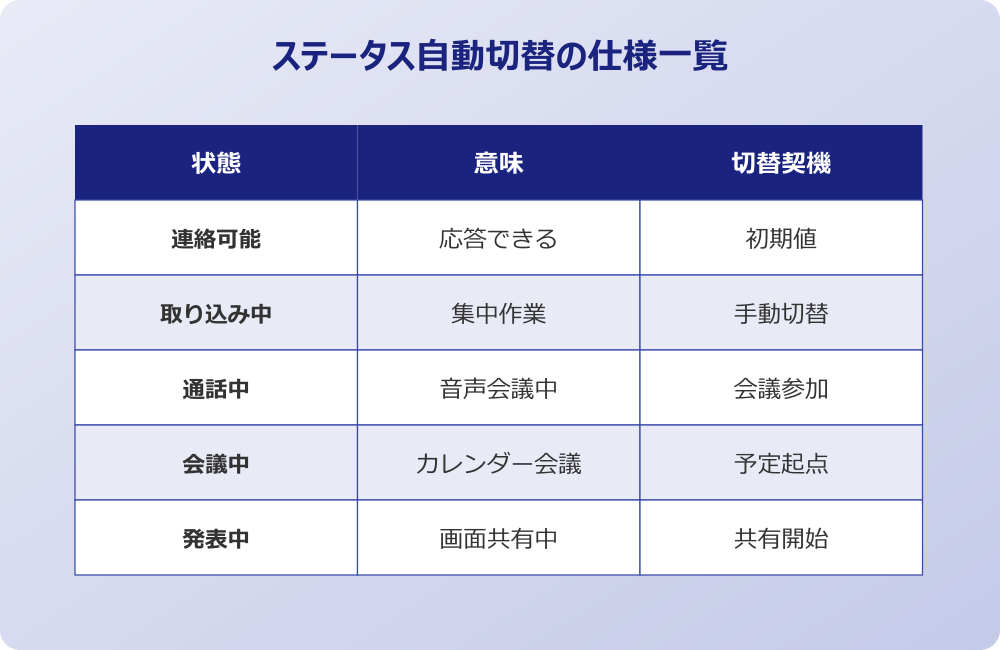
一人会議でもっとも気をつけたいのが、Teamsのステータス(プレゼンス)が自動的に切り替わる仕様です。Microsoft Learnのプレゼンス公式仕様によると、会議参加中・通話中・画面共有中はそれぞれ別のステータスとして表示されます。
主なステータスとその意味を整理すると次の通りです。
| ステータス | 意味 | 切替タイミング |
|---|---|---|
| 連絡可能 | 応答できる状態 | 初期値・手動切替 |
| 取り込み中 | 集中作業中 | 手動またはOutlook予定 |
| 通話中 | 音声通話に参加中 | 会議参加で自動切替 |
| 会議中 | カレンダー会議に参加中 | 予定表起点の会議で自動切替 |
| 発表中 | 画面共有中 | 画面共有開始で自動切替 |
つまり、一人会議に入った瞬間に同僚から見るあなたのアイコンは赤い「通話中」表示に変化します。さらに画面共有を始めると「発表中」になり、ポップアップ通知も止まる仕様です。「ステータスが急に通話中になった」と気付かれれば、何かしらの会議に入っているのだと察される可能性は十分あります。
ステータスは何もしなければ会議終了と同時に自動で「連絡可能」へ戻ります。Teams会議に入った直後だけ取り込み中だったのに、退出後しばらくして連絡可能に戻る挙動から、勘の鋭い人には「短時間の会議」を推測されるかもしれません。
周囲に通知や音は届くのか
一人会議を開始しても、招待を送らない限り、同僚のTeamsに着信音や通知ポップアップは表示されません。Teamsの通知は「会議に呼ばれたとき」「自分宛のメンションがあったとき」など明確なトリガーで発生する仕様のため、誰も招待していない一人会議は通知の発火条件に該当しないからです。
具体的には、次のような通知は発生しません。
- 新しい会議が始まったという全体通知
- 同僚のTeamsに飛ぶ着信音やポップアップ
- 会議リンクが含まれた招待メール
- チャネルへの「会議が始まりました」自動投稿(チャネル会議として開始しない限り)
一方で注意したいのは、チームのチャネル内から会議を開始した場合です。チャネル会議として立ち上げると、そのチャネルのメンバー全員に「会議が始まりました」というアクティビティ通知が表示されることがあります。一人会議をひっそり使いたい場合は、必ず予定表または「今すぐ会議」から、チャネルとは独立したミーティングとして立ち上げるのが無難です。
音声についても同様で、参加者がいない会議室では当然ながら音は誰にも届きません。マイクや声出しの練習をしても、相手側に音漏れが発生する心配はありません。プレゼン本番に向けて滑舌を確かめたり、英語のオンライン商談を想定して発音練習をする使い方も問題なく行えます。
ただし、録画機能を有効にしたまま会議を退出すると、Teams組織の規定によってはその録画データが組織のSharePointやOneDriveに自動保存される場合があります。練習用に録画した動画はその場で削除する習慣をつけておくと、意図しない場所に動画が残るリスクを回避できます。
予定表に登録すると他人にも見える
「今すぐ会議」ではなく、事前に予定表へ会議を登録した場合は事情が変わります。Outlook予定表やTeams予定表に登録された会議は、組織内で予定表を共有している同僚から、開始時刻や終了時刻、件名の一部が見えてしまうことがあるためです。
特に、社内全体で「予定表の空き時間を共有」する設定が標準になっている組織では、件名は伏せられても「この時間帯は何かしらの予定が入っている」と分かる状態になります。「会議室予約」や「外部商談」といった日常的な予定に紛れ込ませられないと、不自然に浮いて見える可能性があります。
会社支給PCの場合、Teams管理者は会議参加ログ・録画ログ・通話履歴を取得できる仕組みがあります。完全な「誰にも気付かれない会議」は構造上存在しないため、業務上問題のある使い方は避けるのが鉄則です。
また、会議をスケジュール登録すると会議リンクが残り、同じ会議リンクから後日誰でも入り直せる仕組みになっています。一人会議の用途で立ち上げた予定を放置しておくと、後から第三者が誤って参加してくる可能性もゼロではありません。使い終わった一人会議の予定は速やかに削除するのが安全策です。
Teams一人会議をバレずに使うコツ
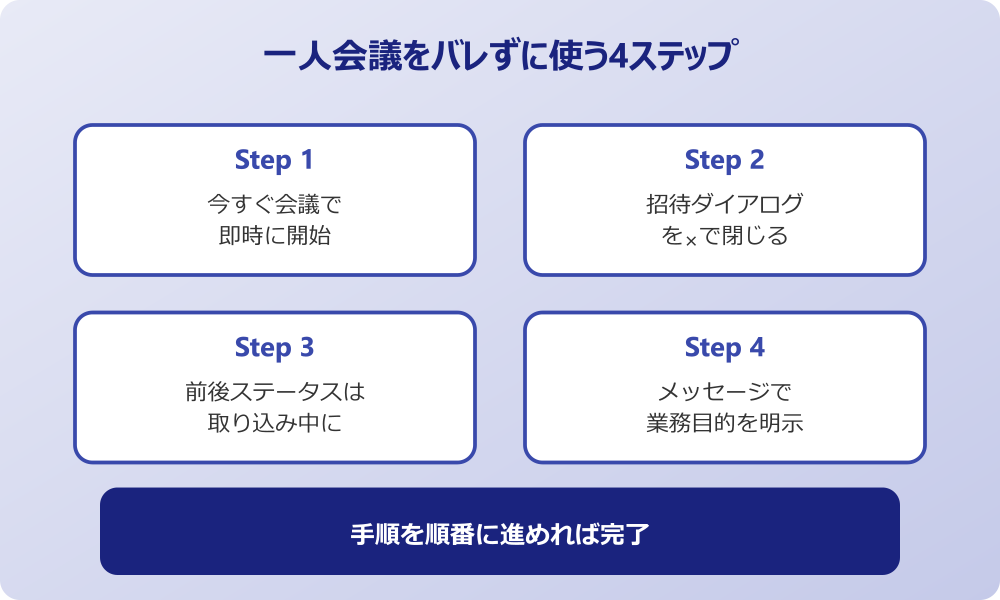
仕組みを押さえたところで、ここからは実際に「目立たず一人会議を使う」ための具体的な設定テクニックを紹介していきます。完全に痕跡を消すことはできませんが、複数の対策を組み合わせれば露骨な違和感は抑えられます。
あくまで業務目的の練習や検証用途を前提に、ステータス制御・招待回避・予定表設定・ステータスメッセージの4方向から整理していきます。
ステータスを手動で取り込み中に設定
もっとも手軽な対策は、会議に入る前にステータスを手動で「取り込み中」に変更しておく方法です。取り込み中は集中作業や資料作成中によく使われるため、通話中ほど目立たないのが大きなメリットです。
手動切替の手順は次の通りです。
- Teams右上のプロフィールアイコンをクリック
- 表示されたメニューから現在のステータスをクリック
- 一覧から「取り込み中」または「応答不可」を選択
ただし、手動でステータスを設定しても、会議に参加した瞬間は強制的に「通話中」「発表中」へ上書きされる仕様です。会議終了後に自動で「連絡可能」へ戻らずに、手動で設定した「取り込み中」に戻る挙動になります。つまり、会議の最中の見え方は変えられず、前後の状態だけ目立たなくする方法と覚えておくのがよいです。
関連する操作として、Teamsには「ポップアップ通知の表示制御」もあります。集中して練習したい場合、通知が割り込んでくるのを避けたい場合は、Teamsのポップアップを非表示にする方法は?設定手順を調査!もあわせて確認すると、画面が静かな状態で一人会議に集中できます。
招待を送らずに会議を開始する方法
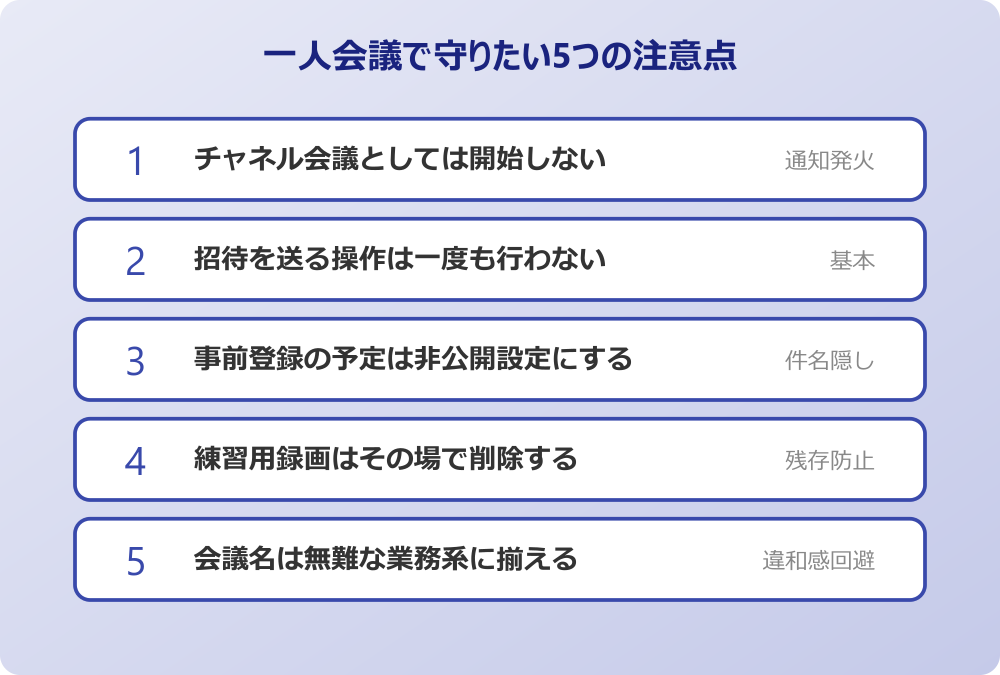
一人会議を確実に他人へ通知しないためには、「招待を送る操作を一度も行わない」ことが最重要ポイントです。Teamsは招待ボタンを押すまで誰にもメールや通知を発火させません。
具体的には、次のような流れで進めると安全です。
- 「今すぐ会議」から会議を開始する(チャネル会議は使わない)
- 「ユーザーを招待してください」のダイアログは即「×」で閉じる
- 会議リンクのコピーは行わない(履歴がチャットに残る場合がある)
- 会議のタイトルにメンションや個人名を入れない
また、誤って招待を送ってしまった場合は、Outlookの送信取り消し機能や予定の削除を素早く行えば、相手側のカレンダーから予定を消せる可能性があります。とはいえ、すでに送信済みの通知メール本体の到達は完全には取り消せないため、最初から招待を送らない設計が安全です。
もうひとつのテクニックとして、組織で許可されている場合に限り、個人アカウント(無料版Teams)を別途作成し、そちらで一人会議を立ち上げる方法もあります。会社アカウントとはまったく別環境になるため、社内のステータスや予定表との連動が完全に切り離されます。ただし会社のセキュリティポリシーで個人アカウントの利用を禁止している組織も多いため、利用前に必ずIT管理部門のガイドラインを確認してください。
予定表を非公開設定にする
事前に予定として一人会議を仕込んでおきたい場合は、Outlookまたは予定表側で「非公開」設定を有効にしておくと、件名や本文を周囲から隠せます。Microsoft公式の予定非公開ガイドでも、共有相手から詳細を隠す手順が解説されています。
非公開にする手順は次の通りです。
- Outlookまたは予定表で対象の予定を開く
- 右上または上部メニューの「非公開」「プライベート」アイコンをクリック
- 件名や本文が表示されないことを確認して保存
非公開を有効化すると、共有先の同僚からは「予定あり」とだけ表示され、件名・場所・本文・参加者は伏せられます。組織で予定表を全員共有している環境でも、内容は気付かれません。ただし、代理人として「非公開アイテムを表示」の権限を付与している場合、その代理人だけは中身が見えるので注意してください。
関連する内部リンクとして、管理者権限による閲覧範囲を確認したい場合は、Teamsの個別チャットは見られる?管理者の閲覧範囲を調査!もあわせて読んでおくと、組織管理者と一般同僚の見え方の違いがクリアになります。
ステータスメッセージで状況を補足
ステータス本体の表示は会議中に通話中で固定されてしまいますが、Teamsには別途「ステータスメッセージ」を設定できる機能があります。自由なテキストで状況をひと言添えられるため、誤解を防ぐ目的で活用できます。
たとえば、画面共有のリハーサル中に通話中表示されてしまうケースでは、ステータスメッセージに「資料確認のため離席中」「機材テスト中」と書いておけば、業務上の正当な理由があることを自然に伝えられます。
ステータスメッセージは「いつまで表示するか」を時間指定でき、本日中・1時間後・自動削除なしなどから選べます。短時間の一人会議用なら「1時間後にクリア」を選んでおくと、消し忘れの心配がなく便利です。
ステータスメッセージの設定手順は次の通りです。
- 右上のプロフィールアイコンをクリック
- 「ステータスメッセージを設定」を選択
- 表示したい文章(例 機材テスト中)を入力
- 「メッセージを表示する期間」を選んで完了
関連して、外出や休暇でステータス全体を制御したい場合は、Outlookの予定表と連動させた自動応答を組み合わせるのも効果的です。Teamsのステータスは内部的に予定表と密接に連動しているため、予定表側の設定を整えるだけでTeams側の見え方も自然と整います。
逆に、ステータスメッセージは長文を書きすぎると逆効果になりやすいので注意してください。「機材テスト中」「資料確認のため離席」など短く明確な業務目的を1行で示すのが基本です。長すぎる弁解じみた文面は、かえって不自然さを増す原因になります。
Teams一人会議をバレずに使うまとめ
Teams一人会議は、招待を送らなければ会議そのものは誰にも通知されない仕組みです。一方で、ステータスは自動的に「通話中」や「発表中」に切り替わるため、プレゼンス情報経由で同僚に気付かれる可能性は残ります。両方の事実を知ったうえで、用途に応じた対策を組み合わせるのが現実的な落としどころです。
本記事で紹介した対策をまとめると、次の4点になります。
- 「今すぐ会議」から開始し、招待ダイアログは閉じる
- 会議前後はステータスを手動で「取り込み中」に切り替える
- 事前登録する予定は「非公開」に設定して件名を隠す
- ステータスメッセージで業務目的を自然にアピールする
携帯端末からの参加でも似たような「バレる仕組み」が話題になりやすいテーマです。同じ視点で深掘りしたい方は、teams携帯から参加するとバレる?確認方法と対策を解説!もあわせて読むと、デバイスごとの見え方の違いまで体系的に理解できます。
最後に強調しておきたいのは、「完全にバレない一人会議」は構造的に存在しないという点です。管理者権限の閲覧、予定表の共有、ステータスの自動切替など、複数の経路から痕跡が残る前提で、適切な業務目的のもと活用するのが安全な使い方です。Teamsの仕組みを正しく理解して、安心して練習や検証に活かしていきましょう。