Teamsの絵文字一覧はどこで見られる?入力方法もあわせて解説!
Microsoft Teamsで使える絵文字は、約1,000種類にもおよぶとされています。スマイルや人、動物、食べ物、シンボルなど9つのカテゴリに分かれていて、ビジネスチャットに彩りを添える存在です。
ただ、実際に「絵文字一覧をどこで見るのか」「どうやって入力するのか」で迷ったことがある方も多いのではないでしょうか。ショートカットやコロン入力を使えば、マウスを使わずにサクッと絵文字を挿入できます。
この記事では、Teamsの絵文字一覧の場所や入力方法、カスタム絵文字の追加手順、社内運用時の注意点まで整理して紹介していきます。
- Teamsで使える絵文字の総数とカテゴリ別の内訳
- 絵文字一覧を素早く表示するショートカット
- カスタム絵文字の追加方法と注意点
- リアクションでの使い分けやトラブル対処のコツ
Teamsの絵文字一覧と基本的な表示方法
まずは、Teamsに標準で搭載されている絵文字の全体像と、一覧画面を表示するまでの基本操作を見ていきます。絵文字の種類を把握しておくと、シーンに合った表現を選びやすくなります。
ショートカットキーも紹介するので、普段の業務でも取り入れやすい操作を見つけてもらえればと思います。
Teamsで使える絵文字の総数と種類
Microsoft Teamsには1,000種類を超える絵文字が標準で用意されています。一覧はメッセージ入力欄の下にある絵文字アイコン(笑顔のマーク)から開くことができ、カテゴリ別に整理されているため目的の絵文字を見つけやすい構成になっています。
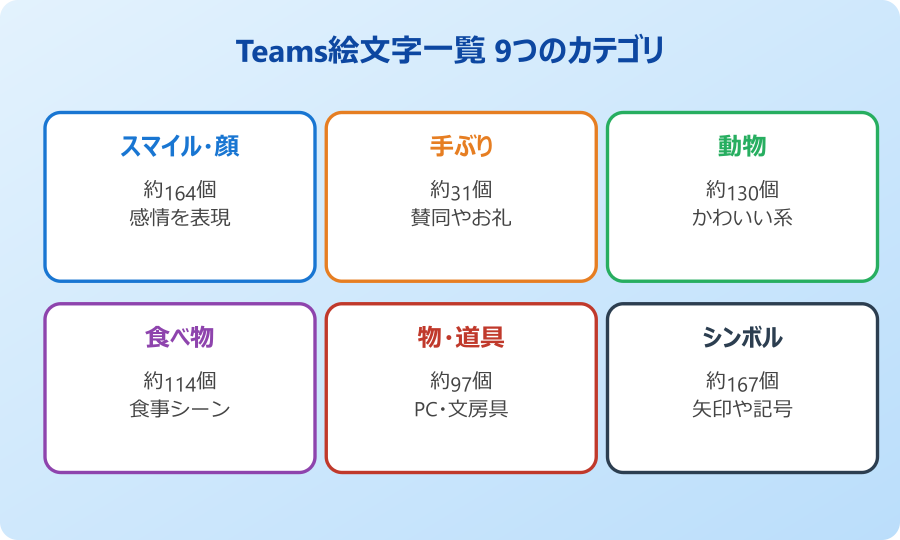
内訳としては、スマイル系が約164個、手ぶり31個、人169個、動物130個、食べ物114個、旅行・場所149個、物97個、アクティビティ80個、シンボル167個となっています。
ちょうど「スマイル」「動物」「食べ物」など9つの大きなカテゴリに分かれているので、気持ちを表したいのか、モノを指したいのかで切り替えやすいのがポイントです。
絵文字は文字では伝わりにくいニュアンスを補う役割があります。とくにリモートワークで顔が見えない環境では、ちょっとした絵文字が会話の雰囲気を和らげる効果も期待できます。業務連絡がドライになりすぎたときに、自然なクッションとしてひとつ添えるだけで印象が大きく変わります。
新しいTeamsでは、同じ絵文字でも肌の色を選べるものもあります。人や手ぶりのカテゴリに含まれる絵文字で試してみてください。
絵文字メニューから一覧を表示する手順
絵文字一覧を開く手順はシンプルです。まずTeamsのチャットやチャネルの入力欄にカーソルを合わせ、メッセージ欄の下部にある絵文字アイコンをクリックします。
- チャットまたはチャネルのメッセージ入力欄を選択
- 入力欄の下にある笑顔アイコンをクリック
- 開いたパネルの左サイドからカテゴリを選ぶ
- 使いたい絵文字をクリックして挿入
パネルの上部には検索ボックスもあり、「smile」「cat」「fire」など英単語で検索することで目的の絵文字を直接絞り込めます。日本語で「笑顔」と入れても該当する絵文字が表示される場合が多いです。
一覧の下部には「最近使った絵文字」欄が自動で記録されるため、よく使う絵文字はここからすぐに呼び出せるようになっています。
パネルの右上にある歯車アイコンから、表示する絵文字のサイズやカテゴリ順を微調整できる場合もあります。よく使うカテゴリを上に並べておくと、日々の操作がさらに軽くなります。
カテゴリ別に分類された絵文字の中身
Teamsの絵文字は9つのカテゴリに分かれており、それぞれのカテゴリにアクセスするだけで一覧を俯瞰できる作りになっています。以下の表に代表的な種類をまとめました。
| カテゴリ | 収録数の目安 | 代表例 |
|---|---|---|
| スマイル・顔 | 約164個 | にこにこ、泣き顔、考え顔など |
| 手ぶり | 約31個 | 親指、拍手、合掌、OKサイン |
| 人 | 約169個 | 職業別、家族、表情アイコン |
| 動物 | 約130個 | 犬、猫、鳥、海の生き物 |
| 食べ物 | 約114個 | 寿司、ラーメン、スイーツ、飲み物 |
| 旅行・場所 | 約149個 | 乗り物、建物、風景 |
| 物 | 約97個 | PC、スマホ、文房具 |
| アクティビティ | 約80個 | スポーツ、楽器、趣味 |
| シンボル | 約167個 | ハート、矢印、記号 |
合計すると1,000個を超える規模となり、ビジネスシーンで使える絵文字の幅は非常に広いことがわかります。業務連絡で固い印象になりすぎるときは「手ぶり」、お礼を伝えるときは「合掌」など、会話のトーン調整にちょうどいい存在です。
カテゴリ選択は左サイドのアイコンで切り替えるだけなので、迷ったらまず全体を一周してみるのがおすすめです。シンボルカテゴリには矢印やチェックマークなど、会議のリアクション以外にも議事録づくりで役立つ記号が並んでいます。
Windowsショートカットで一覧を出す方法
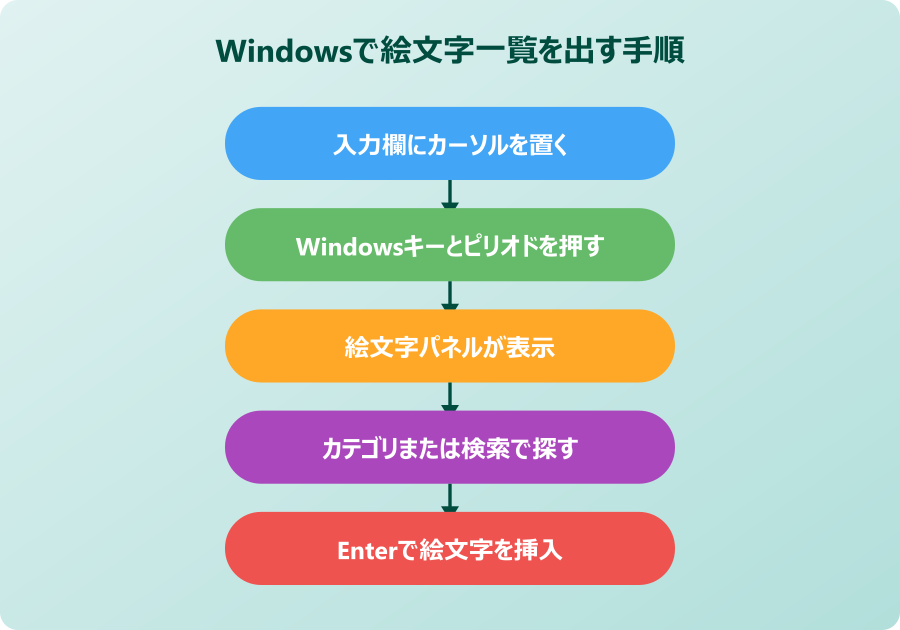
マウス操作が面倒なときは、Windows標準のショートカットで絵文字一覧を呼び出せます。Teamsのメッセージ入力欄にカーソルを置いた状態で、次のキーを押してください。
Windows + .(ピリオド)、または Windows + ;(セミコロン)で、Windowsのタッチキーボードに含まれる絵文字パネルが表示されます。これはTeams専用ではなく、Windows 10/11の標準機能なので、他のアプリでも使いまわせるのが便利なところです。
パネルが開いたら、上部のタブから「絵文字」「GIF」「シンボル」などを切り替えられます。検索ボックスに英単語を入れると候補が絞られる仕組みです。
キーボードでショートカットを連続入力しても反応しないときは、日本語入力がオンになっていないかチェックしてみてください。半角英数モードに戻すと開くことが多いです。
矢印キーで移動し、Enterキーで確定すれば、マウスに手を伸ばすことなく絵文字を挿入できます。タスクを止めずに気持ちを伝えられるので、ぜひ覚えておきたいショートカットです。初めて使う方は、1日に何度か意識的に呼び出す練習をすると体が覚えてくれます。
Macユーザー向けの絵文字表示ショートカット
Macを使っている方は、Windowsとはショートカットが異なります。Mac版Teamsの場合、Command + Control + Space を押すと、macOSの絵文字と記号のパネル(Character Viewer)が表示されます。
このパネルは標準でスマイル・動物・食べ物・シンボルなどのカテゴリに分類されており、Teamsだけでなくメールやメモアプリからも呼び出せる共通機能になっています。
- Teamsのメッセージ欄をクリックしてカーソルを合わせる
- Command + Control + Space を押す
- 表示されたパネルから絵文字を選ぶ
- ダブルクリックまたはEnterで挿入
検索窓に「smile」「cat」などと入力すると候補が絞り込まれます。Windowsと同じように最近使った絵文字が先頭に並ぶため、日常的に使う絵文字ほどすぐ呼び出せます。
Mac環境ではTeams内蔵の絵文字パネルとOSの絵文字パネルを用途で使い分けると効率的です。Teams独自のカスタム絵文字を使いたいときは内蔵パネル、汎用的な絵文字を素早く入れたいときはOSパネルと覚えておくと混乱しません。両方のパネルを使い分けるだけで、チャットの流れを止めずにリアクションを返せる場面が増えます。
Macの絵文字パネルにはスキントーンの切り替えも組み込まれていて、選択する前に右下のカラーバーから肌の色を変えられます。多国籍メンバーで構成されたチームでも違和感のない表現を選びやすく、グローバルなコミュニケーションにも対応しやすい点が強みです。MacBookで外部キーボードを使用している場合は、キー配列によりショートカットが効かないケースもあるため、システム設定のキーボード項目を事前に確認しておくと安心できます。
Teamsの絵文字一覧を使いこなす応用テクニック
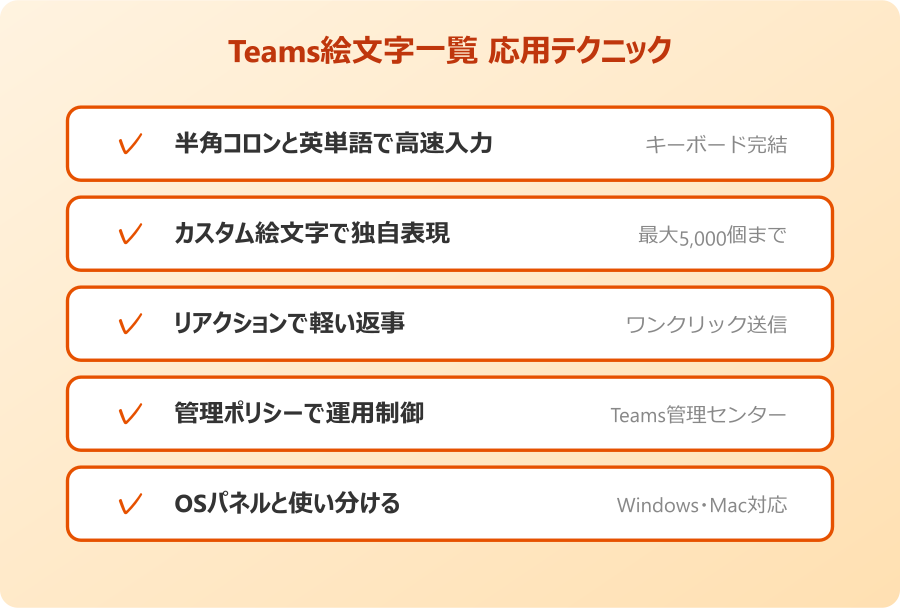
ここからは、絵文字一覧をさらに便利に使い倒すための応用テクニックを紹介します。コロン入力やカスタム絵文字、リアクションでの使い方など、実務で役立つ小技を中心にまとめました。
社内でのマナーやトラブル対処もあわせて押さえておきましょう。
コロンと英単語を使った素早い入力方法
Teamsの入力欄で半角コロンを入力すると、その直後から英単語で絵文字を検索できるサジェスト機能が働きます。たとえば「smile」と続けて打てばスマイル系、「cat」と打てば猫の絵文字候補が表示されます。
候補が表示されたら矢印キーで選び、EnterキーまたはTabで確定します。マウスを使わずキーボードだけで完結するため、業務チャットのスピードを保ちつつ感情を添えられます。
| 入力するショートカット | 出る絵文字の例 |
|---|---|
| 半角コロンとsmile | 笑顔の絵文字 |
| 半角コロンとthumbsup | 親指を立てた絵文字 |
| 半角コロンとheart | ハートマーク |
| 半角コロンとfire | 炎の絵文字 |
| 半角コロンとtada | クラッカーの絵文字 |
入力モードが「ひらがな」になっていると全角記号に変換されて動作しないので、必ず半角英数に切り替えてから入力してください。うまく候補が出ない場合は、入力モードを確認するのが解決の近道です。
ちなみに、半角の「(」(カッコ)に続けて英単語を打っても候補が出るパターンもあります。コロン方式と好みに合わせて使い分けられると便利です。慣れるとキーボード操作だけで数種類の絵文字を使い分けられるようになり、会議中のリアクションもスピーディになります。
Teamsのカスタム絵文字の追加と一覧確認
Teamsにはユーザーが独自に絵文字を登録できるカスタム絵文字機能が搭載されています。社内のロゴ、マスコット、決まり文句の画像などを絵文字として登録することで、組織独自のコミュニケーションを作れます。
- 絵文字パネルを開き、右側の「カスタム」カテゴリへ移動
- 「プラス」ボタンをクリックして新規絵文字をアップロード
- ファイルを選択し、名前を入力して登録
- 一覧に追加されたら他のメンバーからも利用可能
登録できるファイルはJPEG・PNG・GIFで、サイズは256KB以下に制限されています。テナント全体で最大5,000個までのカスタム絵文字を追加できる仕様になっており、大規模な組織でも柔軟に運用できる余裕があります。
カスタム絵文字も同じ絵文字パネル内の「カスタム」タブに一覧として並び、追加したそばから全ユーザーが使える状態になります。コロン入力でも、登録名を打つと候補に表示されるため、既存の絵文字と同じように呼び出せます。
なお、削除した場合は反映までに最大24時間かかることがあるとされているため、不要な絵文字を入れ替えたいときは余裕を持って操作するのが安心です。公式のMicrosoft Learnのカスタム絵文字ガイドにも管理情報がまとまっているので、機能の詳細を確認したいときに役立ちます。
社内でカスタム絵文字を運用するときの注意点
カスタム絵文字機能は便利な反面、運用ルールを決めておかないとトラブルの火種にもなりえます。主な注意ポイントは次の通りです。
- 誰がアップロードした絵文字かテナント内の全員に見える
- 著作権のある画像やキャラクターをそのまま登録するのは避ける
- 不適切な画像は管理者への報告対象になることがある
- テナント全体に即時反映される
Teams管理センターでは、メッセージング ポリシーを通じてカスタム絵文字のアップロードや削除の許可をユーザー単位で制御できます。管理者やグローバル管理者ロールを持つ人しか設定変更ができないため、運用前に管理チームとすり合わせておくのが安全です。
社外秘の図や顧客写真は絵文字として登録しないようにしてください。一度アップロードするとテナント内で共有され、削除にも時間がかかります。
「楽しさ」と「情報管理」のバランスが大切です。運用ルールの例としては、「登録はチームリーダーのみ」「登録前に管理者に申請」「半年に一度棚卸しする」といった形で決めておくと、無秩序な増加を防げます。小さな組織ほどルール策定を後回しにしがちですが、早い段階で方針を固めておくと後々の整理が楽になります。
リアクションで絵文字を送るときのポイント
メッセージ本文に絵文字を入れるのではなく、相手のメッセージにリアクションとして絵文字を付ける機能もTeamsの特徴です。メッセージにマウスを近づけると表示される絵文字アイコンからワンクリックで送れます。
リアクションは会話のスレッドを埋めずに反応を返せるため、相手への「読みました」「賛成です」といった返事を軽く伝えるのに向いています。業務チャットの流れを止めずにテンポ感を保てるメリットが大きいです。
- メッセージの上にマウスカーソルを合わせる
- 表示される絵文字アイコン列から選択
- 「プラス」で全絵文字一覧を展開して任意の絵文字を選ぶ
リアクションで使える絵文字も、通常の絵文字一覧とカスタム絵文字が使えます。定型返信を絵文字で表現するだけで、チャットの速度が一段上がるのが実感できるはずです。会議の合間のちょっとした反応にも、リアクション絵文字はちょうど良い粒度です。
ただし、カジュアルすぎる絵文字を取引先とのチャットで使うと誤解を招くこともあるため、相手との関係性を見て使い分けましょう。社内チャットでは積極的に、社外チャットでは控えめにとどめるのが無難です。
よくあるトラブルと対処のコツ
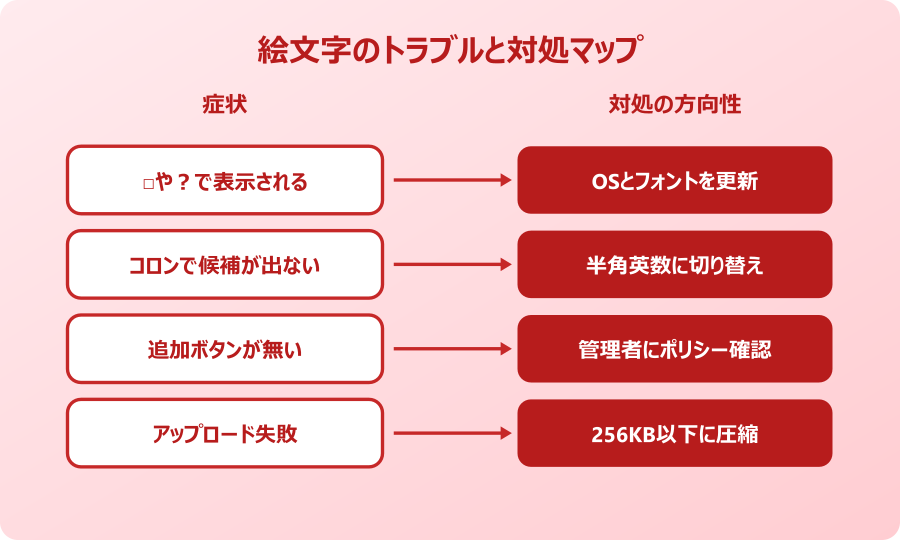
Teamsの絵文字まわりで発生しやすいトラブルは、主に「絵文字が表示されない」「コロン入力で候補が出ない」「カスタム絵文字がアップロードできない」の3パターンに分かれます。それぞれの対処法を整理しました。
| 症状 | 原因の候補 | 対処の方向性 |
|---|---|---|
| 絵文字が□や?で表示される | OSのフォント不足 | OSアップデートで絵文字フォントを更新 |
| コロン入力で候補が出ない | 入力モードが日本語 | 半角英数に切り替えてから再入力 |
| カスタム絵文字の追加ボタンが無い | 管理者が機能を制限 | Teams管理者にポリシー確認を依頼 |
| カスタム絵文字のアップロード失敗 | サイズが256KBを超過 | 画像を圧縮して再アップロード |
表示系の問題はTeamsのキャッシュクリアやアプリ再起動で直ることも多いです。改善しない場合はアプリの再インストールを試すと解決する可能性があります。Windows環境ならフォントの最新化、Macなら絵文字フォントのアップデート確認もあわせて行うと効果的です。
一方、管理者による機能制限が原因のときは、ユーザー側で解決できません。情報システム部門へ連絡し、Microsoftサポートの公式ガイドや絵文字キーボードショートカット記事を参照しつつ、メッセージング ポリシーの設定確認を依頼してください。Microsoft 365管理センター側の設定によっても挙動が変わる点は覚えておきたいところです。
トラブル対処の優先順位は「アプリ再起動→キャッシュクリア→管理者確認」の順で行うとスムーズです。
Teamsの絵文字一覧を活用するためのまとめ
Teamsの絵文字一覧は、1,000種類を超える標準絵文字とテナント固有のカスタム絵文字から構成されていて、ショートカットやコロン入力で素早く呼び出せるのが大きな特徴です。
基本パネルは入力欄下の笑顔アイコンから、WindowsならWindows+.、MacならCommand+Control+Spaceでも開けます。コロンと英単語のサジェスト入力も合わせて使うと、キーボードだけで絵文字を入力できて作業スピードを保てます。
カスタム絵文字は組織独自のコミュニケーションを作れる一方で、全ユーザーに共有される仕様のため、事前にルール整備をしておくのが安心です。Teams管理センターのメッセージング ポリシーで権限をコントロールし、社内で合意形成をとってから運用を広げていくと安全に導入できます。
Teamsの投稿を時間指定したいときはTeams投稿の時間指定方法、改行で迷ったらTeamsの改行設定、全員への呼びかけにはTeams メンション「皆様」の使い方も合わせて読んでみてください。
気軽な絵文字コミュニケーションと、組織ルールを両立させることで、Teamsはチームの空気をゆるやかにつなぐ強力なツールになります。