Teamsの招待(インビテーション)の送り方と参加方法は?手順を解説
業務でオンライン会議をセッティングするたびに、Teamsのインビテーションの送り方や参加手順を迷うビジネスパーソンは少なくありません。特に社外のゲストを招くケースでは、送り方ひとつで「届いていない」「入れない」といったトラブルに発展することもあります。
Teamsのインビテーションとは、いわゆる会議への招待状のことで、Teams本体やOutlookから簡単に発行できます。参加URLとセットで送ることで、受け取った側はクリックするだけでスムーズに会議へ入れる仕組みです。
この記事では、Teamsのインビテーションの基本的な意味から、主催者としての送り方、招待された側の参加手順、届かないときの対処まで一気に解説します。
この記事で分かること
- Teamsインビテーションの意味と使われる場面
- 会議前・会議中それぞれのインビテーション送付手順
- Outlookや外部ゲスト向けの招待ルート
- 届かない・入れないときのチェックポイント
Teamsインビテーションの基本と送り方
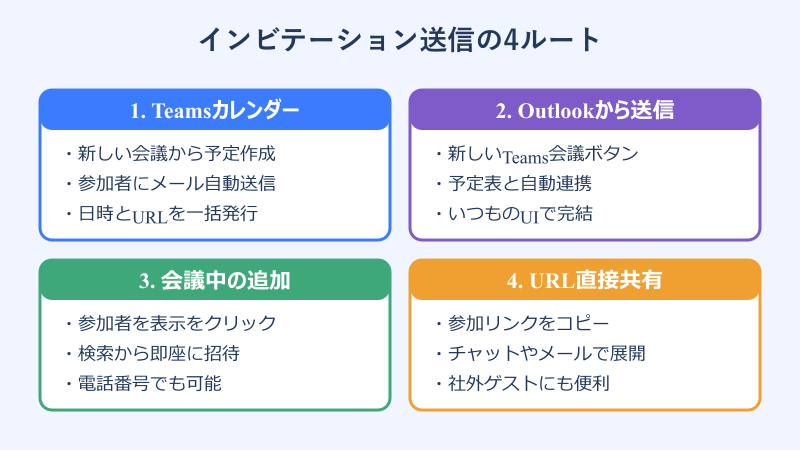
まずはTeamsのインビテーションがどのような仕組みなのか、そして主催者として送るときの代表的な経路を押さえていきます。会議前・会議中・Outlook・ゲスト招待という4つのパターンを順番に確認すれば、どんな場面でも迷わず対応できるようになります。
Teamsのインビテーションとは何か
Teamsのインビテーションとは、Teams会議の主催者が参加者を招待するために発行する招待情報(招待状)のことです。具体的にはメールに記載される会議タイトル、日時、参加URL、さらに電話番号や会議IDが含まれており、受け取った側はURLをクリックするだけで会議に入室できます。
英語で「invitation」と書かれることもあり、これが日本語に取り込まれて「インビテーション」と呼ばれています。業務メールで「インビテーションを送ります」と言われたら、ほぼイコールで「Teams会議の招待URLを案内しますよ」という意味だと捉えて問題ありません。
また、インビテーションは単なるメールではなく、カレンダー連携を前提にしたイベント情報でもあります。相手がOutlookやGoogleカレンダーを使っていれば、自動で予定として追加されるため、うっかり会議を忘れるリスクを下げる効果もあります。
ビジネスシーンでは「インビテーションが来ていませんか?」という聞き方がよく使われます。多くの場合、この「インビテーション」はTeams会議の招待を指しており、Outlookの予定表に届いているかを確認するのが最初のチェックポイントです。
一方で、チーム(チームそのもの)への参加依頼を「インビテーション」と呼ぶパターンもあります。こちらは部署異動やプロジェクト発足のタイミングで発行され、受諾すると自動的にチームメンバーに追加される仕組みです。文脈で意味が変わるので、相手が何の招待を指しているか確認する癖をつけると誤解を防げます。
インビテーションには会議URL・タイトル・日時・IDが一式詰まっているため、個別にURLだけ送るよりも参加者の迷いが減ります。
会議前に招待メールを送る手順
会議前にインビテーションを送る場合、Teamsアプリ内の「カレンダー」から設定するのがもっとも手軽です。以下の流れで、参加者全員にまとめて案内できます。
- Teamsを開いて左側メニューの「カレンダー」を選ぶ
- 「新しい会議」または日時枠をクリックして予定作成画面を開く
- タイトル・日時・必須出席者のメールアドレスを入力
- 「送信」ボタンで参加者にインビテーションメールを発行
必須出席者の欄にメールアドレスを入力すると、Teamsがそのアドレスに招待を自動送信します。社内のユーザーならアカウント検索、社外ならフルアドレスを入力すれば対応可能です。
AvePointの解説でも、Teamsカレンダーからの招待が事前通知のスタンダードと紹介されており、日時調整から通知までワンストップで済むのが大きな利点です。まずこのルートに慣れておけば、ほとんどの業務シーンはカバーできます。
複数の参加者が絡む定例会議では、「任意出席者」欄にサブのメンバーを入れておくと、必須メンバーと区別して送信できます。誰が必ず出席するべきかが一目で分かるため、相手にとっても対応しやすいインビテーションになります。
繰り返しの定例会議を設定したいときは、予定作成画面で「繰り返し」をオンにして頻度(毎週・隔週・毎月など)を選びます。これで毎回インビテーションを送り直す必要がなくなり、運用工数が一気に減ります。
会議中に追加でインビテーションする方法
すでに会議が始まっているのに、「追加で参加してほしい人がいる」といった状況はよくあります。この場合は会議中のコントロールバーから、その場で追加招待ができます。
会議画面右上の「参加者を表示」ボタンをクリックし、一覧上部の検索ボックスに名前・メールアドレス・電話番号を入力します。候補が出たら「ユーザーを追加する」を押すと、追加ユーザーに参加リンクが送信される仕組みです。
急ぎの会議や、途中で「この件は○○さんにも入ってほしい」というシーンで特に便利です。連絡しなおす手間が省けるため、社内のコラボレーション効率も上がります。会議外の細かな対応については、Teamsの名前変更は会議中にできるの?手順と注意点を調査!もあわせてチェックしてみてください。
ただし、会議中の追加招待には注意点もあります。外部ユーザーを途中から呼びたい場合、ロビー経由になって承認フローが必要になるケースが多いです。主催者がロビーの通知を見逃すと相手は入室できないため、会議中の画面は定期的にチェックしておくのが安心です。
Outlookから送るときのインビテーション
普段Outlookで業務を回している人にとっては、Outlook経由のインビテーションが便利です。Outlookの予定表画面を開き、リボンから「新しいTeams会議」を選択すると、予定とTeamsリンクが一体化したインビテーションを作成できます。
宛先欄に相手のメールアドレスを入力し、本文にアジェンダや資料を添えて送信するだけで、Teamsリンク付きの招待メールが届きます。Outlookに慣れたメンバーなら、新しいUIを覚えずに済むため導入ハードルが低いのがメリットです。
また、Outlookで作成したインビテーションもTeams側のカレンダーに自動的に同期されるため、どちらから見ても同じ予定として扱えます。ダブルブッキングを防ぐ観点でも心強い仕組みです。
| 送信ルート | 主な使いどころ | 特徴 |
|---|---|---|
| Teamsカレンダー | 事前に予定を決める会議 | 日時調整とURL発行をまとめて実施 |
| Outlook | 普段メール中心の業務 | 予定表と連携しTeamsリンクを自動付与 |
| 会議中の追加 | 当日参加者を追加 | リアルタイムで招待を送れる |
| URL直接共有 | チャットでサッと案内 | 非公式メンバーにも即時展開 |
外部ユーザー(ゲスト)向けインビテーション
社外の相手を招待する場合、いわゆるゲスト招待の形になります。参加者の欄に社外のメールアドレスを入力するだけで、Teamsが自動的にゲスト用のインビテーションを送ってくれます。
ゲストが受け取ったメールには、Microsoftアカウントでサインインするリンクと、ブラウザから参加するリンクが用意されています。相手がTeamsアプリを持っていなくてもブラウザから参加できるため、利用ハードルが低いのが特徴です。
ただし、社内のセキュリティ設定によっては外部ユーザーの招待がブロックされている場合もあります。管理者がゲストアクセスを無効にしていると招待メールは送られても承認できないため、事前に管理者へ確認しておくと安心です。
外部ユーザーを招待する際は、相手のセキュリティ環境もふまえて会議URLとは別に電話番号や会議IDも記載しておくと親切です。企業によっては外部サービスへのリンククリックを制限しているケースもあり、番号入力から参加できる選択肢があると柔軟に対応できます。
インビテーションURLをメールで共有する手順
会議本体の予定を作らずに、とりあえずURLだけ案内したいケースもあります。その場合はTeamsで作成した会議の「参加リンクをコピー」機能を使い、社内チャットや外部メールへ貼り付けて送るのがスマートです。
予定を作成した後に表示される「会議リンクをコピー」ボタンを押すと、https://teams.microsoft.com/l/meetup-join/...の形式でURLが取得できます。このURLをメール本文に貼れば、受け取った相手はクリック一発で参加可能です。
URLを直接共有するときは、会議の日時と目的も本文に書くのが親切です。リンク単体だと、相手は何の会議か判断できずに戸惑うことがあります。
Teamsインビテーション参加時の対応と注意点
ここからは、招待される側の視点に切り替えてみます。インビテーションを受け取った際の参加手順や、届かない・入れないといったトラブルへの対処、ビジネスマナーとしての送信ルールまでを押さえておけば、主催者・参加者どちらの立場でも慌てません。
招待された側の参加手順
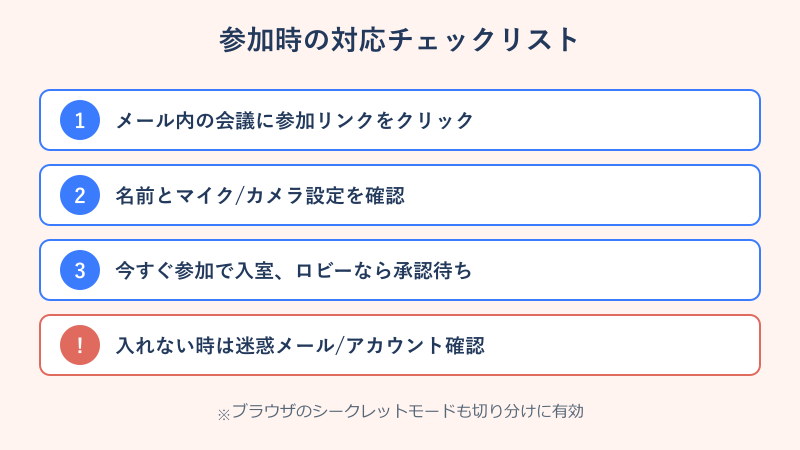
インビテーションを受け取ったら、メール内の「会議に参加」リンクをクリックするのが基本です。Teamsアプリがインストールされていれば自動起動し、ブラウザ派の人はそのままWeb版で入室できます。
会議名や日時を確認してから、予定表に自動追加されている予定を開いて参加する方法もあります。Outlookなら予定のポップアップから「会議に参加」ボタンを押すだけで、通常の会議と同じ手順で入れます。
会議IDで参加するパターンを使いたい場合は、Teamsの「カレンダー」→「IDで参加」から、メールに記載された9桁のIDと パスコードを入力します。URLをコピペしにくい端末や、社内規定でリンクを直接クリックできない環境では、この方法が便利です。
スマートフォンでインビテーションを受け取った場合は、Teamsモバイルアプリを事前にインストールしておくとスムーズです。メール内のリンクをタップするとTeamsアプリが自動的に起動し、会議名の確認と参加ボタンだけで入室できます。外出先での会議参加でも安心して使えます。
インビテーションが届かないときの対処
招待メールが届かないときに多いのが、迷惑メールフォルダへの振り分けです。まずは迷惑メール・ゴミ箱・プロモーションタブを確認し、Teams関連の件名で検索しましょう。
Microsoft Q&Aによると、外部アカウントで招待された場合、ドメインやセキュリティ設定によってメールが拒否されているケースもあります。相手のIT管理者に連絡して、送信元アドレスをホワイトリストに追加してもらうのが確実です。
また、Microsoft 365サービスの一時障害でメール配信が遅延することもあります。5〜10分待っても届かない場合は、主催者に再送を依頼するか、URLを直接チャットで送ってもらう代替手段を使うのが近道です。アプリが起動しない症状を併発しているときは、Teamsアプリが起動しない時の原因は?対処法を解説!も参考になります。
インビテーションリンクで入れないときの確認点
リンクをクリックしても会議に入れない場合は、ブラウザ環境とアカウント種別の2点を見直します。Edge・Chrome・Safariであれば基本的に動作しますが、古いバージョンやサードパーティCookieをブロックしていると接続に失敗することがあります。
Kyoto UniversityのFAQでも紹介されている通り、招待されたメールアドレスと実際にサインインしているアカウントが一致していないと、外部参加として弾かれてしまうケースがあります。複数アカウントを使っている人は、ブラウザのシークレットモードでリンクを開くと切り分けが早いです。
管理者のセキュリティ設定で外部参加がブロックされている場合もあります。「ロビーに入ったまま進まない」ときは、主催者にロビーからの承認を依頼しましょう。
送信マナーと件名のポイント
インビテーションは業務コミュニケーションの一部なので、件名と本文の作り方にも最低限のマナーがあります。件名に日付・目的・形式(Teams)を入れておくと、受信者は一目で内容を把握できます。
件名例としては、「【4/30(木)14:00】○○プロジェクト定例(Teams会議)」のように、日時・用件・ツールがひとまとめに分かる形がおすすめです。英語で送る場合は「Teams Meeting Invitation:」で始めるのが一般的なパターンになります。
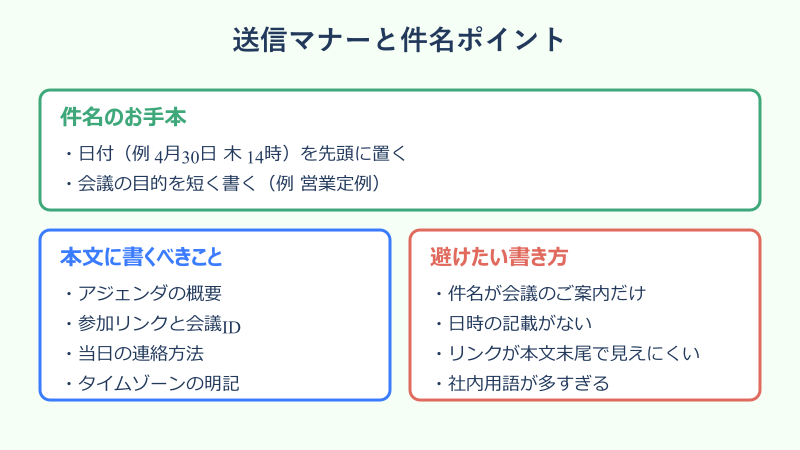
本文には、アジェンダ・参加URL・当日の連絡先を記載しておくと親切です。相手が社外の場合は、会議参加にかかる事前準備(アカウント作成の要否など)も添えておくと、当日のトラブルを減らせます。
また、送信前には参加者のタイムゾーンも意識しましょう。国をまたぐ相手にインビテーションを送るとき、Teamsのカレンダーはそれぞれの端末のタイムゾーンに自動変換して表示してくれますが、本文にJSTやUTCなどのタイムゾーン表記を添えておくと誤解を防げます。
Teamsインビテーションの総まとめ
ここまで、Teamsインビテーションの基本と送信・参加のコツを紹介してきました。要点をまとめると、主催者はTeamsカレンダーかOutlookからワンアクションで送信でき、参加者はメール内のリンクをクリックするだけで入室できる、というシンプルな仕組みです。
ただし、届かない・入れないといったトラブルの多くは、迷惑メールフォルダや外部アクセス設定などの見落としが原因です。事前に送信テストを行ったり、受信側のアカウントを確認しておくことで、当日の混乱を大きく減らせます。
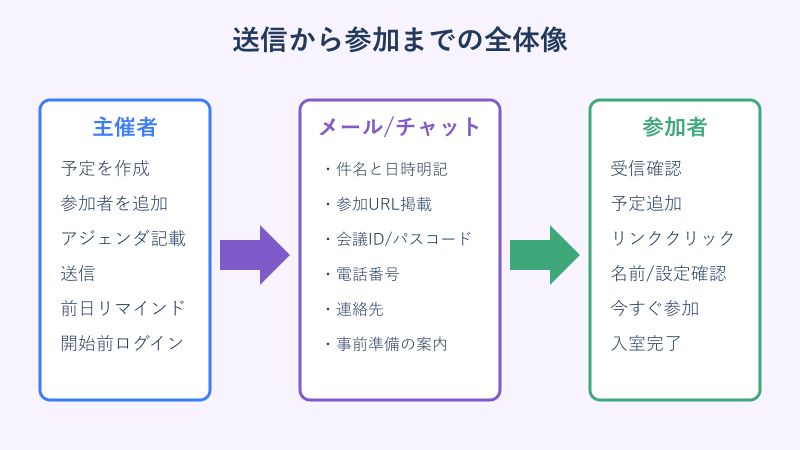
ポイントは「Teamsカレンダーからの送信を基本に据える」「社外ゲストには電話番号や会議IDも添える」「招待される側は迷惑メールフォルダを必ずチェックする」の3点です。この3つを意識するだけで、日々の会議設定の精度がぐっと上がります。
Teamsインビテーションを正しく使いこなせるようになれば、社内外のコミュニケーションがぐっとスムーズになります。録画関連でつまずきやすいときは、teams録画は主催者以外でも可能なのか?条件と手順を解説!も合わせて読んでおくと、会議運営の幅が広がります。
参考情報として、Microsoft Support – Teamsで会議に参加する、AvePoint – Teamsの会議を設定する方法と招待された時の対応、Microsoft for business – 外部ユーザーと社外会議もあわせて確認しておくと理解が深まります。