Teamsトランスクリプトは主催者以外でもダウンロード可?解説!
Teamsの会議でトランスクリプト(自動の文字起こし)を残したのに、いざ保存しようとしたら自分の画面にダウンロードボタンが見当たらない、という場面は多いです。結論からお伝えすると、主催者以外でもトランスクリプトをダウンロードする方法はちゃんと用意されています。
ポイントは、いきなり裏ワザを探すのではなく「なぜ主催者以外だと止められるのか」という仕組みを先に押さえることです。仕組みが分かれば、権限をもらう、保存先から直接取りに行く、といった正しい近道が見えてきます。
この記事では、参加者の立場でTeamsのトランスクリプトを手元に残すための手順を、つまずきやすいポイントごとに整理してお伝えします。
この記事で分かることをまとめておきます。
- 主催者以外がトランスクリプトをダウンロードできない理由
- 権限をもらって正しく保存する具体的な手順
- チャネル会議や管理者ポリシーを使った取得方法
- コピペや外部ツールを使うときの注意点
主催者以外がトランスクリプトを見るには
まずはトランスクリプトという機能そのものと、なぜ主催者以外だとダウンロードがブロックされるのかを整理します。ここを理解しておくと、後半の取得方法がぐっと納得しやすくなります。閲覧と保存は別物だという感覚を持っておくと迷いません。
そもそもトランスクリプトとは何か
トランスクリプトは、Teams会議中の発言を自動でテキスト化してくれる文字起こし機能です。会議中に画面右上の「…」から開始でき、日本語を含む多くの言語に対応しています。発言者の名前と発言内容がセットで記録されるので、議事録のたたき台として役立ちます。
似た言葉にライブキャプションがありますが、こちらはその場で字幕を出すだけで、後から保存できる形では残りません。あとで読み返したいなら、トランスクリプトを「開始」しておく必要があります。録画とも別の機能なので、文字だけ欲しい場合はトランスクリプト単体でも動かせます。
保存できるファイル形式は .docx と .vtt の2種類です。.docxはWordでそのまま開け、.vttはメモ帳でも開ける字幕用のテキストになります。議事録づくりに使うなら、整形しやすい.docxが扱いやすいでしょう。
トランスクリプトを使う最大のメリットは、会議に集中しながらも発言の記録が自動で残る点です。メモ取りに追われて議論についていけない、という困りごとが一気に軽くなります。あとから「あの人は何と言っていたか」を読み返せるので、認識のズレを減らす効果も期待できます。発言者ごとに整理されているため、誰の意見かを取り違えにくいのも実務では助かるポイントです。
利用するには相応のライセンスが必要で、一般的にはMicrosoft 365のビジネス向けプラン以上が対象になります。自分のアカウントでトランスクリプトの開始ボタンが出ない場合は、ライセンスの種類が条件を満たしていない可能性も考えられます。その際は組織の管理担当に確認すると早いです。
主催者以外がダウンロードできない理由
参加者の画面にダウンロードボタンが出ないのは、不具合ではなく仕様です。Microsoftは最小特権の原則という考え方で設計していて、会議の記録は原則として主催者のものとして扱われます。録画やトランスクリプトは主催者個人のOneDriveに保存され、ほかの参加者には読み取り専用の権限しか渡されません。
そのため、組織内の一般参加者は会議のあとに内容を「見る」ことはできても、ファイルとして手元に落とすところでブロックされます。これは情報が意図せず外へ広がるのを防ぐための仕組みだと整理できます。
裏を返すと、止めているのは権限の壁だけということです。権限さえ正しく開放してもらえば、主催者以外でもダウンロードボタンが現れます。だからこそ、強引にツールへ頼る前に、まずは権限まわりを確認するのが近道になります。
この仕組みは少し不便に感じるかもしれませんが、情報を守る観点では理にかなっています。会議の記録が誰の手にでも簡単に渡ってしまうと、社外秘のやり取りが思わぬ形で外へ出てしまう恐れがあるためです。あえて一段階の手続きを挟むことで、本当に必要な人にだけ記録が渡るように設計されていると考えると、納得しやすくなります。
権限ごとにできることの違い
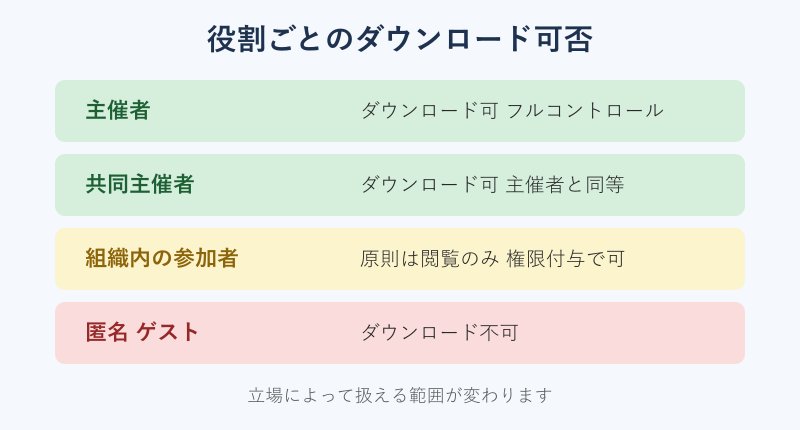
立場ごとにできることを表で整理しておきます。自分が今どの役割なのかを把握すると、取るべき行動が決めやすくなります。
| 役割 | 閲覧 | ダウンロード |
|---|---|---|
| 主催者 | 可能 | 可能 |
| 共同主催者 | 可能 | 可能 |
| 組織内の参加者 | 可能 | 原則不可(権限付与で可) |
| 他テナント・匿名 | 制限あり | 不可 |
こうして並べると、参加者でも共同主催者として指定されていればダウンロードできることが分かります。定例会議などで毎回トランスクリプトが必要なら、最初から共同主催者にしてもらうのが手堅い方法です。役割の指定は会議のオプションから設定できます。
共同主催者は、会議が始まる前でもあとでも設定できます。すでに終わった会議でも、主催者が会議オプションを開けば追加で指定できるので、取り損ねたときの救済手段にもなります。複数人で議事録を回す体制なら、担当者を共同主催者にしておくと運用が安定します。誰か一人に保存が依存しない形を作っておくと、急な休みのときも困りません。
なお、ここでの権限はあくまでファイルを落とせるかどうかの話です。会議そのものを操作する権限とは別物なので、共同主催者にしたからといって会議の進行が乱れる心配は基本的にありません。役割を渡すことへの抵抗が小さいぶん、頼みやすい方法です。
トランスクリプトの保存場所はどこか
取得方法を考えるうえで、保存先を知っておくと話が早いです。トランスクリプトの保存場所は、会議の種類によって変わります。
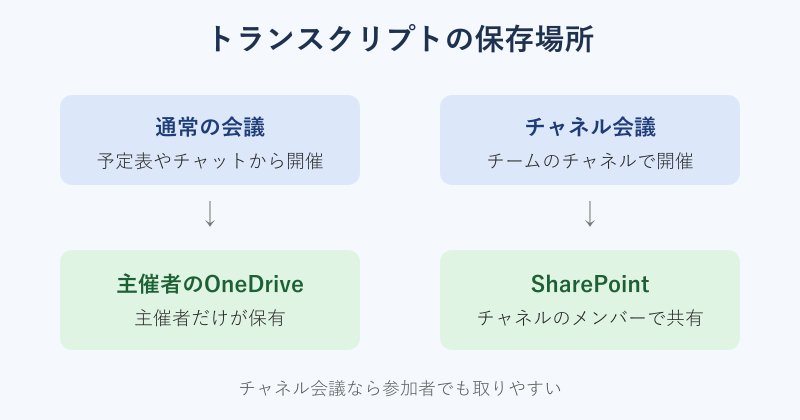
通常の予定表から立てた会議では、トランスクリプトは主催者のOneDrive for Businessの中に保存されます。これが、参加者から手が届きにくい大きな理由です。持ち主の領域にあるので、共有してもらうワンステップが必要になります。
一方でチャネル会議の場合は、チームのSharePointサイトに保存されます。SharePointはチャネルのメンバーで共有する場所なので、編集権限を持つメンバーなら主催者でなくても直接取りに行ける可能性が高くなります。会議の立て方ひとつで取得のしやすさが変わると覚えておくと役立ちます。
会議終了後に消えるケースに注意
トランスクリプトは、いつまでも残っているとは限りません。特に外部から参加したゲストユーザーは、会議が終わるとアクセスできなくなることがあります。あとで取ろうと思っていたら見られなくなった、という事態を防ぐには、必要なものはなるべく当日中に手配するのが安全です。
また、組織によっては保持ポリシーが設定されていて、一定期間が過ぎると自動で削除される運用になっている場合もあります。大事な議事録は、ダウンロードできるうちにローカルへ保存しておく意識が大切です。
会議が終わった直後がいちばん取得しやすいタイミングです。先延ばしにせず、終了後すぐに保存依頼まで済ませておくと取りこぼしを防げます。
主催者以外のダウンロード方法と注意点
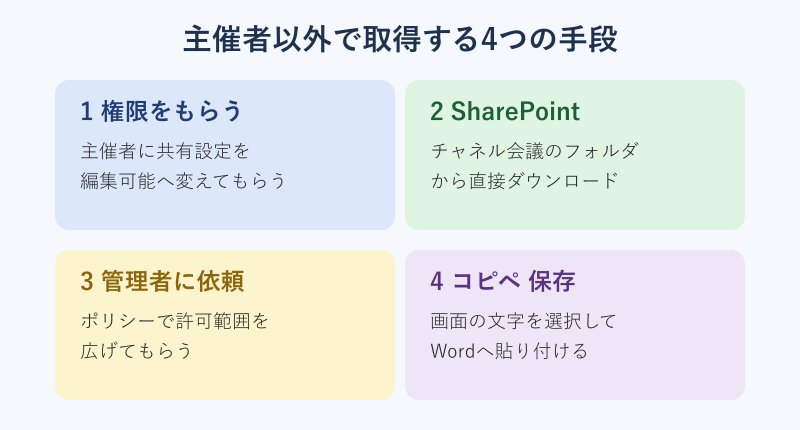
ここからは実際に、主催者以外がトランスクリプトをダウンロードするための具体的な手段を順番に見ていきます。正攻法から非公式な方法まで並べるので、自分の環境に合うものを選んでください。安全に使える順で紹介します。
主催者に編集権限をもらう方法
もっとも確実で安全なのが、主催者から編集権限をもらう正攻法です。主催者がOneDriveの共有設定を開き、対象者の権限を「表示可能」から「編集可能」に変えるだけで、参加者の画面にもダウンロードボタンが表示されるようになります。
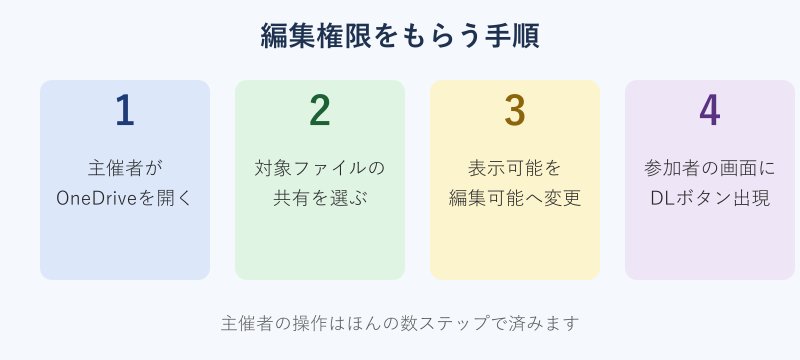
依頼する側としては、主催者に「会議チャットのトランスクリプトを編集可能で共有してほしい」と具体的に伝えるとスムーズです。あいまいに「ファイルがほしい」と言うより、どのファイルかをはっきりさせたほうが行き違いが減ります。共有リンクをもらえれば、そこからダウンロードできます。
権限をもらったあとの保存手順自体はシンプルです。Teamsのチャットタブから該当する過去の会議を開き、「Recap(まとめ)」のなかにある「トランスクリプト」を選びます。あとは「ダウンロード」の横にあるドロップダウンの矢印をクリックし、.docxか.vttを選べば保存できます。トランスクリプトのダウンロードが終わらない事例についてはTeamsのトランスクリプトがダウンロードできないときの対処法もあわせて確認すると安心です。
チャネル会議なら直接取得できる
会議がチームのチャネル上で行われたものなら、主催者をわざわざ介さずに取得できる可能性があります。先ほど触れたとおり、チャネル会議のトランスクリプトはSharePointに保存されるためです。チャネルのメンバーであり、かつ編集権限を持っていれば、自分でフォルダにアクセスして落とせます。
具体的には、チャネルの「ファイル」タブから録画やトランスクリプトが入ったフォルダをたどります。Recordingsフォルダの近くにトランスクリプト関連のファイルが置かれていることが多いです。SharePoint上で対象のファイルを選び、ダウンロードをクリックするだけで手元に保存できます。
チャネル会議は、メンバー全員が情報を共有する前提で設計されています。だからこそ、通常会議よりも参加者がファイルへ手を伸ばしやすい構造になっています。
もしフォルダ内にファイルが見当たらない場合は、トランスクリプト自体が開始されていなかった可能性もあります。会議中に文字起こしがオンになっていたかどうかも、あわせて確認しておくとよいです。誰もトランスクリプトを開始していなければ、当然ながらファイルは作られません。次回からは会議の冒頭で開始する習慣をつけておくと取りこぼしを防げます。
チャネル会議で保存先をたどるときは、SharePointの画面に切り替わっても焦らないことが大切です。Teamsの「ファイル」タブは、実体としてSharePointのフォルダを表示しているだけなので、見た目が変わっても操作は同じ感覚で進められます。目的のファイルにチェックを入れ、上部のメニューからダウンロードを選べば完了です。
管理者ポリシーで許可してもらう
個別に権限をもらう運用が面倒なら、組織のIT管理者にポリシー設定を相談するのも有効です。Teamsでは、トランスクリプトを誰がダウンロードできるかを管理者側で調整できる仕組みがあります。Stream(ストリーム)まわりの設定で、ダウンロードを許可する対象を広げてもらえる場合があります。
会社全体で議事録の共有を活発にしたいケースでは、最初からこの運用に切り替えてもらうほうが効率的です。毎回主催者に頼む手間がなくなり、参加者が自分のタイミングで保存できるようになります。組織のルールに沿った正規の方法なので、安心して使えます。
管理者に相談するときは、なぜダウンロードしたいのかという目的をあわせて伝えると話が進みやすいです。議事録を全員で共有して業務を回したい、といった具体的な狙いがあれば、管理者も設定変更の判断をしやすくなります。やみくもに「制限を外してほしい」と頼むより、ぐっと現実的な相談になります。一度ポリシーを整えてしまえば、その後は全員が同じ手順で取得できるようになるので、長い目で見ても手間が減ります。
逆に、管理者がテナント全体でダウンロードをブロックしている場合は、参加者の努力だけでは取得できません。その場合は素直に管理者へ相談するのが筋道です。セキュリティ方針に反した抜け道を探すのは避けたほうが無難です。録画側で同じように悩んだときはTeamsのレコーディングがダウンロードできないときの対処法も参考になります。
コピペやアプリを使う非公式な手段
正規ルートが使えないときの最後の手段として、画面に表示されたトランスクリプトをコピーしてWordに貼り付ける方法があります。会議のあとにチャットからトランスクリプトを開き、本文を範囲選択してコピーし、Wordへ貼り付ければテキストとして残せます。Ctrl+Aで全選択してからCtrl+Cを使うと手早いです。
ただしこの方法には弱点があります。発言量が多い会議だと、画面に読み込まれた分しかコピーされず、全文がきれいに取れないことがある点です。長い会議では途中までしか残らないリスクを理解したうえで使ってください。
Chromeの拡張機能やブックマークレットでトランスクリプトを抽出するツールも存在します。便利ではありますが、これらはMicrosoftの公式ツールではありません。会社のパソコンで使う場合は、セキュリティポリシーに違反しないかを必ず先に確認してください。会議の文字起こしには社外秘の情報が含まれることもあるため、外部サービスへ送信する仕組みのツールは特に慎重に扱うべきです。
非公式な手段は、あくまで正規ルートが使えないときの予備と考えるのが安全です。業務利用では、まず権限付与か管理者への相談を優先してください。
ダウンロード前に確認したいマナー
トランスクリプトには、参加者全員の発言がそのまま記録されています。手元に保存して終わりではなく、扱い方にも気を配りたいところです。会議の内容によっては、参加者の同意なく外部へ共有するとトラブルのもとになります。
特に、社外の人が含まれる会議や、評価・人事に関わる打ち合わせの記録は慎重に扱うべきです。保存したファイルを誰とどこまで共有するのかを、あらかじめ整理しておくと安心です。議事録の活用についてはTeamsトランスクリプトの要約と活用法も役立ちます。
また、会議の冒頭で文字起こしを開始すると、参加者に通知が表示されます。記録されていることをみんなが分かっている状態にしておくと、あとから保存したファイルも扱いやすくなります。透明性を保つことが、結果的に自分を守ることにもつながります。
保存したトランスクリプトをそのまま議事録として配るのは、あまりおすすめできません。文字起こしには言い間違いや雑談もそのまま入っているため、要点だけを抜き出して整えるひと手間を挟むほうが読み手に親切です。生の記録は手元に残し、共有用には整形した版を使い分けると、情報の扱いがぐっと丁寧になります。
トランスクリプトはあくまで素材です。落とすことがゴールではなく、そのあと誰がどう使うのかまで考えておくと、保存したファイルが本当に役立つ形になります。
主催者以外のダウンロードまとめ
Teamsのトランスクリプトを主催者以外がダウンロードする方法を振り返ります。止められているのは権限の壁だけなので、主催者に編集権限をもらうか、共同主催者にしてもらうのが王道です。チャネル会議ならSharePointから直接取れることも多く、組織で頻繁に使うなら管理者にポリシーを調整してもらう手もあります。
どうしても正規ルートが使えないときに限り、コピペでWordに残す方法が予備になりますが、全文が取れないことやセキュリティ面のリスクは押さえておいてください。まずは保存場所と権限を確認し、安全な順番で手を打つのが、結局いちばんの近道になります。公式の仕様は変わることもあるため、最新の情報はMicrosoft公式サポートもあわせて確認すると確実です。文字起こしの仕組み全体はMicrosoft Learnのコミュニティ情報や、日経クロステックの解説記事でも詳しく紹介されています。