Teams録音と文字起こしのやり方は?解説!
Teamsの会議で、あとから内容を見返したいのに発言をメモしきれず大切な決定事項を取りこぼしてしまう場面は少なくありません。録音した映像と、自動で文字になるトランスクリプトを組み合わせれば、議事録づくりの負担はぐっと軽くなります。
この記事では、Teamsの録音と文字起こしのやり方を、基本のしくみから順番に整理していきます。必要なライセンスや操作手順、保存先、うまくいかないときの対処まで、つまずきやすいポイントを押さえながら進めます。
はじめて使う方でも迷わないよう、画面のどこを押すのかを具体的に説明します。最後まで読めば、自分の環境で何ができるのかがはっきり分かるはずです。
この記事で分かることは次のとおりです。
- Teamsの録音と文字起こしの違いと必要なライセンス
- 会議中に文字起こしを開始する具体的な手順
- 録音データと文字起こしの保存先とダウンロード方法
- 文字起こしができないときの原因と対処法
それでは、まず録音と文字起こしの基本から見ていきます。
Teamsの録音と文字起こしの基本とやり方
Teamsには会議の様子を残すための機能がいくつかあり、混同しやすいのが実情です。ここでは録音と文字起こしがそれぞれ何を残すのかを整理し、開始までの基本的なやり方を説明します。最初にしくみを理解しておくと、後の操作がスムーズになります。
録音と文字起こしは何が違う?
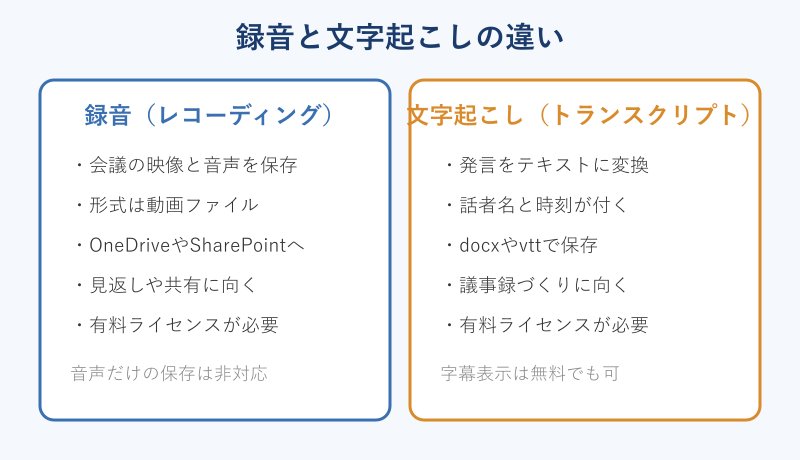
まず押さえたいのは、録音は映像や音声を「そのまま」残す機能で、文字起こしは発言を「テキストに変換して」残す機能だという点です。同じ会議を記録する目的でも、出力されるデータの形がまったく異なります。
録音にあたるレコーディングは、会議の画面と音声を動画ファイルとして保存します。あとから雰囲気ごと振り返りたいときや、欠席者に会議の様子を共有したいときに役立ちます。なお、Teams単体では映像なしの音声だけを録る機能は用意されていないため、音声の記録も実際にはこのレコーディングで行うことになります。
一方の文字起こしは、トランスクリプトとも呼ばれ、誰が何を話したかを話者名と時刻つきのテキストとして残します。発言を検索したり、そのまま議事録の下書きに使ったりできるのが大きな利点です。録音と文字起こしは同時に動かせるので、用途に応じて使い分けると無駄がありません。
どちらを選ぶか迷ったときは、会議の目的から逆算して考えると判断しやすくなります。あとから映像で雰囲気ごと確認したいなら録音、発言を文章で素早く検索したいなら文字起こし、という具合です。両方を残しておけば状況に応じて切り替えられるため、結論が重要な会議ほど併用しておくと後悔が少なくなります。記録の目的をはっきりさせておくことが、無駄のない使い方への第一歩です。
文字起こしに必要なライセンス
文字起こしを使ううえで最初に確認したいのが、契約しているプランです。トランスクリプトは有料ライセンスでのみ利用できるため、無料版やTeams Essentialsでは開始できません。具体的には、Office 365のE1やE3、E5、あるいはMicrosoft 365 Business Basic以上が対象とされています。
録音にあたるレコーディングも有料プランが前提で、E1やE3、E5、Businessなどのライセンスが必要です。つまり、録音と文字起こしの両方を使いたい場合は、相応のビジネス向けプランを契約している必要があります。
下の表に、機能ごとの利用可否の目安をまとめました。自分の環境がどこに当てはまるかを確認してから、次の操作に進むと安心です。
| 機能 | 無料版・Essentials | Business Basic以上 |
|---|---|---|
| ライブキャプション(字幕) | 利用できる | 利用できる |
| 文字起こし(トランスクリプト) | 利用できない | 利用できる |
| 録音(レコーディング) | 利用できない | 利用できる |
プランによっては管理者の設定で制限されている場合もあるため、表のとおりでも使えないときは後半の対処法をあわせて確認してください。
会議中に文字起こしを開始する手順
準備が整ったら、実際に会議の中で文字起こしを始めます。操作はとてもシンプルで、会議画面上部のメニューから数クリックで開始できます。デスクトップアプリを例に流れを見ていきます。
会議に参加したら、画面上部のコントロールバーにある「その他のアクション」を開きます。三点リーダーのアイコンが目印です。続いて「記録と文字起こし」を選び、その中の「文字起こしを開始」をクリックすると、発言が画面の右側に順番に表示されはじめます。
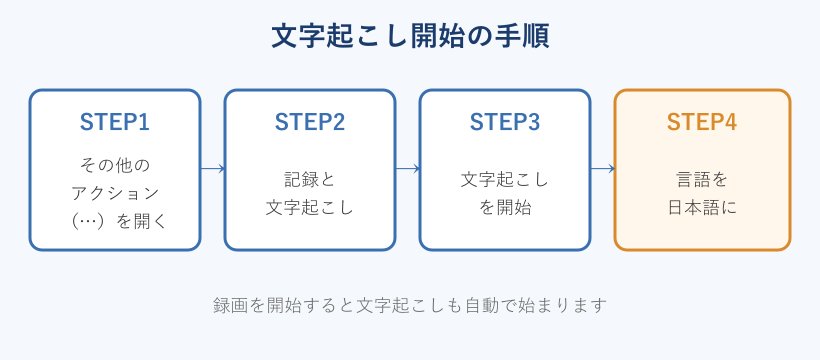
会議の進行役であれば、最初に録画を開始しておくのもおすすめです。録画を始めると文字起こしも自動でスタートするため、別々に操作する手間が省けます。記録を止めたいときは、同じメニューから「文字起こしを停止」を選びます。
録音と同時に文字起こしする方法
会議の映像とテキストの両方を残したい場合は、録音と文字起こしを併用するのが効率的です。前述のとおり、レコーディングを開始すると文字起こしも連動して動き出すため、特別な設定は必要ありません。
手順としては、「その他のアクション」から「記録と文字起こし」を開き、「レコーディングを開始」を選ぶだけです。これで映像の保存と発言のテキスト化が同時に進みます。会議の途中で文字起こしだけを止めたい場合は、文字起こしの停止を個別に選べます。
毎回の会議で必ず記録を残したいなら、定例会議に自動録画の設定をしておく方法も考えられます。会議の開始と同時に記録と文字起こしが走り出すので、押し忘れの心配がなくなります。重要な打ち合わせほど、こうした自動化が安心につながります。
言語を日本語に設定する方法
文字起こしを使い始めて戸惑いやすいのが、言語の設定です。初期状態では認識言語が英語になっていることがあり、日本語で話しているのにアルファベットの文字列が並んでしまうケースがあります。
この場合は、文字起こしのパネルにある言語設定のアイコンを開き、「この会議の使用言語」から日本語を選び直します。設定を変えると、その時点から日本語で認識されるようになります。話している言語と設定がそろっているかを、最初に確認しておくと失敗が減ります。
いつも日本語で会議をするなら、言語を日本語に変えたあとに「今後の会議用に保存」にあたる項目へチェックを入れておくと、次回から設定し直す手間がなくなります。
なお、言語の変更は会議の参加者全員に反映される共有設定です。複数言語が飛び交う会議では、主に使う言語に合わせて選ぶのが現実的な対応になります。
ライブキャプションとの使い分け
文字起こしと似た機能に、ライブキャプションがあります。両者は見た目が似ていますが、残るかどうかという点で性格が大きく違います。混同すると後で困るので、ここで整理しておきます。
ライブキャプションは、会議中にリアルタイムで字幕を表示する機能です。発言を画面下に追従させて見せてくれますが、会議が終わるとデータは残りません。聞き取りの補助や、その場での理解を助ける用途に向いています。しかも無料プランでも利用できるのが特徴です。
これに対して文字起こしは、会議後にテキストとして保存され、あとからダウンロードできます。記録を残して議事録に使いたいなら文字起こし、その場の聞き取り補助だけならライブキャプション、という使い分けが分かりやすい目安です。目的に合わせて選べば、無駄なく機能を活かせます。
Teamsの録音と文字起こしを保存・活用するコツ
記録できたデータは、保存先を理解して取り出せて初めて役に立ちます。ここでは、文字起こしのダウンロード方法や保存場所、うまく動かないときの対処、さらに効率化のコツまでを順に紹介します。録音と文字起こしを実務で活かすための実践的な内容です。
文字起こしをダウンロードする手順
会議が終わったら、文字起こしのテキストを手元に取り出します。ダウンロードは会議のチャットや要約画面から数ステップで完了します。流れを順に追っていきます。
まずTeamsの「チャット」を開き、対象となった過去の会議のチャットを選びます。会議の詳細を表示すると「要約」や「文字起こし」のタブが見つかるので、そこを開きます。ダウンロードのボタンの横にあるドロップダウンから、保存したい形式を選んで取り出します。
形式は、Wordで開ける「.docx」と、字幕用の「VTT」の2種類から選べます。議事録に流用したいならdocxが扱いやすく、動画に字幕として組み込みたいならvttが向いています。docxには話者名と時刻、発言内容がまとまって入るため、そのまま整えれば議事録の下書きとして十分使えます。
ダウンロードしたファイルは、自分のパソコンに保存しておけばオフラインでも見返せます。会議が終わった直後にまとめて取り出しておくと、あとから探す手間が省けて便利です。なお、保存されたデータは一定期間で自動的に整理される設定になっている組織もあるため、長く残したいものは早めに手元へコピーしておくと安心につながります。
録音データと文字起こしの保存先
取り出す前に、どこに保存されるのかを知っておくと探す手間が減ります。保存先は会議の種類によって変わるのがポイントです。仕組みを理解しておきましょう。
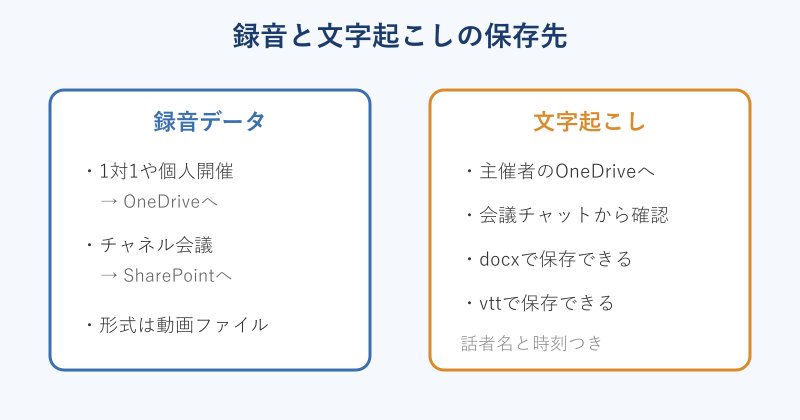
録音した動画は、1対1の通話や個人が開催した会議ではOneDriveに、チームのチャネルで行った会議ではSharePointに保存されるのが基本です。どちらも会議のチャットからリンクをたどれるため、保存場所を直接開かなくてもアクセスできます。
文字起こしのデータは、会議の主催者のOneDriveに保存され、会議チャットや要約タブから確認できます。録音と文字起こしで保存先が分かれていることを知っておくと、必要なデータをすぐに見つけられます。共有したい相手にはアクセス権を付与する操作が必要になる場合もあります。
保存先が分からなくなったときは、会議のチャットをたどるのが確実です。録音も文字起こしも会議チャットからリンクが張られているため、OneDriveやSharePointの階層を直接探さなくても目的のファイルへたどり着けます。フォルダ名は会議名や日付をもとに自動で付けられることが多く、後日まとめて整理したいときも探しやすくなっています。
文字起こしができない時の原因と対処
手順どおりに進めても、文字起こしのメニューが押せないことがあります。主な原因は三つに整理できるので、ひとつずつ確認すれば解決に近づきます。
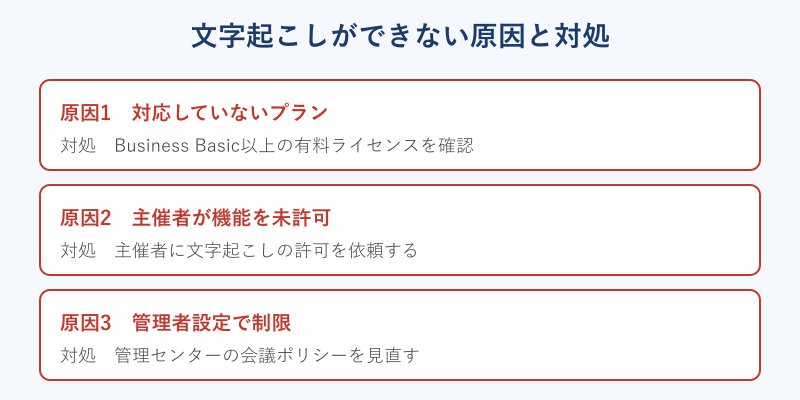
一つ目は、対応していないプランを使っているケースです。前述のとおり無料版やEssentialsでは文字起こしが使えないため、Business Basic以上のライセンスかどうかを確認します。二つ目は、会議の主催者が機能を有効にしていないケースです。参加者側からは開始できないことがあるので、主催者に許可を依頼します。
三つ目は、組織の管理者がTeams管理センターの会議ポリシーで文字起こしを制限している場合です。設定の変更は反映までに最大で24時間ほどかかることがあるため、管理者に依頼したあとは少し待ってから試すとよいでしょう。
これらを順に確認しても改善しないときは、アプリを最新版に更新したり、いったんサインインし直したりすると状況が変わることがあります。原因の切り分けを落ち着いて行うのが解決の近道です。
Copilotや外部ツールで議事録を効率化
文字起こしのテキストはそのままでも使えますが、そこから議事録づくりまで自動化する選択肢もあります。手作業の整形を減らしたい場合に検討する価値があります。
Microsoftの生成AIであるCopilotを利用できる環境なら、会議の内容を要約したり、決定事項やタスクを整理したりする使い方が考えられます。長い会議でも要点だけを素早く把握できるため、議事録作成の時間短縮につながります。なお、リアルタイム翻訳など一部の高度な機能はTeams Premiumで提供されています。
社外の専用サービスを併用する方法もあります。録音した音声や動画を読み込ませてテキスト化し、自動で要約まで行うツールが各社から出ています。Teamsの標準機能で足りないときの補完として知っておくと選択肢が広がります。
どこまで自動化するかは、会議の頻度や扱う情報の機密性によって判断するのが現実的です。まずは標準の文字起こしから始め、必要に応じてCopilotや外部ツールを足していく流れが無理のない進め方といえます。
スマホで録音と文字起こしを使う方法
外出先や移動中でも、スマホのTeamsアプリから録音と文字起こしを操作できます。基本の流れはパソコンとほぼ同じなので、覚えておくと急な会議でも安心です。
会議に参加したら、画面の「その他のオプション」を開きます。メニューの中から文字起こしにあたる項目を選び、確認の表示が出たら進めると開始できます。録画についても同じメニューから操作でき、開始すると文字起こしも連動します。
ただし、小さな画面では操作ボタンが見つけにくいことがあります。あらかじめパソコンで一度流れを試しておくと、スマホでも迷わず進められます。ライセンスや主催者の許可といった前提条件は、端末が変わっても同じように必要になる点は覚えておきましょう。
通信環境が不安定だと、文字起こしの認識精度が下がったり、途中で止まったりすることがあります。移動中に使う場合は、できるだけ安定した回線につないでおくと安心です。大切な会議では、スマホとパソコンのどちらか一方に頼り切らず、録音もあわせて二重に記録を残しておくと、思わぬ取りこぼしを防げます。
Teamsの録音と文字起こしを使いこなすまとめ
ここまで、Teamsの録音と文字起こしのやり方を、基本から保存や対処まで通して見てきました。録音は映像や音声を、文字起こしは発言をテキストとして残す機能で、両方を併用すれば会議の記録が一気に充実します。
利用には有料ライセンスが前提となり、操作は会議中のメニューから数クリックで開始できます。言語を日本語に合わせること、保存先が会議の種類で変わること、そしてうまくいかないときはプランと主催者と管理者設定を確認することが、つまずきを防ぐ要点です。
まずは一度、自分の会議で録音と文字起こしを試してみてください。記録が手元に残る安心感を実感できれば、日々の会議運営がぐっと楽になるはずです。必要に応じてCopilotや外部ツールも取り入れ、自分に合った記録のスタイルを見つけていきましょう。
関連する操作は、こちらの記事もあわせて参考にしてください。録音データの保存先についてはTeamsの録音の保存先を確認する方法の記事が詳しいです。字幕を日本語にしたいときはリアルタイム翻訳で日本語字幕を出す方法の記事、録画を共有したいときはTeams録画の共有方法を解説した記事が役立ちます。
公式の詳しい情報は、Microsoftサポートの文字起こし解説ページや、Microsoft Learnの記録と文字起こしの概要、Microsoft Learnのレコーディングポリシー解説もあわせて確認すると確実です。