Microsoft Teams Roomsとは?機器と導入条件を解説!
会議室に置いてある大きな画面と一体のカメラ、あれが「Microsoft Teams Rooms」です。ノートパソコンにカメラを挿すだけの会議とは、考え方が根本からちがいます。
結論からお伝えすると、Teams Roomsは認定された機器と画面と音響、そしてライセンスをひとまとめの仕組みとして選ぶものです。手持ちのPCへ周辺機器を足すだけの延長ではなく、会議室そのものを1つの参加者にする発想で組み立てます。
この記事では、Teams Roomsが何なのか、どんな機器が必要で、部屋の広さや人数でどう選ぶのか、BasicとProのライセンスはどう違うのかまでを、はじめての方にも分かるように整理します。
- Microsoft Teams Roomsが通常の会議と何がちがうのか
- 会議室に必要な機器の全体像と選び方
- 部屋の広さと人数に合わせた構成の目安
- BasicとProライセンスの違いと導入の流れ
順番に読み進めれば、自社の会議室に何をそろえればよいかの見取り図がつかめます。

Microsoft Teams Roomsとは何かを理解する
まずはTeams Roomsという言葉が指すものを、ふだんのTeams会議と比べながら押さえます。ここを取りちがえると、機器選びやライセンスの検討がまるごとずれてしまいます。言葉のイメージだけで進めず、仕組みの土台から確認していきます。
通常のTeams会議と何がちがうのか
ふだん私たちがノートパソコンで開くTeams会議は、あくまで個人の端末で参加する会議です。カメラもマイクもその人ひとりぶんで、画面をのぞき込む前提になっています。これに対してTeams Roomsは、会議室という空間そのものを一人の参加者として扱います。
この違いが生まれる理由は、想定している使われ方にあります。個人の会議は一人が画面と向き合う形ですが、会議室では複数の人が同じ場に集まり、その全員を一度に会議へ引き込む必要があります。だからこそ、部屋の全体を映し、部屋のどこからの声も拾える機器が土台になります。
たとえば5人が集まる打ち合わせで、1台のノートパソコンを囲むと、端の人はカメラに映らず声も届きにくくなります。画面をのぞき込むために体を寄せ合う場面も出てきます。Teams Roomsなら、広く拾うマイクと部屋を見渡すカメラが、席に着いたままの全員をひとつの会議に引き込みます。
不安に感じやすいのは「そんな大がかりなものが本当に必要か」という点です。少人数でも会議が多い部屋ほど、毎回の接続や音声トラブルが積み重なります。会議室として固定の仕組みを持つ価値は、その手間の削減にあります。だからこそ、個人の会議の延長ではなく、部屋のための別の道具として捉えるのが出発点になります。
なお、会議室を一人の参加者と考えると、招く側の準備も変わります。参加者の一覧に部屋そのものを加えておけば、席の予約と会議の予約がひとつにまとまり、当日の混乱も起きにくくなります。部屋を主役に据える発想が、運用のしやすさにも効いてきます。
Teams Roomsが解決する会議室の悩み
会議室で起きがちな悩みの多くは、機器がその場に固定されていないことから生まれます。誰かがケーブルを持ち込み、つなぎ方を毎回思い出し、音が回ってハウリングする、こうした小さなつまずきが会議の冒頭を奪います。
Teams Roomsは、こうした準備の負担を部屋に常設した機器で肩代わりします。ボタンひとつで会議に入れる状態を保ち、カメラやマイクの接続を毎回やり直す必要をなくします。参加者は席に着いて画面に触れるだけで会議を始められます。準備の属人化がなくなるので、機器に詳しい人がいない日でも会議が滞りません。
具体的には、予約した会議が画面に一覧で並び、その場でタップして入室できます。外部の相手ともつながりやすく、資料共有もリモコンのように使えるコンソールから操作できます。開始の数分をケーブル探しに費やすことがなくなり、話の中身に集中できる環境が整います。
もちろん、常設の仕組みを入れるには初期の費用や設定が要ります。使う頻度が低い部屋まで無理に整える必要はありません。それでも、毎日のように使う部屋なら、1回あたり数分の遅れが週や月の単位で積み上がることを考えると、常設で得られる時間の効果は大きいものです。頻度の高い部屋から検討するのが現実的な進め方になります。
加えて、常設の機器は誰が使っても同じ手順で会議を始められるという安心感を生みます。異動や新人の入社で顔ぶれが変わっても、操作を一から教え直す必要が減ります。準備を特定の人に頼らずに済むこと自体が、地味ながら大きな効果になります。
専用デバイスを使う仕組み
Teams Roomsは、汎用のパソコンに好きなソフトを入れて動かすものではありません。Microsoftが動作を認めた専用の機器の上で動きます。会議を制御する小型のコンピューターがあり、そこにカメラやマイク、画面がつながる構成です。
専用機器である理由は、会議中に止まらない安定性と、常時電源が入った状態での安全性を両立させるためです。個人が触るPCと違い、勝手にソフトが増えたり設定が変わったりしない作りになっています。会議に関係のない通知や更新に会議が邪魔されない点も、専用に絞り込む大きな利点です。
操作は、手元のタッチ式コンソールから行います。会議の開始や終了、音量やカメラの切り替えを、パソコンのマウスではなく専用の画面で完結させます。決まった操作だけが並ぶので、はじめて入室した人でも迷わず使え、案内役を置かなくても会議が回ります。
「結局はWindowsなどのOSが動いているだけでは」と感じる方もいます。土台の考え方は近いものの、勝手に触れない管理下に置かれ、会議専用に絞り込まれている点が決定的にちがいます。この作り込みがあるからこそ、毎日使っても崩れない会議室として成り立ちます。だから同じOSでも通常のPCとは別物と考えるのが正解です。
また、専用機器は電源を入れたまま長く使う前提で作られているため、こまめな再起動や手動の更新に頼らずに済みます。管理する側から見ても、決まった状態を保ちやすく、不具合の芽を早めに摘めます。会議に集中できる土台が、この作りによって支えられています。
Teams Roomsで実現できる会議の形
Teams Roomsを入れると、会議室にいる人と自宅や外出先の人が、へだたりを感じにくい形で同じ会議に参加できます。対面とリモートが混ざったハイブリッド会議を、無理なく回せるようになります。
このなめらかさが生まれる理由は、部屋側の機器が遠くの参加者への配慮を肩代わりするからです。大きな画面に相手の顔と共有資料を並べ、室内の声を明瞭に届けることで、遠くの参加者も置いてけぼりになりません。会議室の人だけで話が進み、画面の向こうが取り残される、そんな片寄りを減らせます。
たとえば、拠点をまたいだ定例会で、本社の会議室と在宅メンバーが一堂に会するような使い方です。発言している人を自動で大きく映したり、部屋全体を見せたりと、状況に応じた見せ方も選べます。ホワイトボードに書いた内容を、そのまま遠くの人にも共有するといった使い方も広がります。
ただし、実現できる会議の幅は後述するライセンスの種類でも変わります。基本の会議はどちらのライセンスでもできますが、大人数を並べて映したり高度な音声処理を使ったりする場面では上位のライセンスが要ります。まずは自社がどんな会議を重視するかを整理し、そこから必要な機能を見極めることが大切です。
ハイブリッド会議がうまく回ると、出社と在宅のどちらを選んでも会議の質が変わらないという安心につながります。参加の仕方で不利を感じる人が減れば、発言も活発になります。場所の壁を下げることが、話し合いそのものの中身を良くしていきます。
対応する会議システムの種類
Teams Roomsシステムには、いくつかの型があります。代表的なのは、Windowsの小型コンピューターとタッチコンソールを組み合わせる形、Androidの端末とコンソールでそろえる形、そしてSurface Hubのような大型一体機を使う形です。
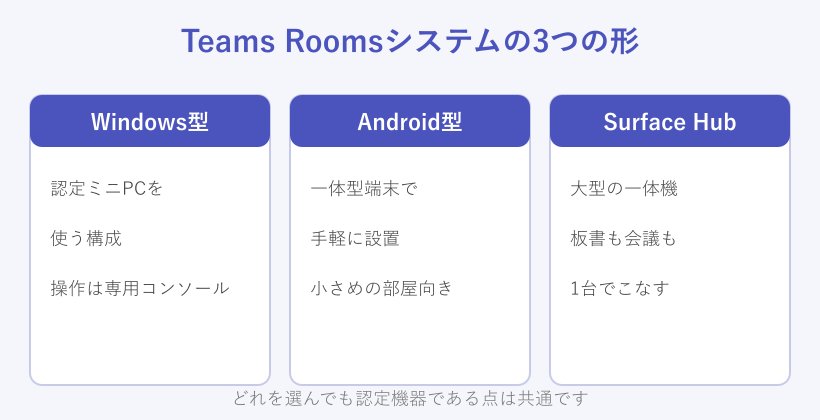
それぞれ性格がちがう理由は、想定する部屋の規模と設置の手軽さのバランスにあります。Windowsの構成は拡張性が高く、部屋の大きさに応じてカメラやマイクを組み合わせやすいのが持ち味です。大きめの会議室や凝った構成を組みたいときに選ばれます。
Androidの構成は、機器が一体にまとまっていて設置がかんたんです。配線を減らして手早く整えたい小さめの部屋に向いています。Surface Hubは、画面に直接書き込めるうえに会議もこなせる一体機で、板書と会議を1台で完結させたい場面で活躍します。用途がはっきりしている部屋ほど選びやすくなります。
どれを選んでも、Microsoftの認定を受けた機器である点は共通です。見た目や設置の手軽さだけで決めると、後から拡張しづらくて困ることもあります。自社の部屋数や使い方に合う型を選ぶことが、後々の運用のしやすさにつながります。迷ったら、いちばん使う部屋の姿を思い浮かべて選ぶと外しにくくなります。
選ぶ型によって、増設のしやすさや将来の入れ替えの手間も変わってきます。数年先に部屋の使い方が変わる見込みがあるなら、拡張の余地を残せる構成を選んでおくと、後からの追加投資を抑えられます。今だけでなく先も見て選ぶ姿勢が役立ちます。
導入前に確認したい前提条件
Teams Roomsを入れる前に、いくつか土台となる条件を確かめておくと安心です。会議室ごとに用意する専用のアカウントや、機器を置く場所の電源とネットワーク、そして画面をつなぐ配線などが基本になります。
こうした前提を先に押さえる理由は、後戻りの手間を減らすためです。設置してから電源やネットワークが足りないと気づくと、配線のやり直しや工事が必要になり、導入が長引きます。図面の段階で置き場所と配線経路を決めておくと、当日の作業がぐっと軽くなります。
会議室用のアカウントには、記録や個人向けの余計なサービスを結び付けないほうが管理しやすくなります。部屋の道具として割り切った設定にしておくのが安全です。
ネットワークは、映像と音声を安定して流せる回線であることが望まれます。無線でも動きますが、常設の会議室なら有線でつないでおくと途切れにくく、大切な会議で慌てずに済みます。電源は入れっぱなしにしておく前提で、毎回シャットダウンするのではなく、いつでも会議に入れる待機状態を保ちます。
この待機状態こそが、Teams Roomsらしい手軽さを生みます。前提を先に整えておけば、機器選びの検討にもすんなり進めますし、導入後に慌てて設定を見直す事態も避けられます。土台づくりを軽く見ないことが、快適な会議室への近道になります。
さらに、照明や机の配置といった部屋そのものの条件も、映りや聞こえ方に響きます。逆光になる窓の位置や、声が反響しやすい壁の作りを事前に見ておくと、機器の力を素直に引き出せます。機器と部屋を合わせて整えることが、仕上がりを左右します。
Teams Roomsの機器とライセンスと導入手順
ここからは、何をそろえ、どのライセンスを選び、どんな流れで導入するのかを具体的に見ていきます。機器と画面と音響とライセンスを、切り離さずにまとめて考えるのがこの章の軸になります。
会議室に必要な機器の全体像
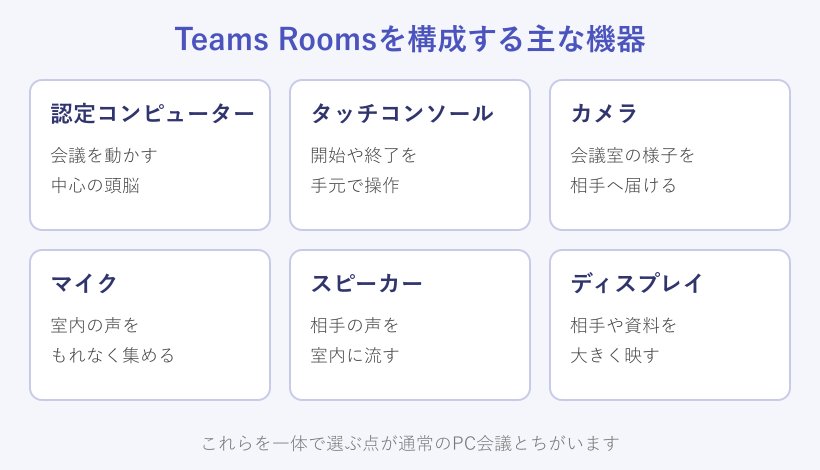
Teams Roomsに必要な機器は、大きく分けて会議を動かすコンピューター、手元で操作するタッチコンソール、そしてカメラとマイクとスピーカーと画面です。これらがそろって、はじめて会議室がひとつの参加者として働きます。
役割が分かれている理由は、会議室で求められる働きが多岐にわたるからです。コンピューターは会議全体を制御する頭脳で、コンソールは開始や終了などの操作を受け持ちます。カメラは室内を映し、マイクは声を拾い、スピーカーは相手の声を流し、画面は相手や資料を大きく見せます。どれが欠けても会議の体感が下がる関係です。
小さな部屋では、カメラとマイクとスピーカーがひとつにまとまった一体型の機器を選ぶと、配線も設置もぐっと楽になります。逆に広い部屋では、それぞれを分けて置き、死角や聞き取りにくさを補う組み方が向いています。部屋の形に合わせて、まとめるか分けるかを決めるのがコツです。
大切なのは、どれか一つだけを豪華にしても会議室全体の使い心地は上がらないという点です。画面が立派でもマイクが弱ければ声は届かず、相手のストレスは消えません。機器を一体の仕組みとして過不足なくそろえる視点が、満足のいく会議室づくりの近道になります。バランスを崩さない選び方を心がけましょう。
役割ごとに機器を分けて考えると、後から一部だけを新しくする判断もしやすくなります。カメラだけを広角のものに替える、マイクだけを増やすといった部分的な見直しができれば、まるごと買い替えずに使い勝手を上げられます。分けて捉える利点はここにも出ます。
認定デバイスを選ぶ理由と選び方
Teams Roomsでは、Microsoftの認定を受けたデバイスを選ぶことが基本です。市販のWebカメラやスピーカーをそのまま使うのではなく、Teams Roomsで確実に動くと確かめられた機器の中から選びます。
認定機器を選ぶ理由は、会議中の動作の安定と、更新への追随のしやすさにあります。認定されていない機器を無理に組み合わせると、音が出ない、カメラが認識しないといった不具合が起きやすく、いざ問題が起きたときに原因の切り分けも難しくなります。認定という後ろ盾があると、サポートに相談する際も話が早く進みます。
選ぶときは、部屋の大きさに合ったカメラの画角や、集音できる範囲、そしてスピーカーの音量が目安になります。メーカーが会議室の規模ごとに推奨する組み合わせを公開していることが多いので、それを出発点にすると迷いにくくなります。同じ部屋で使う機器どうしの相性が確認済みかどうかも見ておくと安心です。
認定機器かどうかは、Microsoftの公式情報や販売元の記載で確認できます。価格だけで選ぶと後から相性の問題に悩みやすいため、認定の有無を先に押さえるのが安全な進め方です。
安さだけで未認定の機器に寄せると、目先の費用は下がっても、トラブル対応や買い直しの手間で結局は割高になりがちです。認定という土台の上で価格や機能を比べる順番にすると、選定の失敗が大きく減ります。まず認定、その次に価格という順序を守るのが賢い選び方です。
認定機器の一覧は更新されていくため、導入の時点で最新の情報を確認しておくと安心です。少し前に調べた組み合わせが、今はより新しい機種に置き換わっていることもあります。買う直前に一度見直すひと手間が、長く使える選択につながります。
会議室の広さと人数で機器を選ぶ
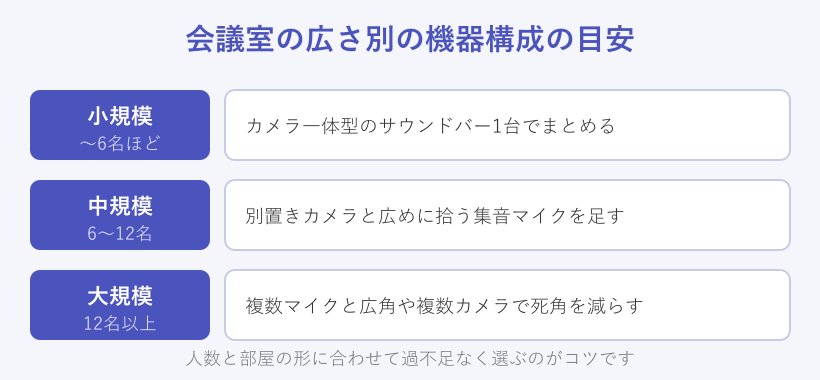
機器選びで最も大事なのが、部屋の広さと使う人数に合わせることです。同じTeams Roomsでも、6人の小部屋と20人の大会議室では、必要なカメラもマイクもまるで変わります。
規模で変わる理由は、声とカメラが届く距離に限りがあるからです。狭い部屋なら1台でまかなえても、広い部屋では端の席の声が遠くなり、カメラの画角にも収まりきらなくなります。人数と広さから逆算して、届く範囲を補う機器を足していく考え方が基本です。
目安として、6名ほどまでの小規模な部屋なら、カメラとマイクとスピーカーが一体になったサウンドバー型の機器1台でまとまります。6名から12名ほどの中規模な部屋では、別置きのカメラと、広く声を拾う集音マイクを足す構成が扱いやすくなります。人が増えるほど、部屋の端の声を拾う工夫が効いてきます。
12名を超える大規模な部屋になると、複数のマイクや広角のカメラ、あるいは複数台のカメラで死角を減らす必要が出てきます。過剰にそろえると費用がかさむので、部屋の実際の使われ方に合わせる加減が要ります。人数と部屋の形から逆算して機器を決めるのが、過不足のない構成への近道です。会議室ごとに使い方をイメージしてから選ぶと外しにくくなります。
人数は固定ではなく、同じ部屋でも少人数の打ち合わせと大人数の説明会が混ざります。いちばん多い使い方を基準にしつつ、たまの大人数にも耐えられる余裕を少し持たせると、使い回しのきく部屋になります。平均と最大の両にらみで選ぶのがコツです。
BasicとProライセンスの違い
Teams Roomsには、会議室のデバイスに割り当てる専用のライセンスがあります。用意されているのはMicrosoft Teams Rooms BasicとMicrosoft Teams Rooms Proの2種類で、どちらを選ぶかで使える機能が変わります。
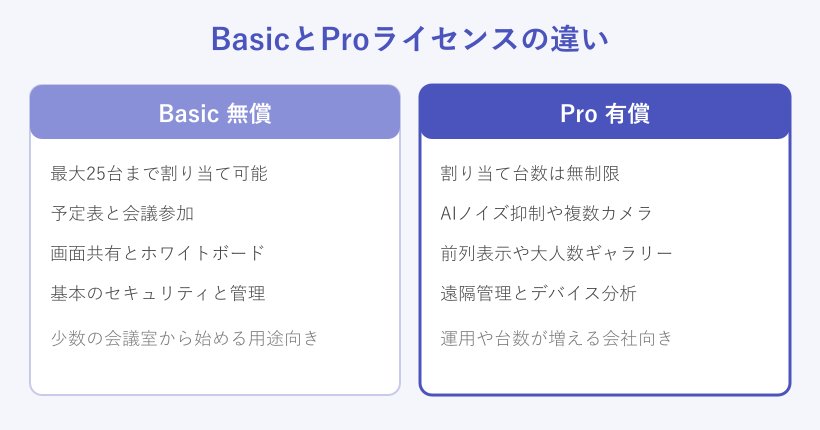
Basicは追加費用のかからないライセンスで、認定機器を購入した組織に基本の会議機能を提供します。予定表からの参加、画面共有、ホワイトボードでの共同作業、基本的なセキュリティと管理がそろい、少数の会議室から始めたい場合に向いています。ひとつの組織で最大25台まで割り当てられます。
Proは有償のライセンスで、割り当て台数に制限がありません。BasicにできることにくわえてAIによるノイズの抑制、複数カメラへの対応、前列の表示や大人数のギャラリー、遠隔からの管理やデバイスの分析などが使えます。会議室の数が多い組織や、高度な運用を求める場合に選ばれます。次の表に主な違いをまとめます。
| 項目 | Basic | Pro |
|---|---|---|
| 費用 | 無償 | 有償 |
| 割り当て台数 | 最大25台 | 無制限 |
| 基本の会議参加や共有 | 使える | 使える |
| AIノイズ抑制や複数カメラ | 非対応 | 対応 |
| 遠隔管理やデバイス分析 | 非対応 | 対応 |
25台を超える会議室を運用するなら、超えたぶんはProが必要になります。どちらが正解かは会社の規模と求める機能しだいです。まずは小さく始めてBasicで様子を見て、規模や要望が広がったらProへ広げるという進め方も選べます。自社の会議室数と求める機能から、無理のないライセンスを選ぶことが大切です。
ライセンスは途中で見直せるので、最初の選択にこだわりすぎる必要はありません。運用してみて機能が足りないと感じたら、その部屋だけProへ上げるといった調整もできます。使いながら最適な形へ寄せていく柔軟さを持っておくと安心です。
導入の流れと運用の注意点
導入の流れは、部屋の用途を決め、機器を選び、会議室用のアカウントとライセンスを用意し、設置して設定する、という順番になります。機器とライセンスは別々に手配する点を最初に理解しておくと段取りがスムーズです。
別々である理由は、機器は買い切りで、ライセンスは使い続けるあいだ必要になるという性格の違いにあります。機器だけそろえてもライセンスがなければ会議室として動かず、ライセンスだけあっても機器がなければ会議はできません。両方をひとつの計画として並べて手配するのが失敗しないコツです。
会議室ごとに専用のアカウントを作り、そこにライセンスを割り当てます。このアカウントで機器がサインインし、いつでも会議に入れる待機状態を保ちます。個人のアカウントで代用しない点が、通常のPC利用との大きなちがいです。運用に入ってからは、機器が古いソフトのまま止まらないよう、更新が自動で当たる状態を保つことが大切です。
会議室のアカウントには、記録が個人の保存領域に残らないよう余計なサービスを付けない運用が向いています。部屋の道具として設定を絞ると、管理も安全も両立しやすくなります。
「入れて終わり」にせず、使われ方を見ながら機器やライセンスを見直すと、費用と満足のつり合いを保てます。Proのライセンスなら、複数の会議室の状態を遠隔からまとめて見守れるため、台数が増えるほど管理が楽になります。使う部屋と使わない部屋の差もはっきりしてくるので、次の投資の判断材料にもなります。
Microsoft Teams Rooms導入のまとめ
ここまで見てきたとおり、Microsoft Teams Roomsは手持ちのパソコンに周辺機器を足すだけの構成とは別物です。認定された機器と画面と音響、そしてライセンスを、ひとまとまりの仕組みとして選ぶのがすべての土台になります。
機器は、会議を動かすコンピューターとタッチコンソール、カメラとマイクとスピーカーと画面で成り立ちます。そして部屋の広さと人数から逆算して構成を決めることで、過不足のない会議室に仕上がります。どれか一つに偏らせず、全体のつり合いで選ぶのが要点です。
ライセンスは、無償で少数から始められるBasicと、台数無制限で高度な機能を備えるProの2種類です。自社の会議室数と重視する会議の形から選べば、無駄のない導入ができます。小さく始めて広げる進め方も取れます。
会議のたびの接続や音声のつまずきに悩んでいるなら、頻度の高い部屋からTeams Roomsを検討する価値は十分にあります。仕組みとして一体で考える視点さえ持てば、はじめての導入でも大きく外すことはありません。
Microsoft Teams Roomsに関するよくある質問
ここでは、Teams Roomsを検討するときに寄せられやすい疑問をまとめます。導入前の判断で迷いやすい点を、短く整理しておきます。
Teams Roomsは無料で使えますか
ライセンスに関しては、無償のMicrosoft Teams Rooms Basicが用意されているため、基本の会議であれば追加費用のかからない範囲で始められます。ただし、Basicはひとつの組織で最大25台までという制限があり、会議室の機器そのものは別に購入が必要です。ライセンスは無料でも、認定機器や設置の費用はかかるという点を分けて考えると分かりやすくなります。高度な機能や多くの会議室を運用するなら、有償のProが前提になります。
普通のノートパソコンでTeams Roomsは使えますか
手持ちのノートパソコンにアプリを入れてTeams Roomsとして動かすことは、基本的にできません。Teams Roomsは、Microsoftが認定した専用の機器の上で動く仕組みだからです。通常のPCでの会議はあくまで個人の参加であり、会議室を一人の参加者として扱うTeams Roomsとは役割がちがいます。会議室として常設し、ボタンひとつで安定して使いたい場合は、認定機器をそろえる形が前提になります。個人のPCは個人の会議に、部屋は部屋の機器にと役割を分けるのが安心です。
Teams RoomsとSurface Hubはどう違いますか
Surface Hubは、画面に直接書き込める大型の一体機で、Teams Roomsのシステムとして使える機器のひとつです。Teams Roomsが会議室を会議に参加させる仕組み全体を指すのに対し、Surface Hubはその仕組みを1台にまとめた選択肢のひとつという関係になります。板書と会議を同じ画面で完結させたい部屋にはSurface Hubが向き、部屋の広さに合わせて機器を細かく組み合わせたい場合はWindowsやAndroidの構成が向いています。目的に合わせて選び分けるとよいでしょう。
小さな会議室でも導入できますか
小さな会議室こそ、Teams Roomsの手軽さが生きます。6名ほどまでの部屋なら、カメラとマイクとスピーカーが一体になったサウンドバー型の機器1台でまとまり、配線も設置も少なく済みます。少人数でも会議の回数が多い部屋では、毎回の接続や音声のつまずきを減らせる効果が大きくなります。まずは使用頻度の高い一室から始めて、様子を見ながら広げていく進め方が現実的です。加えて、一体型の機器なら持ち運びや配置換えもしやすく、模様替えのある部屋でも扱いやすいという利点があります。小さく試してから次の部屋を決められる点も、はじめての導入では心強いところです。効果を確かめながら少しずつ広げていけば、無駄な出費を抑えつつ会議室の使い勝手を着実に高められます。
Teams Roomsの周辺では、会議の運用に関わる機能もあわせて押さえておくと役立ちます。あわせて読みたい記事として、Teamsウェビナーのやり方は?設定と会議との違いを解説!や、Teamsのチャネル作成はどうやる?種類と手順を解説!、そしてTeams共有ファイルの削除方法は?復元も解説!もご覧ください。
より正確な仕様や最新の情報は、公式の案内もあわせて確認すると安心です。Microsoft Teams Rooms 製品ページで全体像を、Microsoft Teams Rooms ライセンスでBasicとProの詳細を、Teams Rooms 認定システムと周辺機器で対応機器を確認できます。