Teamsの参加者リストを確認する方法は?手順を解説!
Teamsの参加者リストを確認するには、会議中なら画面下部の「参加者を表示」アイコン、会議終了後ならカレンダーの「出席」タブを開くのが最短ルートです。CSVでダウンロードすれば、出席確認や勤怠集計にもそのまま活用できます。
ただし「開催者以外はダウンロードできない」「全員退出すると取得できない」といった細かいルールがあり、知らないと会議後に困ってしまうこともあります。参加者の氏名・参加時刻・退出時刻・役割まで一覧で取得できるので、業務報告や議事録作成でも役立つ機能です。
この記事では、Teamsの参加者リストを会議中・会議後それぞれで確認する具体的な手順から、CSVダウンロードのコツ、表示されないときの対処法、Excel加工での活用例まで順に紹介していきます。
- Teams会議中に参加者リストを表示する手順
- 会議終了後に出席レポートをダウンロードする方法
- 参加者リストが表示されないときの対処パターン
- CSVデータをExcelで加工して業務に活かすコツ
Teams参加者リストの基本的な確認方法
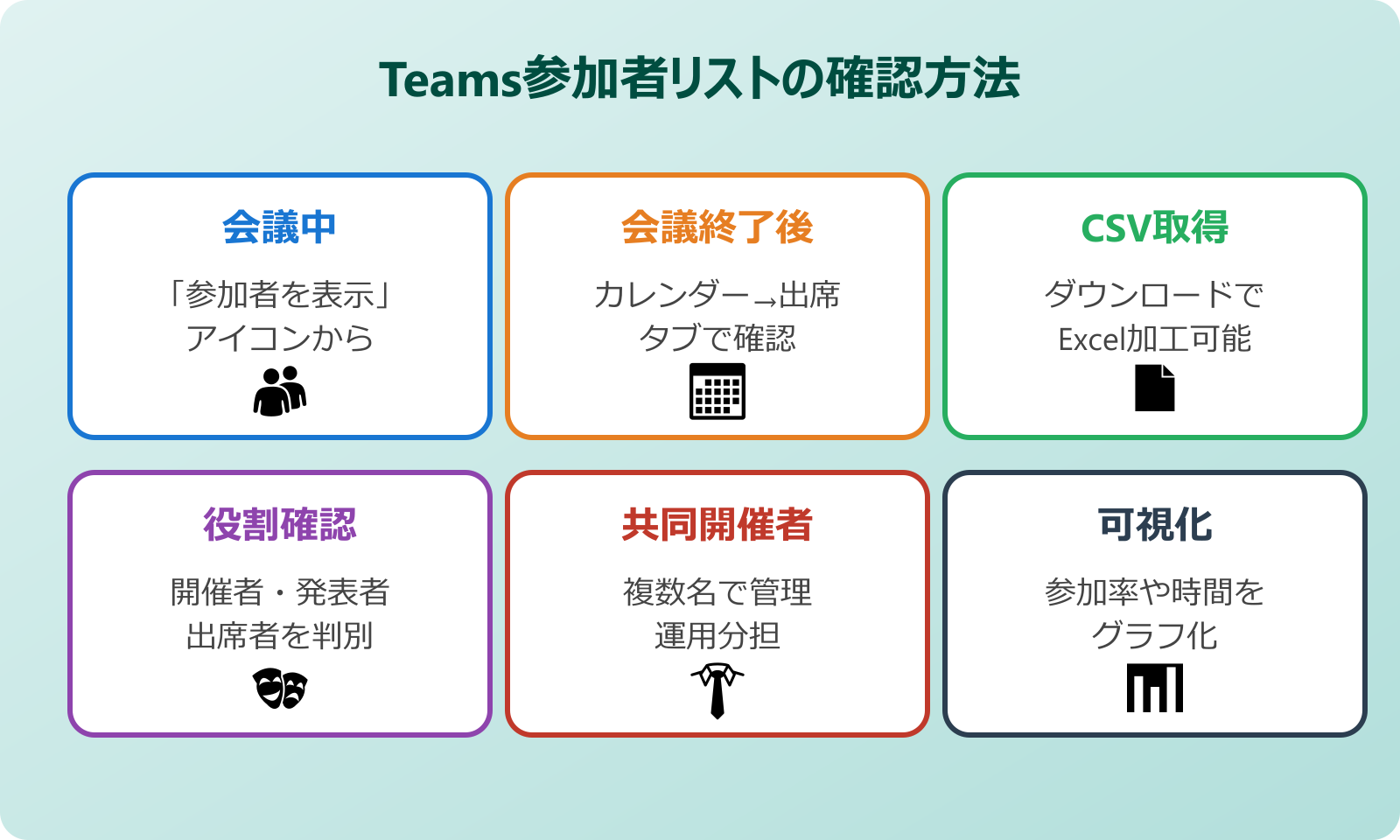
まずはTeamsの参加者リストを、会議中・会議後それぞれのシーンでどう確認するのか、基本的な操作の流れから押さえていきます。Teamsの仕様はアップデートで少しずつ変わるため、最新の画面配置を意識しながら見ていきましょう。
基本操作を知っておけば、ほとんどの業務シーンで参加者リストを取得できるようになります。小さな差でも覚えておくと、会議進行中に慌てなくて済みます。
会議中に「参加者を表示」で一覧を見る手順
会議中の参加者リスト表示は、Teamsを普段使っている方にとって最も身近な機能です。画面下部のコントロールバーから数クリックで一覧を出せます。
- Teams会議に参加した状態で、画面下部のツールバーを確認
- 「参加者を表示」アイコン(人のマーク)をクリック
- 画面右側に参加者一覧パネルが表示される
- パネル上部で「このミーティングの参加者」を確認
- 各参加者名の横のステータスアイコンで発言状況を把握
参加者一覧には、現在会議室に入室しているユーザーが全員表示されます。名前の下にマイク・カメラの状態やアイコンが表示されるため、誰が発言中で誰がミュートかも一目で分かる仕組みです。
参加者が多い会議では、パネル内の検索ボックスに名前の一部を入れると絞り込み表示も可能です。役割(開催者・発表者・出席者)別にソートされるため、発表者を確認したいときにも便利です。
この機能は新しいTeamsとクラシック版のどちらでも動きますが、ボタンの位置が少し異なるため、バージョンによっては画面上部の参加者アイコンになっていることもあります。見つからないときは画面上部もチェックしてみてください。
参加者リストを非表示にする設定を会議開催者が有効にしていると、出席者からは他の参加者名が見えないケースもあります。大規模ウェビナーでよくある運用パターンです。
会議終了後に出席レポートをチェックする方法
会議が終わった後でも、誰が何分参加していたかを確認できるのがTeamsの便利な機能です。Microsoftの公式サポートによると、この機能は「出席レポート」または「参加者レポート」と呼ばれ、会議終了から数分後にカレンダー側に自動で追加されます。
出席レポートを確認する手順は次の通りです。
- Teamsのサイドバーから「カレンダー」を開く
- 該当の会議(過去日の予定)をダブルクリック
- 会議詳細画面の上部メニューから「出席」タブをクリック
- 参加者一覧と、参加時刻・退出時刻が表として表示される
- 右上のダウンロードアイコンでCSV形式で保存も可能
この出席レポートは、会議開催者と共同開催者にのみ表示される仕様です。発表者や出席者として参加しただけのユーザーには「出席」タブが表示されません。一部のテナントでは、Teams管理センターの設定によって機能自体がオフになっているケースもあります。
予定表側で確認する方法と合わせて、会議チャット内にも出席レポートへのリンクが投稿されることがあります。複数の経路があるので、どちらか一方が見つからなくても諦めずにもう一方を探してみると見つかることが多いです。
参加者リストをCSVでダウンロードする手順
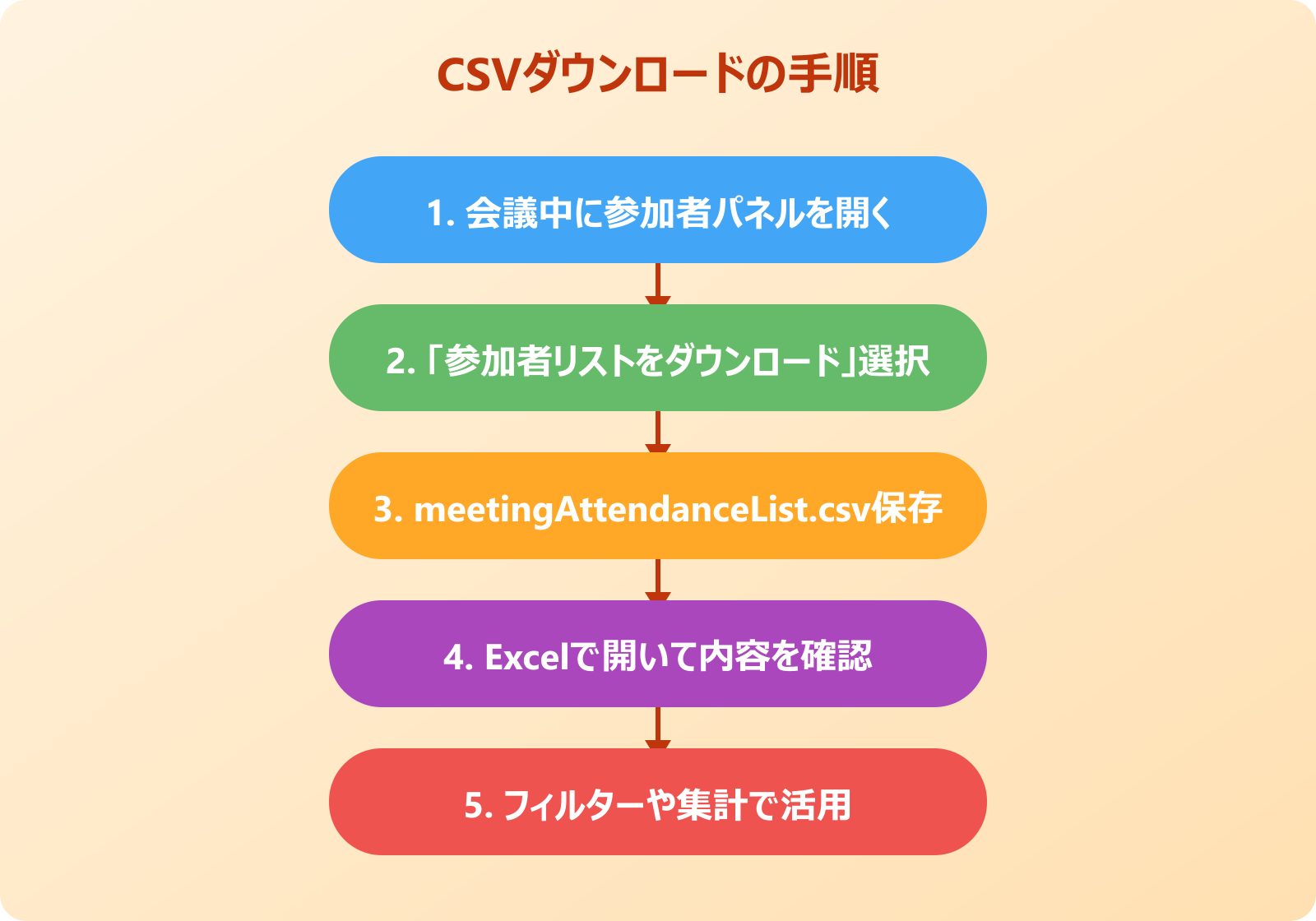
参加者データを集計や報告書に使いたい場合、CSVダウンロードが一番手軽です。Excelでそのまま開けば、並べ替えやフィルターが自由にかけられます。
会議中にCSVを取得する方法は次の流れです。
- 参加者一覧パネルを開いた状態で上部のメニューを確認
- 「参加者リストをダウンロード」ボタンをクリック
- ブラウザのダウンロードフォルダに「meetingAttendanceList.csv」が保存される
- Excelやメモ帳で内容を確認
CSVには、氏名・アクション(参加/退出)・タイムスタンプ(日本時間)の3項目が記録されます。同じ人が途中で抜けて戻ると、複数行に分かれて記録されるため、後から集計するときは注意が必要です。
会議終了後にダウンロードする場合は、先ほど紹介した「出席」タブから取得します。こちらの出席レポートCSVには、参加時刻・退出時刻・合計参加時間・メールアドレス・役割まで含まれた詳細データが入っているため、業務用途では出席レポート側を使うほうが便利です。
会議中にダウンロードするCSVと、会議後の出席レポートCSVでは項目数が異なります。勤怠管理など正確なデータが必要な場合は、終了後の出席レポート(役割や合計時間込み)を使うのがおすすめです。
ダウンロードできない場合の原因と対処
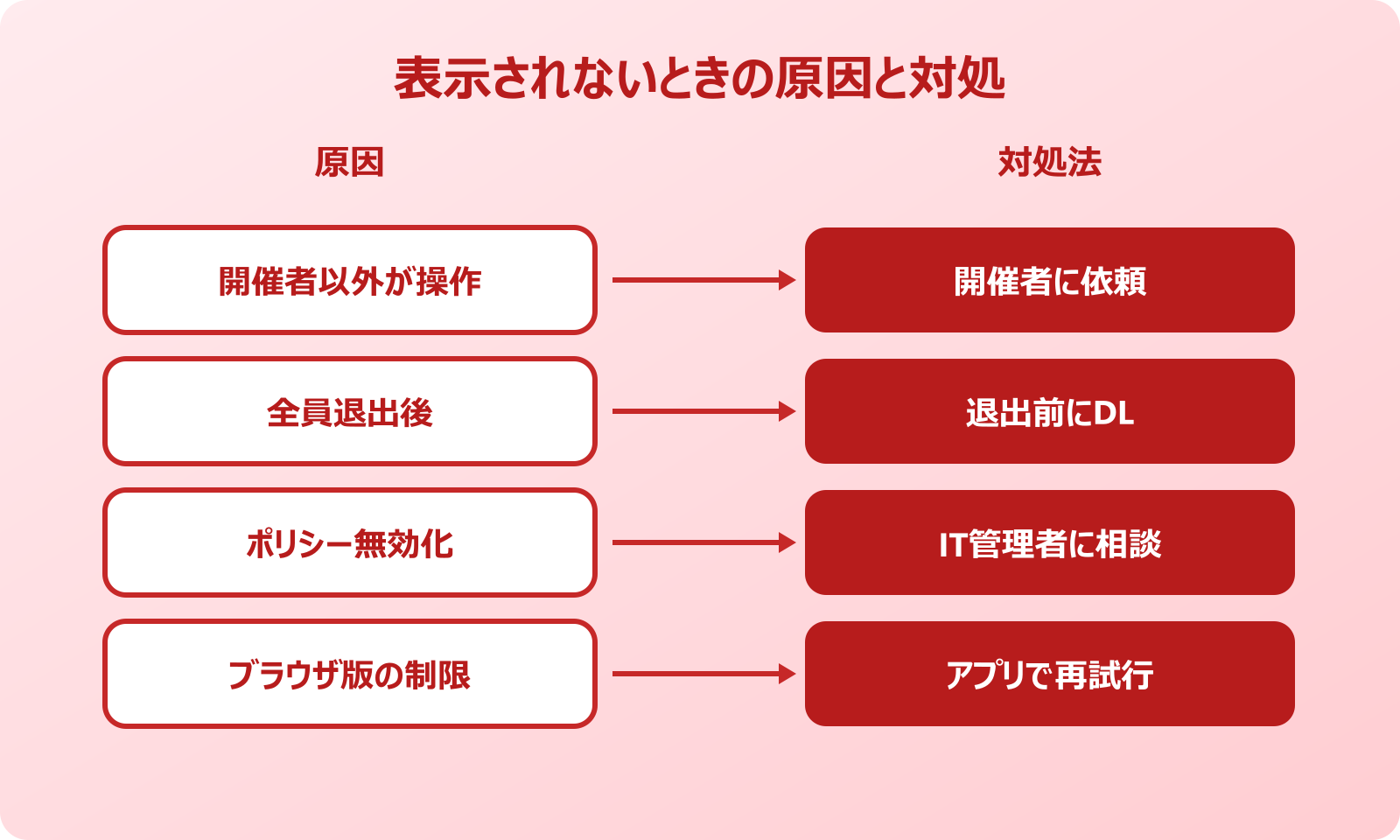
Teamsの参加者リストをダウンロードしようとしても、ボタン自体が表示されない・クリックしても反応しないといったトラブルは意外と多く報告されています。原因はいくつかあるため、順に切り分けていきます。
代表的な原因は次の5パターンです。
| 原因 | 対処法 |
|---|---|
| 開催者以外が操作している | 開催者に依頼するか共同開催者に追加してもらう |
| 全員退出した後で表示を試している | 退出前にダウンロードするルールを徹底 |
| テナント側でポリシーが無効化 | IT管理者にAllowEngagementReportの有効化を依頼 |
| ブラウザ版Teamsでの制限 | デスクトップアプリで開き直す |
| 会議種別(ウェビナー等)による制限 | 会議タイプの確認と別形式で取得 |
中でも多いのが、テナント管理者がPowerShellでAllowEngagementReportを無効化しているケースです。Microsoft 365管理センターから対応が必要になるため、個人では解除できません。誰が見られるかの詳細はTeams会議の参加者リストは誰が見れる?確認法を調査!で詳しく解説しているので、権限周りで迷ったら参考にしてみてください。
もうひとつ多い失敗が「会議全員が退出してしまった」パターンです。開催者が先に退出してしまうと、会議中ダウンロードの画面自体がなくなってしまいます。大切な会議では、退出前に必ずダウンロードしておく運用が安全です。
Teamsの参加者リストで確認できる項目一覧
出席レポートCSVに含まれる項目を整理しておくと、業務での使い分けが明確になります。Microsoftの公式情報をもとに、実際にダウンロードできる項目を紹介します。
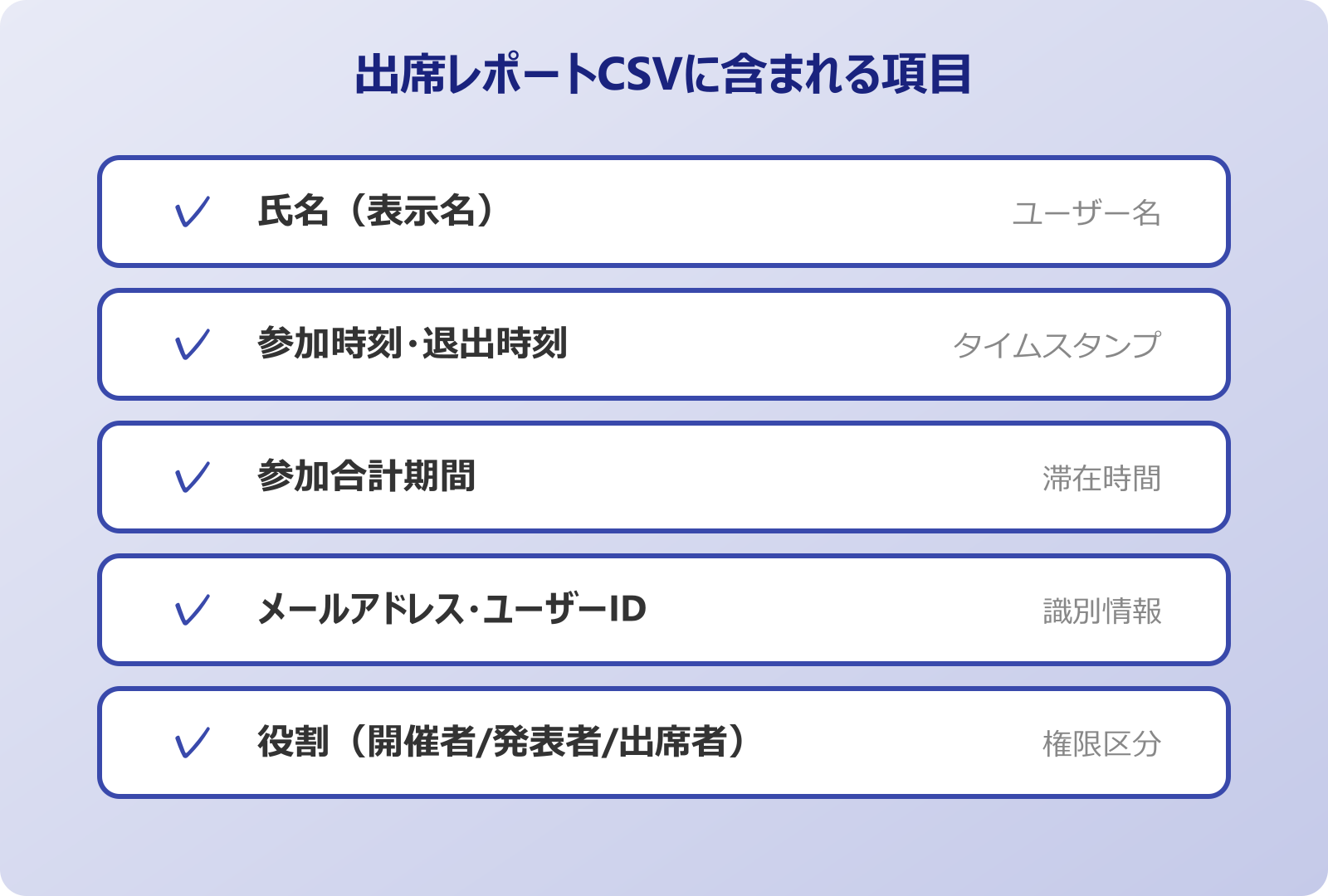
標準的な出席レポートCSVには以下の項目が含まれています。
- 氏名(ユーザーの表示名)
- 参加時刻(会議に入室したタイムスタンプ)
- 退出時刻(会議から退出したタイムスタンプ)
- 参加した合計期間(参加時間の合計)
- メールアドレス
- ユーザーID
- 役割(開催者・発表者・出席者)
加えて、会議の概要情報として参加者の合計数・会議のタイトル・開始時刻・終了時刻もファイルの冒頭に記載されます。これらを使えば、「何人が何分参加したか」といった基本統計がワンクリックで把握できます。
Microsoft公式の出席レポートとエンゲージメントレポートのドキュメントによると、2024年以降のバージョンでは「カメラオン時間」「チャット送信数」などのエンゲージメント関連項目も取得できるようになっています。会議の質を数値で把握したい場合に役立つ要素です。
Teams参加者リストを業務で活用するコツ
基本的な操作を押さえたところで、ここからは業務でTeams参加者リストを本格的に活用するためのテクニックを紹介します。単にダウンロードするだけでなく、集計や管理に落とし込むと一気に実用的になります。
ちょっとした工夫で、手作業の出席確認にかかっていた時間を半分以下に短縮できるケースもあります。日常的に会議の多い業務にはかなり効きます。
出席管理・勤怠集計にCSVを活用する方法
毎週のチーム定例や研修会などで、出席者を記録したい場面は多いものです。Teamsの参加者リストCSVを使えば、手動で名簿を作る必要がなくなります。
勤怠集計に使うときの基本的な流れは、出席レポートをExcelで開いて、参加時間の列を条件付き書式でハイライトするやり方です。たとえば「30分未満の参加者を赤くマーク」する設定を入れれば、遅刻や早退者が一目で分かります。
研修会など出席認定の厳密さが求められる場合は、参加時間が指定時間の80%を超えているかをIF関数で判定するのも定番です。COUNTIF関数と組み合わせて、「出席認定○」「認定外×」の列を自動生成すれば、報告書作成の手間が大幅に減ります。
ExcelとTeamsの連携が気になる方は、Teamsでエクセルを共有するには?手順やトラブル対処法を解説!も合わせて読むと、集計後のファイル共有までスムーズに行えるかなと思います。
社内規定で出席時間の記録が求められるケースでは、CSVをそのまま証跡として残せるのも大きなメリットです。紙の出席簿やスプレッドシートで手書き管理していた時代と比べると、人為的ミスが入る余地が大幅に減るため、会計監査対応にも向いています。毎月同じ定例を運営している場合は、フォルダ構成を「年/月/会議名」のように統一しておくと、後から特定の期間だけ抽出するのもラクになります。
参加者の役割(発表者・出席者)を管理する
Teams会議では参加者に「開催者」「共同開催者」「発表者」「出席者」という役割があります。参加者リストで各ユーザーの役割を確認することで、誰がどの権限を持っているかを素早く把握できます。
発表者は画面共有・録画開始・参加者のミュート操作などができますが、出席者は基本的な発言と挙手のみ。役割の違いを理解しておくと、セキュリティ面でも安心です。
役割を変更するには、参加者リストで対象ユーザーの「…」メニューから「発表者にする」または「出席者にする」を選びます。機密性の高い会議では、外部ゲストを出席者に降格させることで、誤って画面共有されるリスクを避けられます。
Microsoft公式のTeams会議の役割に関するサポートページでは、各役割で使える機能の詳細が表形式で整理されています。新機能追加のたびに更新されているため、定期的に確認するといいかもしれません。
共同開催者を設定して複数人で参加状況を共有
重要な会議ほど、参加者リストの管理を開催者1人に任せるのはリスクが高いです。共同開催者を設定しておけば、複数名で参加者管理や出席レポートの閲覧ができます。
共同開催者の設定は、カレンダーで会議の詳細を開き、「オプション」→「共同開催者」欄にユーザーを追加する流れです。同じ組織内のメンバーであれば簡単に追加でき、設定後はその人も出席レポートをダウンロードできるようになります。
大規模な社内研修や定例会議では、進行を担当する人と出席管理を担当する人を分けることで業務負荷を平準化できます。開催者が急に休んでも、共同開催者がカバーできる体制が理想的です。
予定表の共有設定やスケジュール管理を本格化させたい方は、Teamsで予定表を共有するには?やり方と注意点を解説!も合わせて確認しておくと、チーム単位の運用設計がしやすくなります。
共同開催者は同じテナント内のユーザーにのみ設定できます。ゲストアカウントや外部組織のメンバーは共同開催者にできないため、社外パートナーと運用する場合は注意が必要です。
出席レポートをExcelで加工する具体例
CSVのままでは見づらいデータも、Excelで少し加工するだけで業務レポートとして成立します。日々の会議ログを蓄積すれば、月次の集計も自動化できます。
よく使うExcel加工のパターンを、以下に具体例としてまとめました。
| やりたいこと | Excelでの操作例 |
|---|---|
| 参加時間の合計 | TIMEVALUE関数で数値化しSUM |
| 遅刻者の抽出 | IF関数で参加時刻と定刻を比較 |
| 月間参加回数 | COUNTIF関数で同じ名前をカウント |
| 視覚化 | 条件付き書式で色分け表示 |
| 複数会議のマージ | Power Queryで複数CSVを結合 |
Power Queryを使えば、フォルダに保存した複数のCSVを一括で読み込んで合体できます。毎週の定例会議のレポートを1フォルダに蓄積しておけば、月末にまとめて集計するのも数クリックで完了します。
ピボットテーブルで「月別×参加者別」のクロス集計を作ると、誰がよく参加しているか、誰が欠席がちかも可視化できます。評価面談や業務配分の参考資料としても使える分析です。
参加者リストを使った会議品質の改善ポイント
参加者リストはただの出席確認だけでなく、会議そのものの質を改善するデータとしても活用できます。参加時間・人数・役割の分布を分析すれば、会議運営のボトルネックが見えてきます。
たとえば、参加者の平均滞在時間が短い会議は「本当に全員必要だったか」を見直すサインかもしれません。Microsoft公式のTeams出席レポートの公式ガイドにも、エンゲージメント改善の基礎指標が紹介されています。
また、発表者の数が多すぎる会議は運営が散漫になりがちです。役割をシンプルにし、議論に必要な最小人数に絞ることで、会議の密度を上げられます。参加者リストを月次で振り返る習慣をつけると、会議運営の改善ポイントが自然と浮かび上がってきます。
会議体の廃止・統合を判断する材料としても参加者リストは有効です。参加率が極端に低い定例は、個別相談会や非同期テキスト共有に切り替える候補として検討できます。
もう少し踏み込んだ活用例として、参加者リストのCSVを複数ヶ月蓄積してBIツールに読み込ませる運用もあります。Power BIやLooker Studioで「参加者ネットワーク図」を描くと、誰と誰が同じ会議に出ているかの関係性が可視化され、組織内のコラボレーション構造が見えてきます。経営層への報告資料としても説得力が高まる素材になります。
Teams参加者リストの活用まとめ
Teamsの参加者リストは、会議中と会議後のどちらでも確認・ダウンロードができる実用的な機能です。開催者・共同開催者の権限があれば、氏名・参加時刻・退出時刻・役割までを含んだ詳細なCSVデータを取得できます。
日常業務では、まずは会議中に「参加者を表示」で一覧を確認し、必要に応じて終了後に出席レポートをダウンロードする流れを習慣にしておくのが無理のない運用です。大切な会議では退出前に必ずダウンロードしておきましょう。
CSVデータはExcelでそのまま加工でき、出席管理・勤怠集計・会議品質の改善など幅広い業務に活用できます。Power Queryやピボットテーブルと組み合わせれば、月次レポートの自動化も視野に入ります。
参加者リストが表示されない・ダウンロードできないトラブルに遭遇したら、まず役割(開催者かどうか)と、会議が終了していないかを確認してみてください。それでも解消しない場合はテナントのポリシー設定が絡んでいる可能性が高く、IT管理者に相談するのが近道です。
Teams参加者リストをうまく使いこなせば、会議の可視化と効率化が一気に進みます。小さな運用改善の積み重ねで、チーム全体の生産性アップにつなげていきたいところです。
Teamsの機能は四半期ごとにアップデートされるため、参加者リスト関連の画面表示も変わる可能性があります。定期的にMicrosoft公式の最新情報をチェックしておくと、変化にも柔軟に対応できます。