Teams共同開催者の設定方法は?できない原因も解説!
Teams会議で「主催者が休みの日でも会議を開けるようにしたい」「準備や進行を手分けしたい」というとき、頼りになるのが共同開催者です。結論から言うと、共同開催者は対象の人を先に必須出席者として招待してから、会議のオプションのロールで指定するのが基本の流れになります。
ただ、いざ設定しようとすると「共同開催者の欄に相手の名前が出てこない」とつまずく方がとても多いです。これはたいてい、相手が別の組織だったり、まだ出席者として招待できていなかったりが原因になります。
この記事では、共同開催者の設定方法を会議前と会議中の両方で整理しつつ、候補に出てこないときのチェックポイントや、スマホ・無料版など環境ごとの注意点まで、一通り順番に解説していきます。
この記事で分かること
- 共同開催者と主催者の違い、できることとできないこと
- 会議前と会議中それぞれの共同開催者の設定方法
- 共同開催者の候補に名前が出てこないときの原因と対処
- スマホや無料版など、環境ごとに気をつけたいポイント
共同開催者の基本と役割を先に押さえる
設定手順に入る前に、共同開催者がどんな立場で、何ができて何ができないのかを整理しておきます。ここを分かっておくと、指定する相手を選ぶときにも、あとで役割を任せるときにも迷いにくくなります。まずは主催者との違いから見ていきます。
共同開催者と主催者は何が違うのか
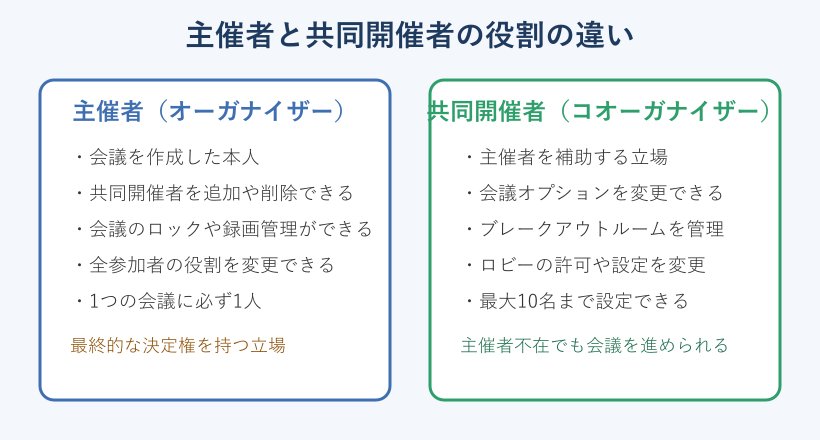
主催者は会議を作成した本人で、その会議に対して一番強い権限を持ちます。共同開催者は、その主催者を補助して会議の運営を手伝う立場です。ざっくり言うと、主催者が「持ち主」で、共同開催者は「合鍵を渡された人」に近いイメージになります。
役割を分ける一番の目的は、主催者が不在でも会議が止まらないようにすることです。たとえば主催者が急な休みでも、共同開催者がいればロビーからの入室許可や画面共有の管理を代わりに進められます。大人数のセミナーや社内研修のように、当日バタバタしがちな会議ほど効果を感じやすいです。
身近な例で考えると、主催者は会議室を予約した人、共同開催者はその日の司会や受付を任された人に近いです。会議室そのものの予約をキャンセルできるのは予約した本人だけですが、当日の入退室の案内や進行は任された人でも回せます。この「持ち主かどうか」の差が、そのまま権限の差になっていると考えると整理しやすいです。社内研修のように複数人で準備するときは、主催者を1人立てつつ、実務は共同開催者に振り分けるのが定番の形になります。役割を先に決めておけば、当日に操作が重ならず、進行もぶれにくくなります。
一方で、共同開催者はあくまで補助役なので、会議そのものの「持ち主」を書き換えるような操作まではできません。この線引きを最初に押さえておくと、次のできること・できないことの話がすっと入ってきます。役割の違いを踏まえたうえで、具体的な権限を確認していきましょう。
共同開催者ができることの範囲
共同開催者は、主催者に近い会議管理の操作を幅広く行えます。代表的なものとしては、会議のオプションの確認と変更、ブレークアウトルームの作成と管理、ロビーをバイパスする設定の変更、ロビーで待っている人の入室許可などが挙げられます。招待の編集や再送信もできるので、参加者の追加連絡も任せられます。
会議中の進行面でも役に立ちます。参加者の管理や発表者の切り替えを手伝えるため、司会役と操作役を分けたいときに向いています。ブレークアウトルームでは、ルームごとの責任者として割り当てることもできます。
| 操作の種類 | 共同開催者 |
|---|---|
| 会議オプションの変更 | できる |
| ブレークアウトルーム管理 | できる |
| ロビーの入室許可 | できる |
| 招待の編集や再送信 | できる |
具体的な場面を思い浮かべると分かりやすいです。たとえば、営業部が主催する製品説明会で、共同開催者に技術担当を指名しておけば、質疑応答のタイミングでロビーから追加の参加者を入れたり、デモ用のブレークアウトルームを開いたりを技術担当側で進められます。主催者は本編の進行に集中でき、細かい会議の操作は共同開催者が引き受ける、という分担が自然に成り立ちます。参加者が数十人を超えるような会議ほど、この「操作役を分ける」効果は大きくなります。手が回らずに入室許可が遅れる、といった小さなストレスも減らせます。
このように、準備から当日の進行まで多くの作業を分担できます。だからこそ、信頼できる同じ組織のメンバーを選ぶことが大切になります。次は、逆にできないことを見ていきます。
共同開催者でもできないこと
権限が広い共同開催者にも、はっきりとした制限があります。Microsoftの公式情報では、共同開催者は録画(記録)の管理や、開催者そのものの役割変更ができないとされています。ほかの共同開催者を追加したり削除したりする操作も、基本的に主催者だけの領域です。
録画についてもう少し補足すると、会議の録画データは最初は主催者だけがダウンロードできる状態から始まります。共有されて初めて、共同開催者もそのデータにアクセスできるようになるという流れです。「録画したのに共同開催者側で見当たらない」というときは、まだ共有されていない可能性を疑うと分かりやすいです。
「できることは幅広いのに、なぜ録画管理だけ制限されるのか」と疑問に思う方もいるかもしれません。これは、録画データが会議の中でも特に扱いに注意が必要な情報だからです。誰でもダウンロードや削除ができてしまうと、意図しない流出や消去のリスクが高まります。そのため、録画の最終的な管理は持ち主である主催者に集約されている、という設計になっています。共同開催者に録画を扱ってほしいときは、主催者が録画を保存して共有リンクを渡す形にすると安全です。制限の理由まで知っておくと、権限の線引きに納得しやすくなります。
また、環境やバージョンによって、会議のロックや全員の会議終了といった一部の操作の扱いが変わることがあります。細かい権限は変更される場合があるので、重要な会議の前には実際の画面で操作できるか一度試しておくと安心です。できないことを知っておくと、任せる範囲を現実的に決められます。
共同開催者に指定できる人の条件
共同開催者は誰でも設定できるわけではありません。大前提として、共同開催者にできるのは主催者と同じ組織のアカウントです。同じ組織内のゲストアカウントであれば指定できますが、別ドメインの外部参加者や匿名で参加している人は対象外になります。
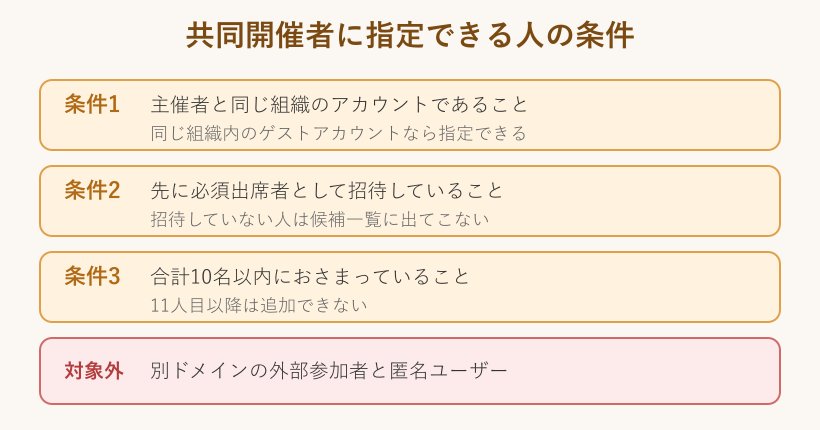
もう一つ大事なのが、その人を先に必須出席者として招待しておくことです。招待していない人は、共同開催者を選ぶ一覧そのものに出てきません。「名前が候補に出ない」という相談の多くは、実はこの招待漏れが原因になっています。
同じ組織のゲストアカウントについても補足しておきます。自社のテナントにゲストとして招待済みの相手であれば、社外の人であっても共同開催者に指定できる場合があります。ポイントは、その人が「自分たちの組織の一員として登録されているか」です。ふだんメールでやり取りしているだけの相手は、この登録がないため候補には出てきません。グループ全体を招待していて個人が展開されていないときも、うまく選べないことがあります。相手を一人ずつ必須出席者として招待し直すと、候補に現れるようになります。判断に迷ったら、まず相手が組織内の扱いかどうかを確認するのが近道です。
取引先など社外の相手と一緒に会議を運営したい場合は、共同開催者ではなく「発表者」として役割を渡す形が現実的です。組織の境界を越える設定は制限が多いので、社内の誰かを共同開催者にして、外部の人は発表者にする、という分け方を覚えておくと運用しやすくなります。まずは相手が条件を満たしているかを確認してから設定に進みましょう。
設定できる人数は最大10名まで
共同開催者は1つの会議につき最大10名まで設定できます。少人数の打ち合わせなら1人か2人で十分ですが、全社向けのイベントや複数部署が絡む研修では、部署ごとに1人ずつ共同開催者を置く、といった使い方もできます。
10名という枠は意外と余裕がありますが、増やしすぎると「誰が何を担当しているか分からない」状態になりがちです。共同開催者はロビー設定や参加者の役割変更など強い操作もできるため、人数を増やすほど設定が意図せず変わるリスクも上がります。
共同開催者の人数は「必要な人だけ」に絞るのがおすすめです。担当を明確にしておくと、当日の操作がぶつかりにくくなります。
人数を絞る意味は、操作の衝突を避けることにもあります。共同開催者はロビーの設定や参加者の役割を変更できるので、複数人が同時に別々の設定を触ると、意図しない状態になることがあります。たとえば片方がロビーをオンにして、もう片方がオフにする、といった行き違いです。担当を「入室管理は誰、ブレークアウトは誰」と決めておけば、こうしたぶつかりを防げます。大規模なイベントでも、実際に操作するのは2、3人に絞り、残りは念のための予備として置いておくと運用が安定します。上限の10名はあくまで枠であって、埋めることが目的ではない、と捉えておくと迷いません。
実務では、進行役・資料共有役・ブレークアウト管理役のように役割を決めてから人数を決めると過不足が出にくいです。上限まで埋める必要はないので、会議の規模に合わせて調整していきましょう。人数の考え方が分かったら、いつ設定できるのかを確認します。
会議前でも会議中でも設定できる
共同開催者は、会議を始める前でも、会議が始まってからでも設定できるのが便利なところです。事前にしっかり準備したいときは予定表から、うっかり設定を忘れて当日気づいたときは会議中の画面から、それぞれ追加できます。
おすすめは、やはり会議前に落ち着いて設定しておく方法です。当日になって慌てて操作すると、招待漏れに気づかないまま「候補に出ない」と焦ってしまうことがあります。前日までに必須出席者への招待と共同開催者の指定をセットで済ませておくと、当日はスムーズです。
会議前と会議中で、使い分けの目安も持っておくと便利です。定例会議や大人数のイベントのように、事前準備が大切な会議は予定表から落ち着いて設定するのが向いています。反対に、少人数の打ち合わせで急きょ主催者が抜けることになった、といった突発的な場面では会議中の追加が役立ちます。どちらの入り口からでも同じ共同開催者の役割を渡せるので、状況に合わせて選べば大丈夫です。基本は事前設定、いざというときは会議中、と覚えておくと判断に迷いません。準備の丁寧さと当日の柔軟さ、その両方を支えてくれるのが共同開催者の設定です。
とはいえ、急に主催者が参加できなくなるケースもあります。そんなときのために、会議中でも追加できることを知っておくと安心材料になります。次の章では、会議前と会議中それぞれの具体的な手順を、画面の流れに沿って解説していきます。ここまでで基本は押さえられたので、いよいよ実際の設定に進みましょう。
共同開催者の設定方法とできない原因の対処
ここからは実際の操作です。会議前に予定表から設定する方法と、会議中に追加する方法を順番に説明し、そのあとで「候補に出てこない」ときの原因と直し方をまとめます。つまずきやすいポイントは画像でも整理しているので、あわせて確認してみてください。
会議前に予定表から設定する手順
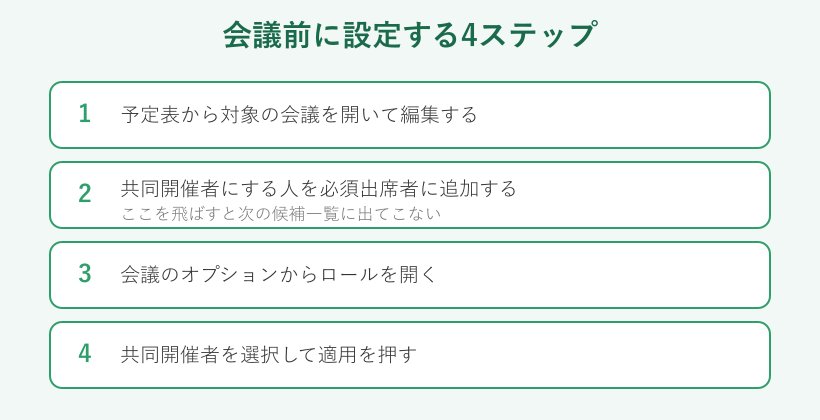
会議前の設定は、Teamsの予定表から進めるのが基本です。落ち着いて操作できるので、初めての方はこちらから覚えるのがおすすめです。手順は次のとおりです。
- Teamsの予定表を開き、対象の会議を選んで編集画面を表示する
- 共同開催者にしたい人を必須出席者として追加する
- 「オプション」から会議のオプションを開き、ロールを選ぶ
- 「共同開催者を選択」で参加者を検索して指定し、適用を押す
ポイントは、2番目の招待を先に済ませておくことです。招待していない人は、4番目の検索欄に名前が出てきません。順番を守るだけで、多くのつまずきは防げます。手順の詳しい画面表示は、Microsoftの共同開催者を追加する公式ヘルプでも確認できます。
初めて設定する方がつまずきやすいのが、「編集」から入る点です。すでに作成した会議は、予定表で一度クリックしただけでは会議のオプションまでたどり着けません。会議を開いて「編集」に進み、そこから「オプション」を選ぶ、という二段階になっています。ここを知らないと「オプションの項目がどこにもない」と感じてしまいがちです。編集画面まで開けば、ロールの設定は迷わず見つかります。もし共同開催者の欄が見当たらないときは、まだ編集画面に入りきれていないか、次に説明する招待漏れのどちらかを疑うと早いです。操作の入り口さえ押さえれば、あとの流れはシンプルです。
会議のオプションには共同開催者以外にもロビーや発表者の設定が並んでいます。うっかり別の項目を変えないよう、ロールの欄だけを操作すると安心です。設定できたら、招待した本人にも「共同開催者にしました」と一言伝えておくと当日の連携がスムーズになります。まずはこの予定表からの流れを基本形として押さえておきましょう。
会議中に共同開催者を追加する手順
会議が始まってから追加したいときは、会議画面の操作メニューから設定できます。急に主催者が抜けることになった場合でも、その場で権限を渡せるので覚えておくと役立ちます。
操作の流れとしては、会議画面の「その他の操作」から会議のオプションを開き、ロールの中の「共同開催者を選択」で対象の人を指定して保存する形です。会議中でも、対象の人がすでに参加しているか招待済みであれば選べます。逆に、まだ参加していない外部の人などは会議中でも候補には出てきません。
会議中に設定を変えると、まれに画面の反映が少し遅れることがあります。相手側で権限が使えないときは、一度会議を退出して入り直してもらうと反映されやすいです。
会議中に指定するときの注意点として、対象の人がその場に参加しているか、少なくとも招待済みである必要があります。飛び入りで参加してもらった社内の人を共同開催者にしたい場合は、いったん招待に追加してから指定すると確実です。会議が盛り上がっている最中に設定画面を開くのは少し勇気がいりますが、操作自体は数クリックで終わります。心配なら、権限を渡したい相手に「今から共同開催者にします」と声をかけてから設定すると、相手側も画面の変化に戸惑いません。落ち着いて一つずつ進めれば、進行を止めずに役割を渡せます。
会議中の追加はあくまで応急処置に近いので、可能であれば事前設定を基本にするのが安心です。とはいえ、いざというときに会議中でも渡せると知っておくだけで、当日のトラブルにも落ち着いて対応できます。会議オプションで設定できる項目全体は、Microsoftの会議オプションの公式ページにまとまっています。次は、つまずきやすい「候補に出ない」問題を掘り下げます。
候補に名前が出てこない主な原因
共同開催者の設定でいちばん多いつまずきが、「選択欄に相手の名前が出てこない」というものです。原因はいくつかありますが、頻度が高いものから確認していくと早く解決できます。
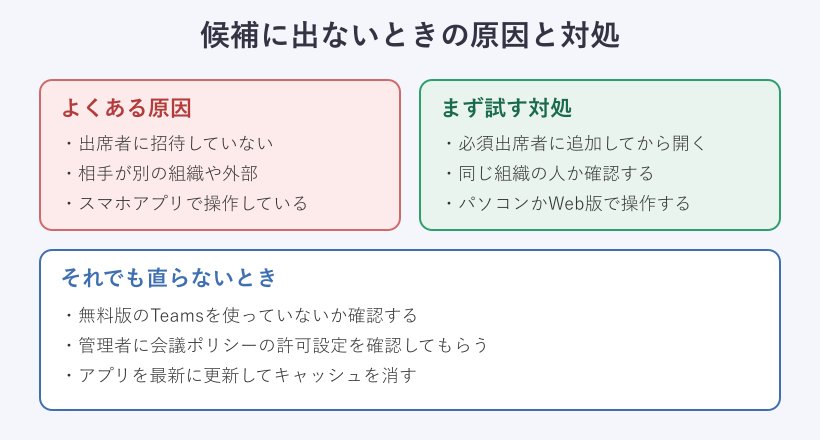
最も多いのは、相手を必須出席者として招待していないケースです。共同開催者の候補は招待済みの参加者から選ぶ仕組みなので、招待していない人はそもそも一覧に現れません。まずは会議に招待できているかを確認してみてください。次に多いのが、相手が別の組織や外部の参加者であるケースです。この場合は、そもそも共同開催者に指定できないため、発表者などの役割に切り替えて対応します。
チェックの順番を決めておくと、迷わず切り分けられます。おすすめは、招待済みか、同じ組織か、端末は何か、の三つを上から順に見ていく流れです。まず対象の人を必須出席者として招待できているかを確認し、次に相手が自社の組織のアカウントかを確かめ、それでも出なければ操作している端末を疑う、という手順です。多くのケースは最初の招待漏れで解決するので、ここを最優先で確認すると時間を節約できます。焦って会議のオプションを何度も開き直すより、この三点を静かに確認したほうが早く原因にたどり着けます。
それでも表示されないときは、操作している端末を見直します。スマホアプリで操作していると共同開催者の追加ができないため、パソコンやWeb版に切り替えると候補が出ることがあります。Teamsのゲスト招待のやり方もあわせて確認しておくと、社外の人を含む会議の設定で迷いにくくなります。原因を一つずつ潰していけば、たいていは解決できます。
モバイルアプリで追加できないとき
意外と見落としがちなのが、スマホのTeamsアプリでは共同開催者を追加できないという点です。iPhoneでもAndroidでも、モバイルアプリには共同開催者を指定する機能が用意されていません。外出先でスマホから設定しようとして「どこにも項目がない」と悩むケースがよくあります。
この場合は、パソコンのTeamsアプリか、ブラウザのWeb版を使うのが確実です。どうしてもスマホしかないときは、ブラウザでTeamsを開き、デスクトップ版サイトを表示する設定にすると操作できる場合があります。ただ、画面が小さく誤操作しやすいので、可能な限りパソコンでの設定をおすすめします。
なぜスマホで追加できないのかというと、共同開催者の設定は会議のオプションという細かな管理画面から行う操作で、モバイルアプリはその画面の一部機能を省いているためです。モバイルは会議への参加や画面共有など、その場で使う機能に絞られています。設定のような準備作業は、画面の広いパソコン向けという住み分けになっています。外出が多い方は、共同開催者の指定だけは出社時や前日にパソコンで済ませておく、と決めておくと当日に慌てません。どうしても外出先で変更したいときのために、Web版でデスクトップ表示に切り替える方法を覚えておくと保険になります。
共同開催者が管理するブレークアウトルームなども、同じようにパソコン側の操作が前提になっている機能が多いです。関連してブレークアウトルームが表示されないときの対処も知っておくと、当日の運営でつまずきにくくなります。設定は事前にパソコンで、当日の細かな操作もできればパソコンで、と覚えておくと安心です。端末を変えるだけで直るケースは多いので、まずはここを疑ってみてください。
無料版や管理者ポリシーが原因のとき
ここまで試しても共同開催者が設定できない場合は、アカウントや組織の設定側に原因があるかもしれません。まず確認したいのが、無料版のTeams(Teams Free)を使っていないかです。無料版では共同開催者機能が使えないため、ライセンスの種類を見直す必要があります。
次に多いのが、組織の管理者による制限です。管理者がTeams管理センターの会議ポリシーで共同開催者の追加を許可する設定をオフにしていると、利用者側ではどうやっても項目が出ません。この場合は自分では変更できないので、管理者に「共同開催者の追加を許可する設定を確認してほしい」と依頼する形になります。
チェックしたい3つのポイント
- 使っているのが無料版ではなく有料ライセンスか
- 管理者の会議ポリシーで共同開催者の追加が許可されているか
- Teamsアプリが最新の状態に更新されているか
管理者に依頼するときは、伝え方を具体的にするとやり取りがスムーズです。「Teams管理センターの会議ポリシーにある、共同開催者の追加を許可する設定を確認してほしい」と項目名まで添えると、管理者側もすぐに該当箇所を探せます。あわせて、自分が使っているライセンスの種類も伝えておくと、無料版が原因かどうかの切り分けも同時に進みます。社内の情報システム部門に問い合わせる場合は、いつ・どの会議で・どの操作ができなかったのかをメモにして渡すと確認が早いです。原因が組織側にあるときは自分だけでは直せないので、状況を整理して相談するのが解決への近道になります。
アプリが古い場合やキャッシュが壊れている場合も、項目が正しく表示されないことがあります。アプリを最新に更新し、一度サインインし直すと直ることが多いです。似た切り分けはTeams会議の強制終了と退出の違いの記事でも触れているので、権限まわりで迷ったときの参考になります。原因を順番に確認すれば、必ず解決の糸口が見つかります。
Teams共同開催者の設定を使いこなす
ここまでの内容を振り返ります。Teamsの共同開催者は、対象の人を先に必須出席者として招待し、会議のオプションのロールから指定するのが基本の流れでした。会議前は予定表から、会議中は会議画面から設定でき、上限は最大10名までです。
設定でつまずく一番の原因は招待漏れで、次いで相手が別組織であること、スマホアプリで操作していることが続きます。候補に名前が出ないときは、招待済みか・同じ組織か・パソコンで操作しているかの3点を確認するだけで、多くのケースは解決します。それでもだめなら、無料版か、管理者ポリシーか、アプリの状態を疑う流れです。
設定でつまずいたときの合言葉として、「招待してから指定する」を覚えておくと役立ちます。共同開催者の候補は招待済みの人から選ぶ仕組みなので、この順番さえ守れば、名前が出ないという最も多いつまずきを最初から避けられます。あわせて、操作はできるだけパソコンで行い、相手が同じ組織のアカウントかを確認しておけば、大きな失敗はほとんど起きません。細かい権限の違いに不安が残るときは、本番前に短いテスト会議を作って、実際に共同開催者を指定して操作してみると確実です。一度流れをつかんでしまえば、次からは数分で設定できるようになります。
共同開催者をうまく使えると、主催者ひとりに負担が集まらず、会議の運営がぐっと安定します。準備の段階で役割を決めておけば、当日の「誰が操作するのか分からない」も防げます。まずは次の会議で、信頼できる同僚を一人、共同開催者に指定するところから始めてみてください。この設定を押さえておけば、大切な会議を安心して任せ合えるようになります。
Teams共同開催者に関するよくある質問
最後に、共同開催者について検索されやすい疑問をまとめました。細かい権限や社外の相手との関係など、迷いやすいところを短く整理しています。気になる項目から確認してみてください。
共同開催者は録画をダウンロードできる
会議の録画データは、最初は主催者だけがダウンロードできる状態から始まります。共有された後であれば、共同開催者もそのデータにアクセスできます。録画が見当たらないときは、まだ共有されていないか、保存先の権限が絞られている可能性を確認すると分かりやすいです。共同開催者に録画を扱ってほしいときは、主催者が保存先の共有リンクを渡すか、閲覧できる権限を付け直す形になります。録画は流出を防ぐ観点から扱いが慎重になっているので、渡す相手と範囲をそのつど確認しておくと安心です。
他の共同開催者を追加してもらえる
共同開催者は、別の共同開催者を新しく追加したり削除したりすることは基本的にできません。共同開催者の追加や削除は主催者の役割です。担当を増やしたいときは、会議の主催者に依頼して設定してもらう流れになります。大きなイベントで運営メンバーを増やしたい場合は、主催者があらかじめ必要な人数を共同開催者に指定しておくと、当日の依頼が減ってスムーズです。誰を運営に加えるかは事前に主催者と共有しておくと、抜け漏れを防げます。
外部の取引先を共同開催者にできる
共同開催者にできるのは主催者と同じ組織のアカウントだけなので、別ドメインの外部の取引先は共同開催者に指定できません。社外の相手に操作を任せたいときは、発表者の役割を渡す形で対応するのが現実的です。発表者であれば画面共有や資料の提示ができるので、取引先にデモをお願いする、といった場面には十分対応できます。どうしても社外の人に会議運営まで任せたいときは、その相手を自社のゲストとして登録する方法もありますが、組織の方針を確認してから進めるのが安全です。
定期的な会議でも設定は引き継がれる
定期的な会議で共同開催者を設定した場合、その予定に対して設定が保持されます。ただし個別の回だけ変更したいときは、その回の会議のオプションから調整します。大きく設定を変えるときは、シリーズ全体か個別の回かを意識して操作すると、意図しない反映を防げます。たとえば毎週の定例で共同開催者を固定しておけば、毎回設定し直す手間がなくなります。一方で、担当者が休む回だけ別の人に任せたいときは、その回だけ個別に指定すると全体に影響しません。運用に合わせて使い分けると便利です。より詳しい機能はMicrosoft Teamsの公式サイトも参考になります。