Teams会議の強制終了は可能?退出との違いも解説!
Teams の会議で「強制終了」を探しているとき、多くの場合は3つの別々の話が混ざっています。主催者が参加者全員をまとめて切りたいのか、自分の意思と関係なく切断されて困っているのか、固まったアプリそのものを落としたいのか。この3つは押すボタンも原因もまったく違います。
特に誤解が多いのが、画面右上の赤い「退出」ボタンです。これを押しても会議そのものは終わらず、残った参加者だけで進み続けます。主催者が先に抜けたのに会議室が開きっぱなし、という状況はここから生まれます。
この記事では、Teams 会議を強制終了する正しい操作と、逆に強制終了させられる側の原因を、権限と仕様の両面から整理していきます。
Teams会議を強制終了する正しい手順
まずは主催者側の話からです。Teams には自分だけ抜ける操作と、会議そのものを畳む操作が別々に用意されています。ここを取り違えたまま運用すると、会議室が延々と残り続けたり、録画が中途半端な形で残ったりします。
権限の境界と、終了させたあとに何が残るのかまでを順番に見ていきます。
退出と会議を終了の決定的な違い
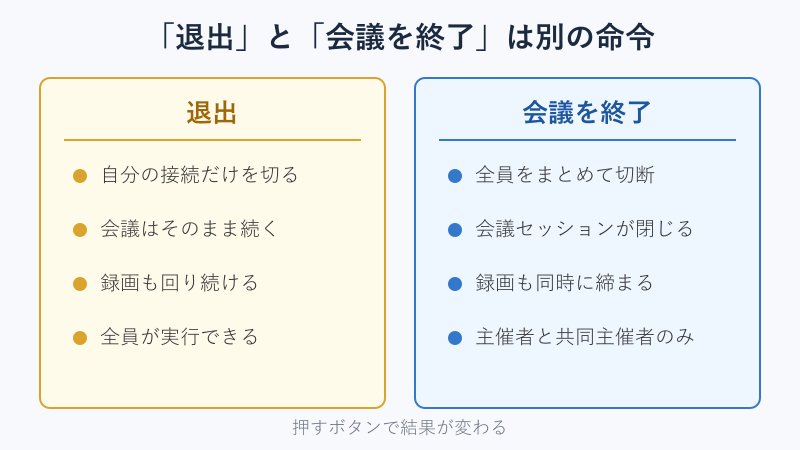
Teams の会議画面に並ぶ「退出」と「会議を終了」は、名前が似ているだけでまったく別の命令です。「退出」は自分の接続だけを切る操作で、マイクとカメラと画面共有が止まり、自分の画面から会議ウィンドウが閉じます。それだけです。
一方の「会議を終了」は、会議セッションそのものを閉じる命令です。参加している全員に切断が飛び、録画中であれば録画も同時に締められます。岐阜大学の情報館が公開している解説でも、この2つは「自分だけが退出し会議や録画は継続する」操作と「全員を退出させ会議や録画を終了する」操作として明確に区別されています。
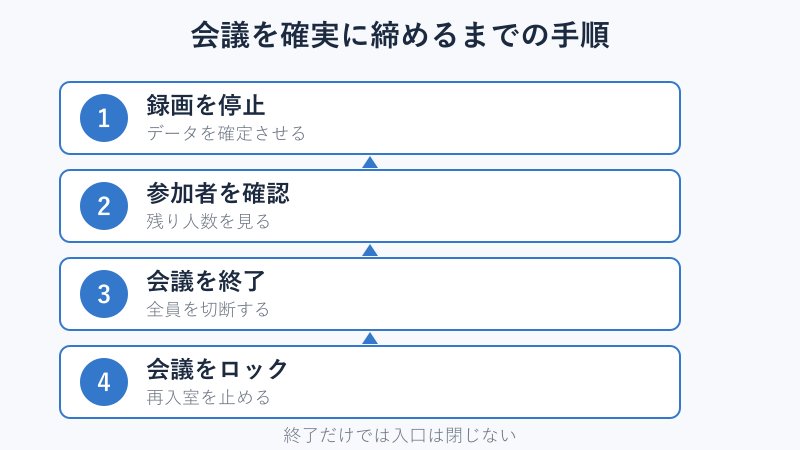
この違いが効いてくるのが、議題が終わったあとの数分間です。主催者が「退出」で抜けた場合、残った参加者はそのまま雑談を続けられますし、録画を止め忘れていれば録画も回り続けます。会議を確実に閉じたいのであれば、抜けるのではなく終了させる必要があります。
会議の議事録を録画で残している場合、主催者が「退出」しただけだと録画が止まりません。撮り終えたいときは録画停止か「会議を終了」のどちらかを必ず実行します。
会議を終了はどこから押すのか
「会議を終了」は、退出ボタンの隣に単独では並んでいません。会議コントロールバーの操作から呼び出す形になっています。
- 会議中の画面上部にあるコントロールバーで「退出」の横にある下向き矢印、または「その他のオプション」を開く
- メニューの中から「会議を終了」を選ぶ
- 確認画面が表示されるので「終了」を押す
- 全参加者の接続が切れ、会議画面が閉じる
確認画面がワンクッション挟まるのは、押し間違いで進行中の会議を落とさないための仕組みです。逆に言えば、この確認を通した時点で全員が問答無用で切断されます。発表の途中や質疑応答の最中に押してしまうと巻き戻しが利かないため、参加者リストを見て残っている人数を確認してから実行するのが安全です。
キーボード操作で会議から抜けたいだけであれば Ctrl + Shift + H が割り当てられていますが、これはあくまで退出のショートカットです。全員を切る「会議を終了」には既定のショートカットが用意されていないため、メニューから選ぶ必要があります。
強制終了できるのは主催者だけ
「会議を終了」のメニューが見当たらない場合、操作を探す前に自分の役割を疑ったほうが早いです。この項目は主催者と共同主催者にしか表示されません。一般の参加者や発表者としてログインしている限り、メニューをどれだけ探しても出てきません。
Teams の会議における役割と、できることの対応は次のとおりです。
| 役割 | 会議を終了 | 参加者の削除 | 会議のロック |
|---|---|---|---|
| 主催者 | できる | できる | できる |
| 共同主催者 | できる | できる | できる |
| 発表者 | できない | できる | できない |
| 出席者 | できない | できない | できない |
定例会議のように主催者が休むことがある集まりでは、あらかじめ共同主催者を立てておくと詰まりません。共同主催者の指定は会議のオプションから行い、同じ組織のユーザーを選んで登録します。共同主催者は会議が始まったあとからでも追加できるため、主催者が急に抜けることになった場面でも間に合います。
なお、会議を丸ごと閉じるのではなく特定の1人だけを退席させたい場合は、参加者リストからその人の「その他のオプション」を開いて「会議から削除」を選びます。こちらは発表者の権限でも実行できます。関連する権限まわりの設定でつまずいたときは、Teams 会議設定 できないのはなぜ?原因と対処法を調査!もあわせて確認すると原因を絞り込みやすくなります。
終了しても再入室できる落とし穴
ここが最大の落とし穴です。「会議を終了」で全員を切断しても、会議室そのものは消えていません。予定表に入っている会議の予定を開けば、参加ボタンからいつでも入り直せてしまいます。
つまり「会議を終了」は、その瞬間に接続している人を切る操作であって、会議への入口を閉ざす操作ではありません。終了させた直後に誰かが予定表から入り直せば、主催者不在のまま会議が再開されます。役員会議や採用面接のように、終わったあとに部屋を空けておきたくない用途では、この挙動が問題になります。
会議のリンク自体にも寿命があり、Microsoft の公開情報によれば、一度きりの予定された会議は開催予定時刻から60日後に期限切れになります。終了日のない定期会議であれば、最後にアクセスまたは更新してから1年が期限です。逆に言えば、この期間はリンクが生き続けます。
会議の種類ごとに期限の数え方も変わります。予定表やチャネルから立てた「今すぐ会議」はリンクが作られてから60日、終了日を設定した定期会議は終了日から60日か最後の開催から60日のうち長いほうが採用されます。グループチャットから始めた「今すぐ会議」には期限そのものが設定されていません。しかも期限が切れる前に誰かが参加したり予定を更新したりすると、そこからさらに60日が加算されます。触られ続けている会議室は、実質的にいつまでも開いたままになる計算です。
会議を終わらせたい理由が「もう誰にも入ってほしくない」であれば、終了操作だけでは足りません。次の項目で説明するロック機能か、予定そのもののキャンセルまで踏み込む必要があります。
会議のロックで再入室を止める
入口を閉ざす専用の機能が「会議をロック」です。主催者と共同主催者が会議中に有効化でき、ロック後は新しく参加しようとした人に「会議がロックされています」と通知されて入室が止まります。
操作は参加者リストの上部にある管理メニューから行い、ロックの切り替えスイッチをオンにするだけです。すでに会議に入っている人はそのまま残るため、遅刻者を締め出したいときや、途中から部外者が入り込むのを防ぎたいときに向いています。詳しい仕様はMicrosoft Teams で会議をロックするの公式解説にまとまっています。
ロックされた会議でも、招待されている人は会議チャットや録画といった情報には引き続きアクセスできます。ロックは入室だけを止める機能で、情報を遮断する機能ではないという点は押さえておきたいところです。機密性の高い打ち合わせでは、ロビー設定を「全員が待機する」に寄せておき、主催者が許可した人だけを通す運用と組み合わせるのが現実的です。
ロックとロビーは役割が違います。ロビーは入室のたびに主催者の許可を挟む関所で、誰が来たのかを見てから通すかどうかを判断できます。対してロックは判断そのものを打ち切って入口を閉じる操作です。参加者がそろうまではロビーで受け付け、全員そろった時点でロックに切り替える、という二段構えにすると、遅刻者への対応と情報漏れの防止を両立できます。組織として特定の会議を社内メンバーだけに絞りたい場合は、管理者が用意する会議テンプレートで既定値をそろえる方法もあります。
会議の基本的な立て方から見直したい場合は、Teamsオンライン会議のやり方って?初心者向けに解説!で全体の流れを押さえておくと、どの設定をいつ触ればよいのかが整理できます。
Teams会議が勝手に強制終了される時
ここからは立場が逆になります。自分は何も押していないのに会議から放り出された、という側の話です。原因はアプリの不具合とは限らず、Teams の仕様どおりに切断されているケースが少なくありません。
仕様で決まっている上限と、アプリ側のトラブルを切り分けて見ていきます。
30時間で自動的に切断される仕様
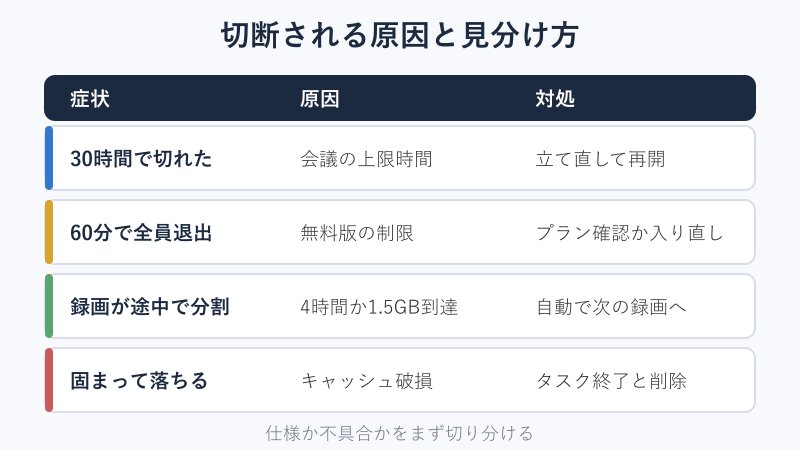
Teams の会議には上限時間が設定されています。Microsoft Teams の制限事項と仕様には、会議とイベントの制限時間が30時間である旨が明記されています。
Microsoft Teams 会議やイベントの制限時間は 30 時間です。
この30時間は会議が開催された時点からのカウントで、途中から参加した人の滞在時間ではありません。朝に立てた会議室を閉じずに放置し、翌々日に入り直したら数分で切られた、という現象はこれが原因です。切断時には通話が切れた旨のメッセージが出て、全員が同時に会議から出されます。
同じ会議の予定を使って改めて開催し直せば、カウントは00時00分00秒にリセットされて新しい会議として扱われます。常時つなぎっぱなしのバーチャルオフィス用途で Teams を使っている場合は、この上限を意識して定期的に立て直す運用にしておくと突然の切断を避けられます。
無料版の60分制限で全員退出する
もっと短い時間で切られる場合は、ライセンスの違いを疑います。無料版の Teams では、3人以上が参加するグループ会議の連続利用が60分までに制限されています。1対1の通話であれば最大30時間まで使えるため、「2人のときは平気なのに人数が増えると1時間で落ちる」という一見ちぐはぐな症状が出ます。
有料プランに切り替えれば上限は30時間まで伸びますが、コストをかけずに回避したいのであれば、60分経過前にいったん全員が退出して同じリンクから入り直す方法があります。カウントがリセットされるため、会議を実質的に継続できます。
60分で切られる症状は不具合ではなく、無料ライセンスの仕様どおりの動作です。組織の管理者にライセンス種別を確認すると、対処すべきかどうかの判断が早くなります。
プラン別の参加人数上限も押さえておくと計画が立てやすくなります。Microsoft 365 Business Basic や Business Standard などでは1会議あたり最大300人、Microsoft 365 E3 や E5 といった上位プランでは最大1,000人まで拡張されます。この人数を超える参加要求が来た場合も、入れなかった人から見れば「弾かれた」ように映ります。
全員が退出すると録画が壊れる
強制終了と録画の組み合わせで起きるトラブルがこれです。録画を回したまま参加者全員が「退出」を選ぶと、会議を終了する主体がいなくなり、録画データが正常に締められないまま残ることがあります。岐阜大学の解説でも、全員が退出すると会議を終了できなくなり録画データが破損する場合があると注意喚起されています。
録画そのものにも上限があり、1本あたり4時間または1.5ギガバイトに達した時点で自動的に区切られ、新しい録画として再開する仕様です。長時間の研修をまるごと1本で残そうとすると、意図しない場所で分割されます。
安全なのは、録画を止めてから会議を終了する順番です。録画の停止を確定させたうえで「会議を終了」を実行すれば、データが中途半端な状態で放置されません。自動録画を使っている場合は停止操作を忘れやすいため、Teamsで会議を自動録画するには?設定手順を解説!で挙動を確認しておくと安心です。
なお、Teams が保持する会議記録の保存期間は20日間です。それを過ぎると自動的に整理されるため、残したい記録は早めにダウンロードしておく運用が向いています。
アプリが固まった時の強制終了
会議中に画面が固まり、退出ボタンすら押せなくなることがあります。この場合の「強制終了」は Teams アプリ自体を落とす操作で、会議の終了とはまったく別の話です。
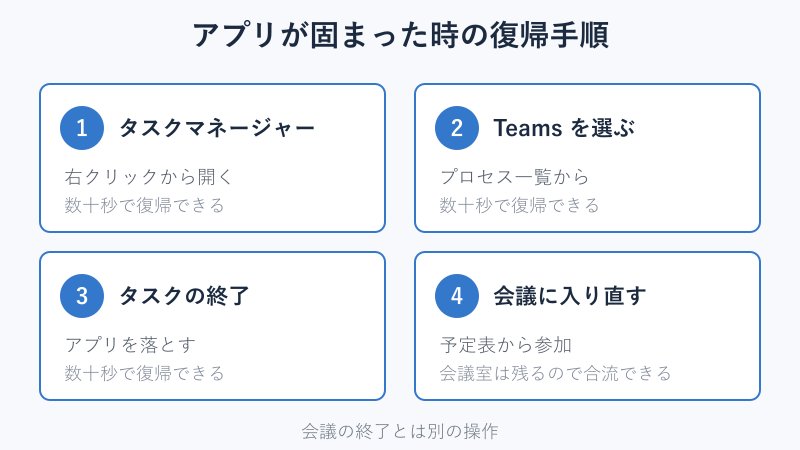
- タスクバーの何もない場所を右クリックし、タスクマネージャーを開く
- プロセスの一覧から Microsoft Teams を選ぶ
- 「タスクの終了」をクリックしてアプリを落とす
- Teams を起動し直し、予定表から会議に入り直す
タスクトレイの Teams アイコンを右クリックして「終了」を選ぶ方法でも同じ結果になります。アプリを落としても会議室は残っているため、入り直せば議論の続きに合流できます。固まっている間に自分の音声だけが途切れて見えている状態なので、復帰までの数十秒は他の参加者に伝えておくと進行が乱れません。
頻繁に固まる場合は、常駐しているアプリを閉じてメモリの空きを増やす、グラフィックドライバーを更新する、といった環境側の対処も効きます。ブラウザー版で参加し直すのも、その場をしのぐ手としては有効です。
キャッシュ削除で再発を抑える
固まる、落ちる、サインインできないといった症状が繰り返す場合、キャッシュの破損が背景にあることが多いです。Microsoft もTeams クライアント キャッシュをクリアするという手順を公式に案内しています。
新しい Teams のキャッシュは %userprofile%\appdata\local\Packages\MSTeams_8wekyb3d8bbwe\LocalCache\Microsoft\MSTeams に置かれています。従来の Teams を使っている環境では %appdata%\Microsoft\Teams が対象で、保存先が入れ替わっている点に注意します。
削除の前に Teams を完全に終了させることが前提です。動いたまま消そうとするとファイルがロックされて失敗しますし、データが壊れる原因にもなります。Teams と Outlook は連携が深く、Outlook が起動しているとキャッシュフォルダーを削除できないことがあるため、両方を閉じてから作業します。
削除してもチャット履歴やファイルが消えることはありません。サーバー側にデータが残っているため、再起動後に必要な情報が読み込み直されるだけです。ただし初回起動は読み込みに時間がかかるので、会議の直前ではなく余裕のあるタイミングで実施するのが無難です。
キャッシュを消しても症状が変わらないのであれば、原因はアプリの導入状態そのものにある可能性が高くなります。その場合は Teams をいったんアンインストールしてから入れ直すのが確実です。新しい Teams はストアアプリとして配信されているため、設定のアプリ一覧から削除して再取得する流れになります。再インストールでもサインイン情報とチャット履歴は保持されますので、業務データを失う心配はありません。
それでも改善しない環境では、ネットワーク側で通信が切られている疑いもあります。社内のプロキシやファイアウォールが Teams の通信を一定時間で遮断していると、アプリの問題と見分けがつかない形で会議から落とされます。同じ拠点の複数人に同じ症状が出ているなら、個人の端末ではなく管理者に相談したほうが解決は早くなります。
Teams会議の強制終了によくある質問
実際の運用で迷いやすいポイントを、質問の形で補足します。
会議を終了すると参加者に通知は届くのか
専用の通知メールは送られません。参加者の画面では会議のウィンドウが閉じ、会議が終了した旨の表示に切り替わります。次の予定を案内したい場合は、会議チャットに一言残しておくと伝わります。
主催者が退出したら会議は自動で終わるのか
終わりません。残った参加者だけで会議が続きます。主催者が先に抜けるときは、その場にいるメンバーへ「終わったら会議を終了で締めてほしい」と伝えておくと、会議室が開きっぱなしになるのを防げます。
強制終了された会議のチャットは残るのか
残ります。会議チャットは会議の終了後もアクセスでき、共有されたファイルや録画のリンクも参照できます。会議を終了する操作は接続を切るだけで、履歴を消すものではありません。
スマホアプリからでも会議を終了できるのか
できます。会議画面の「その他」メニューを開くと、パソコン版と同じように会議を終了する項目が表示されます。表示されない場合は、自分が主催者または共同主催者になっているかを確認します。
Teams会議の強制終了まとめ
Teams 会議の強制終了は、押す場所を間違えると狙った結果になりません。整理すると、自分だけ抜けるのが「退出」、全員を切って会議を畳むのが「会議を終了」、そして入口を閉ざすのが「会議をロック」です。この3つを役割ごとに使い分けるのが基本になります。
そして「会議を終了」しても予定表のリンクからは入り直せるという仕様が、最も見落とされがちな部分です。本当に締め切りたい場面ではロックまで踏み込むか、予定そのものをキャンセルするところまで対応します。
逆に自分が切られる側になったときは、まず仕様を疑う順番が効率的です。30時間の上限、無料版の60分制限、録画の4時間区切りといった数字に当てはまるなら、それは不具合ではありません。当てはまらないのにアプリが固まって落ちるのであれば、タスクマネージャーからの強制終了とキャッシュの削除が定番の対処になります。
権限の境界と仕様の上限、この2つを押さえておけば、Teams 会議の強制終了まわりで慌てる場面はかなり減らせます。