Teamsレコーディング削除のやり方は?権限と復元も解説!
Teamsのレコーディングを削除するなら、OneDriveまたはSharePointに保存された録画ファイルを直接削除するのが、もっとも確実で素早い方法です。Teams上のチャットやチャネルから削除操作ができるように見えても、実態はクラウドストレージ上のファイルを扱う仕組みになっています。
この記事では、個人会議とチャネル会議それぞれの削除手順、削除できる権限の条件、既定120日で適用される自動削除の仕組みまで一気に整理します。さらに、削除できないときの原因や、誤って消してしまったレコーディングをごみ箱から復元する方法も紹介します。
不要な録画が溜まって容量を圧迫している方、保存期限が気になる方、権限周りでつまずいている方のどちらにも、最後まで読めば自分のケースに合った対処が見つかるはずです。
- Teamsレコーディングの基本的な削除手順
- 個人会議とチャネル会議で異なる保存先と削除方法
- 削除できないときに確認すべき権限・設定
- 自動削除の有効期限と誤削除時の復元の考え方
Teamsレコーディング削除の基本手順と仕組み
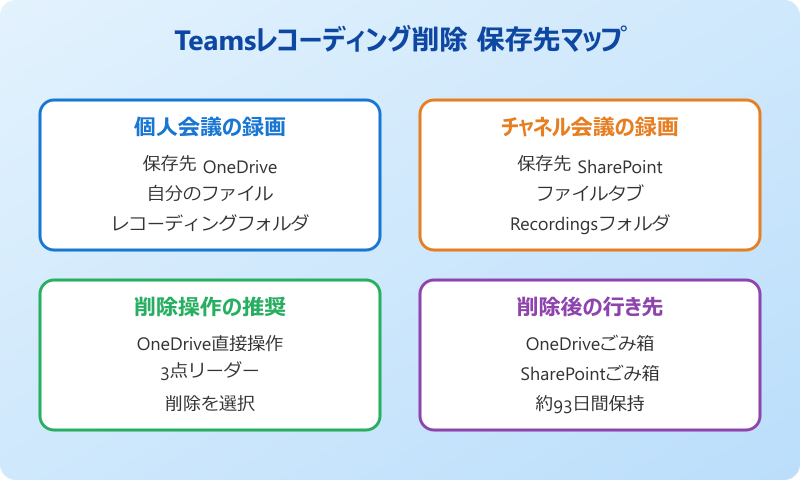
まずはTeamsレコーディングが実際にどこへ保存されているかを押さえ、削除操作の全体像を把握しておきましょう。保存場所を理解しているかどうかで、削除時の迷いや「消したはずなのに残っている」という勘違いが大きく減ります。
ここでは、個人会議とチャネル会議で異なる削除手順、そして削除権限を持つ人の条件まで順を追って紹介します。
Teamsレコーディングの保存先を把握する
Teams会議の録画データは、Teamsアプリの中にそのまま保存されているわけではありません。個人会議やスケジュール会議の録画はOneDrive、チャネル会議の録画はSharePointにアップロードされる仕組みになっています。
個人会議の場合、録画ファイルは会議を開始した人のOneDriveに格納され、「自分のファイル」配下の「レコーディング」というフォルダにまとめられます。ここにはMP4形式の動画と、文字起こしがある場合はVTTファイルも一緒に入っています。
一方、チームのチャネルで開催した会議の録画は、そのチームに紐づくSharePointサイトに保存されます。具体的にはチャネルの「ファイル」タブを開き、「Recordings」フォルダを見ると、録画ファイルが並んでいます。保存先が別々になっているため、削除作業も場所を間違えないように確認することが大切です。
Teamsのチャット画面や会議履歴に表示される再生ボタンは、あくまでクラウド上の実ファイルへの入口でしかありません。Teamsの画面から動画が消えて見えても、OneDriveやSharePoint本体にファイルが残っている可能性がありますので、その点には特に注意したいところです。
個人会議の録画をOneDriveから削除する
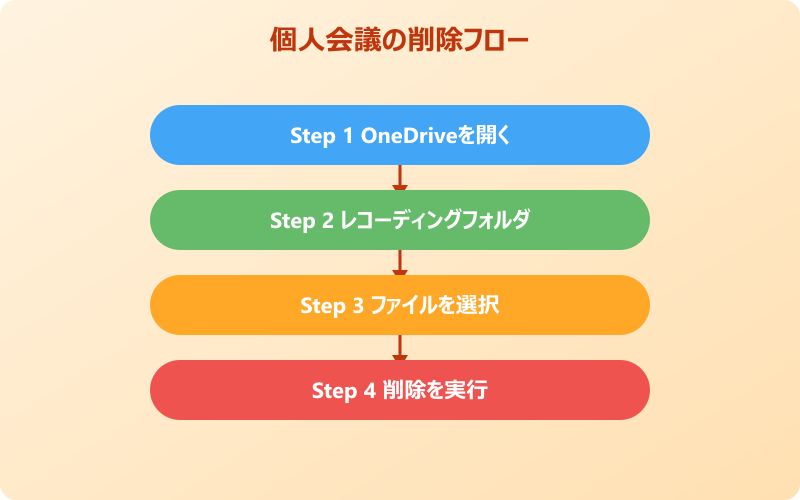
個人会議の録画を削除する場合は、OneDriveのブラウザ画面から直接操作するのが確実です。Teamsの会議チャットに表示される録画カードの「その他のオプション」からも削除を試せますが、動作が不安定なこともあり、根本的にはOneDrive上で処理したほうがトラブルが少なくなります。
具体的な手順は次のとおりです。
- ブラウザでOneDriveにサインインする
- 左メニューから「自分のファイル」を開く
- 「Recordings」または「レコーディング」フォルダに移動する
- 削除したい動画ファイルにマウスを合わせる
- 右上に表示される「⋯(その他のオプション)」をクリックする
- 「削除」を選ぶ
削除したファイルはOneDriveのごみ箱へ移動し、すぐには完全には消えません。通常は93日間ごみ箱に残り、その期間内であれば復元が可能です。誤って削除してしまった場合でも慌てる必要はなく、まずはごみ箱を確認しましょう。
文字起こしファイル(VTT)が同じフォルダに残るケースもあります。動画本体だけを消しても文字起こしが残っていることがあるため、必要に応じて一緒に削除しておくと、ストレージの整理もきれいに進みます。
OneDrive Webアプリから操作したほうが、複数ファイルの選択や日付での並び替えもしやすく、大量の録画整理に向いています。
チャネル会議の録画をSharePointから削除する
チャネルで開催した会議の録画は、SharePointサイトのドキュメントライブラリに保存されます。そのため削除手順はOneDriveとは少し異なり、チームのメンバー権限が削除可否に直接影響します。
実際の手順としては、まずTeamsで対象のチャネルを開き、「ファイル」タブを選びます。そこから「Recordings」フォルダを開くと、そのチャネルで行われた会議の録画ファイル一覧が表示されます。削除したいファイルの「⋯」メニューから「削除」を選べば、SharePointサイトのごみ箱へ移動します。
より細かい操作をしたい場合は、ファイル一覧の上部にある「SharePointで開く」をクリックして、直接SharePointサイトを開く方法もあります。SharePoint上からなら、複数のファイルを一気に選択して削除したり、共有設定を詳しく確認したりといった作業がしやすくなります。
なお、SharePointサイトのごみ箱は「第1段階」と「第2段階」に分かれています。第1段階のごみ箱で削除しても、サイト管理者であれば第2段階のごみ箱から復元できる余地が残るという仕組みです。完全に消したいのか、念のため残しておきたいのかによって、削除後の扱いを意識するとよいでしょう。
レコーディングを削除できる権限の条件
Teamsレコーディングは誰でも自由に消せるわけではありません。基本的には、会議の開催者と共同開催者、そして録画を開始した本人が削除権限を持ちます。参加者として会議に加わっただけの人には、通常は閲覧権限しか付与されません。
個人会議の場合、録画ファイルは会議を開始した人のOneDriveに保存されるため、そのユーザーがファイルの所有者となり、削除や共有設定の変更ができます。他の参加者にはリンクが共有されているだけなので、自分のOneDriveにはその録画は表示されません。
チャネル会議では、チームの所有者やメンバーがSharePointサイトに対する編集権限を持つかどうかで、削除可否が決まります。組織のポリシーによっては、一般メンバーには閲覧権限のみが付与され、編集や削除はチーム所有者だけに限定されている構成もあります。
「削除したいのにメニューに削除ボタンが出てこない」というときは、ファイルに対する所有者権限や編集権限を持っていない可能性が高いと考えられます。必要に応じてチーム所有者や管理者に権限の付与を依頼するのが近道です。
削除前に確認しておきたいポイント
レコーディングは一度消してしまうと、業務上の重要な議論を振り返れなくなるリスクがあります。削除作業に入る前に、次のようなポイントをチェックしておくと、あとで後悔する可能性をかなり減らせます。
まず確認したいのが、議事録や文字起こしが別に残っているかどうかです。動画本体を消しても、OneNoteやWordにまとめた議事録、Teamsの会議要約機能で生成されたサマリーが残っていれば、議論の概要は振り返れます。動画を消す前に、必要な情報が別の場所に保存されているかを見直しておきましょう。
次に、関係者との共有状況も大切なポイントです。自分しか使っていないと思っていた録画が、実は他の参加者にも共有されていて、削除したことで仕事に支障が出る、というケースもあります。共有相手がいる場合は、一声かけておくとトラブルを避けやすくなります。
最後に、組織の情報保持ポリシーや監査要件で、一定期間の保存が義務付けられていないかという点も気にしておきたい部分です。とくに規制業種や公的機関では、会議記録を独自のルールで保存するよう求められることがあります。
| 確認項目 | チェック内容 |
|---|---|
| 議事録 | 動画以外に記録が残っているか |
| 共有範囲 | 他のメンバーが利用していないか |
| 保持ポリシー | 保存義務に違反しないか |
| 権限 | 自分に削除権限があるか |
Teamsレコーディング削除の応用と自動削除の仕組み
基本の削除手順を押さえたうえで、より実践的なトピックに進みましょう。削除できないときの対処、自動削除の仕組み、誤削除からの復元は、実際の運用でもっとも相談が多い領域です。
ここからは一歩踏み込み、Teamsレコーディング削除を安全かつ効率的に扱うための応用テクニックを順番に見ていきます。
削除できないときの原因と対処
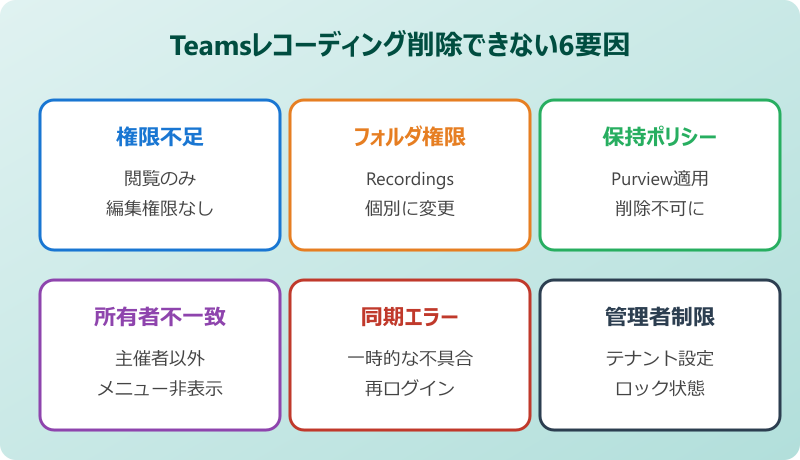
削除ボタンを押しても反応しない、「権限がありません」というエラーが出る、といったケースはよく発生します。まず疑うべきは、ファイルに対する編集権限が自分に付与されていないパターンです。閲覧のみの権限では、どれだけ操作しても削除はできません。
チャネル会議の録画については、Recordingsフォルダの共有権限が個別に変更されている場合も注意が必要です。通常はチームのメンバー権限に紐づいていますが、セキュリティ上の理由で管理者がフォルダ単体の権限を絞っていることもあります。この場合はチーム所有者かIT管理者に確認を依頼するのが早道です。
また、Microsoft 365のテナント全体で、Purviewの保持ポリシーが適用されていることもあります。特定の保持ラベルが付与されたファイルは、保持期間中はユーザー側で削除できない仕組みです。保持ポリシーで保護された状態のファイルを強制的に消すことはできないので、この場合はコンプライアンス管理者との相談が必要になります。
削除を繰り返し試しても消えない場合、自己判断で復旧ツールを使うのではなく、まず管理者に権限と保持ポリシーを確認してもらいましょう。
有効期限で自動削除される仕組み
Microsoftは2022年以降、Teams会議の録画と文字起こしに既定の有効期限を設定し、期間を過ぎたファイルを自動で削除する仕様を導入しています。個人の手動削除に頼らなくても、古い録画がずっと残り続けてストレージを圧迫する状況を防げる仕組みです。
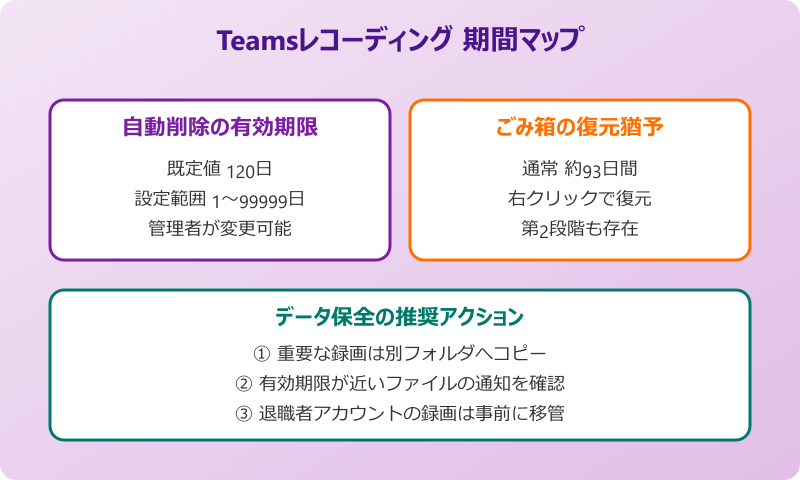
既定値は作成から120日後で、組織によっては60日や90日などに調整しているケースもあります。期限が切れた録画は、ユーザーのOneDriveや対象のSharePointライブラリから削除され、組織側の保持ポリシーで保護されていなければ、そのまま完全削除の流れに乗ります。
自動削除の対象はあくまで、Teamsの会議レコーディング機能で作成された動画と文字起こしに限られます。OneDriveやSharePointに手動でアップロードしたMP4などは自動削除の対象外なので、同じライブラリに置いていても扱いが異なる点は注意したいところです。
自動削除の通知は、有効期限が近づいた段階でメールやTeams上に届くのが基本です。通知を見落とすと気付かないうちに録画が消えてしまうため、重要な録画は早めに別の場所へコピーしておくか、有効期限の設定自体を見直すことが現実的な対策になります。
自動削除の有効期限を変更する設定
Teamsレコーディングの有効期限は、IT管理者であればテナント全体の設定で変更できます。ユーザー単位での微調整は基本的にできず、組織のポリシーとして一括で管理する形になる点がポイントです。
管理センターでは、Teams管理センターの「会議ポリシー」から「会議記録と文字起こし」のセクションに進み、「既定の有効期限(日数)」の値を変更します。設定できる範囲は1〜99999日で、業種や運用方針に応じた値に調整可能です。有効期限の設定を0にすると自動削除は無効化されます。
個別のファイル単位で有効期限を変えたい場合は、OneDriveまたはSharePointのファイル詳細から「保持期限」を個別に変更する操作も可能です。重要な会議の録画だけ期限を延長する、といった運用に向いています。
ただし、既存の録画に対する変更は新規作成分にしか影響しないパターンもあるため、ポリシー変更のタイミングには要注意です。テナント全体の変更は、ユーザーへの影響が大きくなるので、広報や周知を伴って進めるのが安全でしょう。
誤って削除したレコーディングを復元する
「必要な録画をうっかり消してしまった」という場面は、意外によく発生します。Teamsのレコーディングは、削除直後であればごみ箱から復元できるのが救いです。焦ってやり直す前に、どの階層のごみ箱に入っているかを意識して確認しましょう。
個人会議の録画の場合、OneDriveのごみ箱を開き、対象のファイルを右クリックして「復元」を選びます。ごみ箱の保持期間は通常93日間で、その期間を過ぎると自動的に完全削除されます。
チャネル会議の録画なら、SharePointサイトのごみ箱にアクセスします。サイトの歯車アイコンから「サイト コンテンツ」に入り、左側の「ごみ箱」を開くと削除済みファイルが一覧表示されます。ファイルを選択して「復元」をクリックすれば、元の保存場所に戻ります。
第1段階のごみ箱からもさらに削除された場合でも、サイト管理者であれば「第2段階のごみ箱」にアクセスできる余地があります。どうしても復元したい場合は、無理に独自対応をせず、IT管理者に相談するのが確実です。
一括削除時の注意点と保持ポリシー
大量の録画をまとめて整理したいときは、OneDriveやSharePointのWebインターフェースで複数選択してから削除するのが基本です。ただし、一括操作は便利な反面、戻しきれない削除を引き起こしやすい作業でもあるため、注意事項を押さえておく必要があります。
まず意識したいのが、組織の保持ポリシーとの関係です。Purviewで設定された保持ラベルが適用されているファイルは、一括削除しても完全には消えず、裏側で保持ライブラリに保存され続けます。見た目上は消えたように見えても、監査対応の観点ではデータが保存されている状態になる点は、覚えておきたいポイントです。
次に、一括削除の前にCSVやフォルダ単位でファイル名の一覧をエクスポートしておくと、「何を消したか」を後から追いやすくなります。ファイル名の規則が「会議名_開催日時_録画開始時刻」のようになっていれば、消去後の監査でも状況を説明しやすいはずです。
業務上重要な録画がある場合は、削除前にバックアップ先(別のOneDriveフォルダや外部ストレージ)にコピーしておくと、万が一の時も慌てずに済みます。
もう一つの重要な観点は、ゲストユーザーや退職者の扱いです。退職者アカウントに紐づく録画は、一定期間経過後に自動で削除される設計になっていることがあります。人事イベントが発生する前に、大切な録画を別の所有者に引き継ぐ手配をしておきましょう。
Teamsレコーディング削除のまとめ
ここまで、Teamsレコーディング削除に関する基本操作から応用まで整理してきました。最後にポイントを整理しておきます。
まず押さえたいのは、録画の実体はOneDriveまたはSharePointに保存されているということです。Teamsの画面から見える動画カードはその入口にすぎず、削除は実ファイルに対して行う必要があります。個人会議はOneDrive、チャネル会議はSharePointという保存先の違いを把握しておけば、操作で迷うことは大きく減るはずです。
次に、削除権限の考え方です。会議の開催者・共同開催者・録画開始者のいずれかであれば、基本的に削除が可能ですが、組織のポリシーやフォルダ単位の権限設定で制限されていることもあります。削除できないときは、権限と保持ポリシーの両面から原因を探るとスムーズです。
そして、既定120日の自動削除と、ごみ箱の約93日間の復元猶予という2つの期間を意識しておくと、意図せず大事な録画を失うリスクが減ります。重要なデータは別の保管先も用意しておく、運用ルールとしてこれを徹底しておくのが安心への近道です。
Teamsレコーディングの削除は一見シンプルに見えて、保存先・権限・保持ポリシーといった複数の要素が絡み合う奥深いテーマです。この記事を参考に、自分や組織の運用に合った手順を整えてもらえたら嬉しいです。
さらに詳しい公式情報は、Microsoftサポートの削除ガイド、Microsoft Learnのレコーディングポリシー解説、OneDriveとSharePointでの保存とアクセス許可の解説も参考になります。
関連する内容として、録画そのもののダウンロード方法についてはTeamsレコーディングのダウンロード方法で解説しています。ダウンロードできない場合のトラブル対処はTeams録画ダウンロードできない原因に、予定表の共有設定はTeamsで予定表を共有する方法にまとめていますので、あわせてチェックしてみてください。