Teamsスタンプを自作するには?簡単な作り方と活用法を調査!
Teamsでスタンプを自作するなら、画面上部のチャット入力欄から呼び出せる「組織の絵文字」機能を使うのが、もっとも手早い方法です。難しいデザインソフトを使わなくても、無料のジェネレーターで作った画像を数クリックでアップロードできるので、初めての方でもその日のうちに導入できます。
とはいえ、画像サイズや形式の指定があったり、管理者設定で機能が制限されていたりと、つまずきやすいポイントもいくつかあります。知らないとアップロード自体ができないこともあるので、事前に基本を押さえておくとスムーズです。
この記事では、Teamsでスタンプを自作するための準備から、実際のアップロード手順、表示されないときの対処までを一気に整理しました。さっそく組織内のチャットを盛り上げていきましょう。
- Teamsでスタンプを自作するための仕様と条件
- 無料ジェネレーターでスタンプ画像を作る具体的な流れ
- 自作スタンプをアップロードして使う手順
- 表示されない・削除されたときのトラブル対処

Teamsでスタンプを自作するための基本知識
はじめに、Teamsの自作スタンプ機能がどんな仕組みで動いているのか、どんな画像なら使えるのかといった土台部分を整理します。ここを押さえておくと、後の手順でつまずきにくくなります。
仕様、ツール、権限、マナーの4点に分けてまとめます。実務で使う前に一度ざっと目を通しておくと安心です。
組織の絵文字機能の概要と使える条件
Teamsの自作スタンプは、正確には「カスタム絵文字(組織の絵文字)」と呼ばれる機能です。Microsoft 365のテナント単位で利用でき、組織内のメンバーであれば、誰かが追加したスタンプを全員が使えるようになります。
この機能は新しいTeams(Teams 2.0)で正式に提供されていて、デスクトップアプリ・Web版・モバイル版から利用できるとされています。Slackのカスタム絵文字に近い感覚ですが、Teamsの場合はテナント全員で共有する仕組みになっているのが大きな特徴です。
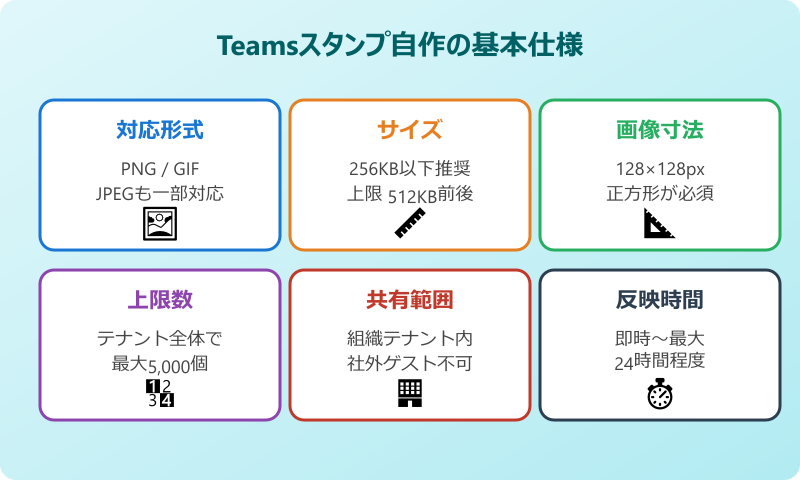
利用できるのは同じ組織のユーザーだけなので、社外のゲストユーザーには共有されません。「身内のチャットで盛り上がるための機能」と捉えると、性質を理解しやすいかと思います。
なお、フリーのMicrosoftアカウント(個人向けTeams)では、機能の出方が異なる場合があります。ビジネス版・法人向けプラン(Microsoft 365 Business以上)で使うのが基本路線と考えてください。
「組織の絵文字」はチャットの反応にもメッセージ送信にも使えます。リアクションボタンの「+」から呼び出せば、自作スタンプでサクッと既読代わりに反応できるので、業務のテンポも上がりやすくなります。
自作スタンプの推奨サイズと対応形式
アップロードできる画像の仕様は決まっており、ここを外すとそもそも登録できません。Microsoftが公表している基本仕様は以下のとおりです。
| 項目 | 仕様・推奨値 |
|---|---|
| 対応ファイル形式 | PNG / GIF(JPEGも一部対応) |
| 推奨ファイルサイズ | 256KB以下(上限は512KB前後) |
| 推奨画像サイズ | 128×128px 程度の正方形 |
| 背景 | 透過PNG / GIFが推奨 |
| テナントあたりの上限数 | 最大5,000個 |
正方形に近い画像でないと表示時に潰れて見えることがあるため、最初から正方形のキャンバスで作るのが鉄則です。長方形でアップロードすると、絵文字一覧の中で違和感のある見え方になりがちです。
ファイルサイズについては、公式では256KB以下が推奨とされていますが、運用上は数百KB程度まで通る場合もあります。とはいえ、容量が大きいとパフォーマンスに影響する可能性もあるので、PNGなら128×128px・GIFは短めのループ、というラインに収めておくと無難です。
GIFアニメは動きで目を引くので便利ですが、執務中の集中を妨げない範囲で使うのがおすすめです。チームの雰囲気に合わせて、静止画と使い分けていきましょう。
便利な無料スタンプジェネレーター
自作スタンプを作るうえで、画像をゼロからデザインするのは少しハードルが高いと感じる方も多いはずです。そこで頼りになるのが、テキストを入力するだけでスタンプ用画像を作れる無料のジェネレーターです。
代表的なサイトをいくつか挙げると、以下のようなツールがあります。
- Teamsスタンプジェネレーター(rise0013氏作)→Teamsの仕様に合わせた透過PNG/GIFを書き出せる
- 絵文字ジェネレータ(pote-chil.com)→日本語フォントの選択肢が豊富でビジネス向け
- MEGAMOJI→Slack向けに有名なジェネレーター、Teamsでも流用可能
これらのツールは、文字色や背景色、縁取りなどを調整しながらリアルタイムにプレビューを確認できる仕組みになっています。「了解」「確認しました」「ありがとう」などのビジネス定型句をスタンプ化しておくと、チャットの返信が一気にラクになります。
イラストを自作したい場合は、CanvaやIbisPaintなどのデザインツールで128×128pxのキャンバスを作って書き出す手もあります。社内ロゴやキャラクターを使えば、組織への愛着もちょっと深まるかもしれません。
同じ画像でも、背景が透過かどうかで仕上がりの印象が大きく変わります。ジェネレーターを使うときは、書き出し設定で必ず「透過PNG」になっているか確認してから保存しておきましょう。
管理者設定とアップロード権限の確認
「自作スタンプを使いたいのに、組織の絵文字ボタンが出てこない」というケースもあります。これは多くの場合、Teams管理センターの設定でカスタム絵文字機能がオフになっているのが原因です。
管理者向けの設定は、Teams管理センター内の「メッセージング設定」または「メッセージング ポリシー」から行います。具体的には、以下の2つの項目をオン・オフで制御できます。
- カスタム絵文字のアップロード
- カスタム絵文字の削除
アップロードは既定で全ユーザーに対して有効、削除は既定では管理者以外オフという設定になっているのが標準的です。削除が誰でも可能な状態になっていると、他のメンバーが追加したスタンプも勝手に消せてしまうため、運用ルール上は慎重に設計しておくのが安心です。
もし自分の画面で機能が表示されない場合は、管理者に「カスタム絵文字機能を有効化してほしい」と相談してみてください。社内のセキュリティポリシーで意図的にオフにしている企業もあるので、確認は必須です。
機能をオンにしてから実際に画面へ反映されるまでには、数時間から最大24時間ほどかかる場合があると公式に説明されています。すぐ使えないときは、しばらく時間を置いてから再起動してみるのがいいかと思います。
自作スタンプを使うときの基本マナー
テナント全員に共有される性質上、自作スタンプには「自分だけのもの」ではなく「みんなのもの」という意識が欠かせません。誰でも気持ちよく使える運用にするためのマナーをいくつか紹介します。
まず、業務に関係ない過度なネタ画像や、特定の個人をいじるようなスタンプは避けるのが基本です。コンプライアンス上のリスクにもつながるため、社内ガイドラインがある場合はそれに沿って判断します。
次に、似たような意味のスタンプを大量にアップロードしないことも大事です。スタンプは5,000個まで登録できるとはいえ、選ぶときに迷ってしまっては本末転倒です。「使い分けの軸が明確かどうか」を意識して追加しましょう。
最後に、削除する際は他のメンバーが利用中でないかをチェックします。自分は不要と感じても、他のメンバーが頻繁に使っているスタンプを勝手に消すと、軽いトラブルの原因になりかねません。「足す」も「消す」もチームの合意形成を意識するのが、長く使われるスタンプ運用のコツです。
Teamsスタンプを自作してチームに導入する手順
ここからは実際の作業手順に入ります。スタンプ画像の作成、Teamsへのアップロード、運用上のトラブル対処までをひと通り押さえていきましょう。
1枚目を登録できると、そのあとは流れ作業のように追加できるようになります。最初の1個を勢いよく入れてしまうのが、定着への一番の近道です。
スタンプ画像をジェネレーターで作成する流れ
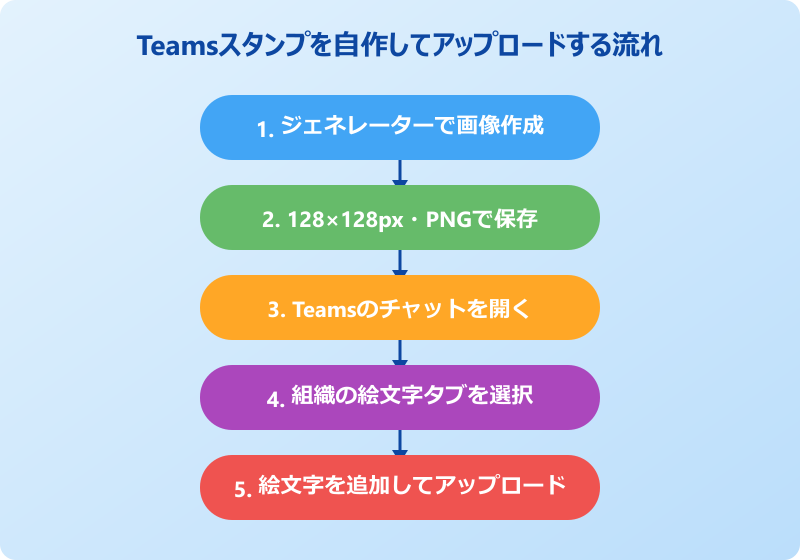
まずは画像を1枚作るところからです。ここでは「Teamsスタンプジェネレーター」を例に、テキスト系スタンプを作る流れを説明します。
- ジェネレーターサイトをブラウザで開く
- スタンプにしたいテキストを入力(例「了解」「ありがとう」)
- フォント・文字色・背景色を選択
- 縁取りや影など装飾を調整しプレビューで確認
- 「PNGで保存」または「GIFで保存」ボタンを押して書き出し
書き出しサイズは128×128pxの正方形になっていることを確認しましょう。ファイルサイズもあわせて見ておき、256KB以下に収まっているかをチェックします。容量オーバーの場合は、装飾を減らすか色数を絞ると軽くできます。
イラストを自作する場合は、CanvaやFigmaなどでキャンバスサイズを128×128pxに設定して描き、PNG形式で書き出します。透過にしたいときは背景を「なし」にしておきましょう。
ファイル名は、英数字とアンダースコアの組み合わせがおすすめです。日本語ファイル名でも動きますが、社内システムや一部の環境で文字化けする可能性があるので、英字に寄せておくと安全です。
ジェネレーターで作った画像は、ローカルの「ダウンロード」フォルダなどに自動保存されます。後でまとめてアップロードしたいときは、Teams用フォルダを別途作って整理しておくと、登録作業もはかどります。
自作スタンプをTeamsにアップロードする操作
画像が用意できたら、Teamsへ実際に登録していきます。ここはやることが少なく、慣れれば1スタンプ30秒もかかりません。
- Teamsのチャットを開き、入力欄の絵文字アイコンをクリック
- 絵文字パネル上部のタブから「組織の絵文字」を選択
- 右上にある「絵文字を追加」または「+」ボタンを押す
- 用意した画像ファイルを選び、絵文字名(呼び出し用の短い名前)を入力
- 「保存」または「アップロード」を押して完了
絵文字名は、チャット内で「半角コロン+名前+半角コロン」のように呼び出すときに使う識別子です。「ok」「thanks」など、短く覚えやすいワードにしておくと素早く呼び出せます。半角英数字とアンダースコアのみが使える点に注意しましょう。
登録が完了すると、組織の絵文字タブに自作スタンプが表示されます。テナント内の他のメンバーにも反映されるので、追加した瞬間からチーム全体で使える状態になります。反映までに数分のラグがある場合もあります。
アップロード後にエラーが出た場合は、ファイルサイズの上限超過か、形式が想定外になっていないかをまず疑ってください。一度別の画像で試してみて、問題の切り分けをすると原因がつかめます。
アップロード後のリアクションでの活用方法
登録した自作スタンプは、チャットの送信メッセージとリアクションの両方で使えます。それぞれの呼び出し方を押さえておきましょう。
メッセージ送信時は、入力欄に半角コロンと絵文字名を入れる、いわゆるコロン記法が便利です。「thanks」と打ちかけるとサジェストが表示され、Enterキーで一発挿入できます。マウスを使わない分、テンポよく返信できるのが利点です。
リアクション(既読代わりに付けるアイコン)として使う場合は、相手のメッセージにマウスを乗せて表示される「+」マークから絵文字パネルを開き、「組織の絵文字」タブを選ぶことで自作スタンプを選択できます。1メッセージに複数のリアクションを付けられるので、複数人で順番に押すと盛り上がります。
業務での具体的な使い方としては、こんな運用が考えられます。
- 承認・確認系スタンプを「確認しました」の代わりに使う
- 感謝系スタンプで雑談を活性化させる
- 進捗ステータス系(着手中・完了など)でタスクの見える化
- プロジェクト固有のキャラ・ロゴでチームの結束感を演出
使いどころが定まると、テキストだけのチャットよりも雰囲気が一気に和らぎます。新人さんが入ってきたタイミングで導入すると、コミュニケーションのハードルを下げる効果も期待できます。
表示されない・反映されないときの対処法
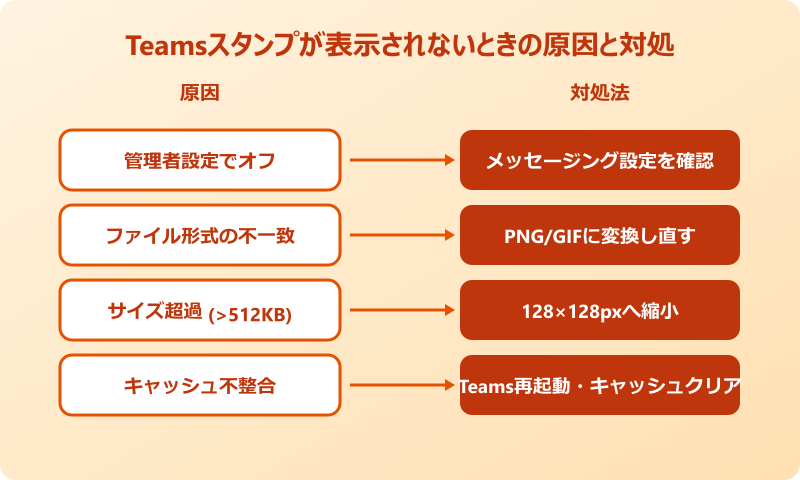
「自分の画面だけスタンプが見えない」「アップロードしたのに反映されない」といったトラブルも、たまに発生します。よくある原因と対処法を表にまとめました。
| 症状 | 主な原因 | 対処法 |
|---|---|---|
| 組織の絵文字タブが出ない | 管理者設定でオフ | 管理者にメッセージングポリシー確認を依頼 |
| アップロードがエラーになる | サイズ・形式の不一致 | 128×128px・256KB以下のPNGに作り直す |
| 反映に時間がかかる | テナント反映待ち | 最大24時間ほど待ってから再確認 |
| 自分だけ表示されない | キャッシュ不整合 | Teamsアプリのキャッシュをクリア |
| 古いTeamsで見えない | 新Teams未移行 | 新しいTeams(Teams 2.0)に切り替え |
Teamsのキャッシュは、Windowsなら%appdata%配下の Microsoft Teams フォルダ内のキャッシュフォルダを削除すると初期化できます(新Teamsの場合はパスが異なります)。Microsoftの公式サポートでも、表示問題はキャッシュクリアやサインアウト再ログインで解決するケースが多いと案内されています。
新しいTeamsへの切り替えが済んでいないと、組織の絵文字タブ自体が表示されない場合があります。タイトルバーが「クラシックTeams」表示になっていないか、トグルスイッチを確認してみましょう。
キャッシュの場所がわからない・触りたくないというときは、シンプルに「Teamsを完全終了して再起動」「Webブラウザ版から開き直す」だけでも改善することがあります。重い対処の前に、まずは軽い再起動を試すのが安全です。
スタンプ削除と差し替えの注意点
運用していくと「このスタンプは使っていないから消したい」「もっと見栄えのいい画像に差し替えたい」というシーンが必ず出てきます。削除や差し替えにはいくつかの注意点があります。
まず大前提として、削除はテナント全員に反映される操作です。自分だけ見えなくなるのではなく、組織全員の画面から消える点を忘れないでください。差し替えの場合は、いったん削除してから新しい画像をアップロードする流れになります。
同じ絵文字名で再登録すれば、見た目だけ新しくすることも可能です。ただし、削除から反映までに時間差があるため、急いで差し替えるとしばらく旧画像が表示され続けることがあります。週末や夜間にまとめて作業するなど、利用ピークを避けるのがおすすめです。
また、デフォルトの状態では削除権限が管理者に絞られているのが一般的です。「消したのに権限エラーになる」場合は、管理者設定で「カスタム絵文字を削除できるユーザー」が制限されている可能性が高いです。Microsoft Learnの公式ドキュメントに詳しい権限設定の説明があるので、運用前に一度目を通しておくと安心です。
カスタム絵文字を勢いで大量削除すると、リアクション履歴が「読み込めない画像」になって残るケースがあります。使われている形跡があるスタンプを消すときは、チームへ事前にアナウンスしてから実行しましょう。
ちなみに、Teamsチャットのピン止め機能を併用すると、よく使うスタンプを使う会話やルール共有ページをすぐ呼び出せて便利です。
自作Teamsスタンプを職場で活かす運用のコツ
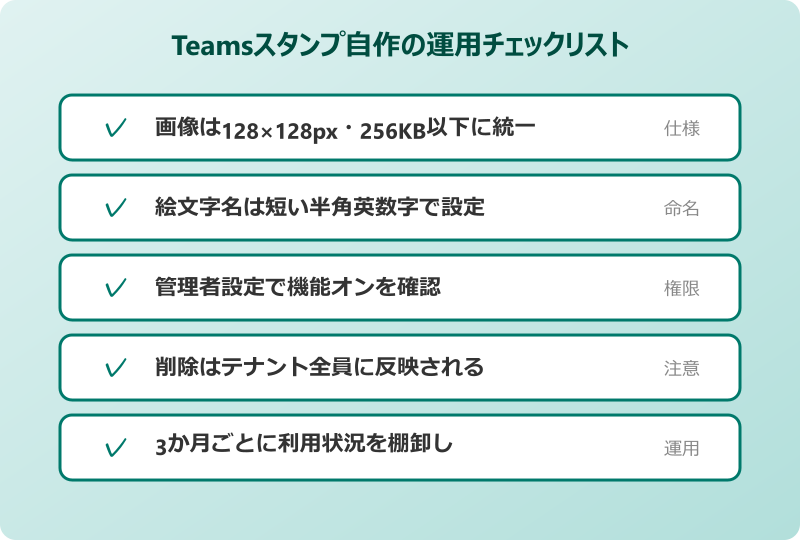
最後に、Teamsでスタンプを自作したあとに、職場で根づかせるためのコツをまとめます。せっかく作ったスタンプも、運用に乗らなければ宝の持ち腐れになってしまいます。
1つ目のコツは、最初の数個は「絶対に使う場面が想像できるもの」から作ることです。「了解」「確認しました」「ありがとう」「対応中」といったビジネス定型句のスタンプは、誰でも使うシーンがあるので一気に浸透します。
2つ目は、追加するときに簡単な使い方ガイドを社内チャットへ流すことです。Microsoft Q&Aのように公式コミュニティでも質問が多い領域なので、自社向けにポイントだけまとめた解説があると、利用率がグッと上がります。
3つ目に、関連機能もあわせて活用するのがおすすめです。既読マーク機能と組み合わせれば、リアクションスタンプで反応+既読確認まで一気にできるようになります。Enter送信のオフ設定と合わせれば、誤送信を防ぎつつ、スタンプ呼び出しも余裕を持って使えます。
そして、定期的に「使われていないスタンプ」を棚卸ししていきましょう。3か月に一度くらいのペースで使用頻度をチェックし、不要なものは整理する運用にすると、絵文字一覧が常にきれいな状態を保てます。「足す」「使う」「整える」のサイクルがまわり始めれば、Teamsスタンプの自作は職場のコミュニケーションを長く支える定番ツールになっていきます。
自作スタンプは、ちょっとした遊び心と業務効率化を両立できる、Teamsならではの強力な機能です。最初の1枚から気軽に始めて、チーム全体で楽しく育てていきましょう。