Teams 会議 url 発行の手順は?方法と注意点を解説!
Microsoft Teamsの会議URLは、無料版では8時間、有料版でも標準で60日経過すると失効する仕様があります。「とりあえず発行しておけば永久に使える」と思い込むと、開始直前にリンク切れで慌てることになりがちです。
とはいえ、発行手順そのものはどの方法でも数クリックで終わります。問題は「どの場面でどの発行方法を選ぶか」と「外部ゲストや使い回しのケースで気をつけるべきこと」の整理です。4種類の発行方法と用途別の最適解を押さえれば、トラブルなく安全に共有できるようになります。
この記事では、Teams 会議 url 発行の基本手順から、有効期限・外部ゲスト・うまく発行できない時の対処まで、現場で役立つ運用視点でまとめました。
- Teams 会議 url を発行する4つの基本パターン
- 用途別の発行方法の選び方とポイント
- 有効期限・使い回し・外部共有の注意点
- 会議URLが発行されない時のトラブル対処

Teams 会議 url 発行の基本的なやり方
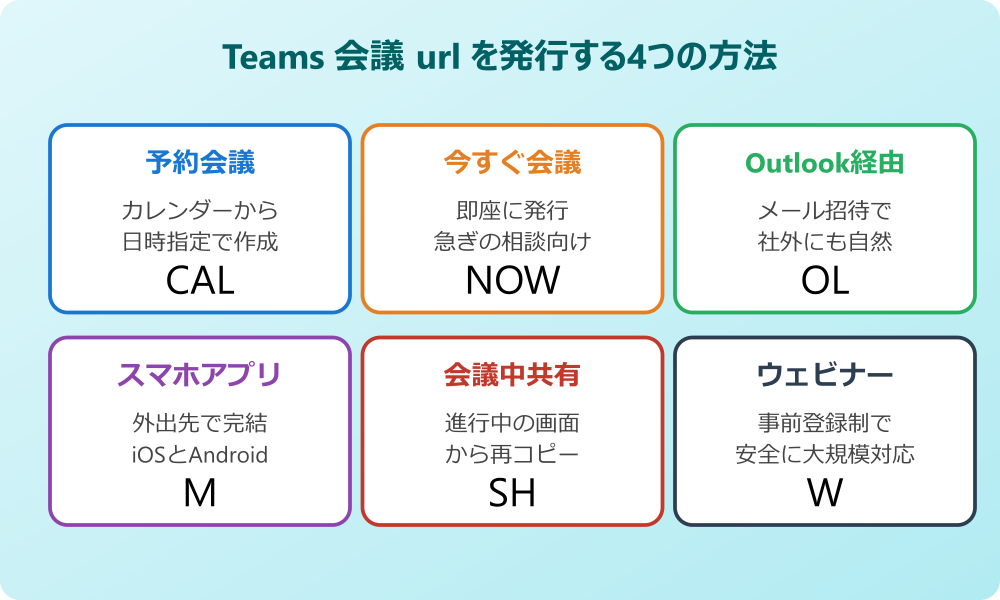
まずは、Teams 会議 url 発行の基本となる手順を4パターンに整理します。状況によって最短ルートは変わるため、自分の用途に合うやり方を一つ覚えておくと作業がぐっと楽になります。
ここでは、予約会議・今すぐ会議・Outlook経由・スマホアプリの4つに分けて手順を解説します。さらに会議中にURLを再共有する小ワザも紹介します。
予約会議からURLを発行する手順
もっとも標準的なのが、Teamsのカレンダーから予約会議を作成してURLを発行する方法です。日時を決めた打ち合わせで使うなら、この方法が一番情報を整理しやすくおすすめです。
手順はシンプルで、次のステップに沿うだけで会議URLが手に入ります。
- Teamsを起動し、左側メニューから「カレンダー」を選びます
- 右上の「新しい会議」または希望する日時をクリックします
- 会議のタイトル、日時、必要なら参加者を入力します
- 「保存」を押し、作成された会議を再度開きます
- 会議詳細画面の「会議リンクをコピー」ボタンでURLを取得します
取得したURLをメール、チャット、社内ポータルなど好きな手段で共有すれば完了です。会議の参加者欄に予定者を追加しなくても、URLさえ送れば誰でも参加できるのがTeams会議リンクの便利な点になります。
カレンダーから作る方式の利点は、後で見返したときに会議の日時・タイトル・参加者がまとまっていることです。長期的な予定や繰り返し会議では、運用面でも管理しやすくなります。
今すぐ会議で即座にURLを取得する
急ぎの打ち合わせや、その場で参加者を呼びたいケースでは「今すぐ会議」機能が便利です。事前のスケジュール設定なしに、すぐにURLを発行できます。
操作手順は次のとおりです。
- Teamsの左メニューで「カレンダー」を開きます
- 右上の「今すぐ会議」をクリックします
- 会議名を入力するか、提案された名前を採用します
- 「リンクを取得して共有」を選択します
- 表示されたURLを「コピー」ボタンでクリップボードに保存します
取得したURLは、メール・チャット・電話口での口頭読み上げなど自由な方法で参加者へ伝えられます。会議自体は自分が参加した時点で自動的に開始されるため、URLを送ってから2〜3分後に開始ボタンを押す運用でも全く問題ありません。
気軽に発行できる反面、その場限りの単発URLとして扱うのが安全です。後日の使い回しを想定している場合は、後述する有効期限の話を必ず確認しておきましょう。
「今すぐ会議」のURLは、その場で人が集まる前提のリンクです。長期間使い回したい固定リンクが欲しいなら、予約会議で作成した方が安心です。
Outlookからの会議URL発行
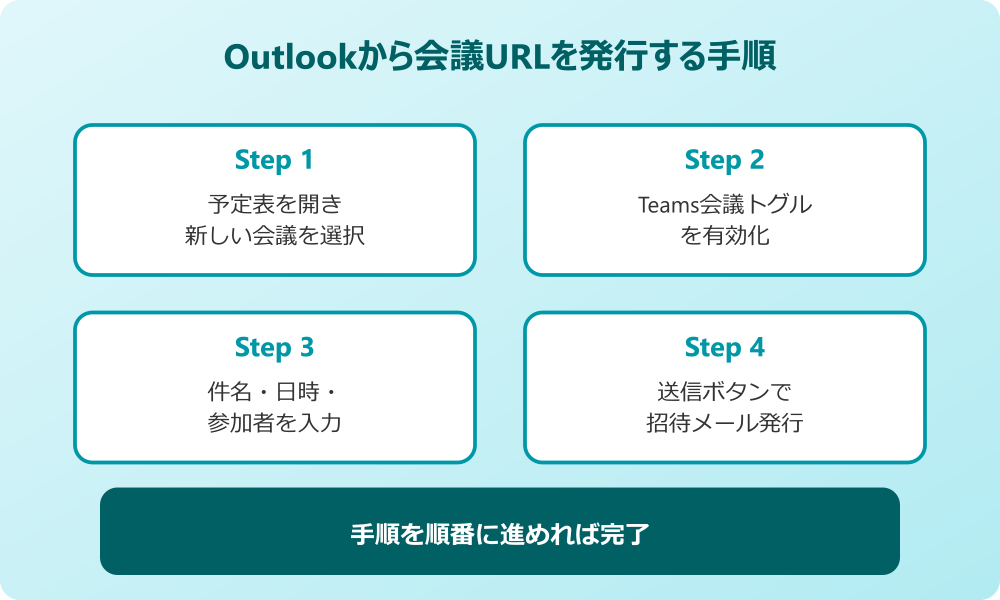
OutlookとTeamsを連携している環境では、Outlookの予定表から直接Teams会議URLを発行できます。Outlookでスケジュール管理をしている人や、社外取引先とメール中心でやり取りしている人に向いた方法です。
Outlookクラシック版での手順を整理します。
- Outlookを起動し、左メニューから「予定表」を開きます
- 「新しい会議」または「Teams会議」をクリックします
- 件名・日時・参加者を入力します
- 本文欄に自動で挿入される「ここをクリックして会議に参加」のリンクを確認します
- 「送信」を押すと、招待メールにURLが含まれて送られます
新しいOutlookやWeb版では、会議作成画面に「Teams会議」のトグルが用意されています。トグルをオンにするだけで自動的にURLが本文に挿入されるため、操作はさらにシンプルです。
Outlook経由は招待メールの形が整っていて、社外宛にも自然に送れる点が強みです。会議のリマインダーや返信管理もOutlook側で完結するので、ビジネス用途では使い勝手が良い選択になります。
スマホアプリでのURL発行手順
外出先や在宅勤務でPCが手元にない場合でも、スマホ版のTeamsアプリから会議URLを発行できます。iOSとAndroidいずれも同じ流れで操作可能です。
- Teamsアプリを起動し、下部メニューから「予定表」をタップします
- 右上の「+」アイコンで新しい会議作成を開きます
- タイトル・日時を入力して「✓」または「完了」をタップします
- 作成された会議を開き「リンクを共有」を選択します
- 共有メニューからメール・SMS・他のアプリにURLを送ります
スマホ版は「今すぐ会議」のショートカットも備えています。カレンダーの上部または「+」メニューから「今すぐ会議」を選べば、即座にURLが生成されてシェア可能です。出先での急な打ち合わせ調整に便利な機能になります。
注意点として、スマホ版ではOutlook連携ボタンが非表示の場合があります。Outlookアプリと連動させたいときは、PC側で予約してURLを共有する流れが現実的かなと思います。
会議中にURLを参加者に再共有する
会議が始まってから「あの人にもURLを送りたい」となるケースは多いものです。Teamsには進行中の会議画面から再度URLをコピーする機能が用意されているため、会議を一度抜ける必要はありません。
手順は次のとおりです。
- 会議画面の上部メニューから「人」アイコン(参加者)をクリックします
- 表示されたパネル右下の「招待リンクをコピー」を選びます
- コピーしたURLをチャット、メール、別チャネルへ貼り付けて共有します
もう一つの方法として、会議画面の「…」メニューから「通話の詳細を表示」を選ぶと、開催中の会議URLが画面右側に表示されます。会議の途中で誰かを追加で呼びたいときに知っておくと便利な機能です。
会議中の追加共有は、誤って外部に流れないようにチャット相手や貼り付け先を確認する習慣をつけたいところです。社外用と社内用のリンクを混同しないよう、共有前に一呼吸置くと安全な運用につながります。共有先のチャットがアーカイブされる可能性も意識して、機微情報のあるURLは別チャネルで送る配慮もしておきたいポイントです。
Teams 会議 url 発行で気をつけたい応用と注意点
基本のURL発行手順を押さえたら、次は「失敗しないための応用編」です。有効期限・外部ゲスト・うまく発行できない時の対処・セキュリティを知っておくと、リンク切れや情報漏えいのリスクを大きく減らせます。
ここからは、運用面で気をつけたいポイントと用途別のおすすめ発行方法をまとめます。普段の業務に直結する内容なので、ぜひ最後まで目を通してみてください。
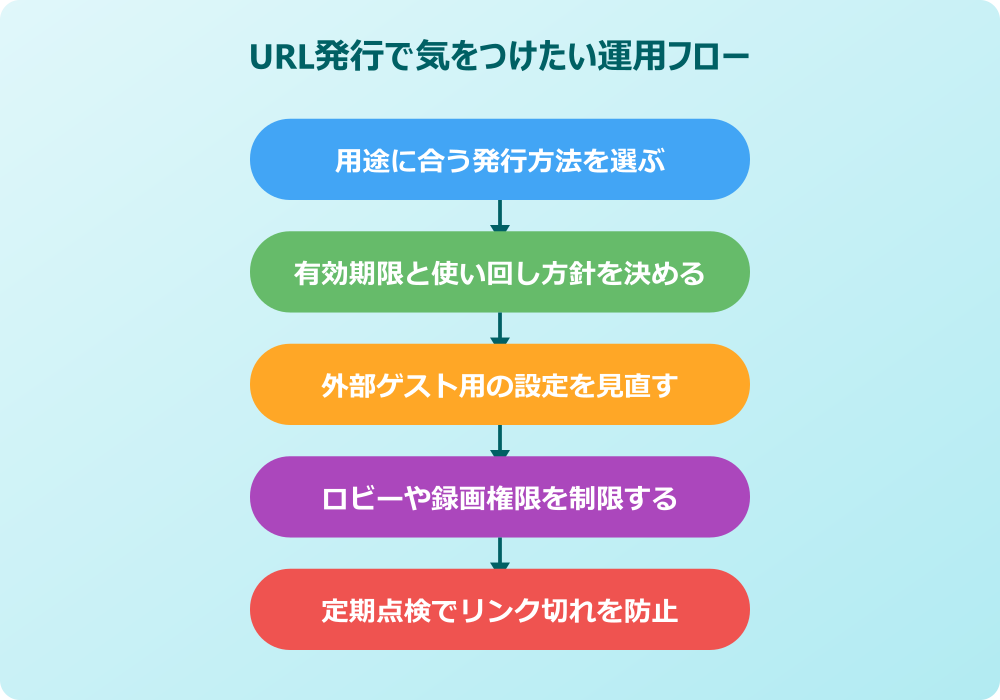
有効期限と使い回しの仕組み
Teams会議URLには、利用プランごとに異なる有効期限が設定されています。意識せずに使い回していると、当日にリンク切れで会議が始められない事態になりかねません。
代表的なケースを表にまとめました。
| プラン | 有効期限の目安 | 使い回しの可否 |
|---|---|---|
| 無料版 | 会議終了後8時間程度 | 原則不可 |
| 有料版(標準) | 最終利用から60日 | 定期会議で活用可能 |
| 外部ゲスト共有 | ゲストアクセス側のポリシー依存 | 運用設計が必要 |
| 定期会議として作成 | シリーズ終了まで継続 | 強く推奨 |
同じURLを継続して使いたいなら、「定期的な会議」として作成して終了日を設定しない方法が一番安定します。Microsoftの仕様変更で期限が短縮された過去があるため、長期運用は公式情報のチェックも合わせて行うと安心です。
有効期限切れに気付かないと、参加者から「リンクが開けない」と連絡が来てから慌てて再発行する流れになります。月初や案件開始時にカレンダーを点検する習慣を作っておくと、トラブル回避につながります。
外部ゲスト向けに発行する場合の設定
取引先や顧客などの外部ゲストを呼ぶ場合、会議オプションで「誰がロビーをバイパスするか」「匿名ユーザーの参加可否」を適切に設定しておく必要があります。設定を放置すると、ロビーで止まったり逆に誰でも参加できる状態になったりするためです。
主な設定項目は次のとおりです。
- 会議への参加:自社内のみ/ゲスト含む招待者/全員
- ロビーをバイパスできる人:自社のみ/招待者/全員
- 匿名ユーザーが参加できる:オン/オフ
- 発表者として参加できる人:自分/特定の人/全員
会議オプションは、予約会議の詳細画面または開催中の会議画面から開けます。事前に「外部ゲストはロビーで止め、開催者が承認してから入室させる」設定にしておくと、関係者以外の入室を防げます。
不特定多数に共有するURLでは、ロビー設定とミュート開始をオンにしておくのが基本です。匿名ユーザーの参加可否は、組織のセキュリティポリシーに従って判断しましょう。
2026年以降は、外部招待後90日でゲストアクセスが自動的に失効する仕組みも導入されています。期間限定のプロジェクトでは便利な反面、長期的な取引先には注意が必要なので、契約期間と合わせて運用設計しておきたいところです。
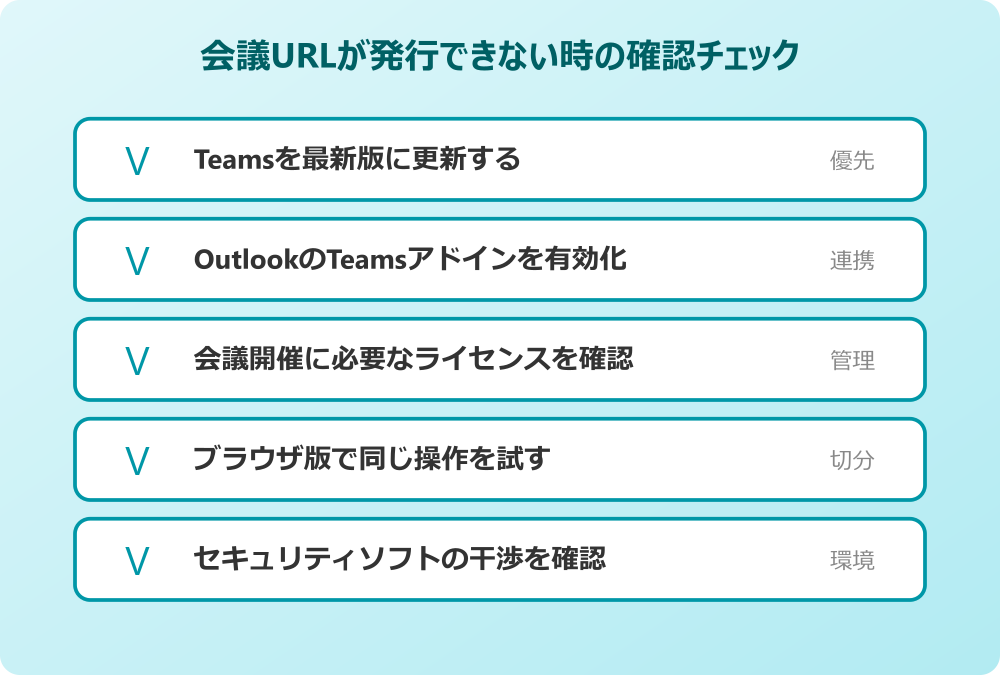
URLが発行されない・コピーできない時の対処
「リンクをコピー」が出てこない、コピーしても貼り付けられないというトラブルもよく聞きます。原因はネットワーク、アドイン、アプリのバージョン、ライセンスのいずれかに分かれるため、順番に切り分けるのがコツです。
まず確認したいチェック項目を整理します。
- Teamsが最新バージョンか「設定」→「Teamsについて」で確認
- Outlookと連携する場合はTeams Meetingアドインが有効か
- 会議の主催者として必要なライセンスが付与されているか
- ブラウザ版で同じ操作ができるか試して切り分け
- 会社のセキュリティソフトがクリップボードをブロックしていないか
シンプルな不具合なら、Teamsアプリの再起動やサインアウト→サインインだけで直ることが多いです。Outlookと連携している環境では、Teams会議アドインが無効化されていると会議URLが本文に挿入されないため、アドインの有効化も合わせて確認しましょう。
Outlook側のアドイン関連で詰まったときは、Teams 会議設定 できない原因と対処法をまとめた記事も参考にしてみてください。原因の切り分け表が役に立つはずです。
安全に共有するためのセキュリティ対策
会議URLは知っている人なら誰でも参加できる仕組みのため、共有相手の管理を意識する必要があります。とくに外部や不特定多数へ送る場合、後からの参加禁止やリンクの取り扱いに気を配りたいところです。
実務でおすすめの対策をいくつか挙げます。
- SNS等の公開チャネルに会議URLを貼らない
- 大規模なウェビナーは「ウェビナー」機能でフォーム参加に切り替える
- 会議オプションでロビー設定をオンにする
- 主催者のみが画面共有・録画できるよう権限を絞る
- 機微情報を扱う会議は単発のURLで作成する
会議の参加者リストは会議終了後でも一定期間確認できます。万が一の参加者調査に備え、自動で参加者ログを残す設定を有効化しておくと安心です。設定はTeams管理センターの会議ポリシーから変更できます。
ウェビナーや講演会のように広く案内したいケースでは、通常会議のURLそのままよりも「ウェビナー」を使う方が安全です。事前登録制のフォームから参加させられるため、誰が参加したか把握しやすくなります。
用途別のおすすめ発行方法
場面ごとにベストな発行方法は変わります。「迷ったらこれ」を持っておくと選択のストレスがなくなるので、目安として参考にしてください。
用途別のおすすめは次のような形になります。
| シーン | おすすめの発行方法 | 理由 |
|---|---|---|
| 定例の社内打合せ | 定期会議を作成 | URLが長期固定で楽 |
| 顧客との初回商談 | Outlookから予約 | 招待メールが綺麗 |
| 急ぎの相談 | 今すぐ会議 | 2クリックで発行 |
| 大規模ウェビナー | ウェビナー機能 | 登録制で安全管理 |
| 外出先での会議調整 | スマホアプリで作成 | その場で完結 |
会議に独自IDを設定したいケースや、運用に特化した発行手順については、Teams会議IDを発行する方法の解説もあわせてチェックすると理解が深まります。
参加側の手順を知っておきたい場合はTeams会議IDで参加するアプリ手順を、招待される側の流れはTeamsの入り方は招待されたらどう参加するかの記事も参考になります。
まとめ Teams 会議 url 発行を使いこなすポイント
Teams 会議 url 発行は、予約会議・今すぐ会議・Outlook・スマホアプリの4パターンを使い分けるのが基本です。場面に応じて発行方法を切り替えれば、業務の流れを止めずに会議を始められます。
運用面では、有効期限・外部ゲストのアクセス制御・セキュリティ設定の3点を必ず押さえておきたいところです。とくに無料版は8時間でリンクが失効するため、ビジネス利用なら有料版や定期会議の活用が現実的になります。
うまくURLが発行できない時は、Teamsのバージョン、Outlookアドイン、ライセンスの3つを順に確認しましょう。シンプルな再起動で直るケースも多いので、いきなり再インストールへ進む必要はありません。
公式情報も併用すると安心です。会議の予約手順はMicrosoftサポートの予約解説、Teams全体の制限事項はMicrosoft Learnの仕様ページ、運用ポリシーは会議スケジュール権限の管理ガイドを確認しておくと、安全に発行から共有まで進められます。
会議URLの発行は数クリックで終わる一方、共有先と期限の管理が運用品質を左右します。日々の業務の中に「定期点検」を組み込むだけで、リンク切れによる事故をぐっと減らせます。
4つの発行方法と運用ポイントを押さえれば、Teams 会議 url 発行で悩む場面は大きく減るはずです。場面別の最適解を引き出しに入れて、スムーズな会議運営につなげてみてください。発行と共有のセットで業務テンプレを整えると、メンバー間の混乱もなくなり、本来の会議の議論に集中できる時間が広がります。