Teamsで画面共有できない原因は?症状別の直し方を解説
こんにちは!えぬです。
Teamsの会議で資料を見せようとしても共有ボタンが反応しないことがあります。会議が進んでいると操作を確認する余裕もなくなります。
自分では画面を共有しているつもりなのに相手には何も見えていない場合もあります。こうなると資料の説明を続けてよいのか迷います。
特に共有そのものが始まらない場合と共有後に表示がおかしくなる場合では確認する場所が異なります。同じ操作を繰り返しても改善しないことがあるため注意が必要です。
そこで今回は、Teamsで画面共有できない原因と症状別の直し方を解説します!
ぜひ最後まで読んでみてください!
この記事で分かること
- Teamsの画面共有ができない主な原因
- 共有ボタンが押せない場合の確認手順
- 共有画面が相手に見えない場合の直し方
- エラーや組織の制限への対処方法
<先に結論>
Teamsの画面共有ができないときは発表者権限とOSの許可を確認し、そのあと共有対象と組織の設定を調べます。
共有ボタンが使えない場合と共有中なのに相手に見えない場合を分ければ、無駄な操作を減らしながら原因に近づけます。
お急ぎの方は、下記の商品リンクよりご検討ください⇩
この記事のおすすめ(迷ったらこの2つ)
Teamsの画面共有の仕組み
最初にTeamsの画面共有が何を相手へ見せる機能なのか確認します。画面全体を送る方法と特定のウィンドウだけを送る方法では見える範囲が変わります。

会議中は通常「共有」ボタンから対象を選びます。ただし表示される選択肢は端末や会議の権限によって異なります。
| 公式に案内されている項目 | できること・条件 | 確認すべき点 |
|---|---|---|
| 画面全体の共有 | デスクトップに表示される内容を共有できる | 通知や別の資料も映る可能性がある |
| ウィンドウの共有 | 選んだアプリのウィンドウを共有できる | 別のウィンドウへ切り替えても相手の表示は切り替わらない |
| 発表者の役割 | 開催者・共同開催者・発表者はコンテンツを共有できる | 出席者のままでは共有できない |
| Macの画面収録許可 | Teamsに画面収録のアクセス許可が必要 | macOS側の設定を確認する |
| 組織の会議ポリシー | 画面全体・単一アプリ・無効などを設定できる | 管理者側で共有範囲が制限される場合がある |
ここで大切なのは「共有を許可されているか」と「正しい内容を共有しているか」を別々に考えることです。権限がなければ送信は始まりませんが、対象を間違えた場合は送信されても目的の資料が映りません。
確認の順番は発表者権限→OSの画面収録許可→共有対象→組織ポリシーです。途中で共有が始まったら相手にも表示を確認してもらい、どこまで成功したかを把握してください。
なお画面共有とファイルの送信は別の機能です。画面を見せられなくても資料そのものを渡せる場合があり、会議中の代替手段として使えます。
共有ボタンが押せないとき
共有を開始できない場合は相手の画面よりも自分の権限と端末設定を調べます。最初に会議内の役割を確認し、次にMacの許可や開催者の設定へ進みましょう。
会社や学校のアカウントでは個人で変更できない項目もあります。変更可能な場所と管理者に相談する場所を分けて説明します。
発表者の権限を確認する
共有ボタンが押せない場合は自分が「発表者」になっているか最初に確認してください。Teamsには開催者や共同開催者のほかに発表者と出席者の役割があります。
標準的な会議では出席者にコンテンツ共有の権限がありません。
参加者一覧を開いて自分の役割を確認するところから始めます。表示が分かりにくいときは開催者へ「発表者に変更してもらえますか」と伝えるのが早道です。
会議内の役割は開催者など権限を持つ人が操作できます。
開催者側では参加者一覧から対象の名前にある「その他のオプション」を開きます。そこで「発表者にする」を選ぶと役割を変更できます。
設定後は共有メニューを開き直して画面やウィンドウを選択してください。
途中で発表者から出席者へ変更された場合は共有が止まることもあります。最初は表示されていたのに急に共有できなくなったときも役割を見直す価値があります。
なお画面共有だけなら共同開催者になる必要はありません。発表者の役割で対応できるため、開催者の操作権限まで付与してもらう必要はないでしょう。共同開催者との違いはTeams共同開催者の設定方法でも確認できます。
会議ごとに発表者の指定が違う可能性もあります。別の会議で共有できたことだけを根拠にせず、現在参加している会議の設定を優先して確認しましょう。
(出典:Microsoft公式「Microsoft Teams 会議での役割」)
Macの画面収録を許可する
Macで共有する画面を選べない場合はmacOSの画面収録許可を確認します。Teamsがデスクトップの映像を取得するにはOS側の許可が必要です。
アプリへサインインできていても画面を共有できるとは限りません。
Macの「システム設定」を開きます。続けて「プライバシーとセキュリティ」から「画面収録とシステムオーディオ」または「画面収録」に進んでください。
表示名はmacOSのバージョンによって異なります。
一覧にMicrosoft Teamsがあれば許可をオンにします。初めて共有した際の確認画面からシステム設定へ移動できることもあります。
変更後に再起動を求められた場合は案内に従ってTeamsを終了し、再度起動しましょう。
ブラウザ版を使うときはTeamsアプリではなくブラウザへの許可も必要です。例えばChromeで会議へ参加しているならChrome側の画面収録許可を確認します。
アプリ版とブラウザ版で許可の対象が違う点は見落としやすいところです。
会社が管理するMacでは設定が変更できない場合があります。その際はセキュリティ設定を無理に解除せず、管理担当者に画面収録の許可状況を確認してください。
またOSを更新した直後は設定やアプリの動作が変わることがあります。会議中に設定を切り替えた場合は同じ画面を再び選択し、参加者側に表示されたかまで確かめると安心です。
会議オプションを見直す
発表者に変更できないときは開催者の会議オプションを確認します。Teamsでは「発表できるユーザー」を会議ごとに指定できます。
会議への参加を許可された人が全員共有できるわけではありません。
開催者はTeamsの予定表から対象の会議を開きます。続けて会議のオプションにある役割の項目で発表できるユーザーを確認してください。
画面の名称や配置はアプリの更新によって変わる場合があります。
「開催者と共同開催者のみ」などに設定されていると一般の出席者は発表できません。資料を説明する人が決まっているなら該当者を発表者に指定する方法があります。ただし会議の種類によって選べる範囲が違います。
急ぎの会議なら参加者一覧から発表者へ変更する方法が現実的です。定例会議などで毎回同じ問題が起こる場合は開催者が予定表から権限を調整するほうが手間を減らせます。
開催者でない人が自分の画面から会議オプションを自由に変えられるわけではありません。権限変更が必要なら開催者に現在の会議名と参加アカウントを伝えます。
会社のルールで発表者を限定しているなら変更してよいかも確認しましょう。
出席者のままで共有ボタンを何度押しても解消しません。操作ミスと決めつけず、会議そのものの権限設定を見直すことが大切です。
会議に招待されたメールアドレスと実際にTeamsへサインインしているアカウントも確認してください。別のアカウントで参加すると想定した権限にならない場合があります。
組織の画面共有制限を調べる
権限とOSの許可に問題がなければ組織の会議ポリシーを確認する段階です。会社や学校で使うTeamsには管理者が画面共有の範囲を決める設定があります。自分だけの操作では解除できないこともあります。
Microsoftの管理機能では画面共有モードとして「画面全体」「単一アプリケーション」「無効」などを設定できます。無効ならデスクトップもアプリのウィンドウも共有できません。
単一アプリケーションでは画面全体が使えない可能性があります。
さらに単一アプリケーションのポリシーを割り当てられた場合はブラウザ版で共有できない条件があります。デスクトップアプリでは選択肢が出るのにブラウザだけできないなら、この違いも管理担当者へ伝えてください。
管理者はTeams管理センターの「会議」から「会議ポリシー」を開きます。対象ユーザーに適用されるポリシーの「コンテンツの共有」を確認する手順です。利用者自身が管理画面へ入る必要はありません。
他社が開催した会議では外部会議向けの制限も関係する場合があります。社内会議だけ共有できる場合は開催者の組織と自社の管理者の両方へ状況を伝えると確認しやすくなります。
問い合わせでは「誰の会議か」「アプリ版かブラウザ版か」「どの共有対象が選べないか」を伝えましょう。利用者側でセキュリティ設定を回避しようとせず、必要な範囲だけ許可してもらうことが大切です。
(出典:Microsoft Learn「コンテンツ共有の会議ポリシーを管理する」)
共有したのに相手に見えないとき
共有ボタンが動いていても相手に資料が映るとは限りません。ここからは送信が始まった後の表示トラブルを扱います。
まず自分がどの画面を選んだかを確認します。そのあと黒い画面や受信側の表示を調べていきましょう。
画面とウィンドウを選び直す
自分には資料が見えているのに相手に見えないときは共有対象を選び直してください。Teamsは画面全体と特定のウィンドウを別々に扱います。
違うものを選ぶと共有は始まっていても目的の内容は届きません。
例えばPowerPointの編集画面をウィンドウ共有したままスライドショーを別の画面で開くと、相手には編集画面が残る場合があります。ブラウザのタブを切り替えたときも選択したウィンドウ次第で表示が変わります。
一度「共有の停止」を押して対象を選び直します。複数の資料を行き来するなら画面全体の共有を選ぶ方法があります。
見せたいアプリが一つだけなら該当ウィンドウを選ぶほうが余計な情報を映しにくくなります。
開始後は対象のウィンドウを最小化せず、表示した状態で試してください。共有するアプリが別のデスクトップに移動している場合も確認します。
相手に「今は何が映っていますか」と聞くと状況を把握しやすくなります。
画面全体の共有では通知やチャット内容が相手にも見える可能性があります。機密情報のあるウィンドウを閉じ、必要なら通知を停止してから共有を開始してください。
PowerPoint Liveが使える会議ならファイルを直接見せる選択肢もあります。ウィンドウ共有とは仕組みが異なるため、資料の説明が目的なら代わりに使えるか確認してください。
最初から画面全体へ切り替えるのではなく公開してよい情報の範囲を確認しましょう。正しい対象を選ぶことと余計な情報を映さないことを両立させるのがポイントです。
黒い画面や停止画面を直す
相手の画面が真っ黒になる場合は共有対象を変えて再試行します。黒い画面は対象のウィンドウや表示処理が関係することがあります。原因を決めつけず再現する条件を確認してください。
まず動画や特殊な表示を含まない普通の資料を開きます。メモ帳や簡単な文書を共有して相手に見えるか試しましょう。
一般的な画面が表示できるなら特定のアプリやコンテンツに原因がある可能性が高まります。
次にウィンドウ共有を画面全体の共有へ変えてみます。逆に画面全体で問題が起きるときは特定のウィンドウを選んでください。
設定を変えるたびに相手へ映っている内容を確認します。
動画配信サービスなど保護された映像は黒く表示される場合があります。これは必ずしもTeamsの故障ではありません。
保護を解除する方法を探すのではなく共有が許可された資料を使いましょう。
資料が一度映ったあと停止したように見える場合は共有対象が更新されているか確かめます。アプリを最小化したり別の表示モードへ移ったりしたときに起こるなら、その操作を避けて再度共有します。
再現する場合はTeamsや共有元のアプリをいったん終了して開き直してください。作成中のファイルは先に保存しましょう。
PCを再起動する前にも未保存の作業がないか確認してください。
複数の参加者が同じ黒い画面を見るなら送信側に注目します。一人だけ見えないなら受信側の状態を調べるほうが近道です。
受信側の表示を確認する
共有している本人が正常でも相手側の表示に問題がある場合があります。共有トラブルは送る側だけの問題とは限りません。誰が見えないのかによって調べる場所が変わります。
まず参加者に共有コンテンツが表示されているか確認してもらいます。一人だけ見えないのか全員が見えないのかを聞いてください。
全員に映らない場合は共有元の操作や会議の設定を調べます。
一人だけの場合は相手にTeamsの会議画面へ戻ってもらいましょう。チャットや参加者一覧など別の表示を開いていると資料が小さく見える場合があります。
共有コンテンツを選び直すと表示できることもあります。
表示場所が見つからない場合は会議ウィンドウの表示を切り替えます。別のモニターや背面のウィンドウに会議画面が移動していないかも確認してください。
自分が発表者でなくても共有コンテンツを見ることはできます。
それでも映らなければ見えない参加者だけが会議に入り直す方法を試します。アプリを再起動する前に会議の参加リンクを手元に残しておくと戻りやすくなります。
重要な説明中なら開催者と相談してから退出しましょう。
切り分けに役立つ質問は「ほかの人には見えていますか」です。答えが分かるだけで送信側と受信側のどちらを優先するか決めやすくなります。
画面の共有が始まったように見えても読み込みが終わっていないことがあります。短時間の待機で進まなければ、共有を停止して再度開始する方法も試してください。
外付けモニターを確認する
外付けモニターを使っている場合はどの画面番号を共有したか確認してください。ノートPCと別のモニターをつないでいるとTeamsに共有候補が複数表示されます。
資料が映っていない画面を選んでしまうことがあります。
Windowsでは「設定」から「システム」の「ディスプレイ」を開きます。画面の識別を使ってそれぞれの番号を確認してください。
Macではシステム設定の「ディスプレイ」で配置や接続状況を確認できます。
そのあとTeamsで共有を一度止めます。資料を表示しているモニターを確認してから対応する画面を選び直しましょう。
画面番号と実際の配置が一致しているかを確認することが重要です。
モニターの接続を外した直後は共有対象が変わる場合があります。ケーブルを挿し直したときも画面の配置を見直してください。
会議中に急に映らなくなったなら直前の接続操作を思い出すと原因に近づけます。
映像出力にUSB-Cハブを使う場合はPCとモニターが正常につながっているか確かめます。ハブを交換してもTeamsの発表者権限や組織の制限は解消しません。まずOSが外部ディスプレイを認識しているか確認してください。
AnkerHDMI変換アダプタを実際に使った人の声(楽天市場のレビューより)
Google Pixel 9aで使用 スマホのAIに相性がよいとお薦めされた中からお手頃なAnkerを購入。 主な対応機種にはないGoogle Pixel 9aですが、映像音声共に問題なく出力出来ました。 ポートがDisplayPort Alternate Mode対応であれば使えるようです。 wifiで繋げないモニターや外出先で使う予定です。
Ankerを試す前に自分がミスした。 Anker製品は信頼出来るので購入しました。スマホからPC用ディスプレイに映して大画面でみたかったけど、スマホに DisplayPort Alternate Mode (DP Alt Mode)機能が無いと見れないとに分かかりました。残念。
サーフェスラップトップ5で使用。社外でプレゼンしたり、外部モニタに繋いで仕事をする機会が多いのですが、問題なく使用できています。多少アダプタ本体があったかくなりますが、特に問題になるほどの熱量でも無いです。コンパクトで軽量なので持ち運びにも便利です。
共有の問題とモニター自体の表示不良は別です。外部モニターに資料が映っていなければ先にケーブルや映像出力の状態を確認しましょう。
OS上で正常に表示されたあとでTeamsから対象を選んでください。
会議の途中でモニター構成を変更すると説明が止まりやすくなります。重要な会議では開始前に接続を確かめ、必要な画面だけを共有できる状態にしておくと安心です。
共有中のエラーを直す
権限と表示対象に問題が見当たらない場合はTeamsの動作や通信状態を確認します。特にエラー表示が出たときはメッセージだけで原因を断定できません。
共有を始めた直後に失敗するのか途中で止まるのかも手がかりになります。アプリの切り替えや端末の負荷を順に確認しましょう。
共有中に問題が発生しました
「共有中に問題が発生しました」と表示されたら共有を止めて再度開始してください。この文言だけで権限や通信のどちらが原因かを確定することはできません。
表示されたタイミングと直前の操作を確認することが大切です。
まず同じ会議で共有メニューを開き直します。別のウィンドウを選べるなら単純な文書で表示できるか試しましょう。
エラーが消えた場合は元の共有対象に問題がないかを確認します。
再びエラーになる場合はTeamsの会議から退出して入り直します。ほかの参加者が説明している途中なら事前に一声かけてください。
参加リンクを確保してから再参加すると手間を減らせます。
それでも失敗する場合はTeamsを完全に終了します。会議ウィンドウだけを閉じてもアプリが動いたままのことがあるため、終了したことを確認して起動し直してください。
特定の会議だけで起こるなら開催者の設定も候補です。すべての会議で再現するなら端末やアカウントの条件を確認します。
エラーメッセージの全文と発生時刻を残すと管理者への説明がしやすくなります。
更新直後や複数の人に同じ問題が起きた場合はサービス側の不具合も考えられます。職場の担当者にMicrosoft 365のサービス正常性を確認してもらいましょう。
急ぎなら資料を会議チャットで送る方法もあります。画面共有を何度も試すより説明を先へ進められる場合があります。
Teamsとブラウザを切り替える
一方のTeamsだけで共有できないならデスクトップアプリとブラウザ版を切り替えて試します。アプリ固有の問題か会議設定による制限かを見分ける手がかりになります。どちらも必ず共有できるという意味ではありません。
デスクトップアプリで失敗した場合は会議リンクを開きます。対応ブラウザでTeamsのWeb版へ参加し、共有できるか確認してください。
Microsoftが画面共有に案内しているブラウザはGoogle Chromeまたは新しいMicrosoft Edgeです。
ブラウザで共有を開始すると画面やウィンドウを選ぶ確認画面が出ることがあります。選択後に必要な「共有」操作まで進めてください。選択画面を閉じると共有は始まりません。
反対にブラウザ版だけ失敗する場合はデスクトップアプリへ切り替えます。会社のポリシーが単一アプリケーション共有に限定されている場合はブラウザ版の共有が制限されることがあります。その場合は端末の再起動だけでは改善しません。
切り替える前にTeamsの更新状況も確認しましょう。アプリのバージョンが古いなら利用できる更新を適用します。更新できないときはTeamsが更新できない原因と対処法も参考になります。
会社の管理端末では許可されていないブラウザの追加や再インストールを避けてください。別の参加方法を試しても結果が同じなら管理者への相談に進むとよいでしょう。
アプリを切り替えたらマイクやカメラの設定が変わることもあります。画面共有だけでなく会議へ正常に戻れたかも確認してください。
【比較表】通信とPCの負荷を確認する
共有は開始できるのに途中で止まる場合は通信状態と端末の負荷を確認してください。会議の映像や音声に加えて画面の内容を送るため、通信が不安定だと相手の表示が更新されにくくなることがあります。
まず音声まで途切れていないか相手に確認します。音声も不安定ならネット接続を優先して調べましょう。
自宅や職場のWi-Fiが届きにくい場所では電波の届きやすい場所へ移動する方法があります。
可能なら有線接続に切り替える方法もあります。ただし会社のネットワークで指定された接続方法がある場合はその運用に従ってください。
VPNを使っているなら勝手に切断せず担当者へ相談します。
次に不要なアプリや大量のブラウザタブを閉じます。動画の再生や大きなファイルの同期が同時に進んでいるなら一時停止できるか確認してください。資料や作業中の内容は閉じる前に保存します。
WindowsではタスクマネージャーでCPUやメモリの使用状況を確認できます。Macでもアクティビティモニタが参考になります。
画面共有のためだけにセキュリティソフトを無効にするのは避けましょう。
会議中に相手全員の表示が止まる場合は送信側の接続を優先します。一人だけ遅れるならその参加者の接続にも注目してください。
誰の環境に問題があるか分かると対処を選びやすくなります。
改善しない場合は発生時刻と会議名に加え、アプリ版かブラウザ版かを記録してください。参加者全員で起きたかどうかも添えると管理者が状況を把握しやすくなります。
再起動や接続変更でも直らなければ一時的なサービス障害の可能性があります。社内の管理担当者に確認してもらい、必要に応じて資料の送付へ切り替えてください。
【比較表】AnkerHDMI変換アダプタと候補を比べる
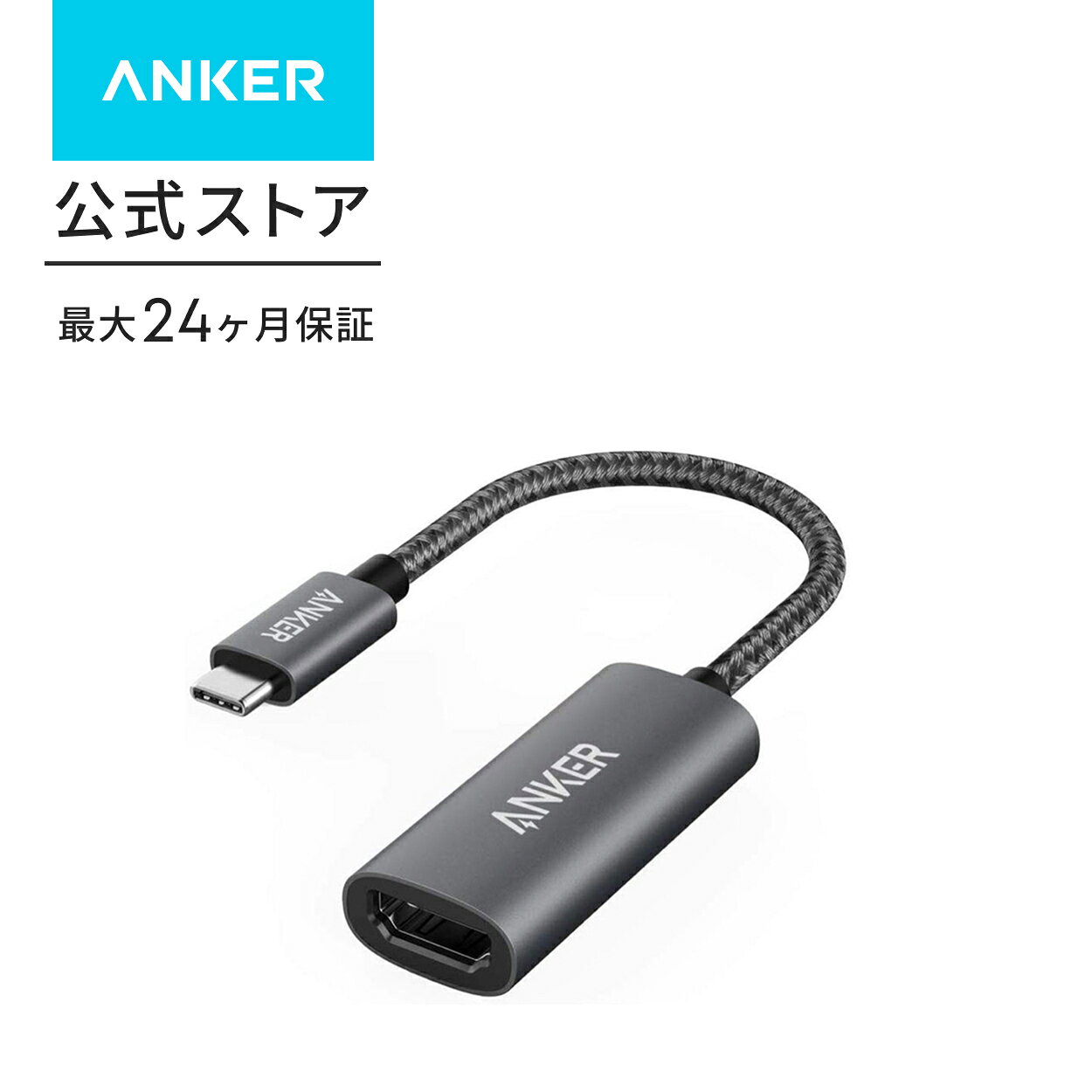 AnkerHDMI変換アダプタモニター接続用 |
 UGREEN変換アダプタコスパ重視なら |
|
|---|---|---|
| メーカー | Anker | UGREEN |
| タイプ | USB-C→HDMI変換 | USB-C HDMI変換 |
| 向いている人 | 外部モニター派 | コスパ重視派 |
| 購入 | 楽天市場で見る |
楽天市場で見る |
Teams画面共有のよくある質問
ここまでの手順でも迷いやすい点があります。会議中によく出る質問を短く確認できるようにしました。
自分が送信側なのか受信側なのかを意識して、当てはまる回答を確認してください。
Teams画面共有のFAQ
Q1. 共有ボタンがグレーで押せないのはなぜですか?
A. 出席者の役割や組織の会議ポリシーが原因になることがあります。まず開催者に発表者の権限があるか確認してもらってください。Macなら画面収録の許可も調べます。
Q2. 自分には見えるのに相手に映らないのはなぜですか?
A. 別のウィンドウやモニターを共有している可能性があります。一度共有を停止して目的の資料を選び直しましょう。それでも見えない場合は相手全員が見えないのか確認します。
Q3. Macだけ画面共有できないときはどうしますか?
A. macOSの「プライバシーとセキュリティ」でTeamsへの画面収録許可を確認してください。Web版ならブラウザに許可が必要です。変更後は案内に従ってアプリを再起動します。
Q4. スマホからも画面を共有できますか?
A. 対応するTeamsモバイルアプリでは画面共有を利用できます。会議中の共有メニューで画面の共有を選び、OSの確認画面に従って開始してください。通知なども表示される可能性があるため注意が必要です。
Q5. 社外の会議だけ共有できないのはなぜですか?
A. 開催者が設定した発表者の権限や組織の外部会議向け制限が関係する場合があります。開催者に役割を確認してもらいましょう。社内の会議では共有できることも管理担当者へ伝えると役立ちます。
Teams画面共有トラブルのまとめ
Teamsで画面共有できないときは症状によって確認する場所を変えることが大切です。共有ボタンが押せないなら発表者の役割を確認します。
Macで共有が始まらないならOSの画面収録許可を見直してください。共有は始まるのに相手に見えない場合は画面やウィンドウの選び間違いを確認しましょう。
- 共有ボタンが使えない人は会議の役割と主催者の設定を確認する
- Mac利用者は画面収録の許可を確認する
- 相手に見えない人は共有対象と受信側の表示を確認する
- 改善しない人は組織ポリシーと通信状態を管理者へ相談する
共有中のエラーは文言だけで原因を決められません。どの操作まで成功したかを確かめながら一つずつ対処しましょう。
会議を止められない場合は資料をチャットで送る方法もあります。状況に合った手段を選んで説明を進めてください。