TeamsとZoomの違いは?会議機能と料金を比較して解説
こんにちは!えぬです。
オンライン会議のツールを選ぶときに、Microsoft TeamsとZoomのどちらを使えばよいのか迷うことがあります。どちらもビデオ会議に対応していますが、得意な使い方には違いがあります。
料金だけで決めてしまうと、導入後に必要な機能が足りなかったり追加費用が発生したりする可能性もあります。
特に仕事で使う場合は、社外の人を招待しやすいかどうかが気になるポイントです。普段使っているメールやファイル共有との相性も見逃せません。
そこで今回は、TeamsとZoomの違いを会議機能や料金から比較します。用途に合った選び方まで詳しく解説します。
ぜひ最後まで読んでみてください!
この記事で分かること
- TeamsとZoomの基本機能と特徴の違い
- 無料版と有料版の会議時間や参加人数
- 料金プランとMicrosoft 365との連携
- 仕事やオンライン会議に合うツールの選び方
<先に結論>
Microsoft 365を日常的に使う組織には、チャットやファイル共有まで一体化しやすいTeamsが向いています。
社外とのオンライン会議や会議進行の使いやすさを重視するならZoomも有力な選択肢であり、既存ツールとの連携費用まで含めて比較することが大切です。
お急ぎの方は、下記の商品リンクよりご検討ください⇩
この記事のおすすめ(迷ったらこの2つ)
TeamsとZoomの基本を比較
TeamsとZoomは、どちらもインターネット経由で会議を開催できるサービスです。ただし開発の背景や機能の組み合わせには違いがあります。
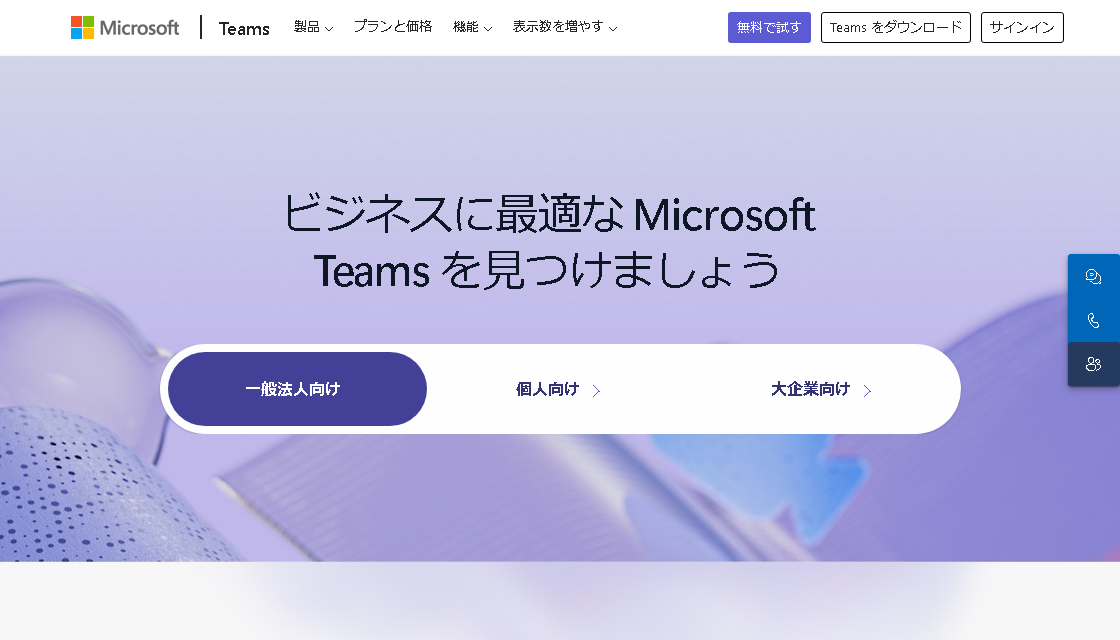
まずは公式情報に基づく比較表で全体像を確認します。そのあとに各サービスがどんな仕事に向いているのか見ていきましょう。
比較では料金と利用できる機能に加えて、仕事との相性や提供会社のサポートも考慮しています。機能の数や価格だけで優劣を決めるものではありません。
| サービス・プラン | 料金 | 会議時間の上限 | 参加人数の上限 | 主な特徴・向く用途 |
|---|---|---|---|---|
| Microsoft Teams 無料版 | 無料 | 60分 | 100人 | 基本的な会議やチャットを無料で利用したい人 |
| Microsoft Teams Essentials | 月額599円相当・税別・年払い | 30時間 | 300人 | 長時間の会議や小規模企業での利用 |
| Microsoft 365 Business Basic(Teams付き) | 月額1,049円相当・税別・年払い | 30時間 | 300人 | 法人メールやOfficeのWeb版も使いたい組織 |
| Zoom Workplace ベーシック | 無料 | 40分 | 100人 | 短時間のオンライン会議 |
| Zoom Workplace プロ | 有料・契約条件による | 30時間 | 100人 | 長時間の社外会議やクラウド録画 |
| Zoom Workplace ビジネス | 有料・契約条件による | 30時間 | 300人 | 比較的大人数の会議を開催する組織 |
※2026年11月23日に確認できる公式掲載情報を基にした比較です。会議時間と参加人数は各プランの基本的な上限であり、実際の利用条件は契約内容や管理者設定によって異なります。
※Teamsの掲載料金は年払い契約における1ユーザーあたりの月額相当額です。Zoomの有料プランは購入時の地域や通貨などによって表示価格が異なるため、金額を固定していません。
無料試用の有無や条件も申し込み時に確認してください。
(出典:Microsoft公式「一般法人向けMicrosoft Teamsのプランと機能」)
(出典:Zoom公式「Zoom Meetingsの機能と料金プラン」)
Microsoft Teamsの特徴
Microsoft Teamsは、Microsoftが提供する仕事向けのコミュニケーションツールです。オンライン会議だけでなく日常のチャットやファイル共有にも対応しています。
WordやExcelなどを利用する組織であれば、既存の仕事の流れに組み込みやすいサービスです。
Teamsの特徴は会議が終わったあとも同じ場所で仕事を続けやすいことです。
例えば会議で使用した資料をOneDriveやSharePointで共有できます。権限が設定されていれば複数の担当者がOfficeファイルを共同編集することも可能です。
また、チームとチャネルを使って部署や案件ごとに会話を分けられます。会議で決まった内容をチャットに残せば次の作業につなげやすくなるでしょう。
| メリット | デメリット |
|---|---|
| Microsoft 365との連携が充実している | 初めて使う人には機能が多く感じられる場合がある |
| チャットと会議を一体的に運用できる | 組織の管理者設定によって使える機能が異なる |
| ファイルの共有や共同編集につなげやすい | 利用するMicrosoft 365プランによって費用が変わる |
Teamsには無料版と法人向けの有料プランがあります。無料版でも基本的な会議やチャットは利用できますが、録画や組織管理などは契約条件を確認する必要があります。
注意したいのはMicrosoft 365の契約に必ずTeamsが含まれるとは限らないことです。Teamsなしのプランも提供されているため、購入前にライセンスの内容を確認してください。
すでにMicrosoft 365を契約している会社なら、まず管理者にTeamsの利用権があるか確認する方法がおすすめです。追加契約をしなくても必要な機能を使える可能性があります。
Zoom Workplaceの特徴
Zoom Workplaceは、Zoomが提供するオンライン会議を中心とした仕事向けサービスです。Zoom Meetingsに加えてチャットや文書作成などの機能も用意されています。
社内外の人と会議を開催する機会が多い組織にとって検討しやすい選択肢です。
Zoomは会議の開催や参加を中心に仕事の流れを組み立てたい場合に向いています。
招待リンクを共有して参加してもらう方法が基本となるため、社外の取引先や顧客との打ち合わせにも利用できます。予定表との連携機能を使えば会議の日程も管理できます。
また、画面共有やチャットに加えて参加者を小グループに分ける機能も利用できます。オンライン研修や参加型の勉強会でも候補になるでしょう。
| メリット | デメリット |
|---|---|
| 社外の参加者を招待して会議を開催できる | 無料プランの会議時間は40分まで |
| 画面共有やグループ分けなどの会議機能がある | 大人数の会議には上位プランなどが必要になる |
| チャットや文書作成なども利用できる | 既存の社内システムとの連携設定が必要になる場合がある |
現在のZoomは会議機能だけのサービスではありません。Zoom ChatやZoom Docsなども提供されており、会議の前後に必要な作業にも対応しています。
そのためTeamsは業務全般でZoomは会議だけと完全に分けることはできません。違いが出やすいのは既存の仕事環境とのつながり方です。
Zoomの無料プランでは40分の時間制限があります。有料のプロプランなら1回の会議を最長30時間まで開催できますが、参加人数の基本上限は100人です。
参加人数を増やしたい場合はビジネスプランなどの契約を確認しましょう。会議の長さだけで有料プランを決めないことが大切です。
両者に共通する会議機能
TeamsとZoomは、一般的なオンライン会議で必要になる基本機能をどちらも備えています。ビデオ通話や音声通話だけでなく資料の画面共有にも対応しています。
通常の打ち合わせに必要な機能だけなら、TeamsとZoomのどちらでも対応できる場面が多いです。
例えば担当者が資料を画面に表示して説明する会議を考えてみましょう。参加者は音声で質問したりチャットで意見を送ったりできます。
また、カメラ映像の背景を変更する機能もあります。自宅や共有スペースから参加するときに周囲の様子を映したくない場合に便利です。
一方で、録画や文字起こしなどの利用条件は同じではありません。無料プランと有料プランでも違いが生じます。
特に会議の運営者が複数いる場合や参加者を小グループに分ける場合は注意が必要です。機能が用意されていてもアカウントの権限によって操作できないことがあります。
比較するときのポイント
画面共有やチャットが使えるかだけでなく、参加者の管理方法や会議後の資料の扱いまで確認しましょう。
同じ会議機能でも普段の仕事との組み合わせによって便利さは変わります。
さらにオンライン会議の音声品質はツールだけで決まるものではありません。使用するマイクや通信環境も影響します。
機能表だけでは分からない部分もあるため、導入前には実際の会議に近い条件で接続テストを行うと安心です。
会議の使い勝手はどう違う?
基本機能が似ていても、会議の運営方法によって使いやすさは変わります。特に無料プランの制限と社外参加の方法には注目したいところです。
ここでは会議時間と参加人数を確認したあと、招待や画面共有などの違いを解説します。
無料会議の時間と参加人数
無料版で比較するとTeamsとZoomには明確な違いがあります。Teamsの無料版はグループ会議を最長60分まで開催できるのに対して、Zoom Workplaceベーシックは最長40分です。
無料で40分を超えるグループ会議を予定しているならTeamsのほうが時間に余裕があります。
例えば毎週50分程度の打ち合わせを行うケースでは、Teamsの無料版が選択肢になります。Zoomの無料版では基本的な時間上限を超えるため、契約変更などの対応が必要です。
参加人数については、どちらの無料版も基本的に最大100人となっています。ただし100人まで参加できることと100人の会議を快適に進行できることは別の話です。
多人数の会議ではマイクの管理や発言の順番を決める作業も必要になります。参加者が多いほど司会者と補助担当者の役割分担が重要になります。
有料プランになるとTeams Essentialsは最長30時間で最大300人に対応します。一方、Zoom Workplaceプロは最長30時間ですが基本の参加人数上限は100人です。
Zoomで300人の会議を開催したい場合はビジネスプランなどを確認してください。さらに大規模なイベントでは通常会議とは別の機能やライセンスが必要になることがあります。
会議時間の注意点
会議時間や参加人数の上限は契約プランや機能の変更によって変わる場合があります。
重要な会議を予定しているときは、開催前に主催者アカウントの契約内容を確認してください。
無料版の比較では上限だけに目が向きます。しかし会議を頻繁に開催するなら、途中で時間切れになる不便さも考慮したいところです。
社外ゲストの招待と参加
TeamsとZoomは、どちらも社外の人をオンライン会議に招待できます。一般的には主催者が会議リンクを作成し、そのURLを参加者に送る方法を使います。
社外参加のしやすさはアカウントの有無だけでなく、主催者側の設定にも左右されます。
Teamsでは会議のリンクからブラウザ経由で参加できる場合があります。Microsoftアカウントを持っていない人でも参加できる仕組みですが、組織の管理者が匿名参加を制限している場合は別です。
例えば会社のセキュリティ方針によってはサインインや本人確認を求められることがあります。また、ロビーで主催者の許可を待つ場合もあります。
詳しい招待方法はTeamsのゲスト招待と外部ユーザーの追加方法でも解説しています。
Zoomも通常の会議なら招待リンクから参加できます。ブラウザから参加できる環境もありますが、主催者の設定によってはアプリの利用や認証が必要です。
そのため、アカウントなしで必ず参加できると考えるのは避けましょう。どちらのツールでも認証や待機室の設定を確認する必要があります。
外部の参加者が多い場合は、事前にリンクを案内して接続方法も共有すると親切です。会議開始直前に操作で困る人を減らせます。
取引先が普段使っている会議ツールを確認しておく方法も有効です。相手の操作負担を減らせることは円滑な商談につながります。
画面共有と進行のしやすさ
TeamsとZoomはどちらも画面共有に対応しています。資料やソフトの操作画面を見せながら説明する場合は、基本的な役割に大きな差はありません。
画面共有で比較したいのは表示できるかどうかよりも、誰がどのように操作できるかです。
Teamsでは会議中の共有機能から画面やウィンドウを選んで表示できます。PowerPointを使った発表ではPowerPoint Liveなどの機能も利用可能です。
資料を共同で確認する機会が多い組織なら、Microsoft 365との連携が役立つでしょう。編集権限のあるファイルを共有すれば会議後の作業にもつなげられます。
Zoomでも画面やアプリのウィンドウを共有できます。ホストは参加者の共有権限などを設定できるため、発表者が交代する会議にも対応可能です。
研修やワークショップでは、ブレイクアウトルームと呼ばれる小グループに分ける機能が役立ちます。TeamsとZoomの両方に関連機能がありますが、利用条件や操作方法は異なります。
例えば20人の研修を4つのグループに分ける場面を考えてみてください。グループ分けの方法や参加者の移動操作を事前に確認しておく必要があります。
また、社内の会議と社外のセミナーでは必要な設定が異なります。参加者全員が自由に画面共有できる状態は、公開イベントでは適切でない場合があります。
◆えぬのワンポイントアドバイス
会議ツールを選ぶときは、普段の打ち合わせを想定した操作確認がおすすめです。資料を共有して発表者を交代し、最後に会議を終了するまでを一度確認すると必要な設定が見えてきます。
録画と文字起こしの違い
TeamsとZoomはどちらも会議の録画や文字起こしに対応しています。ただし無料版ですべての機能を利用できるわけではありません。
録画を仕事で使うなら保存先と共有権限まで含めて比較することが重要です。
Teamsでは対象のライセンスと管理設定が整っていれば会議を録画できます。録画ファイルは通常OneDriveやSharePointに保存され、権限に応じて共有される仕組みです。
このため会議の参加者だけでなく、保存されたファイルを誰が閲覧できるのか確認する必要があります。社外の参加者に録画を共有する場合は特に注意してください。
Zoomも録画機能を備えています。ローカル録画とクラウド録画があり、利用できる方法は契約プランや端末などによって異なります。
Zoom Workplaceプロではクラウドストレージが提供されています。録画を頻繁に行う場合は保存容量や保存期間も確認したいところです。
また、文字起こしとAIによる会議の要約は別の機能です。Teamsでは対象ライセンスで文字起こしが利用でき、Microsoft 365 Copilotによる高度な要約などには追加の利用条件があります。
ZoomにはAI Companionが用意されていますが、機能ごとに対象プランや管理設定が異なります。AIを使いたいという理由だけで有料契約を決めないようにしましょう。
録画とAIを使う前に
録画や文字起こしは参加者の発言を記録する機能です。会社の情報管理ルールを確認し、参加者に必要な案内を行ってください。
AIが作成した要約には誤りが含まれる可能性もあるため、重要な決定事項は元の発言や資料と照らして確認しましょう。
議事録を残すことが目的なら、保存方法と閲覧権限を先に決めておくと運用しやすくなります。
料金と連携で選ぶポイント
会議機能の違いが分かったところで、次は導入費用を考えていきます。無料プランで十分なケースもあれば有料契約が必要になるケースもあります。
また、会議ツールだけの料金が安くても周辺サービスの費用が増える場合があります。ここでは料金と既存ツールとの連携を踏まえた選び方を紹介します。
料金プランと追加費用
TeamsとZoomの料金を比較するときは、まず無料版で必要な会議を開催できるか確認しましょう。そのうえで有料契約が必要なら人数と利用期間から費用を計算します。
料金の比較では月額表示だけでなく、実際に支払う契約総額を見ることが大切です。
Teams Essentialsは公式掲載の年払い価格で1ユーザーあたり月額599円相当です。会議時間が最長30時間になり、最大300人まで参加できるプランです。
Microsoft 365 Business BasicのTeams付きプランは、公式掲載の年払い価格で月額1,049円相当となっています。法人メールやWeb版のOfficeなども利用できるため、会議以外の費用を含めた比較に向いています。
これらの金額はいずれも税別の表示価格です。契約時期や販売条件によって変わることがあります。
Zoom Workplaceにも無料版と複数の有料プランがあります。プロは長時間の会議に対応しますが、ビジネスとは参加人数の上限が異なります。
そのため、必要なライセンス数と会議の参加人数を分けて考える必要があります。会議に出席する人の人数と有料機能を使う主催者の人数が同じとは限りません。
例えば10人の会社で会議の主催者が2人だけの場合を考えます。全員に同じ有料ライセンスが必要なのか、必要な担当者だけ契約すればよいのかで費用が変わります。
ただし組織管理や他の機能の利用条件によって契約方法が変わる可能性があります。購入前に販売元へ確認してください。
費用を計算する際の確認項目
- 主催者に必要なライセンス数
- 月払いと年払いの違い
- 録画保存容量と追加機能の費用
- 既存サービスと重複する契約
- 契約更新と解約の条件
無料試用を利用する場合も注意が必要です。試用終了後に有料契約へ移行する条件があるため、更新日や支払い方法を確認しておきましょう。
Microsoft 365との連携
Microsoft 365を仕事で使っている組織では、Teamsの連携機能が大きな判断材料になります。OutlookやOneDriveなどを使っているなら会議と日常業務を同じ環境で扱いやすくなります。
WordやExcelを頻繁に共同編集する組織ではTeamsを第一候補にする価値があります。
例えばOutlookの予定表からTeams会議を設定すれば、日程と参加リンクをまとめて管理できます。会議の前に資料を共有しておけば参加者が内容を確認しやすくなります。
会議が終了したあともチャットや共有ファイルを参照できます。議事録や作業資料を別の場所へ移す手間を減らせる可能性があります。
また、部署やプロジェクトごとにチャネルを作成すれば情報の置き場所を決められます。担当者が増えた場合にも過去のやり取りを確認しやすくなるでしょう。
ただし、Microsoft 365を利用していれば必ずTeamsが最適とは限りません。社内の連絡を別のツールで統一している場合は既存の運用も考慮する必要があります。
ZoomもOutlookなどの外部サービスと連携できます。そのためメールや予定表がMicrosoft製だからZoomを利用できないわけではありません。
違いが出やすいのは連携に必要な設定と管理方法です。TeamsならMicrosoft 365の環境を中心に運用しやすい一方、Zoomでは接続するサービスの設定を確認する必要があります。
どちらを使う場合でもファイルの共有範囲は重要です。社外の参加者に資料を公開する際はアクセス権限を確認しましょう。
普段の業務に合わせて会議ツールを決めることが、導入後の使いにくさを減らす近道になります。
社外会議とウェビナー運営
社外との商談やオンラインセミナーが多い場合は、会議の参加方法だけでなく運営機能も確認しましょう。通常の打ち合わせと大人数向けの配信では必要な機能が違います。
社外向けの会議が中心なら、参加者の操作負担と主催者の管理方法を基準に選ぶのがおすすめです。
例えば毎月取引先とオンライン会議を開く場合を考えます。相手が問題なく参加できることに加えて待機室の設定や画面共有の権限も確認しておきたいところです。
Zoomは一般的な会議に加えてウェビナーやイベント向けのサービスを提供しています。参加者を管理しながら講演や説明会を開催したい場合に検討できます。
ただし通常のZoom MeetingsとZoom Webinarsは同じ契約ではありません。利用できる参加人数や必要なライセンスを確認してください。
Teamsにもウェビナーやタウンホールなどの機能があります。Microsoft 365の契約内容によって利用できる機能が変わるため、社内の管理者への確認が必要です。
Teamsでの具体的な開催方法はTeamsウェビナーの設定と通常会議との違いも参考になります。
オンライン研修では、参加者のグループ分けや質疑応答の進め方も重要です。講師が一方的に説明する講座と参加者同士が話し合う講座では必要な操作が異なります。
そのため参加人数が多いという理由だけで上位プランを選ぶことはおすすめしません。開催形式に必要な機能を先に決めましょう。
◆えぬのワンポイントアドバイス
社外向けの会議では、参加者がどの会社のツールを使っているかも確認したいポイントです。相手に新しい操作を覚えてもらう必要が少ない方法を選べば、会議本来の目的に集中しやすくなります。
【比較表】導入前に確認したい項目
TeamsとZoomのどちらを選ぶ場合でも、契約前に確認しておきたい項目があります。料金や機能が条件に合っていても使用する環境によっては不便が生じる可能性があるためです。
導入前には実際の利用人数と会議形式に近い条件で接続テストを行うことをおすすめします。
まず確認したいのは使用するパソコンとネット回線です。オンライン会議では映像と音声を同時に送受信するため、通信が不安定だと会話が途切れることがあります。
次にマイクとスピーカーを確認しましょう。会議室で複数人が参加する場合はパソコン内蔵のマイクだけでは声を拾いにくいことがあります。
そのような会議室では、USB接続のスピーカーフォンを検討できます。マイクとスピーカーを一体化した機器なら複数人で同じ会議に参加する環境を作りやすくなります。
Anker PowerConfを実際に使った人の声(楽天市場のレビューより)
リモートワークでZoomやMeetするのに購入しました。 マイク・スピーカーともに良好です。 通話中に操作するボタンがボタンではなくタッチ式なので、操作音がマイクに拾われないのが良いですね。 ミュートボタンをよく使いますが、中央に配置されているので、間違って手前のボタンを押してしまいがち。 私にとっては、ミュートボタンが一番手前にあれば使い勝手が良かったのかなと思います。
夫が必要とのことで購入しました! 会社で使用してるブランドのものと迷いましたが、お手頃価格なこちらにしました。とても満足してるそうです! Bluetoothで使えるのが便利だし、音がクリアで聞き取りやすいです! 基本は取引先との複数人での会議で遠方やリモートの方と音声を繋ぐために使用してるみたいですが、家でのリモートワーク時にも音が綺麗なので使ってるみたいです。
Web会議用に購入しました。 PCとの接続は他のレビューによりBluetoothより安定している 「USB延長ケーブル5m」を別途購入し、USB接続にしました。 1~8人程度の会議室で使用するのにはちょうど良いです。 尚ファームウェアは最新版は適用されていないため、スマホに 「Soundcore」アプリ(AppStore)をインストールして、 Bluetoothで「Anker PowerConf」に接続し、アプリから 「ファームウェアを更新する」を行いました。
個人で参加する場合はUSBマイクも選択肢です。周囲の雑音や口元との距離を考えて機器を選びましょう。
また、映像を使った商談や面接が多いなら外付けWebカメラも検討できます。ただし画質は照明や通信環境にも左右されるため、高価なカメラが必ず必要になるわけではありません。
マイクの音量が小さい場合は機器を買い替える前に設定を確認してください。Teamsの設定についてはTeamsのマイク音量が小さいときの対処法も確認できます。
さらに、社内の情報管理ルールも大切です。録画ファイルの保存先や外部共有の権限が会社の方針に合っているか確認しましょう。
導入判断の目安
Microsoft 365を中心に社内業務を進めるならTeamsが向いています。
社外との会議が多く会議運営を中心に使うならZoomも比較する価値があります。
どちらも必要な条件を満たす場合は、既存契約で使える機能と追加費用から選びましょう。
併用する方法もあります
会社の標準ツールをTeamsにして、取引先からZoom会議へ招待されたときだけ参加する運用も可能です。
両方の有料契約を必ず用意する必要はありません。会議の主催者と参加者では必要な契約条件が異なるためです。
最終的には使用する人が迷わず参加できることが重要です。操作方法を社内で共有し、困ったときの問い合わせ先も決めておくと運用を続けやすくなります。
【比較表】Anker PowerConfと候補を比べる
 Anker PowerConf音声重視の人向け |
 フルHD内蔵マイクWebカメラ映像重視の人向け |
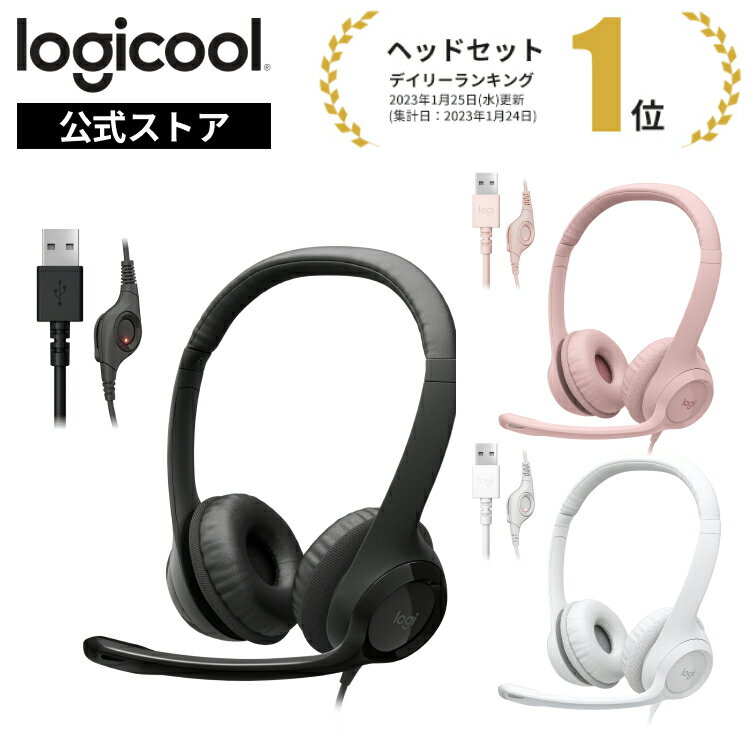 USB会議用ヘッドセット声も届く人向け |
|
|---|---|---|---|
| タイプ | スピーカーフォン | Webカメラ | ヘッドセット |
| マイク | 全指向性マイク | 内蔵マイク | マイク内蔵 |
| 電源 | 内蔵バッテリー(6,700mAh) | USB給電 | ― |
| 向いている会議 | 声を拾いたい会議 | 顔を見せたい会議 | 声をしっかり届けたい会議 |
| 購入 | 楽天市場で見る |
楽天市場で見る |
楽天市場で見る |
TeamsとZoomのよくある質問
ここまで比較した内容を踏まえて、TeamsとZoomを選ぶときによくある疑問に答えます。無料利用やアカウントの必要性など、導入前に確認したい内容を見ていきましょう。
TeamsもZoomも無料で使えますか?
Q1. TeamsもZoomも無料で使えますか?
A. はい、そうです。TeamsとZoomにはどちらも無料プランが用意されています。
Teamsの無料版はグループ会議が最長60分で、Zoomの無料版は最長40分です。
どちらも基本的な参加人数上限は100人です。長時間の会議や録画機能が必要な場合は有料プランの条件を確認してください。
TeamsとZoomは併用できますか?
Q2. TeamsとZoomは併用できますか?
A. はい、そうです。基本的には同じパソコンに両方のアプリを導入して使い分けられます。
社内会議はTeamsで行い、取引先との打ち合わせはZoomに参加する方法もあります。
ただし両方を同時に使う場合はマイクやカメラの使用状況に注意してください。音声機器が競合することがあるため、通常は必要な会議だけを起動する方法が安心です。
アカウントなしでも参加できますか?
Q3. アカウントなしでも会議に参加できますか?
A. TeamsとZoomはどちらも条件が合えばアカウントなしで会議に参加できます。
招待リンクから参加できる場合がありますが、主催者側の設定を確認する必要があります。
認証が必要な会議ではサインインを求められる可能性があります。ブラウザ参加の可否も端末や設定によって変わるため、重要な会議では事前に確認しましょう。
録画するならどちらが便利ですか?
Q4. 会議の録画はTeamsとZoomのどちらが便利ですか?
A. 録画後の保存方法によって選び方が変わります。
Microsoft 365の環境で録画を共有したいならTeamsが候補になります。
Zoomも対象プランでクラウド録画を利用できます。保存容量と閲覧権限を確認し、議事録の管理方法に合ったサービスを選んでください。
画質や音質に違いはありますか?
Q5. TeamsとZoomでは画質や音質に違いがありますか?
A. どちらも映像や音声の品質を調整する機能を備えています。ただし実際の品質は通信速度や端末などの影響を受けます。
サービス名だけで画質や音質の優劣を決めることはできません。
安定した会議を行うには通信環境とマイク設定を確認することが大切です。同じ端末と回線で比較すると自分の環境に合うサービスを判断しやすくなります。
TeamsとZoomのまとめ
TeamsとZoomはどちらもオンライン会議に必要な基本機能を備えています。しかし会議の時間制限や参加人数に加えて、普段の仕事との連携方法にも違いがあります。
Microsoft 365を中心に仕事を進めるならTeams、社外会議の運営を中心に考えるならZoomを検討するのがおすすめです。
TeamsとZoomの選び方
- WordやExcelを日常的に使う組織ならTeams
- チャットとファイル共有を一体化したいならTeams
- 無料で40分を超えるグループ会議を行うならTeams
- 社外との打ち合わせや会議運営を重視するならZoom
- 既存契約で必要な機能が使えるなら追加費用の少ない方法
TeamsとZoomのどちらか一方にすべての業務を統一する必要はありません。会社の標準ツールを決めながら取引先の指定するサービスに参加する方法もあります。
また、無料版だけで比較するとTeamsは最長60分でZoomは最長40分です。有料プランでは会議時間だけでなく参加人数や録画の条件も確認しましょう。
契約する前には主催者の人数と必要な機能を確認してください。Microsoft 365との連携費用や既存ツールとの重複も含めて判断することが大切です。
あなたの仕事に合うのはどちらでしょうか。普段の会議と同じ条件で接続を確認し、無理なく使い続けられるサービスを選んでみてください。