中古パソコンの注意点とデメリット|購入前の確認項目を解説
こんにちは、ITツールラボのえぬです。
中古パソコンは新品よりずっと安く買えます。その一方で「安物買いの銭失いになるのでは」と不安になる方は多いはずです。
バッテリーの劣化や保証の短さなど、気になる点がいくつもあります。この記事では中古パソコンの注意点とデメリットをまとめます。読むと新品と迷ったときに自分で判断できるようになります。
- 中古パソコンで後悔しやすいデメリット
- 購入前に確認したい具体的な項目
- 安心して買える購入先の選び方
- 価格の相場とスペックの目安
結論から言うと、中古パソコンは確認すべき点さえ押さえれば十分に買う価値があります。
バッテリーの状態と保証の内容を先に確かめてください。仕事で使うなら第8世代以降のCPUと8GBのメモリを目安にすると失敗しにくいです。条件の悪い激安品に飛びつくより、新品やBTOとも比べて決めるほうが安全です。
中古パソコンは実際どうなのか
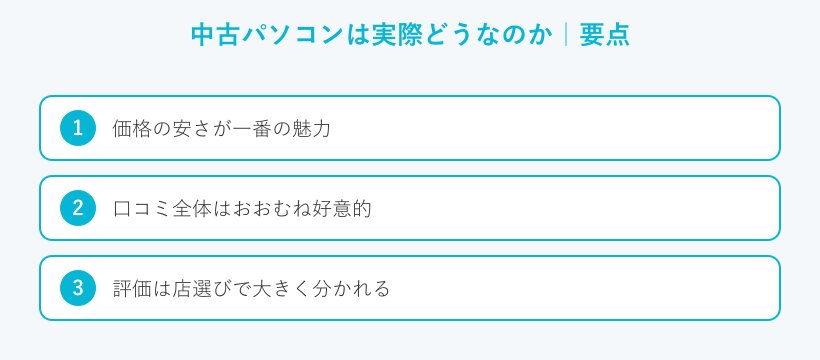
まずは全体像から見ていきましょう。中古パソコンに対する評判は決して悪くありません。ただし良い面と注意すべき面の両方があります。ここでは買う価値があるのかどうかを先にまとめます。
価格の安さが一番の魅力
中古パソコンの最大の利点は価格です。型落ちになる代わりに新品よりかなり安く手に入ります。構成によっては新品の半額以下で十分な性能を得られる場合もあります。限られた予算でそこそこ動く一台がほしい方には、頼もしい選択肢になります。
余計なアプリが入っていない個体が多い点も見逃せません。専門業者が整備したものなら初期化とOSの再インストールまで済んでいます。正規のOSやソフトが入っていることが多く、海賊版をつかまされる心配も減ります。
安さだけで選ぶのではなく、何にいくら払うのかを見極めることが大切です。
口コミ全体はおおむね好意的
利用者の声を見ると「状態が良く安い」という好意的な意見が目立ちます。「想像以上にきれいだった」「新品の半額以下で買えた」という満足の声もよく聞かれます。初期不良があってもすぐ返品できて、買い直したものは問題なかったという報告もあります。
一方で不満がないわけではありません。使用感が残る個体もあります。選べる機種の少なさを挙げる人もいます。現行に近いモデルは割安感が薄いと感じる方もいます。
評価は店選びで大きく分かれる
中古パソコンの評判はお店によって大きく変わります。同じ中古でも仕入れから検品までていねいな店があります。逆に検品の甘い店もあります。だから商品そのものより先に、どこで買うかを気にしたほうが失敗を避けやすいです。
口コミサイトには厳しい意見が集まりやすい性質もあります。評価が低めに出ていても、それだけで問題のある店とは限りません。点数は参考にしつつ、保証やサポートの中身まで見てください。
中古パソコンのデメリットと注意点
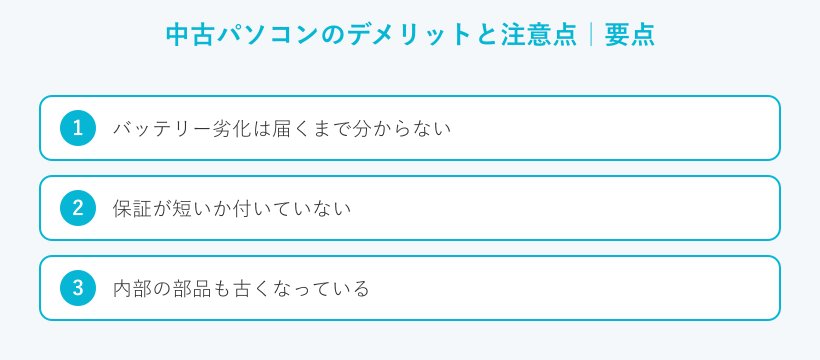
ここが一番知りたい部分だと思います。中古パソコンには新品にはないデメリットがあります。どれも知っておけば事前に避けられるものばかりです。代表的な注意点を一つずつ見ていきましょう。
バッテリー劣化は届くまで分からない
中古ノートパソコンで最も気をつけたいのがバッテリーです。どのくらい劣化しているかは、届くまで分からないことがほとんどです。購入から半年ほどで容量が半分以下に落ちた例も報告されています。
対策はかんたんです。バッテリーの容量保証や交換の有無を、買う前に商品説明で確かめてください。据え置きで使うなら劣化の影響は小さくなります。持ち歩くつもりなら、この点を最優先でチェックしましょう。
バッテリーは消耗品です。中古では新品同様の持ちを期待しないほうが安全です。長時間の外出先で使うなら、容量保証のある個体かモバイルバッテリーの併用を考えておきましょう。
保証が短いか付いていない
中古パソコンはメーカー保証が切れている個体がほとんどです。故障したときの修理費は高くつきやすいです。量販店やリユース店では初期不良の対応に限られる場合もあります。
そこで保証の期間と対象を必ず確認してください。専門店なら独自の保証が付きます。目安は90日ほどで、店によっては1年から3年まで延ばせます。保証が手厚い店ほど、万一のときの出費を抑えられます。
内部の部品も古くなっている
見た目がきれいでも中の部品は確実に年を取っています。特に注意したいのがストレージです。古いHDDやSSDは、ある日突然読み書きできなくなることがあります。大切なデータを失う前に、こまめなバックアップの習慣も身につけておきたいところです。
CPUやメモリは比較的壊れにくい部品です。その一方で電源やストレージは新品が安心という見方もあります。SSDに交換済みの個体を選ぶと、起動も速く故障のリスクも下げられます。中古パソコンのスペックの選び方は中古パソコンおすすめスペック|2026年の失敗しない基準でくわしくまとめています。
古いCPUやOSで動作が重くなる
中古には古いOSや古いCPUの機種が多く出回ります。そのため実際の作業で快適かどうかを判断しにくいです。動画編集のような重い作業や最新のゲームには、性能が足りないこともあります。
普段使いなら第8世代以降のCore i5が一つの目安です。長く使うつもりならCore i3以上をおすすめします。AMDならRyzenも候補になります。世代ごとの違いは中古パソコンは何世代がおすすめ?第8〜11世代の違いを比較で確認できます。
非正規のOSやOfficeに注意
フリマや個人間の取引ではライセンスにも気を配ってください。違法なバージョンのOSやOfficeが出回る例もあります。認証がすでに切れている報告も見られます。前の持ち主のデータが残っていて復元される心配もゼロではありません。
この点でも専門店は安心です。整備の段階でデータを消去し、ウイルスも取り除いたうえで販売しています。中古パソコンの安全対策は中古パソコンのセキュリティは大丈夫?危険性と安全対策を解説でまとめています。
◆えぬのワンポイントアドバイス
デメリットを並べると不安になるかもしれません。でも裏を返せば、確認すべき場所がはっきりしているとも言えます。見るべきはバッテリーと保証とストレージとライセンスです。この4つを先に押さえておけば、大きな失敗はかなり防げます。
購入前に確認したい項目
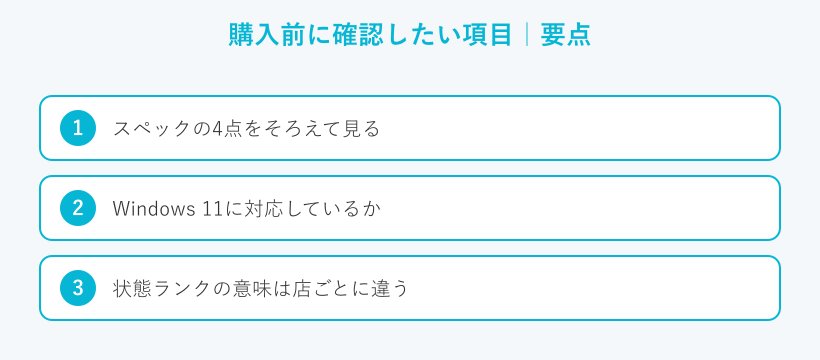
ここからは買う前のチェックリストです。注意点が分かっても、何を見ればいいか迷うと行動に移せません。この章では確認すべき項目を具体的な形に落とします。順番にたどれば迷いません。
スペックの4点をそろえて見る
最初に見るのはOSとCPUとメモリとストレージの4点です。この4つがそろえば、普段使いに必要な性能はおおよそ判断できます。メモリは8GB以上が一つの目安です。ストレージはSSD搭載の個体をおすすめします。
容量が128GBから256GBと少なめの個体も多く出回ります。写真や動画をたくさん保存するなら、外付けのドライブを足す前提で考えておくと安心です。使い方に合わせて容量を選べば、あとから困りません。
Windows 11に対応しているか
中古選びで見落としやすいのがWindows 11への対応です。対応の目安はCPUの世代とTPMとセキュアブートの3つです。CPUはインテルの第8世代以降が基準になります。AMDならRyzenの2000番台以降がめやすです。
第8世代でも、古い法人向けの機種ではTPMが条件を満たさない例外もあります。だから商品説明で「TPM2.0」「UEFI」「セキュアブート」の記載を確かめてください。届いたらWindowsの設定画面で実際に有効かどうかを見ておくと確実です。正式な要件はマイクロソフトの公式ページにまとまっています。
| 項目 | Windows 11 の最低要件 |
|---|---|
| CPU | 1GHz以上・2コア以上の64ビット対応(インテル第8世代以降がめやす) |
| メモリ | 4GB以上 |
| ストレージ | 64GB以上 |
| ファームウェア | UEFI・セキュアブート対応 |
| TPM | バージョン2.0 |
(出典:マイクロソフト『Windows 11 の仕様とシステム要件』)
Windows 10搭載の中古機も多く出回っています。ただしWindows 10のサポートは2025年10月14日に終了しました。これから長く使うなら、Windows 11に対応した個体を選ぶほうが安心です。(出典:マイクロソフト『Windows 10 のサポート終了』)
状態ランクの意味は店ごとに違う
多くの店が商品の状態をA・B・Cなどのランクで表しています。ここで気をつけたいのは、その基準が店ごとにバラバラだという点です。同じ『A』でも意味は同じとは限りません。ある店では美品を指します。別の店では使用感ありを指す場合もあります。
だから買う前に、その店のランク定義を必ず読んでください。特にC以下の訳あり品やジャンク品は動作保証の対象外になることもあります。安さにつられて手を出す前に、何が保証され何が対象外かを確かめましょう。
購入前に見るべき点は大きく5つあります。1つ目はスペックの4点です。2つ目はWindows 11への対応です。3つ目は保証の期間と対象です。4つ目は状態ランクの定義です。5つ目は販売店の評判です。どれも商品ページとお店の案内を読めば確かめられます。
届いた後のチェックも忘れずに
確認は買う前だけで終わりません。届いた個体が説明どおりかを、早めに点検してください。表記と違う点があれば、保証や返品の期限内に動くほうが得です。
チェックの順番はかんたんです。まずバッテリーの劣化具合を見ます。次にOSとスペックが説明どおりか確かめます。最後に表記どおりに動くかをひととおり試します。フリマで買った場合は、初期化の状態とウイルスの有無も合わせて確認しましょう。
どこで買うかで安心感が変わる
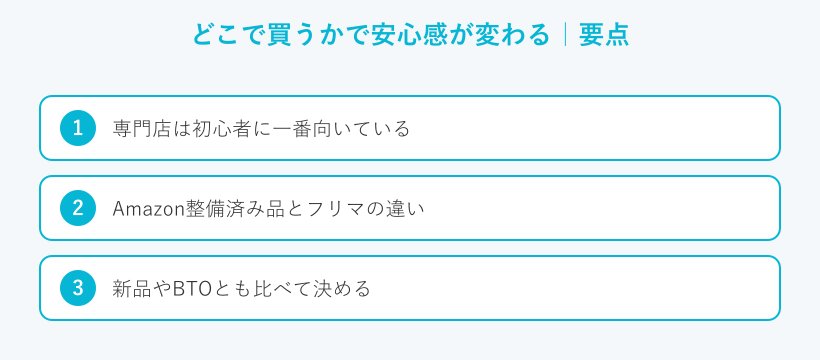
同じ中古でも、買う場所で安心感はまるで変わります。保証やサポートの手厚さは販売先によって差が大きいです。ここでは主な購入先を分けて、それぞれの特徴を見ていきます。初心者の方がどこを選べばいいかも示します。
専門店は初心者に一番向いている
結論から言うと、はじめての中古パソコンは専門店が安心です。専門店は仕入れた機械をていねいに検品します。不具合のある個体は売る前に外します。初期化とウイルスの除去まで済ませたうえで独自の保証を付けて販売しています。
保証の長さは店によって差があります。保証が1年つく中古パソコン専門店なら、中古としては手厚い部類に入ります。初期不良に返品や交換でしっかり対応してくれる専門店を選べば、万一のときも落ち着いて動けます。評判の良い専門店の比較は中古パソコンを買うならどこ?安心できる通販店を徹底比較解説が参考になります。
Amazon整備済み品とフリマの違い
通販ならではの選択肢にAmazonの整備済み品があります。出品者による最低180日の返品保証が付くのが特徴です。価格は安めですが、整備の質やソフトの状態は出品者ごとに差があります。買う前に出品者の評価を必ず見てください。
一方でフリマやネットオークションは上級者向けです。現品を見られず保証もありません。違法なライセンス品やウイルス混入のリスクもあります。知識に自信がないうちは、無理に手を出さないほうが安全です。はじめの一台なら、やはり保証のある専門店から入るのが堅実です。
新品やBTOとも比べて決める
中古だけで考えると視野が狭くなります。条件の悪い激安品に飛びつくくらいなら、ほかの選択肢と並べて比べるほうが賢明です。未使用の型落ち新品なら、メーカー保証が付いて4万円台から狙えます。
用途がはっきりしているなら新品のBTOも候補になります。予算に少し余裕があればBTOの新品パソコンも見ておくと、価格と安心のバランスを取りやすいです。中古の激安品と新品を同じ土俵で比べてから、納得して決めましょう。
◆えぬのワンポイントアドバイス
「どこで買うか」で迷ったら、まず保証を基準にしてみてください。価格が同じくらいなら保証の長い店を選ぶほうが安心です。サポートの連絡先がはっきりしているかも見ておきましょう。安さは魅力です。でも安心まで込みで値段を見るのがコツです。
価格の相場とスペックの目安
最後に気になるお金とスペックの話です。中古パソコンは構成しだいで価格が大きく動きます。だいたいの相場を知っておくと、高いか安いかを自分で判断できます。用途別の目安を見ていきましょう。
用途別の価格帯のめやす
価格はCPUの世代とスペックで変わります。世代が古いほど安くなりますが、そのぶん性能も下がります。ここで示す金額は、あくまで一般的な目安として見てください。相場は時期や販売店によっても動きます。
| 用途 | 構成のめやす | 価格帯のめやす |
|---|---|---|
| ネットや動画中心 | 第6〜7世代 Core i5/8GB/SSD化済み | 1万円台〜 |
| 普段使いの本命 | 第8世代 Core i5/8GB/SSD | 2〜3万円台〜 |
| 保証を重視 | 整備済み品や専門店の1年保証付き | 3〜5万円台 |
| 長く安心して使う | 未使用の型落ち新品(メーカー保証) | 4〜6万円台〜 |
参考までに、中古パソコンの平均販売単価は2024年の集計で1万7千円ほどという数字もあります。もちろん機種や状態で大きく上下します。目安として頭に入れておく程度がちょうどいいです。
何年使えるかは年数より中身で見る
「何年落ちまで大丈夫か」という明確な数字はありません。年数そのものより、CPUの世代とOSのサポート状況で考えるほうが実態に合います。パーツは消耗品なので、中古が必ずしもスペックどおりの性能を出すとは限りません。
寿命の目安になりやすいのは3つあります。1つ目はOSのサポート終了です。2つ目はバッテリーの劣化です。3つ目はストレージや電源の故障です。業界団体のJEITAも、中古パソコンの注意点として耐用年数やサポートを挙げています。だから年式の古さより、サポートがいつまで続くかを基準にすると後悔しにくいです。
◆えぬのワンポイントアドバイス
価格表を見ると、つい一番安い列に目がいきます。でも仕事で毎日使うなら2〜3万円台の本命ゾーンから選ぶほうが満足しやすいです。数千円をけちって動作の重さに悩む場面は意外と多いものです。少し足して快適さを買うほうが得なこともあります。
中古パソコンの購入に関するよくある質問
Q1. 中古パソコンはやめたほうがいいですか?
A. 一概にやめたほうがいいとは言えません。保証が短い個体や劣化した部品の多い機種、信頼しにくい業者やフリマでの購入は避けるのが無難です。逆に保証とバッテリーの状態を確かめ、必要なスペックを満たす個体を専門店で選べば十分に満足できます。
Q2. 中古パソコンは何年くらい使えますか?
A. 明確な年数はありません。OSのサポート状況とバッテリーの劣化、ストレージの寿命で変わります。第8世代以降のCPUでSSD搭載の個体なら、普段使いでしばらくは問題なく使えます。サポートが続くOSかどうかを基準にすると判断しやすいです。
Q3. 中古パソコンはどこで買うのが安心ですか?
A. はじめてなら中古パソコン専門店がおすすめです。検品と整備が済んでいて、独自の保証も付きます。Amazonの整備済み品も選択肢になりますが、出品者ごとの差があるので評価の確認が欠かせません。フリマや個人間の取引は上級者向けです。
Q4. 中古パソコンでWindows 11は使えますか?
A. 対応した個体なら使えます。CPUがインテルの第8世代以降で、TPM2.0とセキュアブートに対応していることが条件です。商品説明にこれらの記載があるか確かめてください。「Windows 11導入済み」と明記された個体を選ぶと、より確実です。
Q5. 中古パソコンのバッテリーはどのくらい持ちますか?
A. 個体差が大きく、届くまで正確には分かりません。中古では新品同様の持ちは期待しないほうが安全です。容量保証や交換に対応した個体を選ぶと安心できます。据え置きで使うなら、バッテリーの劣化はそれほど気にしなくても大丈夫です。
まとめ
中古パソコンの注意点とデメリットをひととおり見てきました。最後に大事な点をまとめます。
- 最大の魅力は価格の安さだが、安さだけで選ばない
- 注意したい点はバッテリー劣化・短い保証・古い部品・古いCPU・非正規ライセンス
- 買う前にスペック4点とWindows 11対応と保証を確認する
- はじめてなら検品と保証のある中古パソコン専門店が安心
- 条件の悪い激安品は新品やBTOとも比べてから決める
中古パソコンは確認すべき点を押さえれば、価格のメリットをしっかり受け取れます。仕事で使うならチェック項目を満たした良品を選んでください。迷ったときは保証と状態を基準にすると、新品と比べても後悔のない選択ができます。あなたの用途にぴったりの一台が見つかることを願っています。