中古パソコンのセキュリティは大丈夫?危険性と安全対策を解説
こんにちは。ITツールラボのえぬです。
中古パソコンは価格の安さが大きな魅力です。その一方でウイルスや情報漏えいが心配になります。前の持ち主のデータが残っていないかを確認します。知らないうちに不正なソフトが入っていないかを確認します。こうした不安から購入に踏み切れない人は少なくありません。
この記事では中古パソコンのセキュリティを正しく判断するための見方をお伝えします。危険性がどこから生まれるのかを解説します。安全に使うために何を確認すればよいのかを解説します。購入の前と後に分けて具体的に説明します。読み終えるころには中古パソコンを落ち着いて選べるようになります。あなたの一台選びの助けになればうれしいです。
- 中古パソコンのセキュリティで本当に注意すべき点
- 危険性を左右する販売元と整備の状況
- 購入後すぐに行う安全対策の手順
- Windows11対応やOSサポートの確認方法
結論から言うと、中古パソコンの安全性は「中古かどうか」では決まりません。まず見るべきは販売元です。さらに初期化や整備の状況も効いてきます。そしてOSのサポートと更新の状態も確認が必要です。出所のわからない個人売買は避けてください。Windows11に正式対応して保証のある専門店を選べば危険性は大きく下げられます。
中古パソコンのセキュリティの考え方
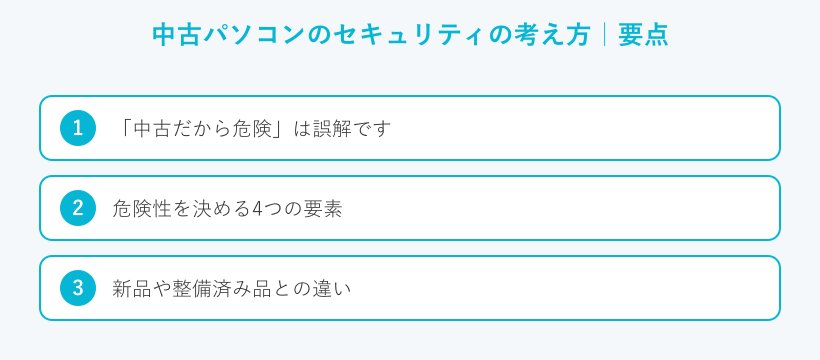
まず中古パソコンのセキュリティをどう考えればよいのかを解説します。ここを押さえると後の判断がぐっと楽になります。危険性の正体をはっきりさせていきましょう。
「中古だから危険」は誤解です
中古というだけで危険だと決めつける必要はありません。問題になるのは中古という事実ではないからです。だれがどう整備して売っているかを確認します。そこに安全性の分かれ目があります。
専門の業者は仕入れた機械を初期化します。動作を確認してから店頭に並べます。前の持ち主のデータもウイルスも取り除かれた状態で届きます。危険性は品物そのものより売り方から生まれます。だから売り手を見極める目がいちばん大事になります。中古を敬遠する前に、まず買う場所に目を向けてみてください。
危険性を決める4つの要素
中古パソコンの危険性はおもに4つの要素で決まります。第1に販売元の信頼度です。第2に初期化と整備がされているかどうかです。第3にOSがサポート期間内かどうかです。第4に保証の有無と長さです。
この4つがそろって良ければ危険性はぐっと下がります。逆にどれかが欠けると不安が残ります。たとえば見た目がきれいでもサポートの切れたOSなら安心とは言えません。中古を選ぶときはこの順番で一つずつ確かめてみてください。安全性は本体の見た目ではなく、この4つの中身で決まります。
新品や整備済み品との違い
中古品とよく似た言葉に整備済み品があります。これはリファービッシュ品とも呼ばれます。返品や展示に使われた機械をメーカーや業者が点検します。必要な修理とクリーニングをして、売れる状態に戻した品物です。個人どうしでも売買される中古品とは仕組みが違います。
ただし整備の基準は業者ごとに差があります。同じ整備済みでも中身は同じとはかぎりません。表示の言葉だけで安心せず、どこまで手を入れた品物なのかを確かめることが大事です。
整備済み品は「再生品」と呼ばれることもあります。バッテリー交換の有無や保証の範囲は業者ごとに異なります。購入前に返品の条件もあわせて確認しておくと、届いてからの後悔を防げます。
中古パソコンに潜むリスク
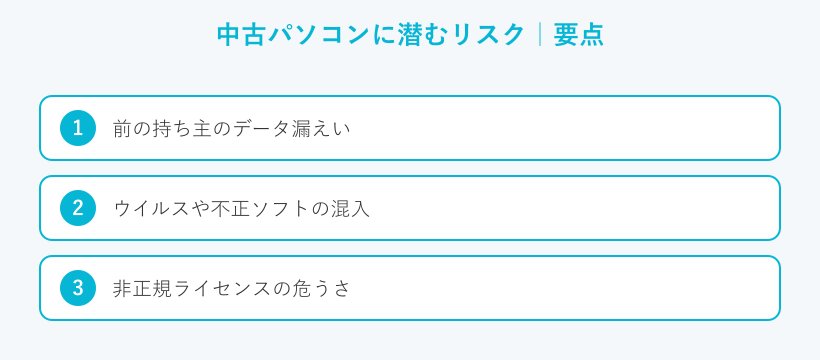
ここからは中古パソコンで実際に起こりうるリスクを見ていきます。どれも売り手をきちんと選べば避けられるものばかりです。中身を知っておくと対策も立てやすくなります。
前の持ち主のデータ漏えい
中古パソコンでまず心配になるのが前の持ち主のデータです。初期化が不十分だと写真や書類が残ることがあります。消したつもりのデータが、復元ソフトで見えてしまう場合もあります。これは個人どうしの売買で起こりやすい問題です。
逆に専門店の整備品では、専用のソフトでデータを消去してから販売されます。だから前の持ち主の情報が残る心配はほとんどありません。もし届いた機械に見覚えのないファイルが残っていたら要注意です。その場合は使い始める前に初期化し直すのが安全です。
ウイルスや不正ソフトの混入
出所のわからない中古パソコンには、ウイルスや不正なソフトが入っている可能性がゼロではありません。フリマや個人売買では前の持ち主が何を入れていたか分かりません。見た目はふつうに動いても、裏で情報を送る作りに変えられている場合があります。こうした細工は画面を見ただけでは気づけません。
だからこそ整備と初期化を済ませた品物を選ぶ意味があります。心配なときは購入後に初期化してから、ウイルス対策ソフトで全体を点検してください。ひと手間かけるだけで安心感がまるで変わります。
相場より極端に安い個人出品には注意してください。整備やデータ消去の説明がない品物は、ウイルスや不正ソフトの危険性を自分で負うことになります。パソコンに詳しくない人は無理に手を出さないほうが安全です。
非正規ライセンスの危うさ
中古パソコンでは、OSやOfficeのライセンスが正規でない品物も出回っています。認証が途中で切れたという報告もあります。正規でないOSは更新を受けられないことがあります。更新が止まるとセキュリティの穴がふさがれません。結果として危険性が高まります。
正規ライセンスかどうかは、そのまま安全性に直結します。専門店では正規品のOSを入れ直して販売するところが多く、これが安心材料になります。商品説明に正規品である旨の記載があるかを確認してみてください。
OSのサポートとセキュリティ
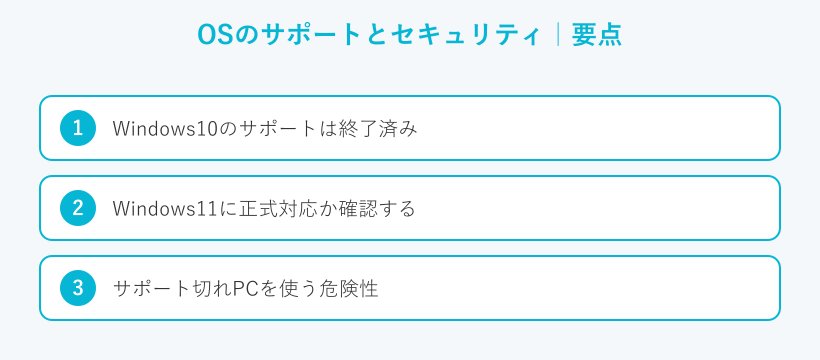
中古パソコンの安全性でいちばん見落とされがちなのがOSのサポートです。どれだけ本体がきれいでも、ここを外すと危険が残ります。順番に確認していきましょう。
Windows10のサポートは終了済み
Windows10を搭載した中古パソコンは今も多く出回っています。ところがWindows10のサポートはすでに終了しました。マイクロソフトが実際にサポートを終了したのは2025年10月14日です。これ以降はセキュリティ更新が提供されません(出典:Microsoft「Windows 10、Windows 8.1、Windows 7 のサポート終了」)。
更新が止まったOSは、新しい弱点がふさがれないまま使い続けることになります。安さだけでWindows10機を選ぶのは危険性が高い選択です。Windows10機を検討している人はWindows10中古パソコンは買い?2026年の注意点もあわせて読んでみてください。
Windows11に正式対応か確認する
これから中古パソコンを買うなら、Windows11に正式対応した機械を選ぶのが安心です。正式対応の目安は3つあります。1つ目はTPMという部品のバージョン2.0です。2つ目はセキュアブートに対応していることです。3つ目は対応したCPUを積んでいることです(出典:Microsoft「Windows 11 の仕様とシステム要件」)。
対応するCPUは、おおよそインテルの第8世代以降が一つの目安になります。商品説明に「TPM2.0」や「Windows11対応」と書かれているかを見てください。非対応の機械に無理やり入れた品物は、正規の更新を受けられないおそれがあります。メーカーがWindows11の対応をうたった機械を選ぶのが確実です。
サポート切れPCを使う危険性
サポートが切れたパソコンをそのまま使うと何が起きるのでしょうか。新しいウイルスや攻撃の手口に対して無防備になります。銀行やメールのように大事な情報を扱う作業ほど、危険が増していきます。費用や安全に関わる判断なので、あくまで一般的な目安として受け止めてください。
それでも使い続けたい事情があるなら、拡張セキュリティ更新という有料の仕組みも用意されています。ただし期限つきの一時しのぎです。長く安心して使うなら、サポート期間内のOSを選ぶのが基本になります。
Windows10にはESU(拡張セキュリティ更新)という有料の延長手段があります。対象の機械では2027年10月12日まで更新を受け取れます。ただし恒久的な対策ではありません。中古選びの時点でWindows11対応機を選んでおくほうが、あとの手間もかかりません。
危険な買い方と安全な買い方
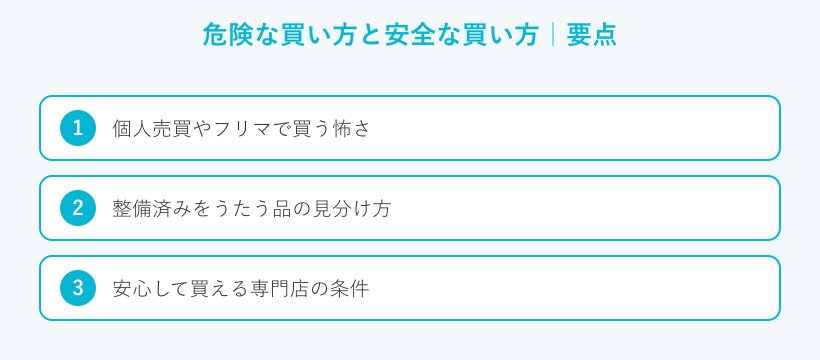
同じ中古パソコンでも、どこで買うかで危険性は大きく変わります。買い方の違いを知っておきましょう。ここがいちばんの分かれ道です。
個人売買やフリマで買う怖さ
フリマサイトやオークションは価格の安さが魅力です。その反面、現物を自分の目で確かめられません。保証もつかないのがふつうです。初期化やデータ消去がされているかも出品者しだいになります。正規でないOSやOfficeが入っているおそれもあります。
これらはパソコンに詳しい上級者向けの買い方だと考えてください。トラブルが起きても自分で解決できる人なら選択肢に入ります。しかし初めての一台なら、個人売買は避けるのが無難です。
整備済みをうたう品の見分け方
整備済みや初期設定済みをうたう出品も増えています。言葉だけでは中身の品質まで分かりません。見分けるには具体的な記載を確認します。データ消去の方法が書かれているかを確認します。OSが正規品かを確認します。動作確認の範囲はどこまでかを確かめます。保証の期間と対象は何かを確認します。
この4点が明記されていれば、その出品の信頼度は上がります。逆にあいまいな表現ばかりの品物は慎重に見てください。初期設定済みの中古パソコンの安全確認は初期設定済み中古パソコンは怖い?安全確認と対処手順を解説でくわしく取り上げています。
安心して買える専門店の条件
いちばん安心なのは中古パソコン専門店です。専門店は仕入れた機械を点検します。不具合のある品物は売る前に外します。初期化とデータ消去を済ませ、正規のOSを入れ直します。その上で独自の保証をつけて販売します。1年や3年といった長めの保証がつく中古パソコン専門店なら、初めての人でも落ち着いて選べます。
参考までに、代表的な専門店が公式に示している条件を並べてみます。
| 項目 | Qualit(クオリット) | PC WRAP |
|---|---|---|
| 運営会社 | 横河レンタ・リース株式会社 | 株式会社エスエヌシー(SNC) |
| 主な仕入れ | 企業レンタルの返却品を整備(リファービッシュ) | 中古パソコンを整備して販売 |
| 保証期間 | 1年 | 3年(業界最長クラス) |
| 整備・清掃 | 動作確認と清掃を実施 | 徹底クリーニングを実施 |
| 状態の表示 | 外観ランクS/A/B/C(外観省略のVランクあり) | 商品ページで状態を表示・返品にも対応 |
出典:各社公式サイトおよびメーカー公表資料(2026年10月時点)。保証や条件は変わることがあるので、購入前に各店の最新の案内を必ず確認してください。
保証が1年のQualitや3年のPC WRAPといった専門店は、安全性を重視する人にとって候補になります。どこで買うか迷ったら中古パソコンを買うならどこ?安心できる通販店を徹底比較解説もあわせて読んでみてください。
安全性で選ぶなら、保証の長さとデータ消去の明記を優先してください。価格の安さより、正規OSと動作確認のほうが長い目で見て得になります。迷ったら保証が手厚い一台を選んでおくと安心です。
◆えぬのワンポイントアドバイス
保証は「期間」だけでなく「対象」まで見てほしいところです。初期不良だけ対応する店と、一定期間の自然故障まで見てくれる店では安心感がまるで違います。商品ページの保証の説明が短い店では購入前に一度問い合わせてみましょう。対応の丁寧さも分かります。
買ったあとにやる安全対策
安心なお店で買っても、届いてからの確認でさらに安全性は高められます。むずかしい作業はありません。順番にやれば大丈夫です。
届いたらまず初期化し直す
中古パソコンが届いたら、気になる人はまず初期化をおすすめします。初期化すると前の環境が消えて、まっさらな状態から使い始められます。専門店の整備品でも自分で初期化すればより安心して使えます。Windowsの設定画面から初期化が行えます。
初期化すべきかどうかの判断は中古パソコンは初期化すべき?Windows11の判断基準でくわしく説明しています。作業の前には大事なデータのバックアップを忘れないでください。
OSとソフトを最新に更新する
初期化のあとは、OSを最新の状態に更新してください。Windowsの更新プログラムを当てると、見つかっている弱点がふさがれます。使っているソフトも最新版にしておきましょう。古いままのソフトは攻撃の入り口になりやすいからです。
更新には少し時間がかかります。しかしここを済ませておくと安全性が大きく変わります。最初にまとめて更新をかけておくのがおすすめです。更新が終わるまでは大事な情報のやり取りを控えると、より安心できます。
守りの設定を見直しておく
更新が終わったら、セキュリティの設定を見直します。Windowsには最初から守りの機能が備わっています。これが有効になっているかを確認してください。知らないソフトが勝手に動いていないかも見ておきます。
ウイルス対策ソフトを入れて一度全体を点検すると安心です。あわせてログインのパスワードも自分のものに変えておきましょう。これは前の持ち主の設定が残っていないかの確認にもなります。
◆えぬのワンポイントアドバイス
届いた日にまとめて「初期化・更新・パスワード変更」の3つをやってしまうのがおすすめです。あとでやろうと思うと、つい後回しになりがちです。最初の30分はがんばりどころです。そのあとは気持ちよく使い始められます。
中古パソコンを安全に使い続けるコツ
買ったあとも、ちょっとした習慣で安全性は保てます。むずかしく考えなくて大丈夫です。長く安心して使うためのコツをお伝えします。
パスワードと暗号化で守る
大事な情報を守る基本はパスワードです。だれにでも分かる文字の並びは避けてください。長めで推測されにくいものにしましょう。ファイルごとにパスワードをかける方法もあります。
持ち運ぶノートパソコンなら、本体の暗号化も検討する価値があります。暗号化しておけば万が一なくしても中身を読まれにくくなります。中古だからこそ、守りの設定をていねいにしておくと安心です。
定期的な更新とバックアップ
安全性を保つには更新を続けることが欠かせません。Windowsの更新は、できるだけ自動のままにしておきましょう。月に一度は手動でも更新を確認すると安心です。大事なデータは定期的にバックアップしてください。
外付けのドライブやクラウドに控えを持っておくと、故障のときも困りません。中古パソコンはパーツが消耗している場合もあります。だから新品以上にバックアップの習慣が役立ちます。日ごろの備えが、いざというときのあなたを守ってくれます。
中古パソコンのセキュリティに関するよくある質問(FAQ)
Q1. 中古パソコンはウイルスが入っていることがありますか?
A. 出所のわからない個人売買の品物では、可能性がゼロではありません。一方で専門店の整備品は初期化とデータ消去を済ませて販売されます。心配なときは購入後に初期化して、ウイルス対策ソフトで点検すると安心です。
Q2. 前の持ち主のデータは残っていませんか?
A. 専門店では専用のソフトでデータを消去してから出荷されるのがふつうです。個人売買では消去が不十分なこともあります。見覚えのないファイルが残っていたら、使い始める前に初期化し直してください。
Q3. Windows10の中古パソコンは買っても大丈夫ですか?
A. Windows10はサポートが終わっているため、長く使う用途にはおすすめしません。更新が止まったOSは危険性が高まります。これから買うなら、Windows11に正式対応した機械を選ぶのが安心です。
Q4. 中古パソコンの安全性を自分で確認する方法はありますか?
A. 届いたらOSが正規品か、更新が最新かをまず確認してください。あわせて初期化とパスワードの変更を行います。保証の期間と対象を見ておくと、故障のときも落ち着いて対応できます。
Q5. 安く買うほど危険性は高くなりますか?
A. 価格そのものより、だれがどう整備して売っているかが安全性を決めます。相場より極端に安い品物は、整備や保証が省かれていることがあります。値段と保証の内容を合わせて見て判断してください。
まとめ:安全な中古パソコン選び
最後に、中古パソコンのセキュリティで大事な点をまとめます。
- 危険性は「中古かどうか」ではなく販売元と整備の状況で決まる
- 個人売買は避けて、初期化とデータ消去を明記した専門店を選ぶ
- OSはWindows11に正式対応したサポート期間内の機械を選ぶ
- 届いたら初期化・更新・パスワード変更の3つを済ませる
- 保証の期間と対象を確認し、長く安心して使える一台を選ぶ
中古パソコンは、選び方しだいで安全に使える道具です。安さだけで飛びつかず、販売元と保証を見てください。そのひと手間がウイルスや情報漏えいからあなたを守ってくれます。この記事があなたの安心な一台選びの助けになればうれしいです。