中古パソコンを買ったらやること|Windows11初期設定
こんにちは、ITツールラボのえぬです。
中古パソコンが届いた日ほど、わくわくと不安が同居する瞬間はありません。電源を入れる前に何を確認すればいいですか。設定はどこから始めればいいですか。順番がわからないまま触り始めて後で困る人は少なくありません。
この記事では、中古パソコンを買ったらやることを順番に解説します。届いた直後の動作確認からWindows11の初期設定までを1つずつ追いかけます。読み終えるころにはあなたの手元の1台を安心して使い始められるはずです。
- 中古パソコンが届いた直後に確認する動作チェックの順番
- Windows11の初期設定とアップデートの進め方
- 前の持ち主の情報やライセンスを確かめる方法
- 故障や後悔を防ぐための回復手段と周辺機器の備え
結論から言うと、中古パソコンは届いたらまず保証期間内に外観と動作を確認します。そのあとで初期設定へ進むのが安全な流れです。動作確認を後回しにすると初期不良を見つけたときに返品や保証が使えなくなる場合があります。だからデータ移行より先に表記どおり動くかどうかを確かめてください。設定の順番はWindows Update・アカウント・セキュリティ・回復手段・必要なソフトの導入へと進みます。
届いた直後にやる動作確認
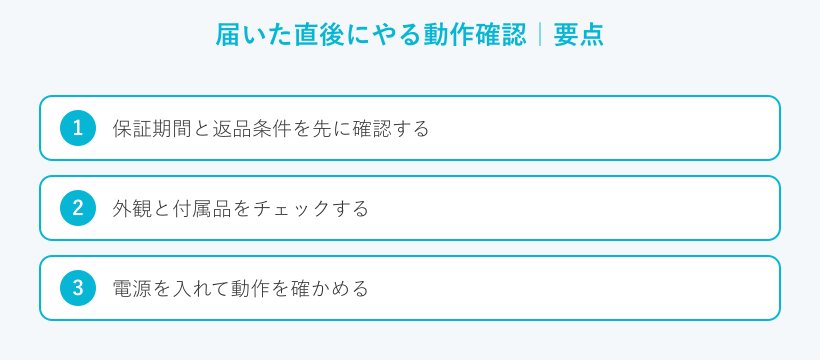
中古パソコンで最初にやることは、使い始める準備ではなく動作のチェックです。ここを飛ばして設定を進めてしまうと、不具合に気づいたときには保証の期限が過ぎていることがあります。まずは落ち着いて外側から中身へと順番に見ていきましょう。
保証期間と返品条件を先に確認する
箱を開けたらまず保証書と納品書を探してください。中古パソコン専門店の保証は90日ほどが目安です。店によっては1年から3年まで延ばせる場合もあります。一方で量販店やリユース店では初期不良への対応だけで終わる契約も見かけます。ここで大事なのは返品できる期限と条件を数字で押さえておくことです。返品は何日以内ならできますか。送料はどちら側の負担ですか。この2点を先に確かめておけば、あとで動作の不具合が出ても落ち着いて動けます。
外観と付属品をチェックする
次に本体の外観をぐるりと1周見てください。天板や底面に大きな傷やへこみ・ゆがみがないかを確かめます。ノートパソコンなら画面を開いてヒンジのぐらつきも見ておきましょう。液晶は白い画面と黒い画面を表示して、点灯しない点や常に光る点がないかをチェックします。中古の液晶には焼き付きが残る個体もあるからです。あわせて付属品も照らし合わせてください。ACアダプターや電源コード・説明書は商品説明どおりそろっていますか。足りない物があればこの時点で販売店へ連絡するのが正解です。
電源を入れて動作を確かめる
外観を見終えたら電源ボタンを押します。ここでの目的は、表記どおりに動くかどうかを一気に確かめることです。起動にかかる時間は極端に長くありませんか。キーボードはすべてのキーが反応しますか。タッチパッドやマウス・USBの差し込み口・Wi-Fi・Bluetooth・カメラ・スピーカーも1つずつ試します。この段階ではまだデータ移行をしないでください。もし不具合が見つかったとき、自分のデータを入れる前のほうが返品や交換をお願いしやすいからです。動作確認はいわば健康診断のようなものだと考えてください。
バッテリーの状態を確認する
ノートパソコンを買った人は、バッテリーの状態も必ず見ておきましょう。バッテリーは消耗品のため、見た目がきれいでも内部は傷んでいることがあります。Windowsには劣化を調べる仕組みが用意されています。
バッテリーの劣化を数字で見る方法
画面下の検索からコマンドプロンプトを開いて「powercfg /batteryreport」と入力します。デスクトップにレポートが作られます。その中の「DESIGN CAPACITY(設計上の容量)」と「FULL CHARGE CAPACITY(満充電の容量)」を比べてください。後者が前者の半分近くまで落ちていれば、かなり消耗した状態です。中古ノートでは購入から半年で5割以上も劣化した事例が知られています。気になる場合は早めに販売店へ相談しましょう。
Windows Updateを最初に済ませる
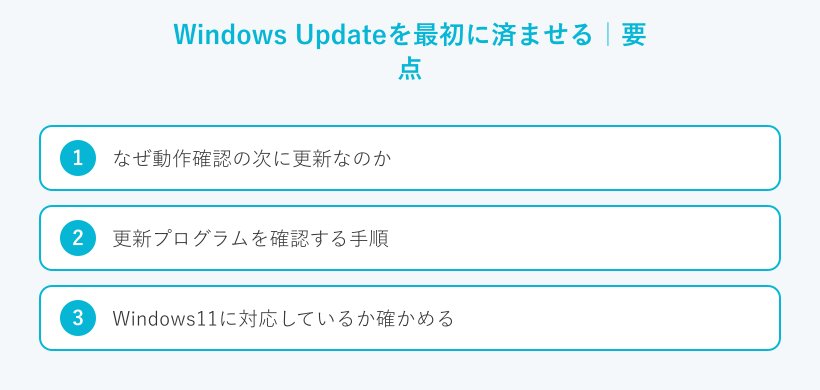
動作に問題がなければ、いよいよ初期設定の出番です。中古パソコンの初期設定で最初にやってほしいのがWindows Updateです。前の利用者のときから時間が空いた個体ほど更新がたまっています。まずはここから手をつけましょう。
なぜ動作確認の次に更新なのか
なぜソフトを入れる前に更新なのでしょうか。理由は3つあります。1つ目は安全の面です。更新には不正アクセスをふせぐ修正が含まれるため、古いままだと穴が空いた状態で使うことになります。2つ目は不具合の解消です。動作のひっかかりや相性の問題が更新で直ることはよくあります。3つ目は周辺機器です。更新でドライバーが新しくなると、マウスやプリンターが正しく動きやすくなります。更新には時間がかかる場合があるため、電源をつないだまま待つのがおすすめです。
更新プログラムを確認する手順
手順はむずかしくありません。スタートボタンから「設定」を開きます。左側の一覧から「Windows Update」を選びます。「更新プログラムのチェック」を押すと必要な更新が表示されます。あとは「ダウンロードとインストール」を押して求められたら再起動するだけです。1回で終わらないことが多い点に注意してください。再起動のあともう一度チェックして、「最新の状態です」と出るまで数回くり返しましょう。ここまで来れば土台が整います。
Windows11に対応しているか確かめる
中古パソコンではWindows10のままの個体も多く出回っています。ところがWindows10のサポートは2025年10月14日に終わりました。だから安全に長く使うなら、Windows11へ上げられるかどうかの確認が欠かせません。対応の目安はCPUの世代・TPM・セキュアブートの3点です。CPUはおおむねインテルの第8世代以降が基準になります。下に公式の最小システム要件をまとめました。
| 項目 | Windows11の最小システム要件 |
|---|---|
| プロセッサ | 1GHz以上で2コア以上の64ビット互換プロセッサ |
| メモリ | 4GB以上 |
| ストレージ | 64GB以上 |
| システムファームウェア | UEFI(セキュアブート対応) |
| TPM | TPMバージョン2.0 |
| グラフィックス | DirectX12以降に対応(WDDM2.0ドライバー) |
| ディスプレイ | 9インチ以上で720p以上の高解像度ディスプレイ |
(出典:Microsoft「Windows 11 の仕様とシステム要件」公式ページ)
自分のパソコンが対応しているか不安なら、マイクロソフトが配る「PC正常性チェック」アプリで確かめられます。商品説明に「TPM2.0」「UEFI」「Windows11導入済み」と書かれた個体を選ぶと迷いません。対応の見分け方や選び方はWindows11中古パソコンおすすめ|対応確認と選び方でくわしく解説しています。
◆えぬのワンポイントアドバイス
中古パソコンの商品ページで「Windows11対応」とだけ書かれていても、正規の方法で上げられるのか裏技で入れたのかまでは読み取れないことがあります。私は公式の要件表と照らし合わせてCPUの世代まで確認するよう勧めています。第8世代以降かどうかだけでも見ておくと、あとで更新を受けられない不安がぐっと減ります。
アカウントとサインインを整える
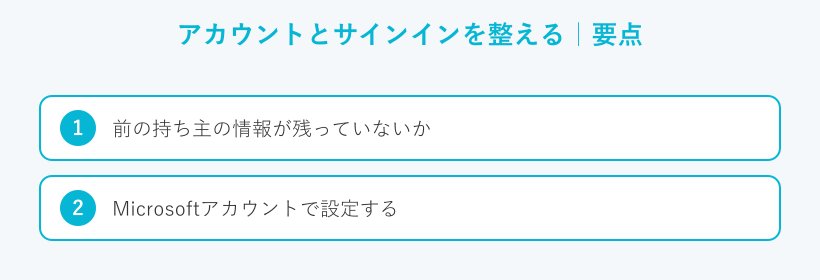
更新が済んだら、使う人の設定に入れ替えます。中古パソコンでは前の持ち主の痕跡が残っていないかの確認も大切です。ここを整えるとあなた専用の1台になります。
前の持ち主の情報が残っていないか
中古パソコン専門店が整備した個体は、初期化とOSの入れ直しが済んでいるのが基本です。だから通常はあなたが初期化をやり直す必要はありません。それでも念のため、見知らぬユーザー名が残っていないかは見ておきましょう。設定のアカウント欄やデスクトップに他人のファイルが残っていないかを確認します。もしフリマサイトや個人から買ったのなら注意が必要です。前の持ち主のデータやログイン情報が消えていない例もあります。不安が残るときは、設定の「回復」から「このPCを初期状態に戻す」でまっさらにできます。
Microsoftアカウントで設定する
サインインにはMicrosoftアカウントを使う方法と、その端末だけで使うローカルアカウントの方法があります。Microsoftアカウントでサインインすると、設定の同期やアプリストア・紛失時に役立つ「デバイスの検索」が使えます。はじめて使う人にはこちらがわかりやすいはずです。一方で1台を家族と共用する場合などはローカルアカウントのほうが手軽なこともあります。サインインのあとは、数字だけで入れるPINや顔や指紋を使うWindows Helloを設定しておくと毎回の入力が楽になります。自分の使い方に合うほうを選んでください。
セキュリティと正規ライセンスの確認
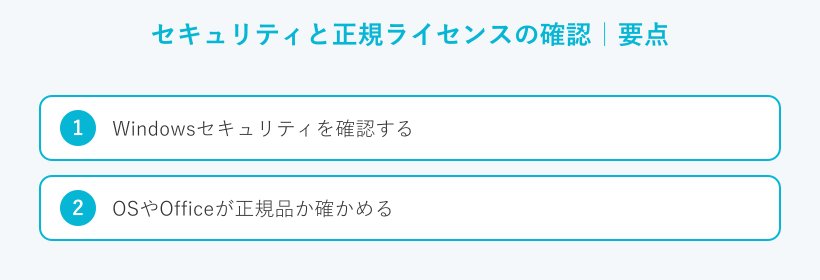
設定が整ったら、安全とライセンスの確認に移ります。中古パソコンでは正規のOSやOfficeが入っているかどうかが見落とされがちな大事なポイントです。順番に見ていきましょう。
Windowsセキュリティを確認する
Windowsには守りの仕組みが最初から入っています。その名を「Windowsセキュリティ」といいます。設定の検索窓に「Windowsセキュリティ」と打って開いてください。ウイルス対策やファイアウォール・リアルタイム保護の項目に緑のチェックが並んでいれば安心です。中古の個体では、前の持ち主が入れた別の対策ソフトが期限切れのまま残っていることがあります。その状態だと二重に動いて守りが抜け落ちる場合があります。使わない対策ソフトは消して標準のWindowsセキュリティに任せるとすっきりします。
OSやOfficeが正規品か確かめる
OSが正規に認証されているかは、設定の「システム」から「ライセンス認証」で確認できます。「Windowsはライセンス認証されています」と出ていれば問題ありません。中古では非正規のOSやOfficeが入っていた報告もあるため、ここは見ておきたいところです。Officeを使うならプリインストール版なのか自分で入れ直すのかも確かめてください。なお前にもふれたとおり、Windows10のサポートはすでに終わっています。古いOSのまま使い続ける危うさについては公式の案内とあわせて確認しておくと安心できます。
(出典:Microsoft「Windows 10 のサポート終了」公式ページ)
Windows10搭載の中古を検討している人は、Windows10中古パソコンは買い?2026年の注意点もあわせて読んでみてください。
正規ライセンスの確認ポイント
設定の「システム」から「ライセンス認証」で「ライセンス認証されています」と表示されるかを見ます。Officeは起動して、アカウントのライセンス状態を確かめます。少しでも不自然なら販売店に問い合わせましょう。
万一に備える回復手段を用意する
ここまで来たら、もしもの故障に備える番です。中古パソコンは部品に使用歴があるぶん、新品よりも備えが生きてきます。難しくないので落ち着いて1つずつ用意しましょう。
回復ドライブを作成しておく
回復ドライブは、Windowsが起動しなくなったときの命綱です。16GB以上のUSBメモリを用意して、検索窓に「回復ドライブの作成」と打てば案内にそって作れます。調子が良いうちに作っておくのがコツです。壊れてからでは作れないからです。作った回復ドライブは、ふだんは引き出しにしまっておけば十分でしょう。中古パソコンほどこの一手間が後で効いてきます。
バックアップ用のSSDを備える
写真や仕事のファイルなど、消えて困るデータは必ず別の場所にも置いておきましょう。中古パソコンの内蔵ストレージは使用歴があるため、ある日突然読めなくなることも想定しておきたいところです。そこで役に立つのがバックアップ用の外付けSSDです。手のひらサイズで持ち運びやすく丸ごとコピーも短い時間で終わります。内蔵ストレージが128GBや256GBと少なめの個体では、写真や動画の置き場としても重宝します。Windows標準の「バックアップ」機能と組み合わせれば、決めた時間に自動で控えを取れます。
復元ポイントを有効にする
もう1つの備えがシステムの復元です。新しいアプリを入れた後に調子が悪くなっても、元の状態へ巻き戻せる仕組みです。中古パソコンでは初期状態でこの機能が止まっている場合があります。検索窓に「復元ポイントの作成」と打って、ドライブの保護を有効に切り替えておきましょう。これで大きな変更の前に自動で区切りが作られます。回復ドライブとあわせて二段構えにしておけば気持ちに余裕が生まれます。
◆えぬのワンポイントアドバイス
バックアップは「あとでやろう」と思っているうちが一番あぶないです。私がおすすめするのは、使い始めた初日のうちに外付けSSDをつないで自動バックアップまで設定してしまうやり方です。最初に仕組みを作ってしまえばあとは放っておいても控えがたまります。中古だからこそ、この初動が安心につながります。
必要なソフトと周辺機器をそろえる
安全の備えができたら、いよいよ使う準備の仕上げです。ふだん使うソフトと、あると便利な周辺機器をそろえましょう。ここまで来れば中古パソコンはもうあなたの相棒です。
よく使うソフトを入れ直す
よく使うソフトは、公式サイトやアプリストアから入れ直すのが安全です。ブラウザや文書作成ソフト・オンライン会議のアプリなど、自分の使い方に合わせてそろえましょう。中古パソコンは最初から入っている不要なアプリが少ない個体も多いです。動きが軽いという利点があります。ここで気をつけたいのは入手先です。検索の上位に出てくる見慣れないサイトからは入れないでください。必ず公式の配布ページを選ぶ習慣をつけると安心できます。
マウスやUSBハブを用意する
作業のしやすさを決めるのが周辺機器です。ノートパソコンをタッチパッドだけで操作すると、長い作業では手が疲れてきます。マウスを1つ足すだけで、クリックや範囲選びがぐっと楽になります。薄型のノートは差し込み口が少ない傾向があります。そこでUSBハブがあると、一度にいくつもの機器をつなげます。中古で差し込み口の数が物足りないときほどこうした小物が効いてきます。まずは自分が毎日使う場面を思い浮かべて、足りない物から1つずつそろえていきましょう。
最後にデータを移す
ここまでの確認と備えが済んで、ようやくデータ移しの出番です。前のパソコンのファイルは外付けのドライブやクラウド経由で運び込めます。データ移行を最後に回す理由ははじめにお伝えしたとおりです。自分のデータを入れる前のほうが、初期不良が見つかったときに返品や交換をお願いしやすいからです。あわてて先に移さず、動くことを確かめてからにしましょう。この順番を守るだけで中古パソコンの後悔はぐっと減らせます。
保証と販売店の知識を押さえる
やることを一通り終えたら、自分の買い物をふり返る視点も持っておきましょう。保証の長さや状態ランクの意味を知っておくと、今の1台を正しく使い切れます。次に買い替えるときの判断にも役立ちます。
保証が長い専門店を選ぶ意味
中古パソコンの保証は90日ほどが一般的です。そんな中で、レンタル返却品を整えて売るQualitは保証が1年と長めです。保証が長いほど初期不良の後に出てくる不調にも対応してもらえる見込みが高まります。だからもし今の個体で不安が残るなら、保証の残りを今すぐ確かめておくと安心です。各店の評判はQualitの中古パソコン評判は?品質・保証と注意点を調査にまとめました。次の1台を探すなら中古パソコンを買うならどこ?安心できる通販店を徹底比較解説も参考になります。
状態ランクの意味を知っておく
中古パソコンには、よくAやBといった状態ランクが付いています。気をつけたいのは、この基準が店ごとに決められている点です。同じ「A」でも店が違えば意味が変わります。たとえばある店ではSが新品同様・Aが美品・Bが良品・Cが並品と分かれています。D以下になると機能に支障がある訳あり品や、保証のないジャンク品まで含まれる場合があります。だから値段だけで飛びつかずその店のランク定義と保証の範囲をセットで読むのが安全です。自分が買った個体のランクが何を意味していたのか、いま一度見直してみてください。
◆えぬのワンポイントアドバイス
中古パソコン選びでいちばん差が出るのは、スペックよりも保証と販売店だと私は考えています。性能の数字は商品ページで比べられます。でも整備の丁寧さや対応の良さは、口コミや保証の長さからしか読み取れません。迷ったら少し高くても保証の手厚い専門店を選ぶほうが、結局は得をしやすいです。
中古パソコンを買ったらやることのFAQ
Q1. 中古パソコンは買ったら初期化したほうがいいですか?
A. 中古パソコン専門店で整備された個体は、初期化とOSの入れ直しが済んでいるのが基本です。だから多くの場合、あなたが改めて初期化をする必要はありません。ただし見慣れないアカウントや他人のファイルが残っていたら設定の「回復」から「このPCを初期状態に戻す」で初期化しましょう。フリマサイトや個人から買った場合は、念のため初期化しておくと安心できます。
Q2. 中古パソコンを買ったらまず何から確認しますか?
A. 最初にやるのは保証期間内の動作確認です。外観を見てから電源を入れて、キーボードや差し込み口・Wi-Fiなどが表記どおり動くかを順に試します。データ移行はいちばん最後で構いません。不具合は早く見つけるほど返品や保証が使いやすくなるからです。
Q3. 購入後にWindows11へ無料で上げられますか?
A. 対応する個体なら、Windows Updateから無償でアップグレードできます。目安は第8世代以降のCPU・TPM2.0・セキュアブートへの対応です。マイクロソフトの「PC正常性チェック」アプリで、自分の1台が条件を満たすか確認できます。条件を満たさない個体へ裏技で入れるのは、正規の更新を受けられなくなる恐れがあるためおすすめしません。
Q4. 前の持ち主のデータが残っていないか心配です。
A. まず設定のアカウント欄やデスクトップ・ブラウザに保存された情報を見てください。中古パソコン専門店ではデータの消去が済んでいるのが基本です。それでも不安が残るなら、初期化でまっさらな状態に戻せます。個人間で買ったときは特に念入りに確認しておきましょう。
Q5. 動作確認は何日以内にやればいいですか?
A. 決まった日数よりも、保証や返品の期限を基準に考えてください。理想は届いたその日のうちです。期限のあいだに表記どおり動くかを確かめて、違いがあれば早めに販売店へ連絡しましょう。期限を過ぎると、同じ不具合でも対応してもらえないことがあります。
中古パソコンを買ったらやることまとめ
中古パソコンを買ったらやることは、順番さえ押さえればむずかしくありません。大事なのは使い始める前に動作を確かめることです。ここまでの流れをもう一度まとめます。
- 届いた直後に保証期間を確認し、外観と動作をチェックする
- Windows Updateを最初に済ませてWindows11の対応を確かめる
- アカウントを整えてセキュリティと正規ライセンスを確認する
- 回復ドライブと外付けSSDで万一に備える
- 必要なソフトと周辺機器をそろえてから最後にデータを移す
この順番を守るだけで、初期不良の見逃しや後悔はぐっと減らせます。中古パソコンは正しく迎え入れればコストを抑えつつしっかり働いてくれる相棒です。あなたの1台が長く元気に動くことを願っています。