中古パソコンは初期化すべき?Windows11の判断基準
こんにちは、ITツールラボのえぬです。
中古パソコンを買ったあと、最初に初期化すべきかどうか迷う人はとても多いです。前の持ち主のデータや設定が残っていないか不安になります。せっかく安く手に入れたのに、すぐ使い始めてよいのか判断に困る場面もあります。
この記事では公式の情報と公開データをもとに考え方をまとめました。初期化したほうがいい中古パソコンの見分け方からWindows11での手順まで順番に説明します。読み終えるころには自分のパソコンで何をすべきかがはっきりします。
- 中古パソコンを初期化すべきか判断する基準
- 初期化を検討したほうがいい具体的な条件
- Windows11での初期化とクリーンインストールの手順
- 初期化の前に必ず確認しておきたいこと
結論から言うと、信頼できる専門店が整備した中古パソコンは必ずしも自分で初期化をやり直す必要がありません。ただし管理者アカウントが分からない場合や不要なソフトが多い場合、出所が分からない場合は初期化を検討したほうが安心です。実行する前にライセンスとドライバーと回復の方法を確かめておきましょう。
中古パソコンは初期化すべきか
まず気になるのは、そもそも初期化が本当に必要なのかという点だと思います。答えは買ったお店や状態によって変わります。ここでは判断の大きな分かれ目を説明します。
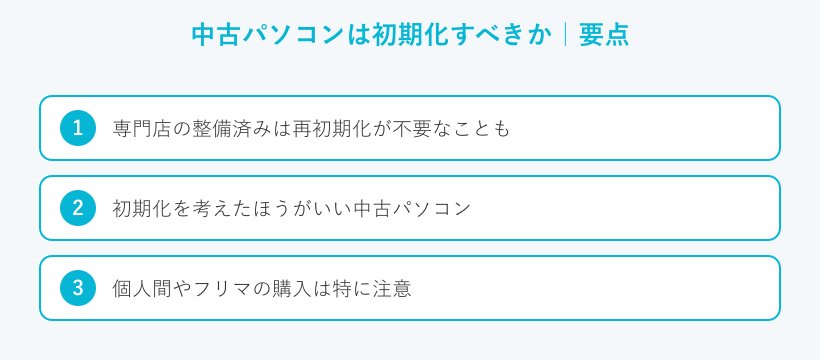
専門店の整備済みは再初期化が不要なことも
中古パソコンの専門店は、仕入れた一台ずつを点検してから販売します。多くのお店は初期化とOSの入れ直しを済ませたうえで出荷します。ウイルスの除去や動作の確認も終わっている場合がほとんどです。
だから信頼できるお店で買った整備済みのパソコンなら、届いてすぐ使い始めても大きな問題は起きにくいです。もう一度自分で初期化する手間までは、かからないことが多いです。念のため最初にウイルス対策ソフトの状態とWindowsの更新だけ確認しておけば十分でしょう。
初期化がいらない可能性が高いケース
保証の付いた専門店で買いました。初期化やOSの入れ直しが済んでいると書かれていました。自分専用の管理者アカウントで問題なくログインできます。この三つがそろっているなら、無理にやり直す必要はありません。
初期化を考えたほうがいい中古パソコン
一方で、初期化をしておいたほうが安心なパソコンもあります。たとえば不要なソフトや見慣れない広告ツールがたくさん入っている場合です。前の持ち主の設定やアカウントが残っているように見える場合も当てはまります。
こうしたパソコンは中身がまっさらな状態のほうが気持ちよく使えます。動作が重い原因になっている余計なソフトも、初期化でまとめて消せます。出所がはっきりしないパソコンほど、一度まっさらに戻す価値が高いと考えてよいです。
個人間やフリマの購入は特に注意
フリマサイトや個人間の取引で買ったパソコンは、専門店より慎重になるべきです。現品を事前に確認できず、保証も付かないことがほとんどだからです。前の持ち主のデータがそのまま残っていたり正規でないソフトが入っていたりする可能性も否定できません。
このようなパソコンは、最初に必ず初期化しておくのが安全です。データ漏えいやウイルスのリスクを下げられます。初期設定済みの中古パソコンが心配な人は、安全の確かめ方をまとめた初期設定済み中古パソコンは怖い?安全確認と対処手順を解説もあわせて読んでみてください。
◆えぬのワンポイント
初期化が必要かどうかは「パソコンそのもの」ではなく「どこで買ったか」で大きく変わります。保証のある専門店なら手間を省ける一方、出所が分からない個体はまっさらに戻すほうが安心です。迷ったら、まず買ったお店の商品説明をもう一度読み返すところから始めると判断しやすくなります。
初期化が必要か見分ける基準
ここからは、手元のパソコンを見てどう判断するかを具体的に説明します。三つの視点で確かめると分かりやすいです。どれか一つでも当てはまるなら、初期化を前向きに考えてよいでしょう。
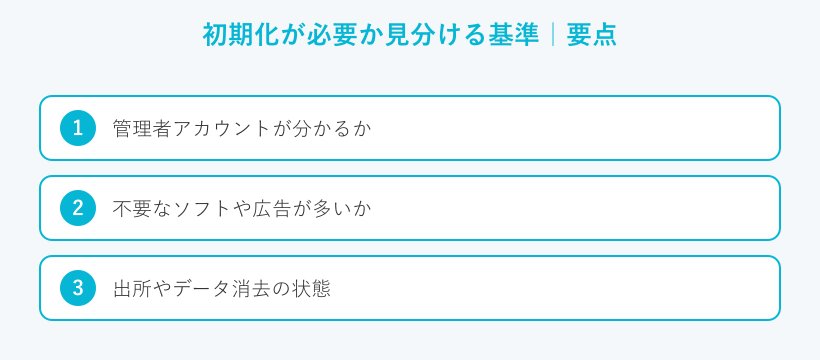
管理者アカウントが分かるか
いちばん大事なのが管理者アカウントです。パソコンの設定を変えたりソフトを入れたりするには、管理者の権限が必要になります。中古のパソコンで管理者のアカウント名やパスワードが分からないと、あとで困る場面が出てきます。
自分名義の管理者アカウントで問題なくログインできるなら、そのまま使っても大丈夫です。前の持ち主のアカウントしか見当たらない場合は話が変わります。管理者の情報が不明なパソコンは、初期化して自分のアカウントを作り直すのが確実です。
不要なソフトや広告が多いか
起動したときにたくさんのソフトが立ち上がる場合は注意が必要です。見覚えのないツールバーや広告が表示されるパソコンも同じです。こうしたソフトは動作を重くするだけでなく、安全面でも不安が残ります。
どれが必要でどれが不要か見分けるのは、慣れていないと難しいです。一つずつ消すより初期化でまとめて片付けるほうが早い場合もあります。すっきりした状態から使い始めたい人には、初期化が向いています。
出所やデータ消去の状態
前の持ち主のファイルや写真が残っているように見えるなら、必ず初期化しましょう。あなたのデータと混ざると管理しづらくなります。消し忘れたデータが復元されるリスクも避けたいところです。
どこから来たパソコンか分からない場合も、まっさらに戻してから使うのが安心です。中身を一度リセットすれば、見えないところに残ったソフトも消えます。安全にも気持ちよく使うためにも出所が怪しい場合は初期化をおすすめします。
中古パソコンの初期化の種類
ひとことで初期化といっても、やり方はいくつかあります。大きく分けると「このPCを初期状態に戻す」と「クリーンインストール」の二つです。違いを知っておくと、自分に合った方法を選べます。
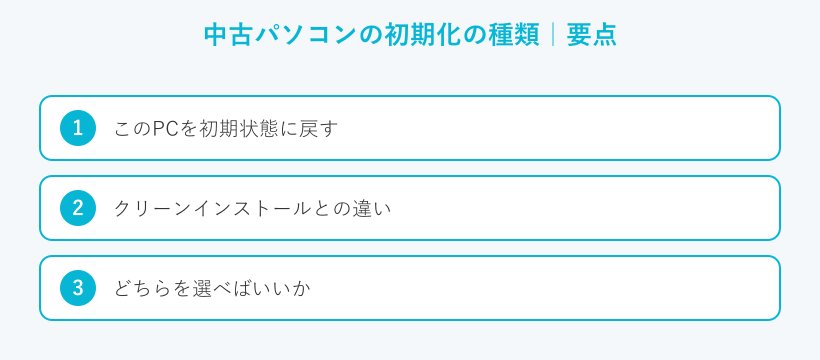
このPCを初期状態に戻す
Windows11には、設定の画面から実行できる初期化の機能があります。これが「このPCを初期状態に戻す」です。Microsoftの公式サポートでも、代表的な回復の方法として案内されています。
この方法では、進める途中で二つの選び方が出てきます。一つは「個人用ファイルを保持する」で、自分のファイルをなるべく残したままWindowsを入れ直します。もう一つは「すべて削除する」です。ファイルやアプリや設定をまとめて消します。人に譲る場合や出所が不明な中古では後者を選ぶのが基本です。
クリーンインストールとの違い
クリーンインストールは、OSそのものを一から入れ直す方法です。USBなどのインストールメディアを使って進めます。メーカーが入れた独自のソフトまで消えるため、いちばんまっさらに近い状態になります。
その代わり、ドライバーを自分で入れ直す必要が出てくる場合があります。手順も少し難しくなります。余計なソフトを根こそぎ消したい人や、動作をできるだけ軽くしたい人に向いた方法です。
どちらを選べばいいか
多くの人には「このPCを初期状態に戻す」で十分です。設定の画面から進められて手順が分かりやすいからです。まず試すなら、こちらをおすすめします。
不要なソフトを完全に消したい場合や、動作が重くて困っている場合はクリーンインストールを検討しましょう。下の表に三つの方法の違いをまとめました。自分の目的に近いものを選んでみてください。
| 方法 | 消えるもの | 向いている場面 |
|---|---|---|
| 個人用ファイルを保持する | アプリと設定(自分のファイルは残る) | 同じパソコンを自分で使い続けたいとき |
| すべて削除する | ファイル・アプリ・設定のすべて | 人に譲る・売る・出所が不明な中古 |
| クリーンインストール | メーカー独自のソフトを含むほぼすべて | 余計なソフトを完全に消したいとき |
(出典:Microsoft「Windows の回復オプション」)
初期化の前に確認すること
初期化はいきなり始めず、先に確かめておくことがあります。ここを飛ばすと、あとで困ったり元に戻せなくなったりします。三つだけチェックしておきましょう。
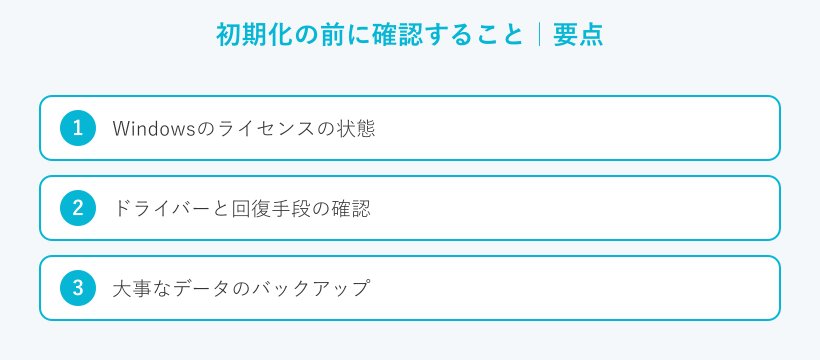
Windowsのライセンスの状態
初期化のあと、Windowsがちゃんと認証されるかは気になるところです。正規のライセンスなら、初期化しても自動で再認証される場合が多いです。Microsoftアカウントと紐づけておくとより安心して進められます。
気をつけたいのは、正規でないライセンスが入っている中古パソコンです。こうした個体では、初期化のあとに認証が外れてしまうおそれがあります。商品説明に正規のWindowsと記載されているかを購入前に確かめておきましょう。
ドライバーと回復手段の確認
クリーンインストールを選ぶ場合は、ドライバーの準備が大切です。無線や音、画面まわりの部品が正しく動くために必要なソフトだからです。メーカーの公式サイトで機種名からドライバーを探せるか先に見ておきましょう。
あわせて、もし初期化に失敗したときの戻し方も考えておくと安心です。回復ドライブをUSBで作っておく方法があります。うまくいかなかったときに元の状態へ戻せるよう、備えておくと落ち着いて作業できます。
BitLockerの回復キーに注意
パソコンによっては、ストレージが暗号化されていることがあります。この場合、初期化や再起動のときに回復キーの入力を求められる場合があります。キーが分からないと先へ進めなくなります。作業の前に設定画面で有効かどうかを確かめておくと安全です。
大事なデータのバックアップ
初期化をすると、パソコンの中のデータは基本的に消えます。あとから取り戻せないものも多いです。だから作業の前に、残したいファイルは必ず別の場所へ移しておきましょう。
写真や書類は、外付けのドライブやクラウドに保存しておくと安心です。中古で買った直後なら大事なデータはまだ少ないはずです。それでも念のため、消えて困るものがないか一度見直してから進めてください。
Windows11で初期化する手順
準備が終わったら、いよいよ実際の手順です。ここではWindows11での流れを説明します。難しい操作はないので、順番どおり進めれば大丈夫です。
設定からリセットする流れ
いちばん手軽なのが、設定の画面から行う方法です。まずスタートボタンから「設定」を開きます。次に「システム」を選び、その中の「回復」に進みます。
「回復」の画面に「このPCをリセット」という項目があります。ここから「PCをリセットする」を選びます。あとは「個人用ファイルを保持する」か「すべて削除する」を選び、画面の案内に沿って進めるだけです。人に使われた中古をまっさらにしたいなら「すべて削除する」を選びましょう。
かかる時間の目安
初期化にかかる時間は、パソコンの性能や選んだ方法で変わります。おおよそ数十分から一時間ほどが一般的な目安です。途中で電源を切らないよう、電源につないだまま作業するのがおすすめです。
クリーンインストールの手順
より念入りにまっさらへ戻したい場合は、クリーンインストールを選びます。まずMicrosoftの公式サイトから、Windows11のインストールメディアを作ります。USBメモリに書き込んで用意します。
そのUSBからパソコンを起動して、画面の案内に沿ってOSを入れ直します。終わったあとは、メーカーのサイトからドライバーを入れて部品を正しく動かします。手順は多く時間もかかります。余計なソフトを残さず入れ直せます。
初期化のあとにやる設定
初期化が終わったら、使い始める前の設定を済ませましょう。まずWindowsの更新をかけて、最新の状態にします。次に自分のMicrosoftアカウントでサインインして使う環境を整えます。
最後にウイルス対策の状態を確認しておくと安心です。Windows11には標準の対策機能が入っているので、まずはそれが動いているか見ておきましょう。初期化のあとの流れを通して知りたい人は、Windows11中古パソコンの対応確認と選び方も参考になります。
◆えぬのワンポイント
手順の中でいちばんつまずきやすいのが、初期化そのものではなく事前の準備です。特にデータのバックアップと暗号化の確認を忘れると、あとから取り返しがつかなくなります。作業を始める前にこの二つだけ声に出して確認すれば安心して進められます。
Windows11に対応しているか
中古パソコンでは、そもそもWindows11が使えるかどうかも大切な点です。古い機種だと対応していない場合があります。初期化の前に、対応しているかを確かめておきましょう。
対応の条件は三つある
Windows11に対応しているかは、主に三つの条件で決まります。公式のシステム要件では、TPMというしくみのバージョン2.0が求められます。さらにUEFIのセキュアブートに対応していることも必要です。
そしてCPUの世代も関わってきます。目安として、Intelなら第8世代以降が対象になりやすいです。AMDならRyzenの2000番台以降も対象になりやすいです。第7世代より古いパソコンは、原則としてWindows11の対象外になります。下の表に公式の最小要件をまとめました。
| 項目 | 必要な条件(最小要件) |
|---|---|
| CPU | 1GHz以上・2コア以上の64ビット対応プロセッサまたはSoC |
| メモリ | 4GB以上 |
| ストレージ | 64GB以上 |
| システムファームウェア | UEFI・セキュアブート対応 |
| TPM | TPMバージョン2.0 |
| ディスプレイ | 9インチ以上・HD(720p)解像度 |
(出典:Microsoft「Windows 11 の仕様とシステム要件」)
自分のパソコンで確かめる方法
対応しているか不安なときは、商品説明の記載をまず見ましょう。「TPM2.0」「UEFI」「セキュアブート」という言葉があれば一つの目安になります。メーカーの製品ページで、Windows11に対応した機種かを調べる方法もあります。
届いたあとはWindowsの設定画面で実際に有効になっているかを確かめられます。注意したいのは、本来は対応していない機種に無理やり入れて売っているケースです。正規の更新を受け取れるかどうかが不透明になるため、公式に対応と書かれた個体を選ぶのが安全です。なおWindows10のサポートはすでに終了しています。Windows10搭載の中古を選ぶときはOSの入れ替えまで考えておきましょう。
安心して使える購入先の選び方
ここまで初期化の話をしてきましたが、そもそもの購入先選びも同じくらい大切です。良いお店で買えば、初期化の手間そのものを減らせます。最後に後悔しにくいお店の選び方をまとめます。
整備済みを扱う専門店を選ぶ
初心者にいちばんおすすめなのは、中古パソコンの専門店です。仕入れた個体を点検して不具合のあるものを販売前に外してくれます。初期化や動作確認まで済ませた整備済みの中古パソコンなら、届いてすぐ安心して使い始められます。
整備済みの個体を扱うお店の評判は、別の記事でくわしく調べました。PC WRAPの中古パソコン評判は?保証・品質と注意点を解説とQualitの中古パソコン評判は?品質・保証と注意点を調査もあわせて読むと、お店ごとの違いが見えてきます。
保証と初期化の状態を確認する
お店を選ぶときは、保証の長さと内容をまず見ましょう。中古は保証が短いことが多いですが、中には保証が一年ほど付く整備済みモデルもあります。保証期間が長めなら届いたあとの不具合にも対応してもらいやすいです。
あわせて、初期化やOSの入れ直しが済んでいるかも確認しておきましょう。商品説明にその記載があれば、自分でやり直す手間を省けます。保証とクリーニングの状態がはっきりしているお店ほど初めての人でも選びやすいです。
豆知識:リファービッシュ品とは
整備済みの中古は「リファービッシュ品」と呼ばれることがあります。返却品や展示品を業者が検査し、手入れをして再び売れる状態にしたものです。保証やバッテリー交換の有無が明記されているかを見ると、失敗しにくくなります。
中古パソコンの初期化に関するよくある質問
Q1. 中古パソコンは必ず初期化しないといけませんか?
A. 必ずしも必要ではありません。保証のある専門店が整備して初期化やOSの入れ直しを済ませた個体であれば、そのまま使っても大きな問題は起きにくいです。一方で管理者アカウントが不明な場合や、出所が分からない場合は初期化をおすすめします。買ったお店と状態で判断してください。
Q2. 中古パソコンの初期化にかかる時間はどれくらいですか?
A. あくまで一般的な目安ですが、設定からのリセットなら数十分から一時間ほどが多いです。パソコンの性能や選んだ方法で前後します。クリーンインストールはドライバーの入れ直しも含めるため、さらに時間がかかる場合があります。途中で電源を切らないよう、電源につないだまま作業してください。
Q3. 初期化するとWindows11のライセンスは消えますか?
A. 正規のライセンスであれば、初期化のあとに自動で再認証される場合が多いです。Microsoftアカウントと結び付けておくと、より確実になります。ただし正規でないライセンスが入った中古品では初期化後に認証が外れるおそれがあります。購入前に正規のWindowsかどうかを確かめておくと安心です。
Q4. 管理者パスワードが分からない中古パソコンはどうすればいいですか?
A. 管理者の情報が不明なままだと、設定の変更やソフトの追加で困る場面が出てきます。この場合は初期化して、自分名義の管理者アカウントを作り直すのが確実です。フリマなどで買った個体に多いので届いたらまずログインできるかを確かめてください。
Q5. Windows10の中古を初期化すればWindows11にできますか?
A. 初期化とWindows11への対応は別の話です。初期化してもCPUの世代やTPM、セキュアブートの条件を満たしていなければWindows11にはできません。まずは公式のシステム要件を満たしているかを確かめましょう。条件を満たす機種なら、Windows11への入れ替えを検討できます。
まとめ
中古パソコンの初期化は、やみくもにやる作業ではありません。買ったお店と状態を見て、必要かどうかを決めるのが大切です。最後に大事な点をまとめます。
- 保証のある専門店の整備済みなら、再初期化は必ずしも必要ない
- 管理者アカウント不明・不要ソフトが多い・出所が不明なら初期化を検討する
- フリマや個人間の購入は、安全のため最初に初期化するのが無難
- 初期化の前に、ライセンス・ドライバー・バックアップ・暗号化を確認する
- Windows11に対応しているかはTPM2.0とセキュアブート、CPU世代で決まります。
いちばんの近道は、初めから信頼できるお店で整備済みのパソコンを選ぶことです。そうすれば初期化の手間も不安も小さくできます。この記事が、あなたの中古パソコン選びと使い始めの助けになればうれしいです。