Windows11ログイン画面に他のユーザー表示されない?調査!
パソコンを起動したら、いつものサインイン画面に「他のユーザー」やもう一つのアカウントが並んでいない。そんなときに真っ先に知ってほしいのは、これは故障とは限らないという事実です。Windows11のログイン画面は、そのパソコンに使えるアカウントが1つだけだと「他のユーザー」を最初から出さない仕様だからです。
つまり原因は、アカウントの数・状態・切り替え設定・会社のポリシーのどれかに絞れます。逆に言えば、そこを順番に確認すれば必ず切り分けられます。この記事では、Windows11のログイン画面に他のユーザーが表示されない原因を6つに整理し、安全な順番で試せる対処法までまとめました。
レジストリなど少し踏み込む操作も出てきますが、リスクの低いものから紹介するので、私と一緒に上から順に試していけば大丈夫です。
- 他のユーザーが表示されない4系統の原因と、その見分け方
- 再起動やアカウント追加など、リスクの低い順に試せる対処法
- 無効なアカウントをコマンドで元に戻す具体的な手順
- 会社や学校のパソコンで消えている場合の正しい対応
Windows11のログイン画面に他のユーザーが表示されない主な原因
まずは原因の全体像を押さえます。他のユーザーが出ない理由は、大きく分けて「アカウントの数」「アカウントの状態」「切り替え設定」「管理者ポリシー」の4系統です。ここが分かると、次の対処法のどれを選べばよいかが一気に見えてきます。
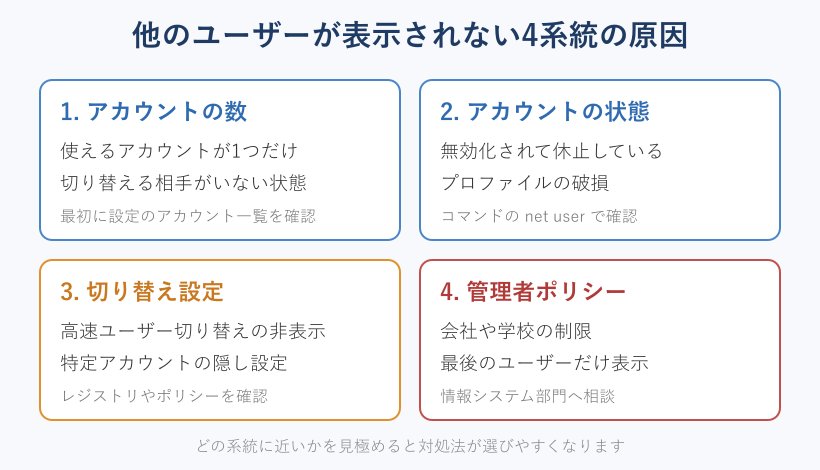
下の表は、代表的な原因と最初に確認したいポイントを一覧にしたものです。自分のパソコンがどれに近いか、あたりを付けながら読み進めてみてください。
| 系統 | 代表的な原因 | 最初に見る場所 |
|---|---|---|
| アカウントの数 | 使えるアカウントが1つだけ | 設定のアカウント一覧 |
| アカウントの状態 | 無効化・プロファイル破損 | コマンドの net user |
| 切り替え設定 | 高速ユーザー切り替えの非表示 | レジストリやグループポリシー |
| 管理者ポリシー | 会社や学校の制限 | 情報システム部門への確認 |
そもそもアカウントが1つしか無いケース
一番多い原因が、そのパソコンに使えるアカウントが実際に1つしか無いことです。Windows11のサインイン画面に出る「他のユーザー」は、2つ以上のアカウントがあって初めて表示される仕組みになっています。1台を家族で分けて使っていたつもりでも、実は全員が同じアカウントを共有していた、というのはよくある話です。
理由はシンプルで、切り替える相手がいなければ切り替えボタンを出す意味が無いからです。以前は表示されていたのに急に消えた場合は、もう一方のアカウントを削除した、あるいは後述する無効化や非表示が起きている可能性が高くなります。
まずは設定のアカウント画面を開き、自分以外のアカウントが登録されているかを確認しましょう。ここに何も無ければ、故障ではなく「切り替える先がまだ存在しない」だけなので、対処法の章でアカウントを新しく作れば解決します。「消えて困った」と感じても、多くはこの追加作業だけで元に戻ります。
確認する場所は、設定を開いてアカウントへ進み、そのなかの他のユーザーという項目です。家族向けに設定している場合は、ファミリーのグループに登録されていることもあるので、両方をのぞいてみてください。ここに自分のアカウントしか無ければ、今のパソコンは1人用として動いている状態です。
ちなみに、以前は2つ並んでいたのに片方だけ消えたという場合は、この項目に無効化されたアカウントとして残っていることがあります。名前が薄く表示されていたり、サインインをブロック中と書かれていたりしたら、次で説明する無効化のケースに当てはまります。まずは今の登録状況を、落ち着いて眺めるところから始めましょう。
使いたいアカウントが無効化されているケース
アカウントは削除しなくても、「無効化」という休止状態にできます。この状態のアカウントはパソコンの中には残っているのに、サインイン画面には出てきません。調整ソフトやバックアップ系のツールを入れたときに、気づかないうちに設定が書き換わっていることもあります。
見分け方の目安は、コマンドで確認したときにアカウント名は表示されるのに、ログイン画面には並ばない状態です。名前は生きているのに顔を出さない、というイメージが近いです。これは後述するコマンド一つで有効化に戻せるので、慌てて作り直す必要はありません。
特に、Windowsの組み込み管理者アカウント(Administrator)は初期状態で無効になっており、通常は画面に出ません。マイクロソフトも公式ドキュメントで、管理者アカウントは既定で無効化されると説明しています。無効化そのものは危険な状態ではないので、必要なアカウントだけを狙って有効に戻すのが安全です。
では、なぜ普段使っているアカウントが無効化されてしまうのか。多いのは、パソコンを軽くするための最適化ソフトや、システムを整えるツールが、余分に見えるアカウントを自動でオフにしてしまうパターンです。誰かが手動でサインインをブロックに切り替えているケースもあります。いずれも、削除ではなく休止しているだけなので、元に戻す道は残されています。
削除と無効化はまったく別ものです。削除するとデータごと消えますが、無効化はアカウントもファイルもそのまま残ります。表示されないからといって、いきなり作り直す前に、まず無効化されていないかを疑うと余計な手間を防げます。
高速ユーザー切り替えが非表示に設定されている
Windowsには、サインインしたまま別の人へさっと切り替える「高速ユーザー切り替え」という機能があります。この機能をあえて隠す設定が有効になっていると、「ユーザーの切り替え」や「他のユーザー」がまとめて消えてしまいます。
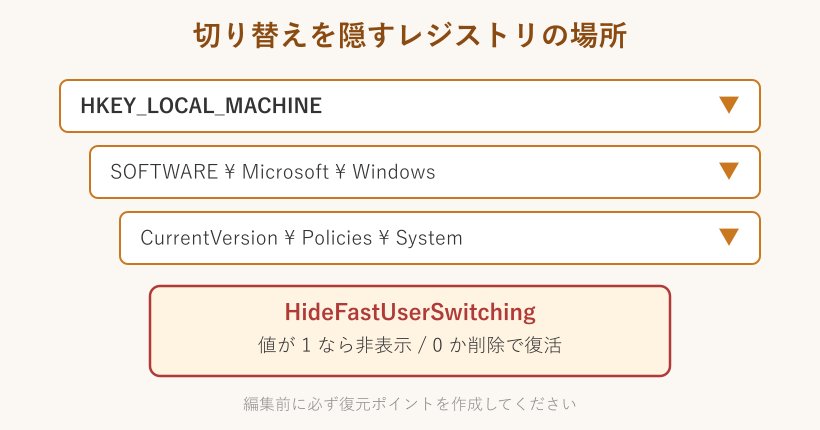
正体は、レジストリのHideFastUserSwitchingという値が1になっている状態です。場所はHKEY_LOCAL_MACHINE配下のPolicies\Systemというキーで、ここが1だと切り替え表示が抑制されます。企業向けの管理設定や、動作を軽くする調整ソフトがオンにしてしまうことがあります。
値を0に戻すか項目を削除すれば表示は復活しますが、レジストリは触り方を間違えると起動に影響します。対処法の章で、より安全な手順とあわせて紹介します。急いで直したい気持ちは分かりますが、ここは慎重にいきましょう。
この非表示が有効になっていると、ログイン画面だけでなく、スタートメニューやロック画面からの「ユーザーの切り替え」もまとめて出なくなります。つまり、どこを探しても切り替えの入り口が見つからないなら、この設定が犯人である可能性が高いです。企業で配布されるパソコンや、動作を軽くする調整ツールを入れた直後に起こりやすい症状です。
見分けのコツは、症状が全アカウントにおよんでいるかどうかです。全部の切り替えがまとめて消えているなら高速ユーザー切り替えの非表示、特定の1つだけ消えているなら次で説明する別の設定、と切り分けると原因を絞りやすくなります。ここを取り違えると直らない場所ばかり触ってしまうので、最初の見極めが肝心です。
特定のアカウントを隠すレジストリが残っている
高速ユーザー切り替えとは別に、特定のアカウントだけをサインイン画面から隠すレジストリもあります。Winlogon配下のSpecialAccountsという場所に、アカウント名と0という値が書かれていると、そのアカウントだけがきれいに消えます。
この設定は、共有パソコンで作業用アカウントを目立たせたくないときなどに使われます。便利な半面、設定したことを忘れて「アカウントが勝手に消えた」と誤解する原因にもなります。全部のアカウントが消えるのではなく、名指しした一部だけが消えるのが特徴です。
元に戻すには、その値を1にするか、エントリごと削除します。特定の1アカウントだけ出ないという症状なら、この隠し設定を最初に疑うと近道です。逆に全アカウントが出ないなら、前の項目の高速ユーザー切り替えの非表示を先に確認するほうが当たりやすくなります。
このUserListの設定は、共有パソコンの初期設定や、複数台をまとめて用意するときの作業でよく使われます。作業用や管理用のアカウントを画面から見えなくして、普段使う人が迷わないようにする狙いがあります。悪意のある設定ではなく、あくまで見た目を整えるための仕組みです。
そのため、中古で譲り受けたパソコンや、以前に別の人が設定したパソコンで急にアカウントが消えたように見える場合は、この隠し設定が残っていることがよくあります。心当たりが無くても、1つだけ出ないなら一度確認する価値があります。値の意味さえ分かっていれば、戻す作業自体はむずかしくありません。
会社や学校のパソコンはポリシーで制限されている
職場や学校から貸与されたパソコンでは、管理者が意図的にサインイン画面を制限していることがよくあります。よく使われるのが、最後にサインインした人だけを表示して他を隠す設定や、ローカルユーザーを一覧に出さない設定です。
これはセキュリティ上の正しい運用で、故障でも不具合でもありません。誰がそのパソコンを使えるかを見えにくくすることで、不正なサインインを防ぐ狙いがあります。個人の判断でこの設定を外すのは避けるべきです。
もし会社や学校のパソコンで他のユーザーが表示されず困っているなら、自分でレジストリを触る前に情報システム部門へ相談してください。同じ「表示されない」でも、家庭用と管理下のパソコンでは正しい対応がまったく違うという点を、まず押さえておきましょう。
管理下のパソコンでは、レジストリを個人で書き換えても、次にネットワークへつないだ瞬間にポリシーが再適用されて元に戻ることがほとんどです。つまり、頑張って設定しても徒労に終わりやすいのです。表示の仕様は管理者が握っているので、正面から相談したほうが結局は早く解決します。
貸与されたパソコンかどうか迷ったら、資産管理のシールや、サインイン時に組織名が出るかで見分けられます。組織アカウントで運用されている場合は、家庭用の手順をそのまま当てはめないよう気をつけてください。
プロファイル破損や一時的な不具合が起きている
最後は、ユーザープロファイルの破損や一時的な不具合です。プロファイルはアカウントごとの設定データで、ここが壊れると一覧にうまく出ないことがあります。大型アップデートの直後に、表示のされ方が変わったように見えるケースもあります。
Windows11の24H2以降では、切り替え操作の入り口がスタートメニュー側へ寄せられるなど、見た目や導線が調整されています。そのため「消えた」ではなく「場所が変わった」だけのこともあります。まずは一度落ち着いて、本当に表示が無いのかを確かめる価値があります。
プロファイルの破損は、更新の途中で電源が落ちたときや、ディスクの空き容量が極端に少ないときに起こりやすくなります。サインインはできるのに設定が初期状態に戻っていたり、デスクトップが見慣れない状態になっていたりしたら、プロファイルが傷んでいるサインです。この場合は一覧への表示も不安定になります。
一時的な不具合であれば、再起動と更新プログラムの適用で直ることが多いです。プロファイル自体が壊れている場合は、新しいアカウントを作ってデータを移すのが確実です。ここは対処法の章で具体的にたどっていきます。もし起動まわりで別のトラブルも重なっているなら、Windows11のWi-Fiが表示されない初期設定は?解説!の記事も、初期設定の見直しの参考になります。
他のユーザーを表示して切り替えるための対処法
ここからは実際の直し方です。ポイントは、リスクの低い操作から順番に試すこと。いきなりレジストリを触るのではなく、再起動やアカウント追加で解決するならそれが一番安全です。上から順に、必要なところまで進めてください。
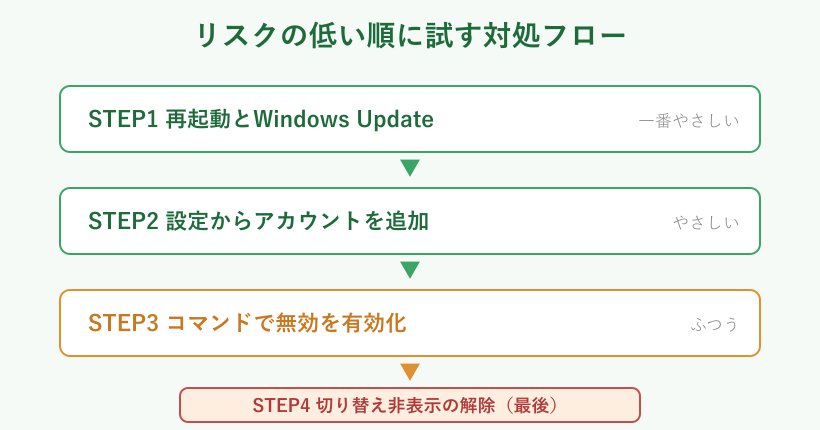
下の表で、それぞれの対処法の難易度と向いている症状を整理しました。自分の状況に近いところから読んでも構いません。
| 対処法 | 難易度 | 向いている症状 |
|---|---|---|
| 再起動と更新 | やさしい | 直前まで出ていた・更新直後 |
| アカウント追加 | やさしい | アカウントが1つしか無い |
| コマンドで有効化 | ふつう | 名前は出るのに画面に無い |
| 切り替え非表示の解除 | やや高い | 全アカウントが消えた |
まずは再起動とWindows Updateから試す
意外に思うかもしれませんが、最初にやるべきは再起動と更新プログラムの適用です。一時的な不具合や表示のずれは、これだけで直ることが珍しくありません。レジストリを触る前に、まずこの一手で解決しないかを確かめます。
手順はかんたんで、スタートから再起動を選び、起動後に設定のWindows Updateで更新を確認するだけです。更新が残っていれば適用し、もう一度再起動します。会社のパソコンでなければ、この段階でサインイン画面が元に戻ることもよくあります。
「そんな基本的なことで直るわけがない」と感じる方もいるかもしれません。ですが、いきなり難しい設定を触って状態を複雑にするより、確実で戻しやすい手から試すほうが結果的に早いです。まずは再起動と更新、これが遠回りに見えて最短ルートになります。ここで直らなければ、次のアカウント確認へ進みましょう。
再起動が効く理由は、Windows11の高速スタートアップという仕組みにあります。通常のシャットダウンでは一部の状態を保存したまま終了するため、表示のずれがそのまま持ち越されることがあります。スタートから再起動を選ぶと、この保存をはさまずに完全に立ち上げ直すので、引っかかっていた表示がリセットされやすいのです。
更新プログラムの適用も忘れないでください。過去には、特定のバージョンでサインイン画面の表示が乱れる不具合が報告され、後の更新で修正された例もあります。手元のパソコンを最新の状態にしておくだけで、原因を1つ減らせます。ここまでを試して変化が無ければ、いよいよアカウントそのものの確認へ進みます。
設定画面から別のアカウントを追加する
アカウントが1つしか無い場合は、新しいアカウントを追加すれば「他のユーザー」が表示されるようになります。追加は設定画面から数分で終わります。スタートを右クリックして設定を開き、アカウントへ進んで、他のユーザーからアカウントの追加を選びます。
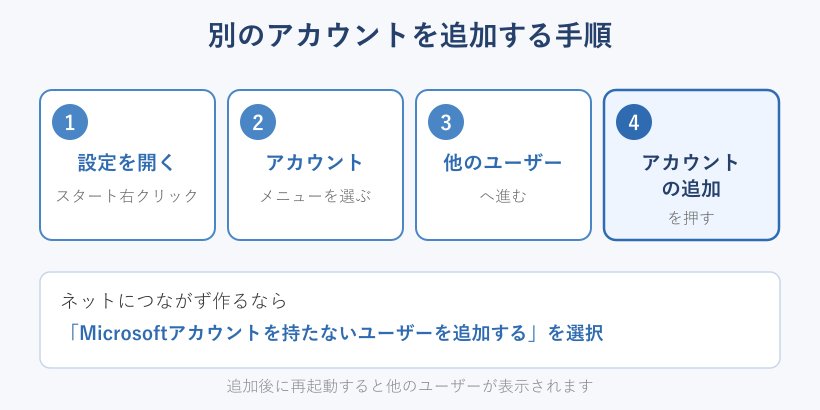
ここでMicrosoftアカウントとローカルアカウントのどちらを作るかを選べます。ネットにつながず作りたいときは、Microsoftアカウントを持たないユーザーを追加する、を選ぶとローカルアカウントを作成できます。詳しい追加手順は、マイクロソフトのWindowsでユーザーアカウントを管理する公式ページが参考になります。
追加のときに迷いやすいのが、管理者と標準ユーザーのどちらにするかです。日常的に使うだけなら標準ユーザーで十分で、そのほうが誤操作でシステムを壊す心配も減ります。ソフトのインストールなど管理者権限が必要な場面は、あとから権限を変更することもできるので、まずは標準ユーザーで作っておくと安心です。
アカウントを1つ追加して再起動すれば、サインイン画面の左下に他のユーザーが並ぶようになります。家族や別用途で使い分けたいだけなら、この方法が一番手軽で安全です。メール設定でつまずくなら、Windows11のOutlookアカウント追加できない?解説!もあわせて確認しておくと、新アカウントの初期設定がスムーズになります。
無効なアカウントをコマンドで有効化する
コマンドで名前は出るのに画面に並ばないなら、そのアカウントは無効化されている可能性が高いです。この場合はコマンド一つで有効化に戻せます。スタートを右クリックし、ターミナルやコマンドプロンプトを管理者として実行してください。
まずnet userと入力すると、パソコンにあるアカウントの一覧が出ます。ここに目的の名前があれば、続けてnet user 名前 /active:yesと入力します。名前の部分を戻したいアカウント名に置き換えるのがコツです。実行後に再起動すると、サインイン画面に戻ってくるはずです。
アカウントの種類や既定の状態について詳しく知りたい方は、マイクロソフトのローカルアカウントの解説ページが正確です。むやみに全部を有効化するのではなく、必要なアカウントだけを狙って戻すのが安全です。ゲストアカウントなどはセキュリティ上、無効のままにしておくほうが安心できます。
net userの一覧では、すべてのアカウント名が横並びで表示されます。ここに目的の名前があるのに画面へ出てこないなら、無効化か隠し設定のどちらかです。名前が見当たらないなら、そもそもアカウントが削除されている可能性が高く、その場合は有効化ではなく作り直しが必要になります。
有効化したあとは、必ず一度再起動してからサインイン画面を確認してください。反映のタイミングによっては、その場では変わらず、起動し直してはじめて並ぶことがあります。もし有効化しても出てこないなら、無効化ではなく次のレジストリ側の設定が絡んでいると考えて、切り替え表示の見直しへ進みます。
高速ユーザー切り替えの非表示を解除する
全アカウントがまとめて消えているなら、高速ユーザー切り替えの非表示を解除します。ProエディションならグループポリシーのシステムのログオンにあるHideFastUserSwitching関連の項目を、無効または未構成に戻します。設定後はgpupdate /forceで反映すると確実です。
Homeエディションにはグループポリシーのgpeditがないので、レジストリで対応します。Policies\SystemのHideFastUserSwitchingという値を0にするか、値ごと削除すれば表示が戻ります。UACの確認が出たら、内容を読んでから進めてください。
グループポリシーを使う場合の場所は、コンピューターの構成から管理用テンプレート、システム、ログオンと進んだ先です。ここにある高速ユーザー切り替え用のログオンを非表示にするという項目を、無効または未構成に切り替えます。Proエディションならこの方法がわかりやすく、設定後にgpupdate /forceを実行すれば反映が確実になります。
レジストリを触る前には、必ずシステムの復元ポイントを作っておくと安心です。万一おかしくなっても元に戻せます。編集は一箇所だけ、終わったら再起動という基本を守れば、必要以上に怖がることはありません。作業のついでに、パスワードまわりで別の不具合が出ているならWindows11でzipファイルにパスワード設定できない?解決方法を調査!も目を通しておくと、セキュリティ設定の勘どころがつかめます。
隠れたアカウントをレジストリで元に戻す
特定の1アカウントだけ出ないなら、SpecialAccountsの隠し設定を元に戻します。Winlogon配下のSpecialAccounts\UserListに、消えているアカウント名と0という値がないかを確認してください。あれば、その値を1にするか、エントリを削除します。
この操作で、名指しで隠されていたアカウントがサインイン画面に戻ります。全アカウントが消える高速ユーザー切り替えの非表示とは場所も意味も違うので、症状に合わせて使い分けるのがポイントです。1つだけ消えたのか、全部消えたのかを最初に見極めましょう。
作業後は、ここでも一度サインアウトか再起動をして、隠れていたアカウントが実際に並ぶかを確認します。値を1にしても表示されないなら、そのアカウントが同時に無効化されている可能性があるので、前のコマンドでの有効化とセットで見直すと確実です。原因が二重になっていることも珍しくありません。
なお、アカウントの種類を変えたいときは、ローカルアカウントからMicrosoftアカウントへ切り替えることもできます。手順はマイクロソフトの公式ページにまとまっています。表示の問題とあわせて、運用しやすい形に整えておくとよいでしょう。
会社のパソコンや直らない時の最終手段
ここまで試しても直らない、あるいは会社や学校のパソコンなら、自己判断で深追いしないのが正解です。管理下のパソコンはポリシーで制御されているため、勝手に設定を変えると規約違反や別の不具合につながります。まずは管理者へ症状を伝えて相談しましょう。
個人のパソコンでプロファイルの破損が疑われる場合は、新しいアカウントを作り、そこへデータを移すのが確実です。壊れたプロファイルを無理に直すより、新しい入れ物に移し替えたほうが安定します。Windows+Lでロック画面に戻して、新アカウントで入れるかを確かめてみてください。
ロック画面やCtrl+Alt+Delの画面からも切り替えを試せます。左下や右下に他のユーザーの入り口が出ていないか、ここでも一度チェックしてみると見落としが減ります。
新しいアカウントへデータを移すときは、元のアカウントのユーザーフォルダから、ドキュメントや画像、デスクトップの中身を新しいフォルダへコピーします。ブラウザのお気に入りやメールの設定は、それぞれのアプリのエクスポート機能を使うと引き継ぎやすくなります。いきなり全部を移そうとせず、まずよく使うものから運ぶと失敗が減ります。
大切なファイルがある場合は、作業前にバックアップを取ってから進めてください。焦って設定をいじるほど状態は複雑になります。迷ったら止まって相談・バックアップ・新規アカウント、この三つを合言葉にすれば大きな失敗は避けられます。どうしても解決しないときは、状況を整理してメーカーや購入店の窓口に相談するのも立派な選択肢です。
Windows11で他のユーザーが表示されない時のよくある質問(FAQ)
ここでは、本文で拾いきれなかった細かい疑問をまとめました。同じところでつまずく方が多い項目なので、気になるものだけでも確認してみてください。
Q1. アカウントは1つだけですが「他のユーザー」を出せますか
A. アカウントが1つだけのときは表示されません。他のユーザーは切り替える相手がいて初めて出る表示なので、設定のアカウントからもう一つ追加すると並ぶようになります。故障ではなく仕様なので、追加だけで解決します。
Q2. Homeエディションでもレジストリで直せますか
A. 直せます。Homeにはグループポリシーがありませんが、HideFastUserSwitchingやSpecialAccountsのレジストリを直接編集すれば同じ効果が得られます。編集前に復元ポイントを作り、一箇所ずつ慎重に進めるのが安全です。
Q3. コマンドでは名前が出るのに画面に無いのはなぜですか
A. そのアカウントが無効化されているか、隠し設定で消されている可能性が高いです。net user 名前 /active:yesで有効化するか、SpecialAccountsの値を1に戻すと表示されます。まず1つだけ消えたのか全部かを確認しましょう。
Q4. 会社のパソコンで急に消えました。自分で直してよいですか
A. 会社や学校のパソコンは管理者のポリシーで制限されていることが多いので、自分で設定を変えるのは避けてください。まず情報システム部門へ相談するのが正しい対応です。勝手な変更は規約違反や別のトラブルの原因になります。
まとめ|Windows11ログイン画面に他のユーザーが表示されない時の要点
Windows11のログイン画面に他のユーザーが表示されない原因は、アカウントの数・状態・切り替え設定・管理者ポリシーの4系統に整理できます。アカウントが1つなら追加するだけ、名前が出るのに画面に無いなら有効化、全部消えたら高速ユーザー切り替えの非表示を疑う、という順で切り分けるのが近道です。
大事なのは、リスクの低い操作から順番に試すことです。まずは再起動と更新、次にアカウント追加、それでも駄目ならコマンドやレジストリへと段階を上げていきます。会社や学校のパソコンなら、深追いせず管理者へ相談するのが安全です。
特に覚えておきたいのは、症状が全アカウントにおよぶのか、特定の1つだけなのかという見極めです。全部消えたなら切り替えの非表示、1つだけなら隠し設定か無効化、という具合に、最初の観察で原因の見当が付きます。ここを押さえるだけで、無駄に設定を触る回数がぐっと減ります。
この記事の順番どおりにたどれば、Windows11のログイン画面に他のユーザーが表示されない状態でも、落ち着いて元に戻せます。焦らず一つずつ確認して、いつものサインイン画面を取り戻してください。