Chromeを新しいタブで開く設定方法は?手順を解説!
Chromeでリンクをクリックすると、今読んでいたページが切り替わってしまって、前のページに戻るのが面倒に感じることはありませんか。調べ物や価格の比較をしているときほど、元の画面を残したまま別のページを開きたいものです。
ところが「chrome 新しいタブで開く設定」を探しても、Chromeにはすべてのリンクをまとめて新しいタブで開くという単独のスイッチが用意されていません。この記事では、その代わりになるキーボードやマウスの操作から、Google検索やブックマーク、起動時のページまで、場面ごとの設定方法を整理します。
私が普段の作業で使っている手順を中心に、パソコンでもスマホでも迷わず設定できるようにまとめました。読み終えるころには、目的に合わせて新しいタブを自在に開けるようになります。
この記事で分かることは次の4点です。
- Chromeでリンクを新しいタブで開く基本のキーボード・マウス操作
- Google検索やブックマークを常に別タブで開く設定の手順
- 起動時に開くタブや新しいタブページのカスタマイズ方法
- 新しいタブが勝手に開く、または開かないときの対処法
Chromeでリンクを新しいタブで開く基本の操作
まずは、どのページでもすぐに使える基本の開き方から見ていきます。Chrome本体には一括設定がないぶん、キーボードとマウスの操作を覚えるのが一番の近道です。ここで紹介する操作はパソコンのWindowsでもMacでも共通で、覚えてしまえば一生使えるものばかりです。
Ctrlキーを押しながらクリックする
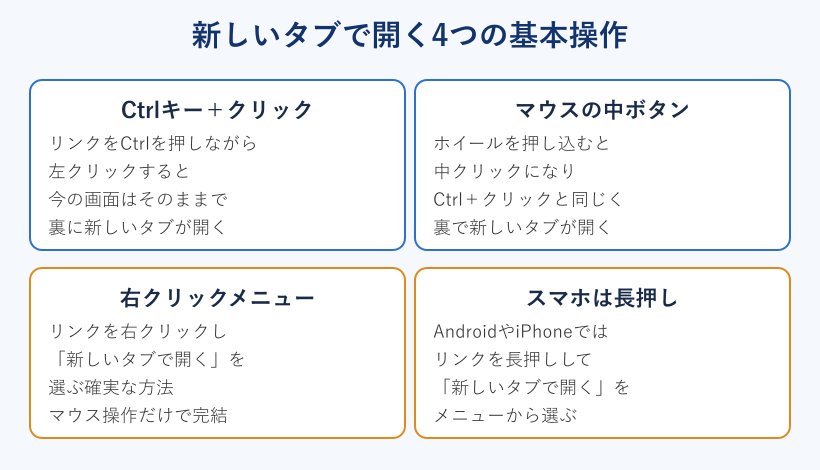
最も手軽な方法が、キーボードのCtrlキー(MacではCommandキー)を押しながらリンクを左クリックするやり方です。これだけで、今見ている画面はそのままの位置に残り、クリックしたリンク先が裏側の新しいタブに開きます。開いた新しいタブは、今のタブのすぐ右どなりに追加されていきます。
この操作が便利なのは、複数のリンクを続けて開けるところにあります。たとえば商品を比較しているとき、気になる候補をCtrlを押しながら3つ4つと続けてクリックしておけば、一覧に戻らずにあとでまとめて見比べられます。元のページに戻る手間がゼロになるので、調べ物のテンポが大きく変わります。1つずつ開いては戻る、という往復がなくなるだけで、体感の速さはかなり違います。
キーを押さずに普通にクリックすると、これまで通り同じタブでページが切り替わります。つまり、同じタブで開きたいときと別タブで開きたいときを、指の使い方だけで切り替えられるわけです。この使い分けさえ身につけば、設定をいじらなくても新しいタブの扱いに困りません。ChromeのキーボードとマウスのショートカットはGoogle公式のヘルプにも一覧でまとまっているので、迷ったら確認しておくと安心です。Chromeのキーボードとマウスのショートカット(Google公式)もあわせて参考にしてみてください。
たくさんのタブを開いたあとは、Ctrl+Tabでタブを右へ、Ctrl+Shift+Tabで左へと切り替えられます。開いたタブが増えて見分けづらくなってきたら、タブを右クリックして「新しいグループに追加」を選ぶと、色と名前を付けてまとめられます。買い物用、仕事用といった具合にグループを分けておけば、10個以上開いても目的のページを見失いません。Ctrl+クリックで開く操作と、開いたあとの整理の仕方をセットで覚えておくと、タブが多くても快適に扱えます。
覚えておきたい基本は「Ctrl+クリックで裏に開く」という組み合わせです。まずこれだけ覚えれば、リンクもブックマークもほとんどの場面で困りません。
マウスの中ボタン(ホイールクリック)を使う
マウスを使っているなら、真ん中のホイールを押し込む中クリックも覚えておくと便利です。リンクの上でホイールをカチッと押すと、Ctrl+クリックと同じように裏側の新しいタブへページが開きます。ホイールは回すだけでなく押せるボタンでもある、と意識すると使いこなしやすくなります。
キーボードに手を伸ばさず、マウスだけで完結するのが中クリックの強みです。片手でマウスを操作しながら次々にリンクを開けるので、ニュースサイトで気になる見出しをためて読むような使い方に向いています。左手が別の作業でふさがっているときでも、右手のマウスだけでタブを増やせるのは大きな利点です。
ちなみに、開いているタブの上で中クリックすると、そのタブを閉じる操作になります。開くときも閉じるときも中ボタンひとつで済むので、マウス派の人ほど恩恵が大きい操作です。ノートパソコンのタッチパッドでも、二本指や三本指のクリックを中クリックに割り当てられる機種があるため、設定を見直すとデスクトップと同じ感覚で使えます。ホイールが硬くて押しにくいと感じるときは、マウス側の設定で押し込みの割り当てを変えられることもあります。
右クリックメニューから新しいタブで開く
ショートカットを覚えるのが苦手なら、右クリックメニューを使う方法が確実です。リンクを右クリックすると表示されるメニューの中から「新しいタブで開く」を選ぶだけで、狙ったリンクを別タブに開けます。キーもマウスのホイールも使わないので、誰にでもすぐ実践できます。
この方法の良さは、操作の意味が画面にはっきり出ているところにあります。右クリックのメニューには「新しいタブで開く」のほかに「新しいウィンドウで開く」「シークレット ウィンドウで開く」といった選択肢も並びます。どれを選べばどうなるかが文字で分かるので、キー操作に自信がない家族や職場の人に教えるときも伝わりやすいです。
下の早見表に、ここまでの操作と開き方の違いをまとめました。場面に合わせて使い分けの目安にしてみてください。慣れないうちは右クリックで確実に開き、テンポを上げたくなったらCtrl+クリックや中クリックに移行する、という順番が無理なく身につきます。
同じ右クリックのメニューにある「新しいウィンドウで開く」を選ぶと、今のウィンドウとは別枠でページが立ち上がります。画面を2つに並べて見比べたいときや、別のディスプレイに移したいときに向いています。「シークレット ウィンドウで開く」は、履歴やログイン情報を残さずにそのリンクだけを確認したいときに便利です。同じ「開く」でも結果が違うので、右クリックのメニューは目的に合わせた開き方を選べる場所として覚えておくと役立ちます。
| 操作 | 開き方 | 向いている場面 |
|---|---|---|
| Ctrl+クリック | 裏で開く | 気になる項目を次々ためておきたい |
| 中クリック | 裏で開く | マウスだけで素早く開きたい |
| Ctrl+Shift+クリック | 前面で開く | 開いた先をすぐ読みたい |
| 右クリックから選ぶ | 選んで開く | 操作に迷いたくない |
裏で開くか前面で開くかを使い分ける
新しいタブは「裏で開く」か「前面で開く」かを、キーの組み合わせで選べます。ここを意識すると、作業のテンポがぐっと良くなります。同じ「新しいタブで開く」でも、開いた直後に画面が動くかどうかが変わるためです。
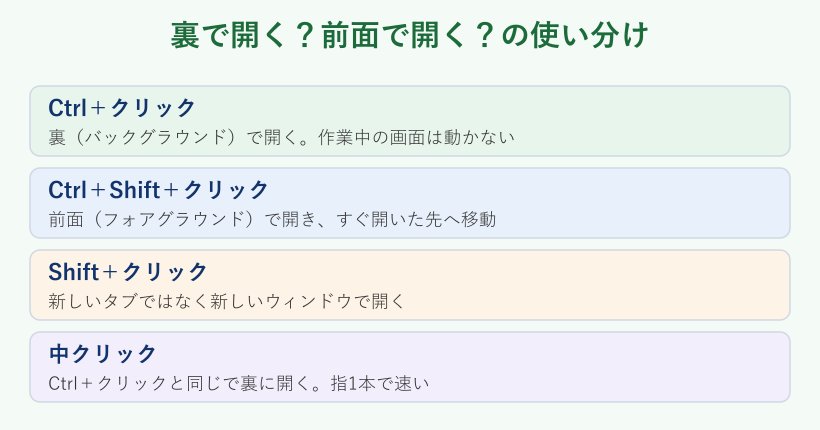
Ctrl+クリックや中クリックは、今の画面を動かさずに裏でタブを増やす開き方です。一覧を見ながらどんどんタブをためて、あとでまとめて読むスタイルに向いています。読みたい記事を10個ためてから順に開いていく、といった使い方ができます。いっぽうCtrl+Shift+クリックを使うと、開いたと同時にそのタブへ画面が移動します。開いた先をすぐ読みたいとき、次の作業がその新しいページで続くときはこちらが快適です。
さらにShiftだけを押しながらクリックすると、新しいタブではなく新しいウィンドウでページが開きます。画面を左右に並べて見比べたいときや、別のディスプレイに移したいときに役立つ操作です。この3つの使い分けは、表計算やドキュメントのタブ操作にも通じる考え方で、スプレッドシートのタブ移動ショートカットのようなキー操作に慣れておくと、ブラウザでも同じ発想で応用が効きます。
スマホで新しいタブに開く方法
スマホのChromeにも、リンクを新しいタブで開く操作があります。AndroidでもiPhoneでも考え方は同じで、リンクを指で長押しするのがきっかけになります。パソコンのようにCtrlキーがないぶん、長押しがその役割を担っています。
リンクを長押しすると、画面の下や周りにメニューが表示されます。その中の「新しいタブで開く」を選ぶと、今のページはそのままで裏側に別タブが開きます。メニューにはほかに「新しいタブをグループで開く」「リンクをコピー」「画像をダウンロード」といった項目も並ぶので、目的に合ったものを選べます。開いたタブは、画面上部か下部にある四角い数字のアイコンを押すと一覧で確認でき、左右にスワイプして切り替えられます。
人に見られたくないページを見るときは「新しいシークレットタブで開く」を選ぶ手もあります。シークレットタブは閲覧履歴が残らないので、共有のスマホや家族と使う端末で役立ちます。パソコンほど細かい設定はできませんが、長押しの操作さえ覚えれば、スマホでもタブを増やしながら快適に読み進められます。iPhoneに入っているSafariでも似た長押しの操作なので、機種やアプリが変わっても応用できます。
スマホでは、開いたタブが増えても画面が狭いぶん切り替えに手間がかかります。数字アイコンを長押しすると「すべてのタブを閉じる」などの一括操作が出てくるので、読み終えたタブはこまめに閉じておくと軽快に使えます。よく開くサイトは、メニューの「ホーム画面に追加」でアイコンにしておくと、Chromeを開かずワンタップで新しいタブから見られます。タブを増やす操作と、増えたタブを整理する操作をあわせて覚えると、小さな画面でも作業が滞りません。
スマホでは長押し→「新しいタブで開く」が基本の流れです。数字アイコンからタブの一覧を開けることも、あわせて覚えておくと迷いません。
拡張機能でクリックだけで新しいタブに開く
「毎回キーを押すのは面倒で、普通にクリックするだけで新しいタブに開きたい」という場合は、拡張機能に頼る方法があります。Chromeウェブストアには、クリックしたリンクを自動で別タブに開くタイプの拡張機能がいくつか公開されています。導入すれば、標準機能では届かない自動化を補えます。
こうした拡張機能を入れると、狙ったサイトのリンクを普通に左クリックするだけで新しいタブが開くように設定できます。すべてのサイトを対象にしたり、特定のサイトだけ除外したり、逆に指定したサイトでだけ有効にしたりと、細かく調整できるものもあります。よく使うサイトが決まっている人ほど、自分の使い方に合わせて動きを固定できるのは便利です。
ただし拡張機能は、提供元がはっきりしていて評価の高いものを選ぶのが安全です。インストール時に求められる権限が広すぎないか内容をよく読み、使わなくなったら削除しておくと、動作が重くなったり不要なデータを渡したりするのを防げます。まずは標準のCtrl+クリックで足りるか試して、それでも物足りないときに導入を検討する順番がおすすめです。追加した拡張機能は、設定の拡張機能一覧からいつでもオン・オフを切り替えられます。
場面別に新しいタブで開く設定とカスタマイズ方法
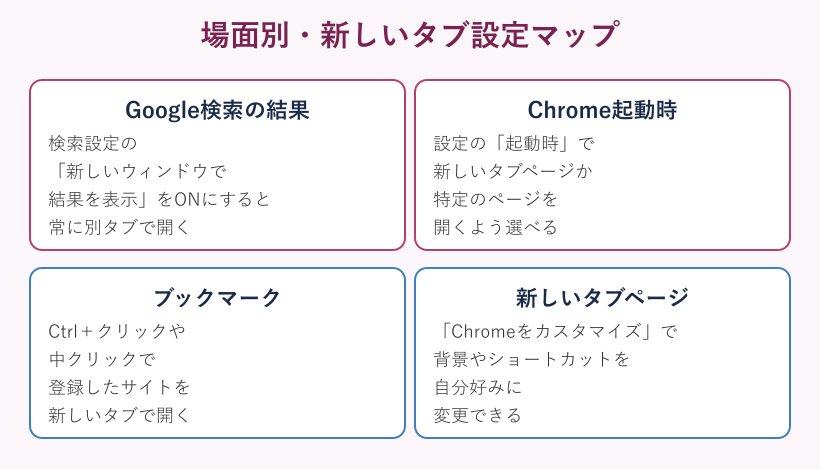
ここからは、リンク操作だけでは足りない場面ごとの設定を見ていきます。Google検索やブックマーク、起動時のページなど、それぞれに専用の設定場所が用意されているので、目的に合ったものを選んでください。どれも一度設定すれば、あとは自動で好みの開き方が続きます。
Google検索の結果を常に新しいタブで開く設定
「検索結果だけは、いつも新しいタブで開いてほしい」という要望はとても多いです。これはChrome側ではなく、Google検索の設定で切り替えます。Googleアカウントにログインした状態で設定するのがポイントで、ログインしていないと項目が保存されないことがあります。
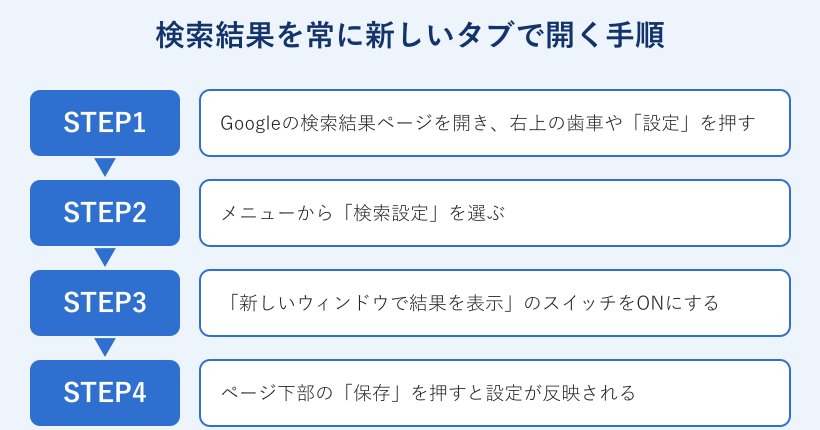
手順はシンプルです。Googleの検索結果ページを開き、右上のメニューや歯車から「検索設定」を開きます。その中にある「新しいウィンドウで結果を表示」のスイッチをオンにして保存すると、以降は検索結果のリンクを普通にクリックするだけで新しいタブに開くようになります。Ctrlを押す必要がなくなるので、検索を軸に調べ物をする人にはとくに効果が大きい設定です。
この設定はGoogleアカウントに保存されるため、別のパソコンでも同じアカウントでログインすれば引き継がれます。会社と自宅で同じ環境をそろえたいときに便利です。反対に、急に検索結果が別タブで開くようになって戸惑ったときは、この設定が知らないうちにオンになっていないか確認すると原因が分かります。元に戻したいときは、同じ場所でスイッチをオフにして保存し直すだけです。
この設定が効くのはGoogle検索の結果ページに限られます。ほかのサイトの中にあるリンクには影響しないので、サイトごとに開き方が違っても不思議ではありません。スマホのGoogleアプリでは項目の場所や表示が少し異なりますが、考え方は同じで、検索設定から結果の開き方を選べます。パソコンとスマホで挙動をそろえたいときは、それぞれで一度設定を確認しておくと安心です。ログインするアカウントを変えると設定も切り替わる点だけ、頭に入れておくと戸惑いません。
Chrome起動時に開くタブを設定する
Chromeを立ち上げたときに、どのタブを開くかも設定できます。設定場所は、画面右上の点が3つ並んだメニューから「設定」を開き、左側の「起動時」を選ぶと見つかります。毎回の立ち上げでどんな画面から始めたいかを、ここで決められます。
「起動時」には3つの選択肢があります。まっさらな状態で始めたいなら「新しいタブページを開く」、前回の続きから作業したいなら「前回開いていたページを開く」、決まったサイトを毎回開きたいなら「特定のページまたはページセットを開く」を選びます。特定のページを選ぶと、URLを追加する欄が出てくるので、よく使うサイトを登録しておけます。今開いているタブをそのまま起動ページに登録できるボタンも用意されています。
複数のサイトを登録しておくと、起動と同時にそれぞれが個別のタブで開きます。毎朝チェックするページが決まっている人なら、この設定だけで立ち上げの手間が大きく減ります。メールとカレンダーと社内システムを並べて開く、といった使い方も一発です。設定の詳しい流れはホームページと起動ページを設定する(Google公式)にも解説があるので、うまくいかないときは公式の手順とも見比べてみてください。
なお、起動時に開くページと「ホームボタン」で開くページは別の設定です。ホームボタンはツールバーの家のアイコンを押したときに開くページで、設定の「デザイン」からオン・オフと行き先を決められます。起動時のタブを整えたついでに、ホームボタンの行き先もよく使うページにしておくと、作業の途中でもワンクリックで拠点に戻れます。起動時とホームボタンを別々のページにしておけば、立ち上げ用と作業中の戻り先を用途で分けられて便利です。
起動時の3択は「新しいタブ」「前回の続き」「特定のページ」です。自分の使い方に一番近いものを選ぶだけで、毎回の立ち上げが快適になります。
ブックマークを新しいタブで開く方法
ブックマークバーに登録したサイトも、新しいタブで開けます。やり方はリンクのときと同じで、Ctrlを押しながらブックマークを左クリックするか、マウスの中クリックで押すだけです。特別な設定を入れなくても、同じ指づかいがそのまま通用します。
普通にブックマークをクリックすると、今開いているタブが登録先のページに切り替わってしまいます。作業中のページを閉じたくないときは、Ctrl+クリックで裏に開く習慣をつけておくと安心です。右クリックから「新しいタブで開く」を選んでも同じ結果になり、こちらは確実に狙って開けます。ブックマークバーが表示されていないときは、Ctrl+Shift+Bで表示と非表示を切り替えられます。
ブックマークを右クリックしたときのメニューには「すべてを新しいタブで開く」という項目もあります。フォルダごと右クリックすれば、中のサイトをまとめて別タブに一気に展開できるので、朝いちばんに開くページ群をフォルダにまとめておくと効率的です。関連する資料を一度に開いて見比べたいときにも重宝します。使う頻度に合わせて、開き方を選んでみてください。
登録したブックマークが増えてきたら、フォルダで分けて整理しておくと、まとめ開きがさらに便利になります。ブックマークバーの上で右クリックして「フォルダを追加」を選べば、仕事用や調べ物用といったテーマごとにまとめられます。よく使うフォルダをバーの左端に置いておくと、右クリックの「すべてを新しいタブで開く」ひとつで関連ページをまとめて呼び出せて、毎日の作業の入り口になります。数が多いときは、ブックマークマネージャー(Ctrl+Shift+O)を開くと、ドラッグで並べ替えながらまとめて整理できます。
新しいタブページの背景やショートカットを変える
新しいタブを開いたときに表示されるページ自体も、自分好みにカスタマイズできます。画面右下にある「Chromeをカスタマイズ」のボタンが入り口です。ここから背景や表示内容、色合いまで変えられます。毎日目にする画面だからこそ、整えておくと気分よく使えます。
背景は、用意されたテーマの中から選ぶほか、手持ちの画像をアップロードして設定することもできます。よく開くサイトへのショートカットも、「カスタムショートカット」を選べば自分で登録できます。「ショートカットを追加」から名前とURLを入れておくと、新しいタブを開くたびにワンクリックで目的のサイトへ飛べます。表示を「よくアクセスするサイト」に切り替えれば、自分の閲覧に合わせて自動でショートカットが並ぶようにもできます。
カスタマイズを使うには、Googleアカウントでログインし、Googleを既定の検索エンジンにしておく必要があります。設定の細かな項目は新しいタブページをカスタマイズする(Google公式)にまとまっています。見た目を整えるだけでなく、よく使うサイトへの動線が短くなるので、新しいタブを作業のスタート地点として活用できます。
色とテーマを変えると、新しいタブページだけでなくブラウザ全体の枠の色も切り替わります。長い時間画面を見る人は、落ち着いた色にしておくと目が疲れにくくなります。これらのカスタマイズはGoogleアカウントに保存されるため、別のパソコンで同じアカウントにログインすれば、背景やショートカットがそのまま引き継がれます。新しい端末に買い替えたときも、ログインするだけで使い慣れた画面をすぐ取り戻せるので、設定し直す手間がかかりません。
Edgeなど他のブラウザでも同じ操作でできる
ここまでの操作は、Chromeに限った特別なものではありません。会社のパソコンで使われることの多いMicrosoft Edgeでも、Ctrl+クリックや中クリックで新しいタブに開く操作はそのまま通用します。中身のしくみが近いブラウザだからです。
EdgeはChromeと同じ土台で作られているため、右クリックメニューの「新しいタブで開く」や、起動時に開くページの設定もよく似ています。ふだんChromeを使っている人がEdgeを触っても、大きく戸惑うことは少ないはずです。職場ではEdgeが標準に指定されていることもあるので、両方で同じ操作を覚えておくと、環境が変わっても手が止まりません。逆に、職場で開いたリンクを使い慣れたブラウザで開き直したいときは、Teamsのリンクを既定ブラウザで開く設定の記事も参考になります。
アプリの中のリンクをブラウザで開く場面では、パソコンの既定のブラウザ設定も関わってきます。たとえばTeamsにブラウザから参加する手順のように、アプリとブラウザを行き来する作業が多い人は、開き方と既定ブラウザをそろえておくと迷いが減ります。
新しいタブが勝手に開く・開かないときの対処
意図しないのに新しいタブが次々開く、あるいは狙ったのに開かない、という不具合に出会うこともあります。原因ごとに落ち着いて確認すれば、多くは自分で直せます。あわてて設定を全部いじる前に、切り分けから始めるのが近道です。
勝手にタブが開く場合は、余計な拡張機能や、広告を出すタイプの不要なプログラムが動いていることが多いです。設定から拡張機能の一覧を開き、心当たりのないものや最近入れたものを一時的にオフにして様子を見ます。オフにして症状が止まれば、その拡張機能が原因だと分かります。それでも収まらないときは、Chromeの設定にある「設定のリセット」で初期状態に戻す機能を試すと改善する場合があります。リセットしてもブックマークやパスワードは残るので、思い切って試しやすい対処です。
逆に新しいタブで開かないときは、先ほどのGoogle検索の設定がオフになっていないか、キーの押し方が合っているかを見直します。Ctrlキーを押すタイミングがクリックより遅れると、うまく別タブにならないことがあります。Chromeのバージョンが古いと動きが不安定になることもあるため、設定のヘルプからバージョンを確認して更新し、再起動してみるのも有効です。うまくいかないときほど、操作を一つずつ区切って確かめるのが解決への近道です。
広告のようなタブが繰り返し開くときは、ポップアップの設定も確認しておきます。設定の「プライバシーとセキュリティ」からサイトの権限に進むと、ポップアップとリダイレクトを「許可しない」に変えられます。特定のサイトを開いたときだけ勝手にタブが増えるなら、そのサイトの権限を見直すと収まることが多いです。心当たりのないソフトが原因のこともあるため、パソコン全体のセキュリティ確認とあわせて行うと、より確実に落ち着きます。
勝手に開くときは拡張機能を疑う、開かないときは設定とキー操作を見直す。この2方向で切り分けると、原因にたどり着きやすくなります。
まとめ Chromeで新しいタブを開く設定の要点
Chromeを新しいタブで開く設定は、ひとつのスイッチではなく、場面ごとの操作と設定の組み合わせで成り立っています。土台になるのはCtrl+クリックと中クリックで、これさえ覚えれば、リンクもブックマークも裏側の新しいタブへ自在に開けます。前面で開きたいときはCtrl+Shift+クリックを足すだけです。
検索結果を常に別タブで開きたいならGoogle検索の設定、立ち上げのタブを決めたいなら「起動時」の設定、見た目を整えたいなら「Chromeをカスタマイズ」と、目的に応じて場所を選ぶのがコツです。すべてのリンクを一括で切り替える設定はないぶん、操作を使い分ける発想が役に立ちます。スマホでは長押し、Edgeでも同じキー操作、と覚えておけば環境が変わっても困りません。
まずはCtrl+クリックを手になじませ、必要に応じて検索や起動時の設定を足していけば、Chromeでの新しいタブの扱いはぐっと快適になります。自分の作業に合った開き方を見つけて、日々のブラウジングに取り入れてみてください。
Chromeの新しいタブ設定に関するよくある質問(FAQ)
Q1. すべてのリンクを自動で新しいタブに開く設定はありますか?
A. Chromeの標準機能には、すべてのリンクを一括で新しいタブに開く設定はありません。Ctrl+クリックや中クリックで開くのが基本で、自動で開きたい場合は専用の拡張機能を使う方法があります。拡張機能を使うときは提供元と権限をよく確認してください。
Q2. スマホのChromeでも新しいタブで開けますか?
A. 開けます。AndroidでもiPhoneでも、リンクを長押しして表示されるメニューから「新しいタブで開く」を選ぶと、今の画面を残したまま別タブに開けます。開いたタブは画面の数字アイコンから一覧で確認できます。
Q3. 検索結果が急に新しいタブで開くようになったのはなぜですか?
A. Google検索の「新しいウィンドウで結果を表示」がオンになっている可能性が高いです。検索設定を開いてスイッチを確認し、元に戻したい場合はオフにして保存してください。設定はアカウントに保存されるため他の端末にも影響します。
Q4. 起動時にいつも同じページを新しいタブで開くには?
A. 設定の「起動時」で「特定のページまたはページセットを開く」を選び、開きたいサイトのURLを登録します。複数登録すると、起動時にそれぞれが個別のタブで開きます。今開いているタブをまとめて登録することもできます。