Wordの左揃えができない原因は?ずれる時の直し方を調査!
Wordで文章を左揃えにしたはずなのに、番号付きリストだけ数字の位置が微妙にずれてしまうという相談は珍しくありません。実はマイクロソフト公式のヘルプページは、文字を選択して左揃えボタンを押すという基本の2手順しか説明しておらず、この番号のズレそのものには触れていません。検索してもボタンの押し方ばかりが出てきて、肝心のリストのズレに答えてくれるページになかなかたどり着けなかったという人もいるはずです。
この記事では左揃えの基本操作とショートカットキーに加えて、ボタンがグレーアウトして押せない原因や、番号付きリスト・箇条書きだけインデントが揃わない時の直し方を順番に紹介します。原因を切り分けてから対処すれば、見た目よりも簡単に直せるケースがほとんどです。
- Wordの左揃えの基本操作とショートカットキー
- 左揃えのボタンが反応しない・グレーアウトする原因
- 番号付きリストだけインデントがずれる理由と直し方
- ぶら下げインデントや段落設定を使った細かい調整方法
まずは基本操作から確認し、そのあとで番号付きリストに特有のトラブルを扱っていきます。同じ「左揃え」という言葉でも、段落全体の話とリストの数字だけの話は別物として切り分けて考えると理解しやすくなります。
Wordで左揃えにする基本のやり方とできない原因
ここでは左揃えの基本的な意味と操作方法を確認したうえで、ボタンが反応しない、グレーアウトして押せないといった基本的なトラブルの原因を整理します。番号付きリストに特有の調整は次の章で詳しく扱います。
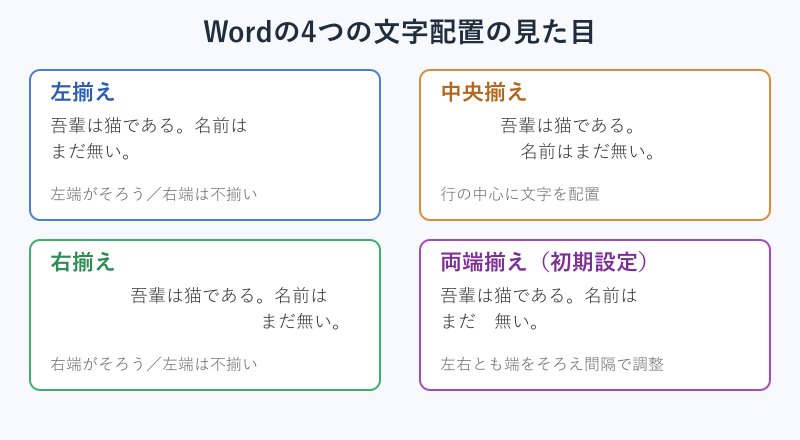
左揃えとは?中央揃え・右揃え・両端揃えとの違い
左揃えとは、段落内の文字を用紙の左端にそろえて配置する文字配置のことです。Wordには他に中央揃え・右揃え・両端揃えの3種類があり、この4つを合わせて文字配置と呼びます。それぞれの違いは、Microsoft公式の文字列を揃える、または両端揃えにするというヘルプページでも段落書式の一種として説明されています。
意外と見落とされがちですが、Wordの初期設定は左揃えではなく両端揃えです。両端揃えは行の右端も無理やりそろえるため、1行の文字数が少ないと単語同士の間隔が不自然に広がってしまうことがあります。一方の左揃えは右端をそろえない代わりに、文字間隔が常に均一に保たれるという特徴があります。新規文書を作成した直後から両端揃えになっているため、特に設定を変えた記憶がないのに文字の間隔が気になるという場合は、まずこの初期設定を疑ってみるとよいでしょう。
たとえば箇条書きの短い項目を並べる文書や、会話文を中心にした資料では、間隔が崩れにくい左揃えの方が読みやすく仕上がる傾向があります。逆に長い文章が続くビジネス文書では、右端もきれいにそろう両端揃えの方が見栄えがすると感じる人も多いはずです。社内向けの議事録では左揃え、社外に提出する提案書では両端揃えというように、提出先によって使い分けている職場も見られます。どちらが正解ということではなく、文書の目的に合わせて選ぶのが基本の考え方です。
自分の文書が今どの配置になっているかは、[ホーム]タブの[段落]グループにあるボタンのうち、どれが枠で囲まれているかを見れば分かります。設定を変える前に、まず現在の状態を確認しておくとトラブルの切り分けがしやすくなります。文書を開いた直後にこの4つのボタンをざっと見る習慣をつけておくだけでも、あとから配置のずれに悩む場面はかなり減らせるはずです。
会社によっては、提案書や報告書のテンプレートで配置のルールがあらかじめ決められている場合もあります。テンプレートを流用して新しい文書を作る時は、既存の配置設定を変更してしまわないよう、編集前に一度どの配置になっているかを確認しておくと、あとで元に戻す手間を避けられます。特に複数人で1つのテンプレートを使い回す職場では、誰か一人が配置を変えてしまうと、それ以降のコピーにもその設定が引き継がれてしまうことがあるため注意が必要です。
左揃えにする基本の手順とショートカットキー
左揃えにする基本の手順はシンプルです。左揃えにしたい段落にカーソルを置くか、複数の段落をまとめて選択した状態で、[ホーム]タブの[段落]グループにある[左揃え]ボタンをクリックします。段落の途中にカーソルがあるだけでも、その段落全体に設定が反映されるため、文字をすべて選択する必要はありません。
マウス操作よりも早いのがショートカットキーです。Ctrl+Lを押すだけで、カーソルがある段落、または選択範囲の段落がまとめて左揃えになります。「L」は「Left」の頭文字なので覚えやすいはずです。キーボードから手を離さずに配置を変えられるので、長い文書を編集している時ほど効果を実感しやすい操作といえます。資料作成中に配置を何度も切り替える場面では、マウスでリボンのボタンまで移動する手間だけでも積み重なると意外な時間のロスになります。
他の配置にもそれぞれショートカットキーが割り当てられています。中央揃えはCtrl+E、右揃えはCtrl+R、両端揃えはCtrl+Jです。頻繁に配置を切り替える資料を作る場合は、この4つをまとめて覚えておくと作業がかなり速くなります。指の位置もLERJとキーボード上で近い場所にまとまっているため、慣れると片手だけでもすばやく切り替えられます。
文書全体を左揃えにしたい時は、Ctrl+Aで全選択してからCtrl+Lを押せば一括で反映できます。段落ごとに設定し直す手間がかからないので、既存の文書の配置をまとめて変更したい場合に便利です。ただし表内のセルや、テキストボックスの中身は個別に選択しないと反映されないことがあるため、全選択で変わらなかった箇所が残っていないか、あとで見直しておくと安心です。
4つの配置ショートカットは、左揃えCtrl+L、中央揃えCtrl+E、右揃えCtrl+R、両端揃えCtrl+Jの4つです。まとめて覚えておくと配置の切り替えがぐっと速くなります。
左揃えのボタンがグレーアウトして使えない原因
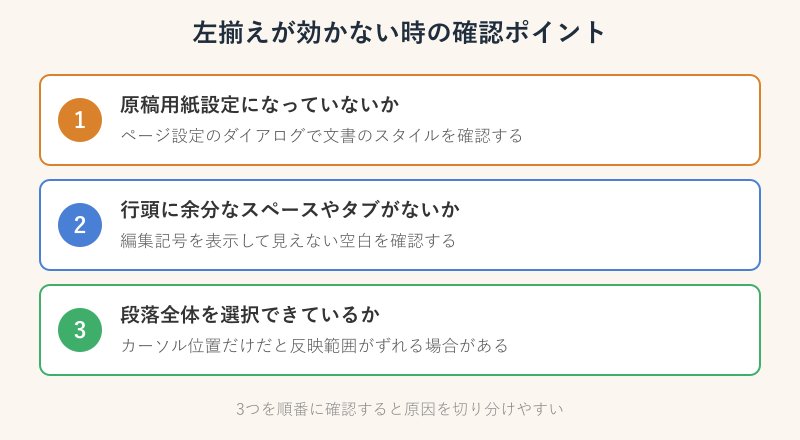
[左揃え]のボタン自体がグレーアウトして押せない場合、多くは原稿用紙設定が原因です。原稿用紙設定がオンになっている文書では、マス目に文字を収めるために配置が固定され、左揃えや中央揃えのボタンが無効になります。小説の原稿やレポート用のテンプレートを流用した時に起こりやすい現象です。
[レイアウト]タブの[ページ設定]から設定画面を開き、[文書のグリッド線]や原稿用紙関連の項目を確認してみてください。原稿用紙設定になっている場合は、通常のグリッド設定に切り替えることでボタンが再び使えるようになります。設定を変更すると文字数や行数の表示も変わることがあるので、変更前と変更後でレイアウトが大きく崩れないか、あわせて確認しておくと安心です。
[画像2]で示した3つのポイントは、グレーアウトだけでなく「クリックしても反映されない」という症状にもそのまま当てはまります。上から順番に確認すれば、原因を一つずつ消していけます。いきなり設定をあれこれ変える前に、まず何が原因かを切り分けることが遠回りのようで一番の近道です。
原稿用紙設定に心当たりがない場合は、テンプレートを流用した文書やコピー&ペーストで作った文書である可能性もあります。元の文書の設定がそのまま引き継がれていることがあるため、疑わしい場合は新規の白紙文書に文章だけを貼り付けて配置を確認する方法も試す価値があります。それでも改善しない場合は、Wordの再起動やアドインの一時無効化も選択肢に入れてみてください。まれに拡張機能が段落設定の反映に影響することがあります。
グレーアウトの原因は「原稿用紙設定」「行頭のスペースやタブ」「選択範囲の取り方」の3つに絞られます。上から順に確認すれば、多くの場合は原因を特定できます。
スペースやタブが残っていると左揃えが効かない
ボタンはグレーアウトしていないのに、左揃えにしても見た目がそろわない場合は、行頭に見えないスペースやタブが残っていることが原因であるケースが多く見られます。左揃えはあくまで段落の開始位置をそろえる機能であり、文字の前に入力された余分な空白まで自動で取り除いてくれるわけではありません。
[ホーム]タブの[段落]グループにある編集記号の表示ボタンをオンにすると、スペースは点、タブは矢印の記号で画面に表示されます。行頭にこれらの記号が残っていないか確認し、あればDeleteやBackspaceで削除しましょう。全角スペースは半角スペースよりも少し大きめの点として表示されるため、見比べればどちらが入っているかも判別できます。
特に、他の文書からコピーした文章や、メールの本文を貼り付けたテキストでは、見た目には分からない全角スペースやタブが行頭に紛れ込んでいることが少なくありません。文字がそろわないと感じたら、配置の設定を疑う前にまず編集記号を表示して確認する習慣をつけておくと、余計な手戻りを防げます。行頭だけでなく、文章の途中に連続したスペースが入っているケースもあるため、気になる行は編集記号を表示したまま最初から最後まで目を通しておくと見落としを減らせます。文章の途中から頭をそろえたいだけの場合は、左揃えではなくタブやインデントを使う方が適していることもあり、その具体的な設定手順はワードで文章の頭を揃える方法で詳しく紹介しています。
文章の一部だけ左揃えにしたい時の考え方
見出しや宛名、日付だけを左揃えにしたいという場面もよくあります。Wordの配置設定は段落単位で管理されているため、その範囲だけを選択してから配置を変更すれば、前後の段落には影響を与えずに済みます。
たとえば、本文全体は両端揃えのまま、差出人や日付の行だけ右揃え、宛名の行だけ左揃えにしたいというビジネス文書は珍しくありません。この場合、対象の行にカーソルを置くか選択した状態で個別に配置ボタンやショートカットキーを使えば、他の段落の設定を崩さずに部分的な変更が可能です。案内状や請求書のテンプレートでは、こうした配置の混在がよく見られます。
「範囲を間違えて選択すると余計な段落まで変わってしまうのでは」と心配になるかもしれませんが、配置の設定は選択した段落の内側にしか反映されないため、次の段落まで巻き込まれる心配はありません。部分的に配置を変えたい時は、対象を正確に選択することさえ意識すれば、他の書式を崩さずに狙った箇所だけを調整できます。
番号付きリストや箇条書きで左揃えがずれるときの直し方
ここからが本題です。段落そのものは左揃えになっているのに、番号付きリストや箇条書きだけ数字や記号の位置が微妙にずれて見えるという相談は、実際の検索でも多く見られます。原因はインデントの仕組みにあるため、対処法を順番に見ていきます。箇条書きの記号がそろわないという相談も根っこは同じで、ワードの箇条書きをきれいにそろえる方法で紹介した考え方とも共通しています。
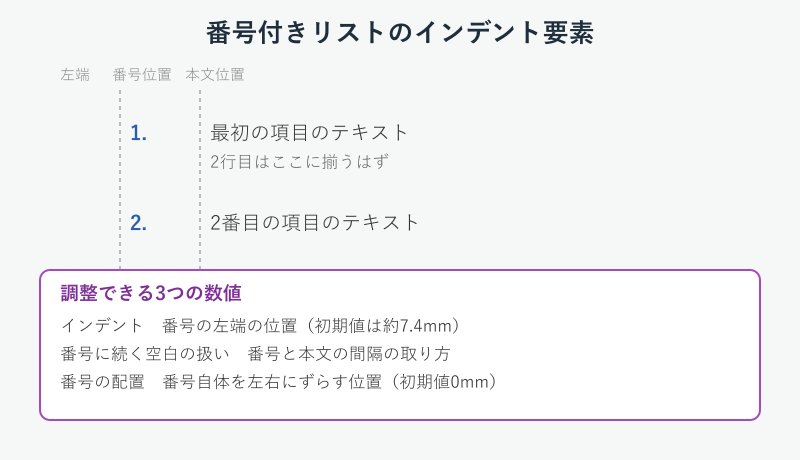
左揃えにしたのに番号だけインデントがずれる理由
番号付きリストや箇条書きの見た目は、実は「左揃え」の設定だけでは決まっていません。段落の文字配置とは別に、リストごとに「インデント」「番号に続く空白の扱い」「番号の配置」という3つの数値が個別に設定されており、これらの組み合わせで数字や記号の位置が決まる仕組みになっています。
そのため、段落の配置を左揃えに変えても、リストのインデント設定が文書ごとにバラバラのままだと、複数の項目を並べた時に数字の開始位置が揃わないという現象が起こります。特に、別の文書からリストをコピーして貼り付けた場合、貼り付け元のインデント設定がそのまま引き継がれてしまい、既存のリストと微妙にずれて見えることがよくあります。同じ文書内で「箇条書き」と「段落番号」を混在させている場合も、それぞれのリストで初期値が別々に管理されているため、見た目がバラバラになりやすい組み合わせです。会議の議事録のように、決定事項は番号付き、補足はマーク付きの箇条書きというように使い分ける文書では、この現象が特に目立ちやすくなります。
「左揃えにしているのにおかしい」と感じたら、文字配置ではなくリスト側のインデント設定を疑うのが近道です。次の項目で、具体的に数値をそろえる手順を紹介します。
実際の例で考えると分かりやすくなります。あるページで作成したリストのインデントが7.4mm、別のページから貼り付けたリストのインデントが5mmだった場合、それぞれの段落は正しく左揃えになっていても、数字の開始位置には2.4mm分のズレが生じます。このわずかな差が、印刷したりPDFに書き出したりした時に目立つ形で表れてしまうのです。
リストのインデントの調整で数字の位置をそろえる
数字や記号の位置を直接そろえたい時は、対象のリストをすべて選択した状態で右クリックし、[リストのインデントの調整]を選びます。ここでインデントの数値を直接入力できるため、複数のリストで同じ値に統一すれば見た目をそろえられます。
初期値のインデントは7.4mm程度に設定されていることが多いのですが、これを4mm前後に変更すると、番号と本文の間隔が詰まりすぎず、かつ間延びもしないバランスに調整しやすくなります。3mm以下にすると逆に不自然な余白ができてしまう場合があるため、極端に小さくしすぎない方が安全です。この数値の目安は段落番号の位置や間隔を調節する方法でも紹介されており、実際に試す際の参考になります。
番号と本文の間隔が広すぎる、または狭すぎると感じる場合は、同じダイアログ内の[番号に続く空白の扱い]の項目を確認してください。ここで「タブ」「スペース」「なし」のいずれかを選べるので、意図した間隔になるよう切り替えます。「なし」を選ぶと番号と本文がもっとも詰まった状態になるため、行間を詰めたい一覧表のような文書に向いています。逆に読みやすさを優先したい説明資料では、あえて間隔を広めに取ることで番号と本文の境目がはっきりし、目で追いやすくなる場合もあります。以下は主な設定項目の目安です。
| 設定項目 | 初期値の目安 | 調整の目安 |
|---|---|---|
| インデント | 約7.4mm | 4mm前後(3mm以下は避ける) |
| 番号に続く空白の扱い | タブ | 間隔が気になる場合は「スペース」に変更 |
| 番号の配置 | 0mm | 番号自体を左右にずらしたい時に調整 |
数値を変更した直後はプレビューで見た目を必ず確認しましょう。1つのリストだけ直しても、他のリストの数値が異なっていると全体では揃って見えないため、文書内の同種のリストにはすべて同じ数値を適用することが大切です。画面上では気づきにくい小さなズレも、印刷プレビューや実際に紙に出力した時にはっきり見えることがあるため、最終確認は印刷プレビューでも一度チェックしておくと仕上がりの精度が上がります。
インデントの数値は、番号の左端の位置を決める役割です。文書全体で統一しておくと、あとから項目を追加してもズレが起きにくくなります。
ぶら下げインデントで2行目の頭を合わせる
番号付きリストの1行目はそろっているのに、文章が2行に渡ると2行目の頭だけ左端に戻ってしまう場合は、ぶら下げインデントが正しく設定されていないことが原因です。ぶら下げインデントとは、段落の1行目とそれ以降の行で、開始位置を別々に指定できる機能のことです。
[画像4]のように、1行目のインデントと2行目以降のぶら下げインデントは、ルーラー上でそれぞれ別のマーカーとして表示されます。この2つのマーカーが同じ位置にあると、2行目の文字が番号の真下、つまり左端寄りの位置まで戻って表示されてしまいます。長い説明文を含む番号付きリストほど、この現象は目立ちやすくなります。手順書やマニュアルのように、1つの項目に複数行の補足説明が続く文書ほど影響が大きく、放置すると見出しと本文の境目が分かりにくい仕上がりになってしまいます。
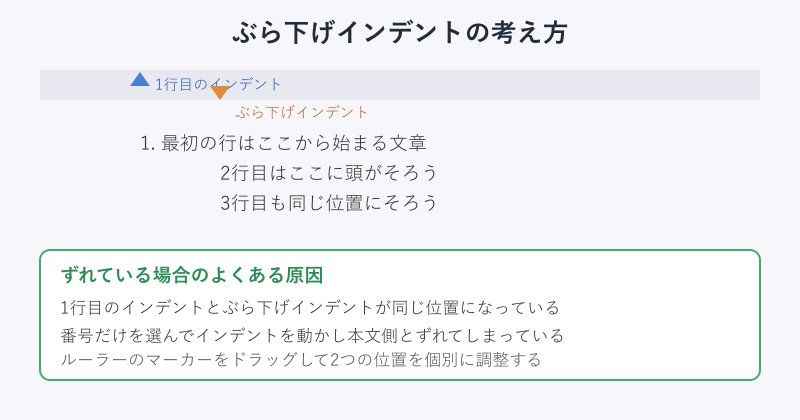
直し方はシンプルで、[表示]タブでルーラーを表示させたうえで、下側にある逆三角形のマーカー(ぶら下げインデント)だけを本文の開始位置までドラッグします。マウス操作が難しい場合は、[段落]の設定ダイアログを開き、[インデント]の項目で[最初の行]を[ぶら下げ]に変更し、幅を数値で直接指定する方法でも同じ結果が得られます。ドラッグで調整する場合は、上側の台形マーカー(1行目のインデント)を誤って一緒に動かしてしまわないよう、マーカーの下半分だけをつまむように意識するとうまくいきます。
ルーラー上の操作に慣れていないと、最初は目的のマーカーをうまくつまめず、意図しない位置に動かしてしまうこともあります。うまくいかない時はいったんCtrl+Zで元に戻し、画面を拡大表示にしてからもう一度試すと、マーカーの位置が把握しやすくなります。細かい操作が苦手な場合は、無理にルーラーを使わず、数値で直接指定できる[段落]ダイアログボックスの方法を優先するのも一つの手です。
1から再開を使うとインデントが崩れる場合の直し方
1つの文書内で複数の番号付きリストを使い、途中のリストだけ右クリックから[1から再開]を選んだ場合に、そのリストだけインデントが崩れてしまうという声もよく聞かれます。これは、[1から再開]を実行した箇所で段落のインデント設定が別の数値に置き換わってしまうために起こる現象です。
この場合は、崩れてしまったリストを選択し、あらためて[リストのインデントの調整]を開いて、他のリストと同じインデント値を入力し直すのが確実な直し方です。番号を振り直す操作とインデントの数値は別々に管理されているため、番号を再設定したあとにインデントも忘れずに合わせる、という2段階の作業になると考えておくと迷いません。急いでいる時ほどこの2段階目を忘れがちなので、番号を振り直したら必ずインデントの見た目も確認する、という順番を決めておくと安心です。
あらかじめ、リスト全体を1つの塊としてコピー&ペーストで複製してから番号だけ振り直す方法を使うと、インデントの数値が引き継がれるためズレが起きにくくなります。頻繁に番号リストを扱う文書では、この順番を意識しておくと余計な手直しを減らせます。長文の議事録やマニュアルのように番号付きリストが何箇所も出てくる文書ほど、この一手間が後々の修正作業を減らすことにつながります。
なお、[1から再開]と似た機能に[自動的に番号を振る]の解除がありますが、こちらは番号そのものを通常の文字に変換してしまう機能なので、インデントのズレを直す目的では使いません。混同して選んでしまうと、番号が消えたうえにインデントも中途半端に残るという二重のトラブルにつながるため、メニューを選ぶ前にどちらの機能かを確認しておくと安全です。
段落ダイアログボックスで細かく数値調整する
右クリックのメニューよりも細かく調整したい場合は、[ホーム]タブの[段落]グループ右下にある小さな矢印のアイコンから[段落]ダイアログボックスを開く方法もあります。ここでは[インデントと行間隔]のタブから、左インデント・右インデント・最初の行のインデントを、それぞれ数値で個別に指定できます。このダイアログの基本的な操作は、Microsoft公式のインデントと行間隔を調整するでも解説されています。
ダイアログボックス下部にはプレビューが表示されるため、数値を変更するたびに実際の見た目を確認しながら微調整できるのが利点です。マウスでドラッグする操作に比べて、1mm単位の細かい調整がしやすく、複数の段落に同じ数値を確実に適用したい時にも向いています。社内の複数人で1つの文書を編集する場合は、数値を共有しておくことで、誰が触っても同じ見た目になるという利点もあります。ルーラーを使った直感的な調整方法についてはワードのルーラーで角度をつける方法でも扱っているので、あわせて確認すると理解が深まります。
番号付きリストのインデントがどうしても思うようにそろわない時は、右クリックメニューの[リストのインデントの調整]と、この[段落]ダイアログボックスの両方を併用すると解決しやすくなります。前者は番号と本文の間隔、後者は段落全体の位置という役割の違いを意識して使い分けるとよいでしょう。どちらの方法で調整した場合でも、最後は必ずプレビューか実際の印刷イメージで確認し、意図した位置に落ち着いているかをチェックする習慣をつけておくと安心です。
右クリックの[リストのインデントの調整]は番号と本文の間隔、[段落]ダイアログボックスは段落全体の位置を調整する機能です。役割の違いを覚えておくと、どちらを使うべきか迷わずに済みます。
複数のリストのインデントをまとめて統一する方法
文書内に番号付きリストや箇条書きが何箇所も散らばっている場合、1つずつ手動で数値を入力し直すのは手間がかかります。そのような時は[書式のコピー/貼り付け]機能を使うと、正しく設定できているリストの書式を、他のリストへそのまま複製できます。
まず基準にしたいリストの数字や記号の部分にカーソルを置き、[ホーム]タブの[書式のコピー/貼り付け]をクリックします。マウスカーソルが刷毛の形に変わったら、そろえたい別のリストの数字部分をなぞるようにドラッグすると、インデントを含めた書式がそのままコピーされます。
1か所だけでなく複数箇所へまとめてコピーしたい場合は、[書式のコピー/貼り付け]をダブルクリックしておくと、Escキーを押すまで何度でも繰り返し貼り付けられるモードになります。数値を1つずつ入力し直すより、この書式のコピー機能を使う方が入力ミスなく短時間で文書全体を統一できます。
まとめ
Wordの左揃えは、[ホーム]タブのボタンかCtrl+Lのショートカットキーで簡単に設定できる機能です。ボタンがグレーアウトする場合は原稿用紙設定を、見た目がそろわない場合は行頭のスペースやタブを、まず疑ってみてください。基本操作自体はどちらもシンプルなので、まずはここまでの内容で自分の文書がどちらに当てはまるかを確認してみましょう。
そのうえで、番号付きリストや箇条書きだけ数字の位置がずれる場合は、段落の配置ではなくリストのインデント設定に原因があります。[リストのインデントの調整]や[段落]ダイアログボックスで数値をそろえ、2行目が戻ってしまう時はぶら下げインデントのマーカーを確認すれば、多くのケースで解消できるはずです。原因を切り分けながら一つずつ試してみてください。文書全体の見た目を整える作業は地味に感じるかもしれませんが、読み手にとっては内容の伝わりやすさに直結する部分でもあるので、時間をかける価値は十分にあります。
配置やインデントの調整は、一度コツをつかんでしまえば数分で終わる作業です。今回紹介した基本操作、グレーアウトの原因、リストのインデント調整、ぶら下げインデントの4つのポイントを押さえておけば、次にWordで左揃えのズレに遭遇した時にも落ち着いて対処できるはずです。
Wordの左揃えに関するよくある質問(FAQ)
最後に、左揃えの操作でよく寄せられる質問を簡単にまとめます。
Q1. 左揃えと両端揃えはどちらを使うべきですか?
A. 決まった正解はありませんが、箇条書きや短い行を並べる文書は左揃え、長い文章が続くビジネス文書は両端揃えの方が見た目が整いやすい傾向があります。会社やチームで統一のルールがある場合はそちらを優先し、特に指定がなければ文書の内容に応じて使い分けることをおすすめします。
Q2. ショートカットキーが効かない時はどうすればいいですか?
A. カーソルが表内や図形の中など、別のオブジェクト内に入っている場合はショートカットキーが反映されないことがあります。段落内の文字部分に直接カーソルを置き直してから再度試してみてください。それでも反映されない時は、キーボードの入力状態を確認し、一度別のアプリを経由してからWordに戻すと直ることもあります。
Q3. 表の中の文字も同じ方法で左揃えにできますか?
A. はい、表のセル内でも同じ[左揃え]ボタンやショートカットキーが利用できます。ただしセルによっては縦方向の配置も別途設定されているため、見た目が崩れる場合はセルの配置設定も合わせて確認してください。表全体の見た目を統一したい時は、対象のセルをまとめて選択してから配置を変更すると効率的です。
Q4. インデントを調整すると他のページにも影響しますか?
A. 選択した段落やリストのみに反映され、文書内の他のページや他のリストには自動で影響しません。文書全体に同じ設定を適用したい場合は、対象をすべて選択してから調整する必要があります。長い文書では、あとから見返した時にどこまで調整したかが分かりにくくなるため、区切りのよいタイミングでプレビューを確認しておくと安心です。
Q5. 番号付きリストを一度削除して作り直した方が早いですか?
A. 項目数が少ない場合は作り直す方が早いこともありますが、多数の項目がある場合はインデントの数値をそろえるだけで直せることがほとんどです。作り直すと文章そのものを打ち直す手間もかかるため、まずは[リストのインデントの調整]を試してみることをおすすめします。