新しいOutlookでPOP設定できない原因と解決方法を解説!
新しいOutlook(Outlook new)にPOPメールを登録しようとして、画面の途中で止まってしまう、エラーが出て追加できない、そんな状況に直面していませんか。実はこの問題、Microsoftの仕様アップデートとプロバイダー側の設定がうまく噛み合っていないことが原因になっているケースが多いです。
2024年以降、新しいOutlookはPOPへの対応が段階的に広がってきましたが、詳細設定の見落としや送信サーバー認証の有無など、細かいポイントで失敗するパターンはまだ残っています。classic版から移行する方と、これから新規で設定する方どちらにも当てはまる落とし穴です。
この記事では、新しいOutlookでPOP設定ができない主な原因と、実務でそのまま再現できる対処方法をまとめました。環境ごとに違う躓きポイントをひとつずつ整理していくので、順番に試していけば解決の糸口が見つかるはずです。
- 新しいOutlookでPOP設定が失敗する代表的な原因
- アカウント追加画面での入力ミスを防ぐポイント
- IMAPやclassicに切り替える判断基準
- プロバイダー別に確認すべき設定項目
新しいOutlookでPOP設定ができない原因
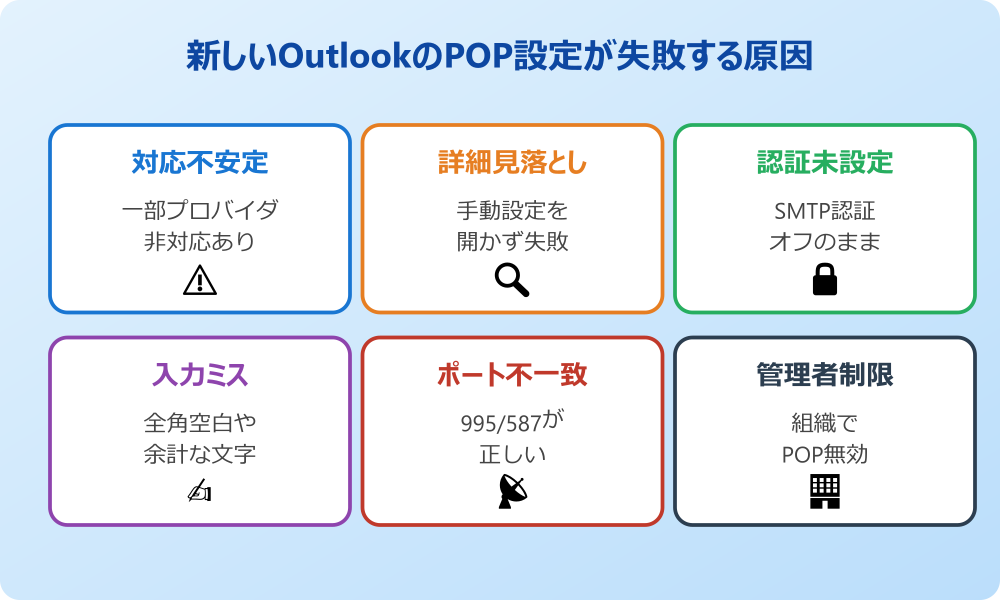
まずは失敗している原因がどこにあるのかを整理します。新しいOutlookのPOP対応は2024年から改善が続いていますが、設定画面の挙動やサーバー認証の扱いが従来版と異なる部分があり、そこで詰まるケースが目立ちます。以下の5つの観点で自分の状況と照らし合わせてチェックしてみてください。
新しいOutlookのPOP対応は不安定
新しいOutlookは公開当初、POP受信をほぼサポートしておらず、IMAPまたはExchangeアカウントしか登録できませんでした。2024年の後半からPOP対応が段階的に広がってきましたが、2025年時点でも一部のプロバイダーではアカウント追加の自動判別に失敗するケースが報告されています。
原因としては、自動セットアップの判別ロジックが古いPOPサーバーのレスポンスを正しく解釈できない場面があること、そしてMicrosoft側のクラウド経由で受信する仕組みに切り替わったことが影響しています。特にプロバイダー提供の独自サーバーを使っている方は、手動設定の項目を自分で開かないと先に進めない仕様になっています。
対応状況はプロバイダーごとに公表されているので、まずは自社メールの提供元が新しいOutlookに正式対応しているかを確認するのが近道です。サポート外と明記されている場合は、後述のIMAP切り替えやclassicへの戻しを検討する必要があります。
アカウント追加画面の入力見落とし
新しいOutlookのアカウント追加ウィザードは、メールアドレスを入力した後に自動判定が走ります。ここでExchange扱いに誤判定されると、そのまま進んでもPOP用のサーバー情報入力欄が出てきません。結果としてログインループに入ったり、「このアカウントは追加できません」というエラーで止まるパターンです。
回避するには、メールアドレスを入力した直後に表示される「詳細オプション」や「手動で設定する」にあたるリンクを必ず展開することが大切です。ここで「POP」を明示的に選ばないと、自動判定に任せっきりになってしまい失敗の元になります。
加えて、「表示数を増やす」というオプションが隠れている場合もあり、ここを開かないと受信サーバー・送信サーバー・ポート・SSLといった肝心の欄が出てきません。小さなチェックですが、新しいOutlookの画面構成に慣れていない方が最もつまずきやすい落とし穴です。
送信サーバー認証の設定ミス
受信は成功するのに送信テストだけが通らない、というのはPOP設定で最も典型的なエラーです。これは送信(SMTP)サーバーでの認証設定がオフになっていることが原因で、受信側の認証情報をそのまま流用してくれていない状態になっています。
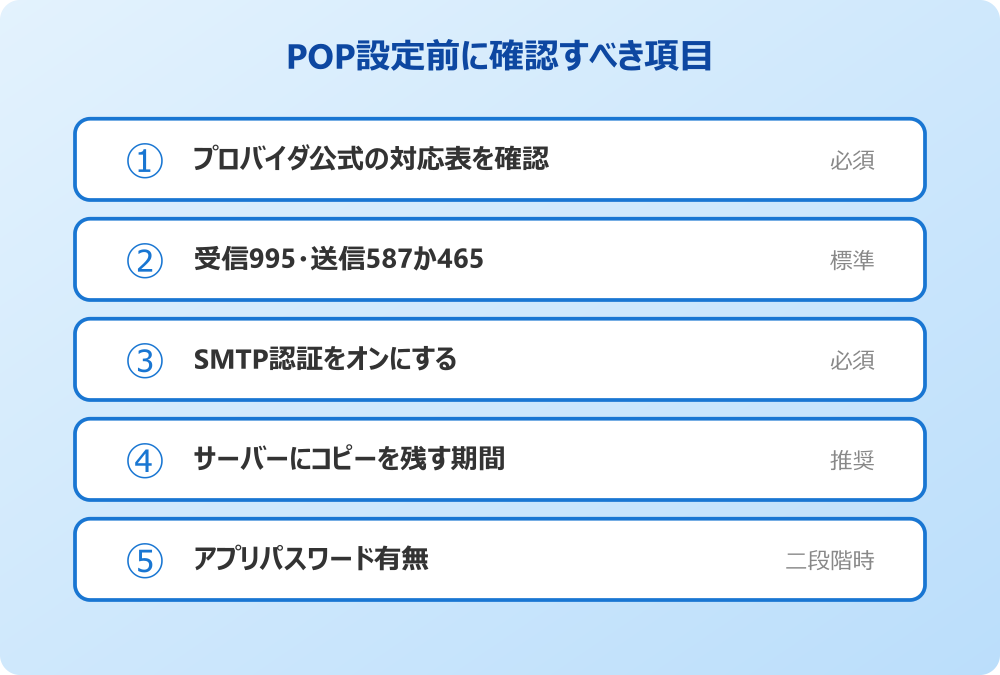
新しいOutlookでは「送信サーバーには認証が必要」というチェック項目を自分でオンにする必要があります。初期状態ではオフになっているプロバイダーが多く、気付かずに進めるとテスト送信の段階でタイムアウトします。利用中のプロバイダーの公式ページで、SMTP認証の要否と認証方式(通常はPOP受信と同じID・パスワード)を確認しておきましょう。
また、ポート番号と暗号化方式もセットで確認が必要です。一般的なSMTPは587番(STARTTLS)か465番(SSL/TLS)のどちらかで、プロバイダーが指定するポート番号と暗号化方式がずれていると、認証情報が正しくても接続自体が確立されません。
サーバー名とポート番号の入力エラー
見落としがちなのが、サーバー名の入力ミスです。たとえば「pop.example.co.jp」と「pop.example.co.jp」(末尾に全角スペースが混入)のように、見た目は同じでも全角文字や余計な空白が混ざっていると、名前解決の段階で失敗します。
よくあるのが、プロバイダーの案内メールをコピー&ペーストしたときに改行やスペースが紛れ込むパターンです。Outlookの入力欄は見た目では違いが分からないため、テキストエディタ経由で一度貼り付け直すか、手入力で確実に打ち直すのが安全です。
ポート番号も同様で、POP3は通常110(非暗号化)か995(SSL)、SMTPは587か465が標準ですが、プロバイダーによってはセキュリティ方針で独自のポートを割り当てている場合もあります。サーバー名とポートは必ずセットで公式情報を確認し、入力後にもう一度目視で照合しておくと失敗を防げます。
プロバイダー側の仕様による制限
新しいOutlookのPOP設定がどうしても通らない場合、プロバイダー側の仕様が原因のことがあります。代表的な例が「アプリパスワード」の要求です。Gmailのように二段階認証が有効なアカウントでは、通常のログインパスワードではなく、アプリ専用のパスワードを発行して入力する必要があります。
また、一部のプロバイダーでは新しいOutlookを「非対応メールクライアント」として扱っており、2024年時点の公式案内ではPOPは完全対応していないという告知のまま更新が止まっている会社もあります。この場合はプロバイダー側で意図的に接続を制限していることがあり、IMAP接続への切り替えを案内されるケースも少なくありません。
企業メールの場合は、管理者がPOPプロトコル自体を無効化しているパターンもあります。Exchange Onlineで運用している組織では、POPアクセスが既定でオフになっていることが一般的です。自分でオンに切り替えられない場合は、情シス部門への確認が必要になります。
プロバイダーの公式ヘルプには「新しいOutlookはIMAP推奨」と明記されている会社もあります。こうした案内がある場合は、POPにこだわらずIMAPでの設定を試すほうがトラブルを短く切り上げられます。技術的にはPOPでも動作するケースが多い一方、公式サポートが切られている環境で無理に接続しようとすると、ある日突然受信が止まるリスクも残ります。
新しいOutlookでPOP設定を成功させる方法
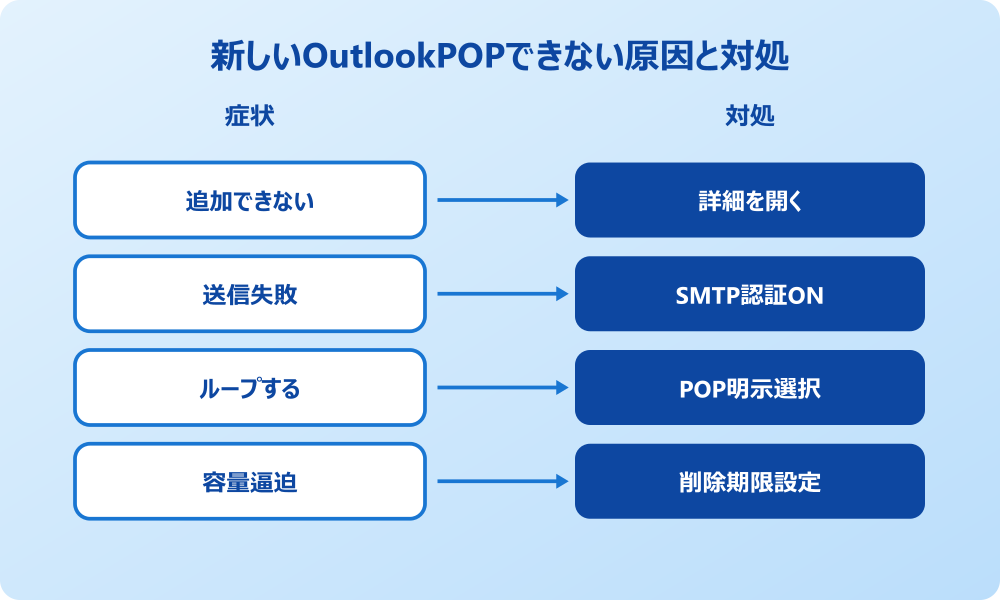
原因の切り分けができたら、実際の設定手順に進みます。ここからは新しいOutlookで確実にPOPアカウントを追加するための流れと、どうしても追加できなかったときの代替案まで順を追って解説します。設定画面のどこで何を選ぶかを明確にすれば、失敗の確率はかなり下げられます。
正しいPOP設定の追加手順
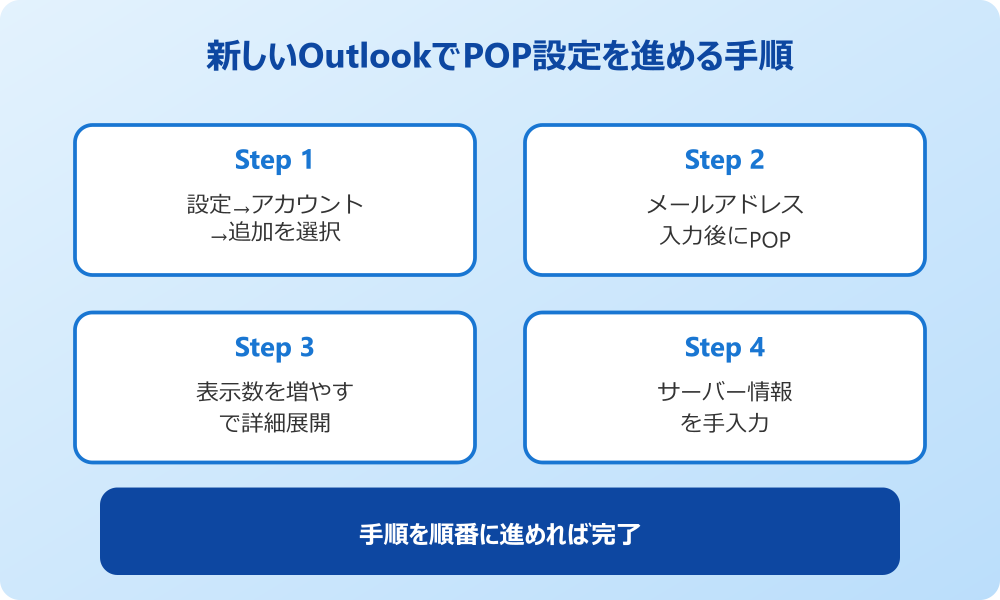
新しいOutlookを起動したら、画面右上の歯車アイコンから「設定」を開き、「アカウント」→「アカウントの追加」を選びます。出てきた画面でメールアドレスを入力するところまでは自動判定に任せても問題ありません。
重要なのは次の画面で、「メールプロバイダーの選択」が表示されたら迷わず「POP」を選びます。ここで「その他」や「IMAP」を選んでしまうと、以降の入力欄が変わってきてしまうため、POP利用が前提なら最初の選択を間違えないことが大事です。
続く画面でパスワードを入力し、「表示数を増やす」をオンにすると、受信サーバー・送信サーバー・ポート番号・暗号化方式といった詳細項目が展開されます。これらをプロバイダー指定通りに入力してから「続行」を押せば、自動テストが走ってアカウント登録が完了します。
詳細設定で情報を手入力するコツ
自動セットアップに任せきりにすると、プロバイダーのサーバー情報を誤認して失敗することがあります。確実性を優先するなら、最初から手動入力モードで進めるのがおすすめです。
手入力時は、以下の4項目を正確に埋めることを意識します。受信サーバー名、受信ポート、送信サーバー名、送信ポートの4つに加え、SSL/TLSの有無、認証方式の指定まで含めると6項目です。これらは一つでも欠けるとエラーになるので、プロバイダーの案内を横に置きながら1項目ずつ確認しましょう。
特に企業メールやレンタルサーバーの独自ドメインを使っている方は、サーバー名が「mail.独自ドメイン」形式になっていることが多く、プロバイダー共通の「pop.〇〇.ne.jp」形式とは違います。自社の管理画面で発行されているサーバー情報を正とし、他者のブログ記事で見かけた情報だけで判断しないことも大切です。
入力ミスを防ぐ小技として、1項目ずつ入力した直後に「接続テスト」を走らせるよりも、全項目を入れきってから一括で保存する方が原因を特定しやすいです。途中で何度も保存を試みると、どの項目の修正が効いたのかが分からなくなり、同じ試行を繰り返すことになります。落ち着いて最後まで入力しきることが結果的に近道になります。
サーバーにコピーを残す設定
新しいOutlookでPOP受信を使うときは、「サーバーにメッセージのコピーを残す」設定を必ず確認してください。既定ではこのオプションがオンになっており、サーバー側に受信メールが残り続ける動作になります。放置するとメールボックスの容量上限に達して、新しいメールを受信できなくなる事故につながります。
対策としては、「サーバーから削除する」オプションも同時にオンにし、保存期間を14日や30日など現実的な日数で指定しておくと安心です。複数の端末で同じアカウントを受信したい場合は長めに、1台だけで受信するなら短めに設定すれば、サーバー容量を圧迫せずに運用できます。
この設定は新しいOutlookのPOP仕様の大きな特徴でもあります。従来のclassicでは既定で削除する設定だったものが、新しいOutlookでは残す方向に変わっているため、知らずに使い続けると数か月でサーバーが満杯になってしまいます。導入直後に必ずチェックしておきたいポイントです。
もし既にサーバー容量が逼迫している場合は、プロバイダーのWebメール画面から古いメールをまとめて削除する方法もあります。Outlook側でまとめて削除してもサーバーには残り続けるケースがあるため、両方の画面で状況を確認しておくと安全です。
IMAPや従来版Outlookへの切り替え
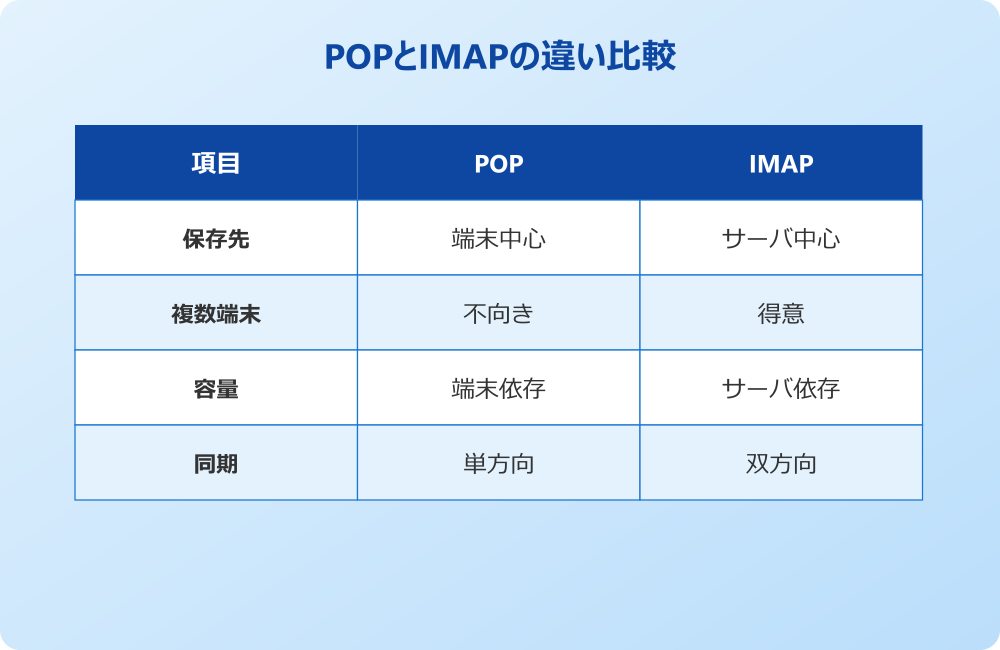
さまざまな設定を試してもPOPが追加できない場合、IMAPに切り替える選択肢があります。IMAPはサーバー側でメールの既読状態やフォルダ構成を同期する仕組みで、複数端末で同じメールボックスを管理しやすいという利点があります。新しいOutlookとの相性もPOPより安定していると言われています。
ただし、IMAPは新しいOutlookとclassic版の違いにも関わる大きな動作変更を伴うため、保存場所や過去メールの扱いに注意が必要です。既存のPSTファイルにメールを残したい場合は、classicに戻したほうが運用は楽になります。
どうしてもPOPでしか運用できない環境なら、Outlook classicへの切り替えが現実的です。新しいOutlookの画面右上にある「新しいOutlookを試す」のトグルをオフにすれば、一時的にclassicへ戻せます。ただしWindows 11の一部エディションでは手動インストールが必要な場合もあるため、Microsoft公式の案内に従って進めましょう。
IMAPに切り替えると、サーバー容量の上限もプロバイダー側の仕様に依存します。Gmail(15GB共有)や独自ドメインメール(数GB程度)など、保存容量とメールの運用年数を照らし合わせて選ぶと失敗しません。
新しいOutlookでPOP設定できない時のまとめ
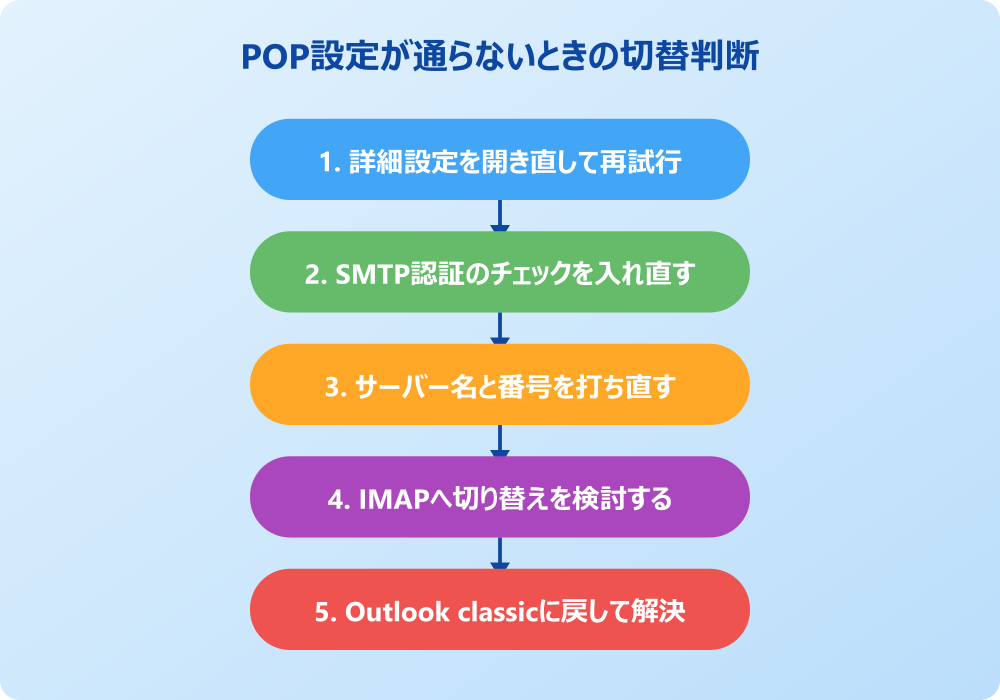
新しいOutlookでPOP設定ができない原因は、大きく分けて「アプリ側の自動判定の限界」「プロバイダー側の非対応」「入力ミス」の3つに集約されます。詳細設定を必ず開く、送信サーバー認証をオンにする、サーバー名とポートを正確に入力する、この3点を押さえるだけで成功率は大幅に上がります。
それでも追加できない場合は、IMAP接続への切り替えやOutlook classicへの戻しを検討しましょう。プロバイダー公式の案内が新しいOutlookを非対応としている場合は、素直に代替手段を選んだほうが時間のロスを減らせます。Outlook受信トレイの表示がおかしい場合の対処や、Googleカレンダーとの同期設定といった関連トラブルも合わせてチェックしておくと、移行後の運用もスムーズです。
最新の対応状況はMicrosoft公式のアカウント追加の公式ガイドや、POP/IMAP/SMTPの設定値、そしてMicrosoft LearnのQ&Aで随時更新されているので、不明点はこれらの一次情報で照合しておくと安心です。
プロバイダーの公式案内と異なる設定を使うと接続できないケースがあります。必ず利用中のメールサービス提供元が発行している設定情報を優先してください。
以下は設定時の要点をまとめた早見表です。失敗したときのチェックリストとして使ってみてください。
| 項目 | 推奨値 | 注意ポイント |
|---|---|---|
| 受信ポート | 995(SSL) | 110は非暗号化 |
| 送信ポート | 587か465 | プロバイダー指定を優先 |
| SMTP認証 | 必ずオン | 既定でオフの場合が多い |
| コピーを残す | 期限付きでオン | 容量超過防止のため |
どうしても解決しない場合は、いったんメールソフトを切り替えるのも選択肢の一つです。Thunderbirdなどの代替ソフトは新旧のサーバー仕様への対応幅が広く、緊急回避の手段として覚えておくと便利です。業務で待てない場合はWebメールを一時利用し、裏でじっくり設定を調整するのが現実的な進め方になります。