Teamsチャットの予約送信はどう設定する?手順を調査!
Teamsで深夜にメッセージを打ってしまい、送るか下書き保存か悩んだ経験はありませんか。相手の業務時間に合わせて予約送信したいというニーズは、リモートワークが広がるにつれて一気に増えてきた印象です。
ありがたいことに、Teamsには標準機能として「チャットの予約送信」が用意されており、指定した日時に自動で配信されるように設定できます。時差のあるメンバー宛てや、勤務時間外の告知をまとめて処理したいときに重宝します。
この記事では、Teamsチャットの予約送信機能について、基本的な使い方から時間指定のコツ、チャネル投稿での活用、Power Automateとの連携、業務でのアイデアまでを順番に整理していきます。
この記事で分かること
- Teamsの予約送信が使える環境と対応している画面
- PC・スマホそれぞれでチャットを予約送信する手順
- 予約済みメッセージの編集・削除と時間指定の注意点
- Power Automateで1分単位の自動投稿を組むやり方
Teamsチャットの予約送信を使う基本ステップ
まずは、Teamsチャットで予約送信を使うための基本操作を押さえていきましょう。機能自体はシンプルですが、使える環境と使えない環境があるため、最初にそこを確認しておくとスムーズです。PCとスマホで操作がちょっと違うポイントも、あわせて見ていきます。

予約送信機能の概要と使える環境
Teamsチャットの予約送信は、作成したメッセージを指定した日時に自動で送信してくれる機能です。個人チャット・グループチャットで利用でき、Microsoft 365 Business Basic以上のライセンスが前提となります。無料版のTeams(Microsoft Teams Free)では、予約送信のメニューが表示されないことが多いのが実情です。
従来はチャット画面のみの機能でしたが、アップデートによりチャネル投稿でも対応範囲が広がっています。加えて、iOS版アプリでも予約送信が行える一方で、Androidアプリの一部ではチャネル予約送信が未対応と案内されているため、スマホメインのユーザーはOSによって体験が変わる点に注意が必要です。
予約メッセージは、送信予定時刻までTeamsの内部でキューに保持される仕組みです。キュー上のメッセージは編集・削除・再スケジュールに対応しており、うっかり内容を間違えても時刻前なら差し替えられる柔軟性があります。
ただし、「重要」「緊急」の配信オプションと組み合わせることはできない点は覚えておきたいところです。予約送信は標準メッセージとしてしか出せないため、緊急通知のニュアンスを乗せたい場合は通常送信を使い分ける必要があります。
パソコンのTeamsで予約送信する手順
Windows・MacのデスクトップアプリやWeb版Teamsでは、メッセージ作成エリアの「送信」ボタンを右クリックする方式で予約送信メニューを呼び出します。操作は数秒で終わるため、業務中に気軽に使える手軽さが魅力です。
- チャットを開いてメッセージ本文を作成する
- 紙飛行機アイコンの「送信」ボタンを右クリックする
- 表示された「送信時刻をカスタマイズ」を選ぶ
- 送信したい日付と時刻をカレンダーから指定する
- 「送信」をクリックするとキューに登録される
予約が完了すると、メッセージが薄い枠で表示され「送信予定」のステータスが横に並びます。これが視覚的な目印になるので、予約に成功したかどうかはここでチェックすると確実です。
複数の相手宛てに同じ内容を配信したい場合は、グループチャット側で予約するほうが管理が楽です。1対1のチャット窓を何個も開いてコピペしていると、タイミング調整でミスが起きがちなので、グループ化できる相手ならまとめておくのがおすすめです。
Teamsの新バージョンでは右クリック操作がサブメニュー構造に変わっているケースもあります。「送信時刻をカスタマイズ」が見当たらない場合は「スケジュール送信」や「送信予約」と表記されている場合もあるので、近い語を探してみてください。
スマホアプリでの予約送信の進め方
iOS版・Android版のTeamsモバイルアプリでも、チャットの予約送信はひととおり使えます。スマホでの操作ポイントは、送信ボタンを「長押し」することで予約メニューを呼び出す点です。
スマホアプリの手順は、メッセージを入力して送信アイコンを長押しし、現れたメニューから「送信時刻を指定」や「スケジュール送信」を選び、日時を指定して確定する流れになります。画面サイズの都合で指定欄が折りたたまれていることがあるため、見当たらないときはスクロールしてみてください。
外出先でメッセージを作って翌朝に配信したい、というシチュエーションで特に役立ちます。移動中に内容を固めておき、翌朝9時に配信予約しておくような使い方が定着すると、リモートワークや出張時の業務効率がぐっと上がります。
なお、バージョンが古いアプリでは予約送信メニュー自体が表示されない場合があります。予約オプションが出てこないときは、ストア側でアプリを最新に更新すると解決することが多いので、まずはアップデート状況を確認してみましょう。
30分単位と分単位の時間指定のコツ
Teams標準の予約送信では、カレンダーから時刻を選ぶと30分単位での候補が並びます。これでほぼ足りる場面が多いのですが、分単位で指定したい場合は、時刻入力欄を直接タップして数値を手で打ち込むスタイルにするのがコツです。
下の表は、時間指定に関する標準機能の仕様をまとめたものです。使い分けの参考にしてみてください。
| 操作方法 | 指定単位 | 向いているシーン |
|---|---|---|
| カレンダーから選択 | 30分単位 | 定例会議直前の告知 |
| 時刻欄に直接入力 | 1分単位 | ピンポイントのリマインド |
| Power Automate連携 | 1分単位+自動化 | 毎日・毎週の定型投稿 |
時間指定の際に意識したいのが、相手のタイムゾーンです。Teamsの予約送信は自分のタイムゾーン基準で動くため、海外拠点へ送る場合は相手の現地時刻から逆算して指定する必要があります。この計算ミスがあると、深夜に通知を飛ばしてしまい相手に気を遣わせてしまうので、事前にメモしておくと安心です。
1時間以内のリマインド用途には、1分単位で細かく予約する使い方が便利です。会議開始の5分前にURLを配信する、定時退勤後にチーム向けの感謝メッセージを配信するなど、短い間隔の予約が日常業務に馴染みやすい機能かなと思います。
予約したメッセージを編集・削除する方法
予約済みメッセージは、投稿予定時刻までは自由に編集・削除ができます。キュー上のメッセージにカーソルを合わせると「…」メニューが表示されるので、そこから「編集」「削除」「再スケジュール」を選ぶ流れです。
編集では本文の修正だけでなく、送信日時の変更も同じメニューからまとめて操作できます。会議日程が変わった、内容に誤記があった、といったときも投稿前なら柔軟にリカバリーできるので安心です。
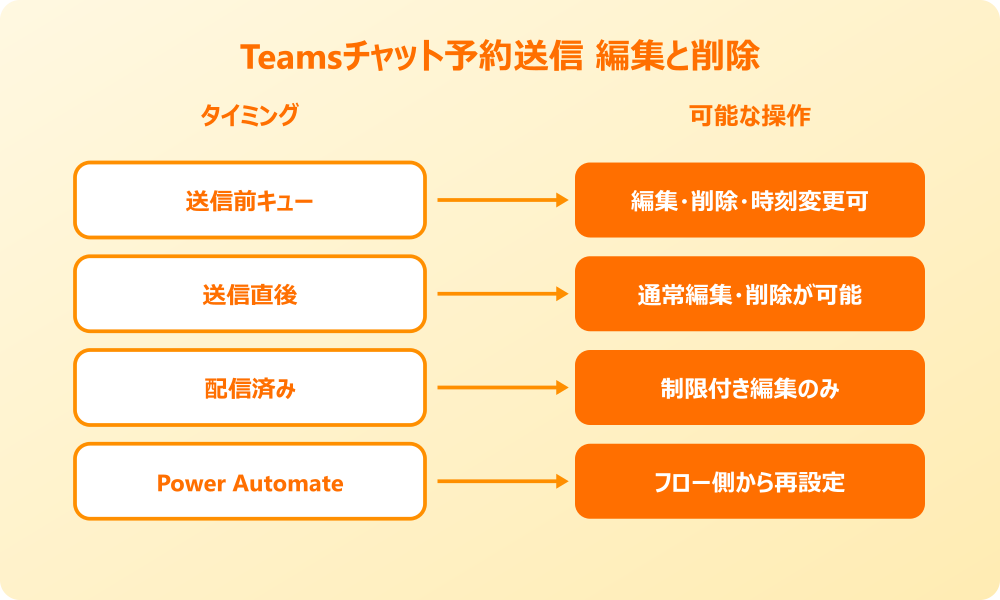
なお、一度送信されてしまった後は、通常メッセージと同じ扱いになります。送信後の取り消し・編集は、Microsoftサポートの送信済みメッセージの編集・削除ガイドの手順に沿って操作する必要があるため、誤送信を避けるには投稿前のチェックが肝心です。
Teams予約送信を業務で活かす応用テクニック
基本操作を押さえたら、次はチャネル投稿への応用、トラブル対処、Power Automateによる自動化、業務シーンへの活かし方まで深掘りしていきます。「予約メニューが見つからない」「もっと細かく自動化したい」といった悩みに寄り添う内容です。
チャネル投稿でも予約送信を使う操作
以前はチャネル投稿で予約送信ができないと案内されていましたが、最新のTeamsではチャネルの投稿でもスケジュール送信に対応しています。操作はチャット時とほぼ同じで、投稿エリアから予約メニューを呼び出す形です。
デスクトップ版のチャネル投稿で予約送信する場合は、投稿エリア下部の「アクションとアプリ」メニューから「メッセージをスケジュール」を選び、日時を指定します。確定すると予約状態に入り、指定時刻にチャネルへ自動投稿される挙動になります。
- 対象チャネルの投稿エリアで本文を作成する
- 下部ツールバーの「アクションとアプリ」をクリックする
- 一覧から「メッセージをスケジュール」を選ぶ
- 日付と時刻を指定して「送信」を押す
ただし、Android版ではチャネル予約送信が未対応と公式ドキュメントに明記されているため、Androidユーザーがチャネルへ予約投稿したい場合はPC版か、後述のPower Automateでカバーする形になります。詳しいスコープは、Microsoftサポートのチャネルメッセージのスケジュール設定ページに整理されています。
予約送信できないときに確認すべき原因
「送信時刻をカスタマイズ」のメニュー自体が出てこない場合、いくつかの原因が考えられます。代表的なのは、ライセンス、アプリのバージョン、配信オプション、組織のポリシーの4点です。
無料版Teamsや個人アカウントでは、そもそも予約送信が表示されない仕様になっています。業務で使うならMicrosoft 365 Business Basic以上のプランに切り替えるのが根本解決です。ライセンスに問題がない場合でも、アプリが古い状態のままだとメニューが出てこないため、アップデートをまず試してみてください。
- 利用しているライセンスがBusiness Basic以上か確認する
- Teamsアプリを最新版に更新する
- 配信オプションが「重要」「緊急」になっていないか見直す
- 組織のTeamsポリシーで予約送信が制限されていないか管理者へ確認する
- キャッシュクリアと再サインインで挙動をリセットする
どうしても改善しない場合は、キャッシュ起因の不具合を疑ってみるのも効果的です。Teamsアプリのキャッシュクリア手順で、アプリの一時ファイルを整えてから再起動すると、メニューが復活する例があります。
管理者側の会議ポリシー・メッセージングポリシーで特定機能が制限されているケースもあります。個人設定では解決しない場合、情シス担当者にメッセージングポリシーの確認を依頼しましょう。
Power Automateで1分単位の自動投稿を作る
標準機能でカバーしきれない細かい自動化は、Power Automateとの組み合わせが強力です。テンプレート「メッセージをスケジュールする」をベースに、1分単位の時刻指定や、定期繰り返し、条件分岐付きの投稿などが実現できます。
特に便利なのは、毎朝の定例報告を自動で流す、特定の曜日だけリマインドを送る、外部のスプレッドシートが更新されたタイミングでチームに通知する、といったパターンです。自分で毎回送る必要がなくなるので、運用のヒューマンエラーが大きく減ります。
具体的な構築手順は、Microsoft Learn公式のTeamsメッセージ送信フロー解説にテンプレート付きで掲載されています。最初はコピーして一部を書き換えるだけで動くので、ノーコード初心者の方でも取り掛かりやすい分野です。
Power Automateの自動投稿は便利な反面、走り続けるフローを放置すると意図しない大量投稿を引き起こす場合があります。定期的に「マイフロー」から稼働状況をチェックし、使わなくなったものはオフにしておきましょう。
業務シーン別の活用アイデア
予約送信は、ちょっとした工夫で日々の業務を軽くしてくれます。ここでは、比較的すぐ取り入れられるシーン別の活用アイデアを紹介していきます。
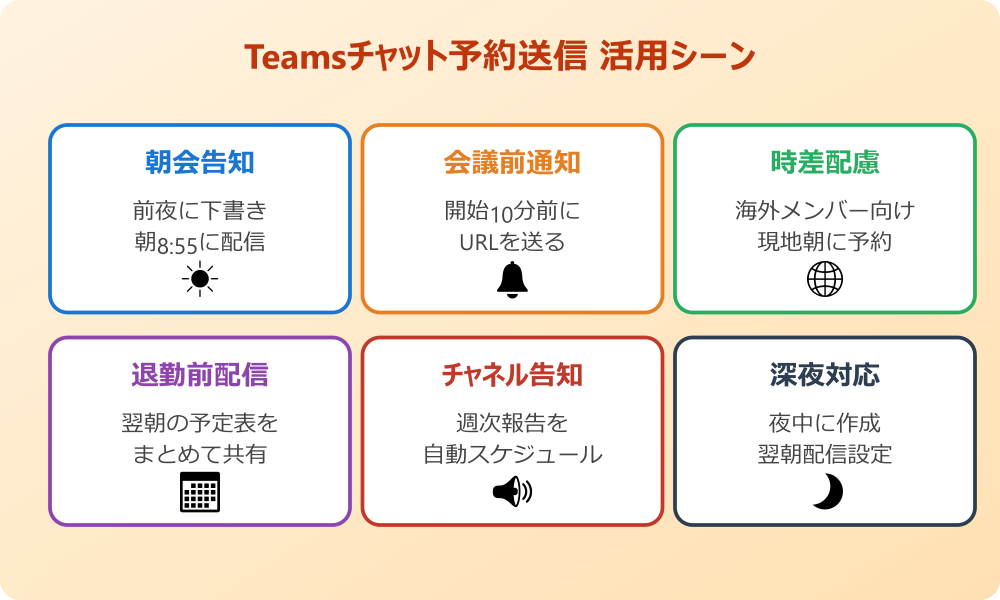
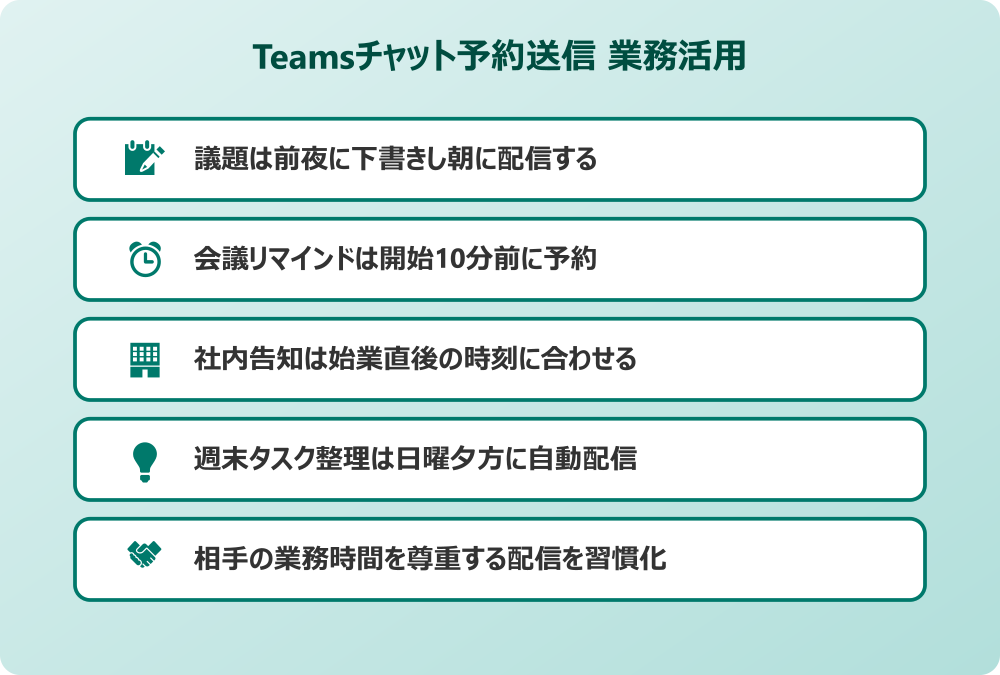
典型的な使い方としては、翌朝の朝会直前に議題を配信、定例会議10分前にリマインドを投下、退勤前に翌日の予定をチームに共有、週末に翌週分のタスク整理メッセージをセットといった具合です。どれも自分の集中している時間に未来のメッセージをまとめて作ってしまうというスタイルが共通点です。
深夜や休日に思いついた依頼を予約送信するのも、相手への配慮としてよく取られる方法です。相手の業務時間に合わせてメッセージが届くように設定すると、夜間通知でストレスを与えずに済みます。特にマネージャー層やリーダーポジションでは、この配慮ひとつでチームの信頼感が変わってきます。
メンバーへのアナウンスメントで活用する場合は、メンションを含めるとより見逃されにくくなります。メンション操作に自信がない方は、Teamsの改行方法と誤送信対策もあわせて確認しておくと、本文の整形ミスを減らせます。
予約送信を使うときの落とし穴と注意点
便利な機能ですが、押さえておきたい落とし穴もいくつかあります。代表的なのは、タイムゾーンのずれ、ネットワーク障害で未送信になるケース、宛先変更ができない仕様、長期予約を忘れてしまう問題です。
タイムゾーンは先ほども触れましたが、自分のPC・アプリのタイムゾーン設定に引っ張られて動くため、出張先で時差のある環境から予約すると意図した時刻で配信されない場合があります。出張や海外旅行中に予約する際は、端末の時刻設定を確認してから操作するのが無難です。
宛先変更については、予約送信したメッセージは「そのチャット宛て」として登録されるため、別チャネルに振り替えたい場合はいったん削除して作り直す必要があります。急に宛先を変えたいシーンが発生しやすい営業連絡などは、宛先を絞らずグループチャットで予約しておくと柔軟性が高いです。
長期予約の場合は、カレンダーや自分のタスク管理ツールに「X月X日に予約済みメッセージが流れる」と記録しておく運用もおすすめです。予約送信の一覧画面は存在しますが、件数が多くなると見落としやすいので、重要な配信ほど自分のリマインダーを二重化しておくと安心できます。
ネットワーク障害での未送信にも備えておくと安心感があります。Teamsはオンライン前提で動くため、指定時刻に端末がネット切断状態だと予約が延期・失敗になるケースが報告されています。定時に送る重要メッセージは、常にオンラインを保てる端末で予約しておくのが事故防止につながります。
宛先の人数が多いチャネル投稿では、誤って予約送信すると広範囲に影響が出るので、慎重さが求められます。予約前には相手・日時・本文を声に出して読み返すくらいの確認を入れておくと、ヒヤリハットを大きく減らせるかなと思います。
Teamsチャットの予約送信を使いこなすまとめ
ここまで、Teamsチャットの予約送信について、基本の設定から業務活用、落とし穴までを整理してきました。予約送信は「自分の業務リズムと相手の業務リズムをずらす」ための便利機能で、特にリモートワークや時差のある環境で威力を発揮します。
チャットでの予約は右クリック、スマホは長押し、チャネルはアクションとアプリ、分単位はPower Automate、という4つの切り口で覚えておくと、場面に合わせた選択がすぐできるようになります。使えない場合は、ライセンス・バージョン・配信オプション・ポリシーの4点を順番に確認していきましょう。
機能の細かいアップデートはMicrosoftから随時行われるため、公式情報とあわせてTeamsのブラウザ版ログイン方法も押さえておくと、アプリと併用しながら予約送信を柔軟に活用できて安心です。自分の業務スタイルに合わせて、うまく日常に組み込んでみてください。
Teamsチャットの予約送信を使いこなすと、日々のコミュニケーションに余裕が生まれます。今日からひとつ、ぜひ予約を試して、自分の時間と相手の時間を大切にする働き方にシフトしていきましょう。
予約送信を習慣化すると、深夜や週末でも気兼ねなくメッセージを下書きできるので、気持ちの面でも働きやすさが変わります。本人確認のためのメッセージや、誕生日のお祝いコメントなど、タイミングが命のコミュニケーションにも広く応用できるので、自分なりの活用シーンを増やしていくと楽しいですよ。