Teams投稿の時間指定はどうやるの?便利な使い方を調査!
業務連絡で深夜や早朝にメッセージを送るのは避けたい、でも忘れないうちに下書きを用意しておきたい。そんな場面でぴったりなのがTeams投稿の時間指定機能です。チャットもチャネルも対応しており、送信時刻を予約しておけば指定した日時に自動で投稿が流れるという便利さがあります。
2022年11月に個人・グループチャットに追加され、さらに2025年2月にはチャネル投稿にも対応が広がりました。ただ、どこから操作するのか、30分単位の制限はなぜなのか、解除や編集はできるのか、と疑問に思う方も多いはずです。
この記事では、Teams投稿の時間指定について基本の手順から応用テクニックまで分かりやすくまとめました。
- Teams投稿の時間指定機能の概要と対応範囲
- チャット・チャネル・スマホでの具体的な操作手順
- 30分単位の制限を突破する方法と注意点
- 予約投稿ができない時の対処法と活用シーン
Teams投稿の時間指定を始めるための基本と使い方
最初に押さえておきたいのは、Teams投稿の時間指定がどのような機能で、どの画面から設定できるのかという点です。チャットとチャネルで操作が少しだけ違うので、基本を固めてから応用へ進む流れがおすすめです。
ここでは機能の概要・チャットでの使い方・チャネルでの使い方・スマホでの操作・編集と取り消し・活用シーンまでを順番に解説していきます。
Teams投稿の時間指定とはどんな機能か
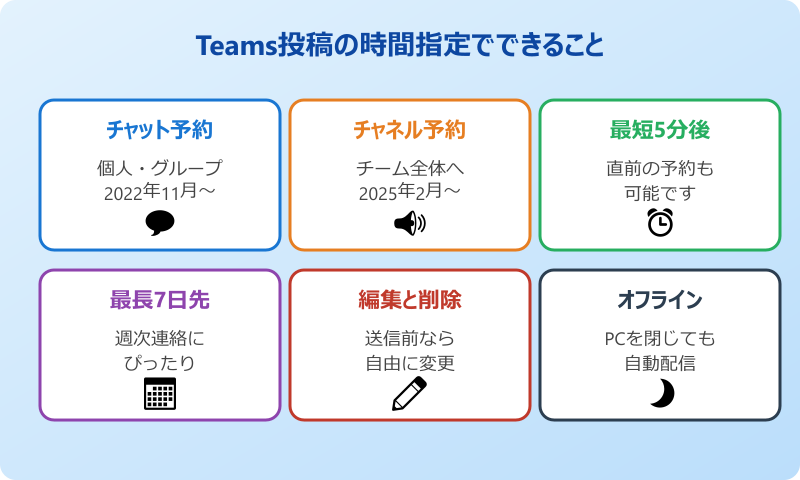
Teams投稿の時間指定は、メッセージを作成した時点ではなく、あらかじめ指定した日時に自動で送信する機能です。英語版では「Schedule send」と呼ばれており、公式ドキュメントでは個人チャット・グループチャット・チャネル投稿のいずれでも使えるとされています。
もともとは2022年11月に個人とグループのチャット向けに追加された機能で、業務時間外の送信を避けたいという要望に応える形で導入されました。その後2025年2月のアップデートでチャネル投稿にも対応が広がり、定時連絡や朝礼用メッセージの予約もできるようになっています。
時間指定は最短で5分後、最長で7日先まで設定できます。枠そのものはユーザー側の都合で自由に決められる一方、細かな調整は30分刻みに丸められる点は覚えておきたいポイントです。時刻が5分単位の場合は手動入力で対応します。
なお、送信予約はあくまでTeamsのサーバー上で保持されるため、送信時刻になったときに自分のPCがオフラインでも問題なく配信されます。夜中や早朝の時間帯でも端末を立ち上げたまま待機する必要はありません。
Teams投稿の時間指定は2022年にチャット、2025年にチャネルへ拡張された比較的新しい機能です。Microsoft 365の契約があれば追加ライセンスなしで使えます。
チャットで時間指定投稿を使う手順
まずは使う機会の多いチャットでの予約送信を確認します。デスクトップ版のTeamsで、既にやり取りしたことがある相手との個人チャットやグループチャットを開いてください。
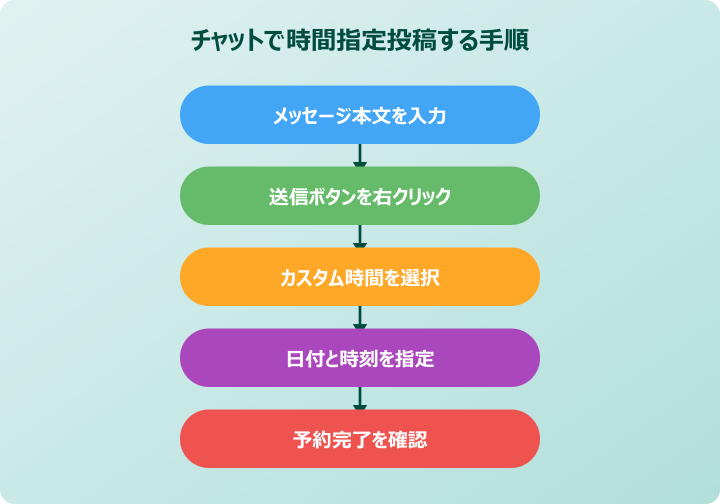
- メッセージ入力欄に送りたい本文を書く
- 送信ボタン(紙飛行機アイコン)を右クリックする
- 表示されたメニューから「カスタム時間」を選ぶ
- 日付と時刻を指定して「スケジュール送信」をクリック
- 予約が完了するとメッセージが時計マーク付きで表示される
入力欄の「+」アイコンからメッセージのスケジュールを選ぶ経路もあります。どちらを使っても最終的な動作は同じで、画面右下に「◯月◯日 ◯時に送信予定」と表示される点が目印です。
Microsoft公式の解説によると、予約送信を使うには事前に相手との会話履歴が存在する必要があるとされています。初めて連絡する相手にいきなり予約で送るのは不可で、まずは通常のメッセージを1件送っておくと以降は自由に時間指定できるようになります。
送信ボタンを左クリックしてしまうと普通に即時送信になってしまうため、右クリックや「+」メニューからの呼び出しを意識してみてください。ShiftやCtrlを併用するショートカットは現時点では割り当てられていません。
チャネル投稿を日時指定する操作の流れ
2025年2月のアップデートで追加されたのがチャネル投稿の時間指定です。部署やプロジェクト単位の連絡にも使えるため、定例アナウンスの自動化に活躍します。対象チャネルを開き、投稿を作成する画面から進めていきます。
- チャネルの「新しい投稿」から本文を入力
- 件名や重要マークなど必要な装飾を設定
- 送信ボタンを右クリックし「カスタム時間」を選択
- カレンダーで日付と時刻を決めて確定
- 投稿欄に時計マーク付きのプレビューが並ぶ
チャネル投稿の時間指定は、チャットと異なり事前の会話履歴が不要です。新設したチャネルでもすぐに予約投稿ができるため、週次のミーティングリマインダーやキックオフ告知などを早めに仕込んでおけます。
注意したいのは、チャネル投稿を予約する権限はそのチャネルに投稿できるメンバーに限られる点です。所有者が投稿を制限しているプライベートチャネルでは、通常の投稿と同じく権限がなければ予約自体も行えません。
| 項目 | チャット予約 | チャネル予約 |
|---|---|---|
| 対応開始時期 | 2022年11月 | 2025年2月 |
| 事前会話の要否 | 必要 | 不要 |
| 投稿単位 | 1対1・グループ | チーム全体 |
| 編集・削除 | 送信前なら可 | 送信前なら可 |
スマホアプリでの時間指定操作のコツ
外出中や移動中に送信予約を仕込みたい場面では、Teamsモバイルアプリの操作も覚えておくと便利です。iOS・Androidいずれも基本的な操作感は同じで、送信ボタンを長押しする流れで予約メニューを呼び出します。
具体的には、メッセージを入力した後に送信アイコンを1秒ほど長押しし、表示されたメニューから「スケジュール送信」をタップします。あとは日時を選んで確定すれば、デスクトップ版と同じ動きで予約が完了します。
ただし、Teams on Androidではチャネルメッセージの予約投稿に未対応の期間があり、公式サポートでも明記されています。個人・グループチャットは問題なく使えるものの、チャネル向けの予約は現状デスクトップまたはiOSからの操作が安全です。
スマホだと30分単位の候補がスクロールで選びにくいという声もあります。そんな時は画面を横向きにしてピッカーを広げるか、大まかな時刻を選んでから後述の編集機能で微調整する方法が手軽です。
モバイル版で長押しが効かない場合、Teamsアプリのバージョンが古い可能性があります。ストアからアップデートして再試行してみてください。
予約投稿の編集や取り消しの手順
予約しておいた投稿は、送信予定時刻の直前まで自由に編集・取り消しができます。ちょっとした書き直しはもちろん、送信日時そのものを変更することも可能です。
- 入力欄の上に並ぶ予約済みメッセージにカーソルを合わせる
- 表示された鉛筆アイコンをクリックすると本文を編集できる
- 日時を変えるにはごみ箱横の下矢印を選ぶ
- 新しい送信時刻を選んで「更新」を押す
- 取り消したい場合は「その他のオプション」から削除を選ぶ
予約メッセージは送信時刻になると自動で通常メッセージに変換されます。そのタイミングを過ぎると後から編集することはできなくなるため、直前の確認作業を忘れないようにしたいところです。
グループチャットで予約していた投稿をキャンセルした場合、相手側には一切通知されません。予約中の下書きは送信前のメモ扱いなので、気軽にブラッシュアップできる点も使いやすさにつながっています。
Teams投稿の時間指定が活躍する場面
機能の仕組みが分かったら、次は具体的な活用シーンを押さえておきましょう。実務でよく挙がるのは、チーム全体への定期連絡・勤務時間外の気遣い・タイムゾーンが違う相手への配慮などです。
たとえば朝8時30分の朝礼用メッセージを前日夜のうちに作っておき、当日の朝に自動で流れるように仕込めば、朝一の操作ミスや忘れを防げるというメリットがあります。週次レポートやリマインダーも、毎週の送信を定型化できるため効率化に直結します。
海外拠点とのやり取りでは、相手の営業時間に合わせた配信が信頼感にもつながります。夜中に送ったメッセージが翌朝まで埋もれてしまう、といった不安も減らせる可能性があります。
新入社員や業務委託メンバーへのオンボーディング連絡でも便利です。初日の朝に必要な情報を自動配信できれば、担当者が当日作業に追われても抜け漏れを防止できます。定期業務と予約投稿は相性がよいと言えそうです。
もうひとつ見逃せないのが、心理的な余裕の確保という効果です。送るべきメッセージを先に仕込んでおけば、その間は別の業務に集中できます。通知疲れの軽減にもつながり、チーム全体のコミュニケーション負荷を下げる副次的なメリットも期待できます。
イベント告知や社内キャンペーンの告知でも、時間指定投稿は威力を発揮します。関連するTeams会議の参加者リスト確認法と組み合わせると、参加者数を見ながら告知文面を調整する運用も可能です。
Teams投稿の時間指定を活用する応用テクと注意点
基本の操作に慣れたら、もう一歩踏み込んだ使いこなしも意識してみてください。30分単位の制限や機能が出てこない時の対応策を知っておくと、実務での幅がぐっと広がります。
ここではPower Automate連携・トラブル時の対処・メンションや添付の扱い・プラットフォーム制限・まとめまでを続けて整理していきます。
30分単位の制限をPower Automateで解消する
Teams標準の時間指定投稿は、最短でも30分単位で時刻が丸められる仕様です。たとえば「8時45分」のようにピンポイントで指定したい場合、手動入力で微調整はできますが、候補から選ぶ場合は毎回30分区切りになります。
より細かい指定を行いたい時には、Microsoft 365の自動化ツールPower Automateを使うのが有効です。クラウドフローで「定期的な予約」「指定日時トリガー」と「チャットまたはチャネルへの投稿」を組み合わせると、1分単位の予約配信や毎週決まった曜日の自動投稿が実現できます。
フロー側で投稿ユーザーを「フローボット」とするか「自分」として送るかも選べます。定例業務にロボットとしての配信を使えば、休暇中でも周知が止まらず業務のブラックボックス化を防げる可能性があります。
Power Automateの無料プランでも月750回までのフロー実行が可能です。社内の定例投稿であれば、ライセンス追加なしで回せるケースも多いので気軽に試せます。
予約投稿ができない・表示されない時の対処法
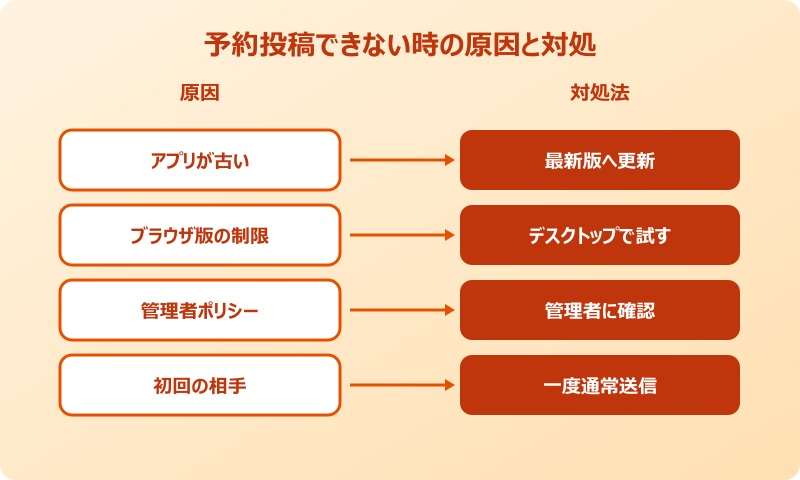
「右クリックしても予約メニューが出ない」「カスタム時間が選べない」といった声も少なくありません。原因は主にアプリのバージョン・ブラウザの種類・テナント設定・会話履歴の有無に分けられます。
- Teamsアプリが古い→更新してから再起動
- ブラウザ版でメニューが省略→デスクトップ版で試す
- 管理者が機能を制限→Teams管理センターの設定を確認
- 初回の相手で使えない→一度通常送信してから予約
上記を一通り試しても改善しない場合は、キャッシュのリセットも効果的です。Teamsアプリを終了してから、Win+Rで%AppData%¥Microsoft¥Teamsを開き、Cacheフォルダの中身を削除すると予約メニューが復活するケースがあります。
組織のポリシーで予約送信が無効化されていることもあります。会社のTeams管理者に確認し、メッセージングポリシーで予約送信が許可されているかを確認してもらうとスムーズです。
メンションや添付ファイルを含めるときの注意
予約投稿ではメンションと添付ファイルも基本的にサポートされています。ただし、いくつか実務で引っかかりやすいポイントがあるので押さえておきたいところです。
まずメンションですが、予約メッセージの中で@入力して人名やチームを指定しておくと、送信時刻に通常と同様に相手へ通知が飛びます。@全員や@チャネルも使えますが、夜間の時間指定で全員通知を飛ばすと驚かれることがあるため、配信時刻を慎重に選ぶと安心です。メンションの種類と使い分けについてはTeamsメンションの仕方は?でも整理しています。
添付ファイルは予約時点でクラウド上にアップロードされ、送信時に展開されます。予約中にファイルを差し替えたい場合は、いったん予約メッセージを削除してから新しい添付付きで再予約する流れになります。
画像を貼り付けるケースでは、ブラウザ版だと予約送信と相性が悪く画像が抜け落ちる事例が報告されています。確実性を優先するならデスクトップアプリから作成するのが無難です。
Androidアプリや旧バージョンでの制限事項
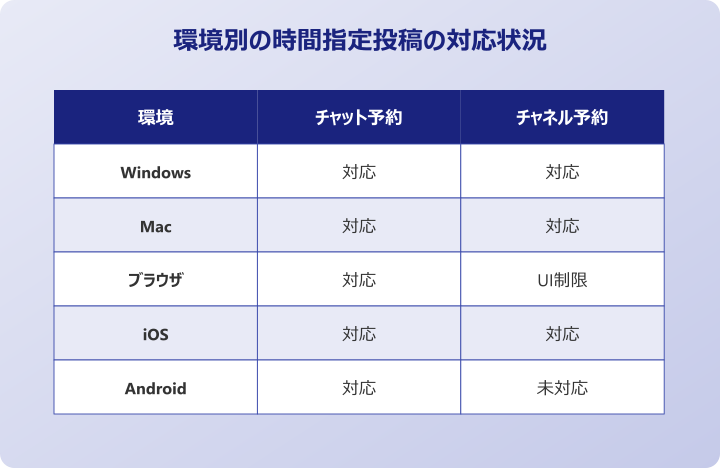
現時点ではすべての環境で完全に同じ挙動ができるわけではありません。Microsoft公式によると、Teams on Androidはチャネルメッセージの予約に未対応とされています。個人・グループチャットは問題なく使えますが、チャネル投稿をAndroidから予約する場面は避けた方が安全です。
また、Teams無料版やライセンス区分によっては予約送信機能自体が制限される場合もあります。Microsoft 365 Business Basic以上なら基本的にチャット・チャネル両方が使えますが、小規模組織向けの無料プランでは利用範囲が限定されます。
クラシックTeams(旧アプリ)でも予約送信の一部機能は動作しますが、Microsoftは2025年以降、新しいTeamsへの移行を推奨しています。最新のUIで時間指定投稿を使うなら、新バージョンのデスクトップアプリへ切り替えるのが確実です。関連記事のTeamsチャットの予約送信はどう設定する?では、チャット特化の設定手順をより詳しく紹介しているので合わせて読んでみてください。
| 環境 | チャット予約 | チャネル予約 |
|---|---|---|
| Windowsデスクトップ | 対応 | 対応 |
| Mac版 | 対応 | 対応 |
| Web版(ブラウザ) | 対応 | 一部UI制限あり |
| iOS | 対応 | 対応 |
| Android | 対応 | 未対応 |
詳しい仕様変更はMicrosoft公式サポート(チャットメッセージの予約)やチャネル予約の公式解説で随時アナウンスされるので、アップデート後に挙動が変わったら一度確認してみると良いです。
予約送信は「即時の気遣い」よりも「事前の整え」を手助けする機能です。深夜メールの罪悪感をなくし、翌朝の業務を前倒しできる点が最大の魅力と言えそうです。
Teams投稿の時間指定を上手く活用するまとめ
ここまで、Teams投稿の時間指定について基本操作からトラブル対処、応用の自動化まで幅広く整理してきました。最後にポイントを振り返っておきます。
- チャットは2022年、チャネルは2025年から対応
- 送信ボタン右クリックまたは「+」メニューから予約
- 最短5分後〜最長7日先、30分単位で指定
- Power Automateなら1分単位やボット送信も可能
- Androidのチャネル予約は未対応なので注意
予約送信を上手く使うと、相手の時間を奪わずに自分の業務を前倒しできるという相互メリットがあります。夜中に思いついたアイデアや、早朝に送る定期連絡なども、Teams投稿の時間指定で気持ちよく運用していきましょう。
関連情報はMicrosoft Teamsのラーニングセンターでも随時更新されています。機能アップデートを定期的にチェックしつつ、日々の業務を効率化する一助として活用してみてください。