Teamsで皆様とメンションするには?全員に通知する書き方
Teamsでグループチャットの全員に一度で通知を届けたいなら、「@皆様」メンションを使うのがもっとも確実な方法です。個別の名前を打ち込まなくても、チャットの参加者全員に一斉に通知が飛びます。
ただし、候補に「皆様」が表示されない、出し方がわからない、使い分けに悩むという声も少なくありません。英語版では「@everyone」と表示される場面もあり、同じ機能でも環境によって見え方が違うので混乱しがちです。
この記事では、Teamsのメンション「皆様」を使うための基本操作から、表示されない時の対処法、ビジネスマナーとしての使い分けまで、実務で必要な情報を順を追って解説します。読み終えたときには、自信を持って全員への連絡ができるようになります。
- Teamsの「@皆様」メンションが何をしてくれるのか
- グループチャットで皆様を送る具体的な手順
- 皆様が候補に出ない時に試したい対処法
- 乱用を避けるためのビジネスマナーと使い分け
Teamsのメンションで皆様を使う基本操作
まずは「皆様」メンションの基本的な仕組みと送り方を整理します。Teamsには「@皆様」「@team」「@channel」といった複数の全員メンションがあり、それぞれ通知対象が異なります。
ここでは皆様メンションの意味、送信手順、入力時の挙動、類似メンションとの違い、スマホでの操作、アプリ別の表示差という6つの視点で丁寧に説明していきます。
皆様メンションとは何か
「皆様」メンションとは、Teamsのグループチャットに参加しているメンバー全員へ一括で通知を送れる機能のことです。英語版UIでは「@everyone」と表示されますが、日本語設定の環境では「@皆様」という日本語ラベルに置き換わります。
この機能はMicrosoft 365のTeamsに2023年2月のアップデートで標準搭載されました。それ以前は、グループチャットでは参加者を一人ずつメンションするか、「@チーム名」で呼びかけるしか方法がありませんでした。
「@皆様」を送ると、チャット参加者のTeams画面に赤いバッジと通知音が一斉に届き、モバイルではプッシュ通知まで飛びます。単なるメッセージ送信より強い注目喚起になるため、重要な連絡で役立ちます。
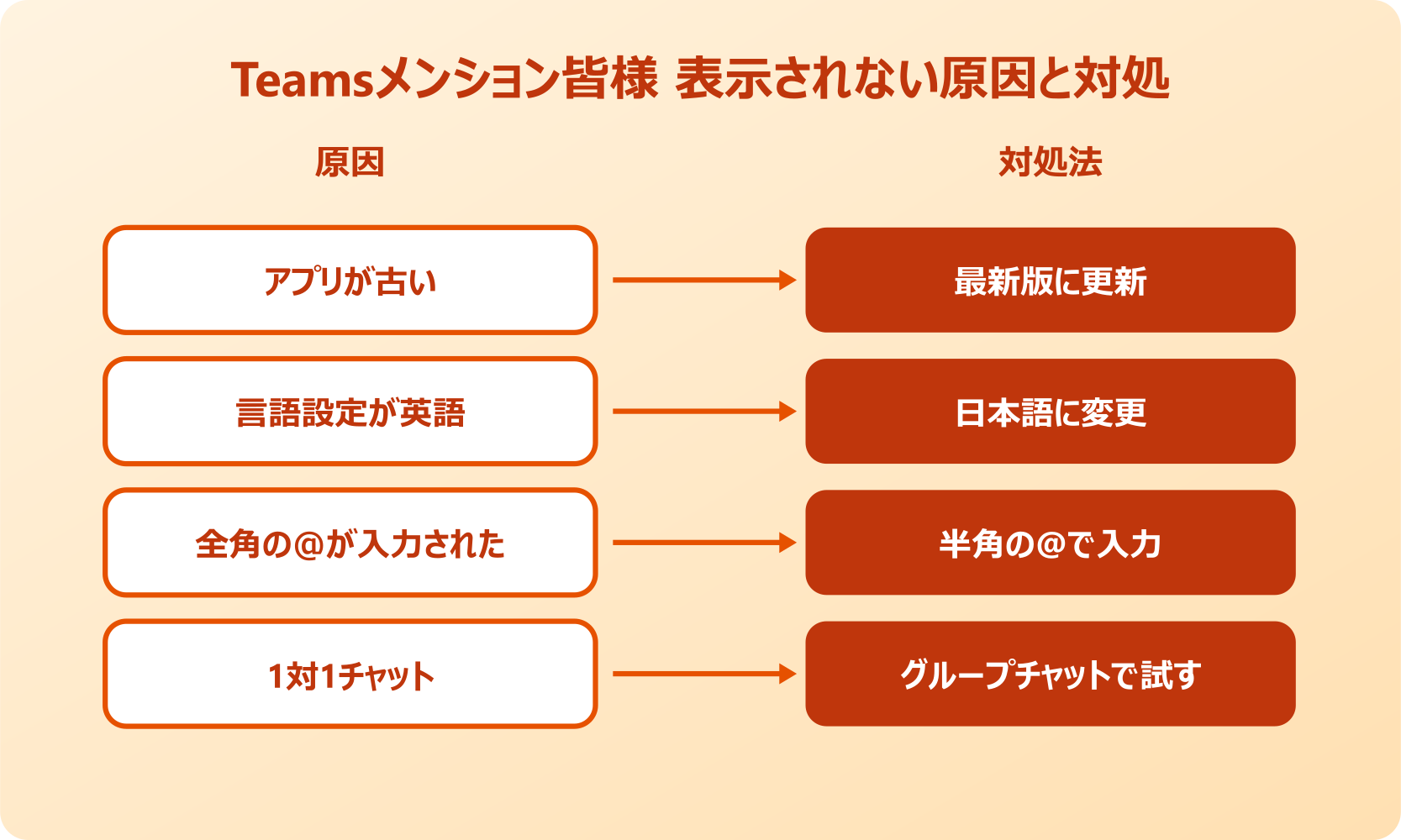
一方、1対1チャットでは表示されません。理由は単純で、相手が1人しかいない場合、通常のメッセージ送信で十分だからです。参加者が2名以上のグループチャットでのみ使える機能という点を覚えておきましょう。
補足として、「@皆様」で通知が届く相手は「そのグループチャットに参加しているメンバー」だけです。チーム全体やチャネルのお気に入り登録者には届かないため、範囲を誤解しないよう注意が必要です。
グループチャットで皆様を送る手順
実際にグループチャットで皆様メンションを送る流れは、覚えてしまえば数秒で完了します。手順はPC版でもWeb版でも共通です。
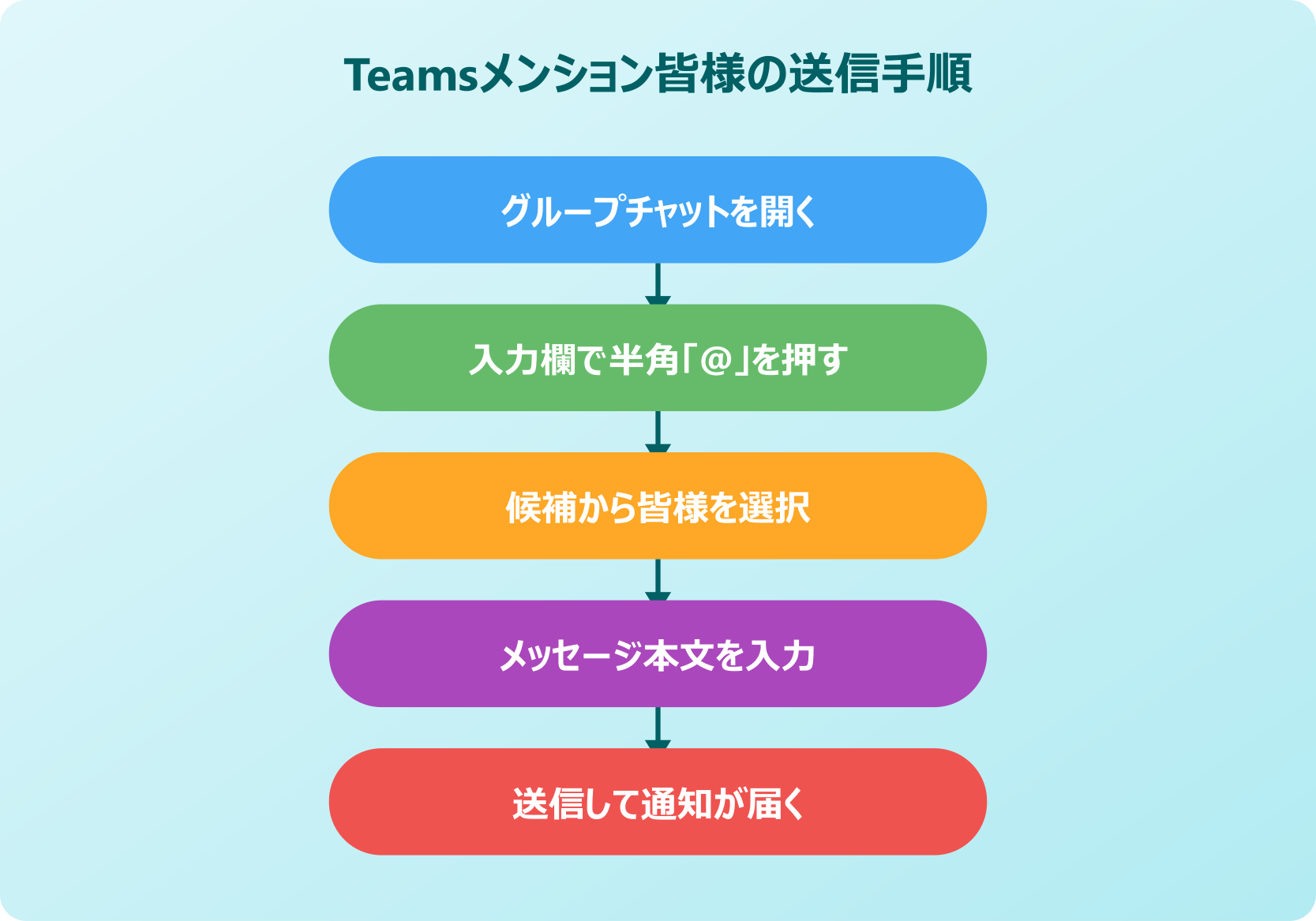
- メンションしたいグループチャットを開く
- メッセージ入力欄で半角の「@」を入力する
- 候補リストから「皆様 チャットの全員に通知する」を選択する
- 続けて本文メッセージを入力する
- 紙飛行機の送信ボタン、またはCtrl+Enterで送信
候補リストの中には、他のメンバー名やチーム名も一緒に並びます。その中から「皆様」を選ぶと、入力欄の該当部分が濃い色のタグ表示に変わり、正しくメンションが挿入されたとわかります。
もし候補がなかなか出ないときは、「@」の後ろに半角スペースを1つ入れてみてください。それでも出現しない場合は、「皆」と2文字だけ追加入力すると絞り込み候補として表示されるケースが多いです。
送信した瞬間、参加メンバー全員のTeamsには「@」マーク付きでメッセージが届きます。受信側で通知をオフにしていても、アクティビティフィードには赤いドットが残るため、あとからでも気付いてもらいやすいのが特徴です。
@入力から候補が出るまでの流れ
Teamsで「@」を押した瞬間にサジェストウィンドウが開き、候補が絞り込まれていきます。この挙動を理解しておくと、候補が出ない時の切り分けがスムーズになります。
最初に表示されるのは最近やり取りしたメンバー、次にチーム名、皆様、チャネル名といった優先順位です。名前を続けて打つとリアルタイムで絞り込まれ、Enterキーで候補を確定できます。矢印キーでの選択やマウスクリックにも対応しており、自分の好みに合わせて操作できます。
注意点として、日本語入力IMEがオンの状態だと「@」が全角「@」として入力されるケースがあります。全角の場合はTeamsがメンションとして認識しないため、候補リストが開かないまま終わってしまいます。必ず半角英数モードで「@」を打つことが確実な一手です。
また、Teamsのメッセージ入力欄がアクティブ(カーソルが点滅している状態)でないと反応しないこともあります。候補が出ない時は、入力欄をクリックし直して再度「@」を打ってみてください。
@teamと@channelとの違い
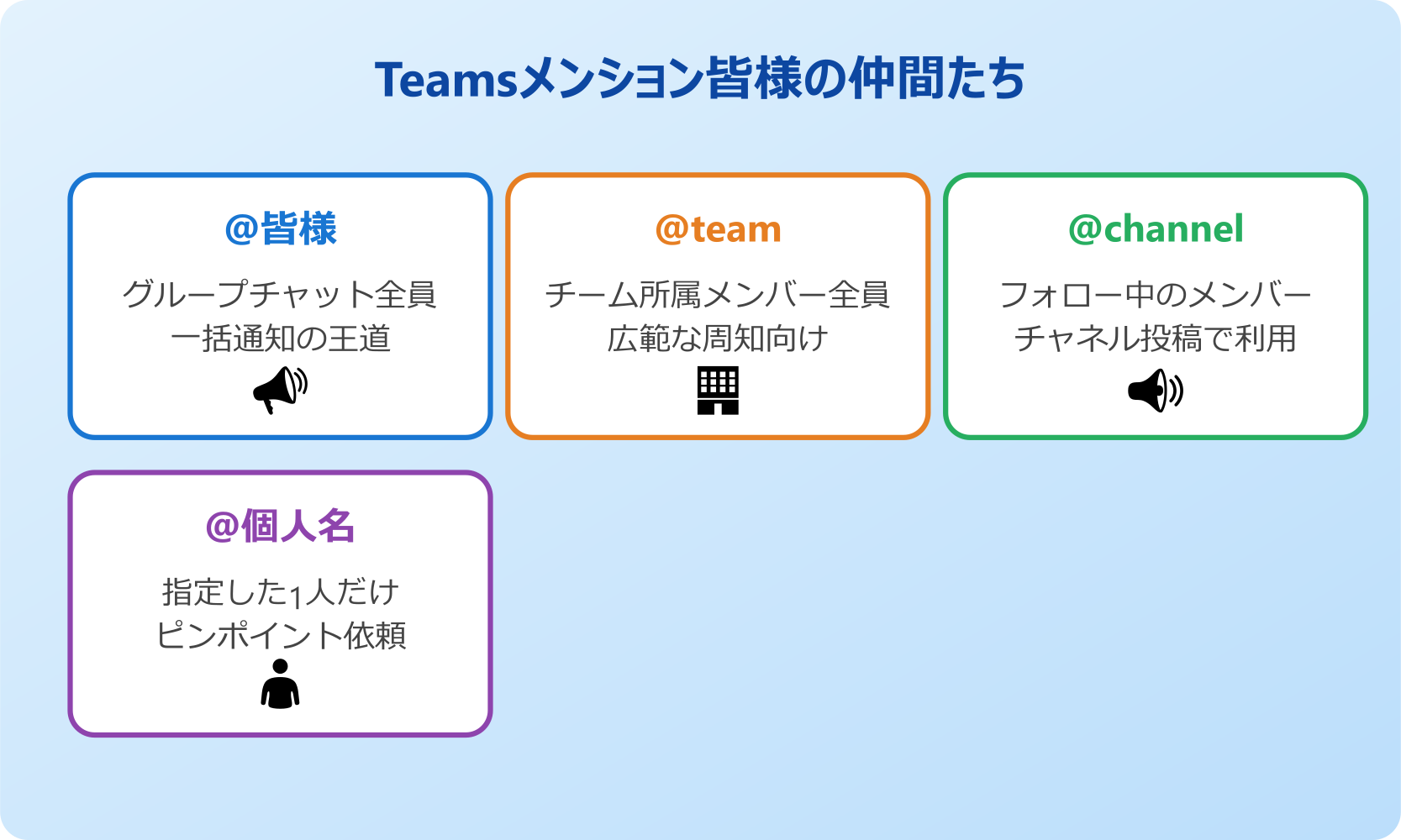
Teamsには似たような全員メンションが3種類あり、それぞれ送信範囲が違います。下の表で違いをはっきり整理しておきましょう。
| メンション種類 | 通知が届く相手 | 使う場面 |
|---|---|---|
| @皆様 | グループチャットの参加者全員 | 少人数チャットでの一斉連絡 |
| @team(@チーム名) | そのチームに所属する全員 | チーム横断の周知 |
| @channel(@チャネル名) | チャネルをフォロー中のメンバー | チャネル内の重要投稿 |
| @個人名 | 指定した1人だけ | 特定の相手への依頼 |
「@皆様」はグループチャット、「@team」と「@channel」はチーム/チャネル投稿という住み分けです。チーム全員に届く「@team」は数十人規模に届くため、ビジネスでは特に慎重に使うべきメンションだと言えます。
一方「@channel」は、チャネルをお気に入り登録しているメンバーにしか届きません。フォローを外している人には通知が飛ばないため、届け漏れが起きる可能性も頭に入れておくと安心です。
スマホアプリからのメンション
スマートフォン版のTeamsでも、もちろん「@皆様」メンションは使えます。手順はPC版とほぼ同じで、入力欄で「@」をタップすると候補リストがポップアップします。
iOS版Android版ともに、日本語キーボードから「@」を入力する場合は記号モードへの切り替えが必要です。標準の日本語かな入力だと「@」が全角扱いになりやすいため、英数モードで「@」を打つほうが確実です。
Android端末では、Google日本語入力やGboardが「@」を全角変換してしまうケースが報告されています。候補が出ない場合はキーボード設定を見直し、半角英数キーボードから入力し直してみてください。
iOS端末の場合、画面が狭いぶん候補リストが入力欄と重なって見えにくいことがあります。その場合は、候補リストの「>」マークでフルスクリーン表示に切り替えると、目的の「皆様」を選びやすくなります。
外出先でメンションを送るときは、入力ミスに気を付けたいところです。スマホは打ち間違いがPCより多く、誤って違う人に送ってしまう事故も少なくありません。送信前に入力内容を指でスクロールしながら最後まで確認すると、ビジネスチャットならではのトラブルを防げます。
Teamsアプリ別の表示の違い
一口にTeamsといっても、バージョンやエディションによって「皆様」の表示は微妙に違います。主なバリエーションは次のとおりです。
- Teams(仕事または学校)……日本語設定で「皆様」、英語設定で「Everyone」
- Teams(無料版)……英語UI寄りで「Everyone」のまま表示されがち
- 新Teams(v2)……候補リストのアイコンが刷新され「皆様」に説明文が付く
- 旧Teams(Classic)……シンプルなリスト表示。サポート終了予定のため要移行
使っているアプリで「皆様」が見当たらないときは、Teamsの言語設定をチェックしてみましょう。「設定」→「全般」→「アプリの言語」を「日本語」にすれば、候補リストも日本語表記に変わります。
なお、旧Teamsクラシックはサポート終了が予定されており、既存ユーザーは順次新Teamsへ移行が進んでいます。新Teamsでは動作が軽快になっただけでなく、メンション候補の表示ロジックも改善されているため、機能面でもアップデートがおすすめです。
Teamsメンションで皆様を活用する応用と注意点
基本操作を押さえたら、次は応用編です。「皆様」メンションは便利な反面、使い方を誤ると職場の信頼を失う原因にもなります。
ここからは、候補が出ないトラブルへの対応、ビジネスマナー、通知設定の工夫、乱用を防ぐコツ、そして全体のまとめを順番に見ていきます。
皆様が表示されない時の対処法
「@」を打っても候補に皆様が出ない、というトラブルは意外と多く起きます。原因はいくつかのパターンに分かれるため、順番に切り分けて試していくのが最短ルートです。
まず試してほしいのは、Teamsアプリを最新バージョンにアップデートすること。古いクライアントでは機能自体が実装されていない場合があります。「バージョン情報」から更新チェックを走らせましょう。
次に、言語設定を日本語に直します。「設定」→「全般」→「アプリの言語」から選び直し、アプリを再起動するだけです。英語設定のままだと候補は「Everyone」として表示されるため、日本語での絞り込み検索が効かないのが盲点です。
それでも出ない場合は、入力欄で「@」の後に半角スペースを入れてみてください。この一手だけで候補リストが開くケースが体感的にも多く、すぐ試せる対処法として覚えておくと便利です。最終手段としてはサインアウト→再サインイン、キャッシュクリアの順に試します。
注意点として、組織のTeams管理者がポリシーで全員メンションを制限している場合があります。会社貸与端末で候補が出ないなら、情シス部門や管理者に相談するのが確実な道筋です。
ビジネスマナーと使い分け
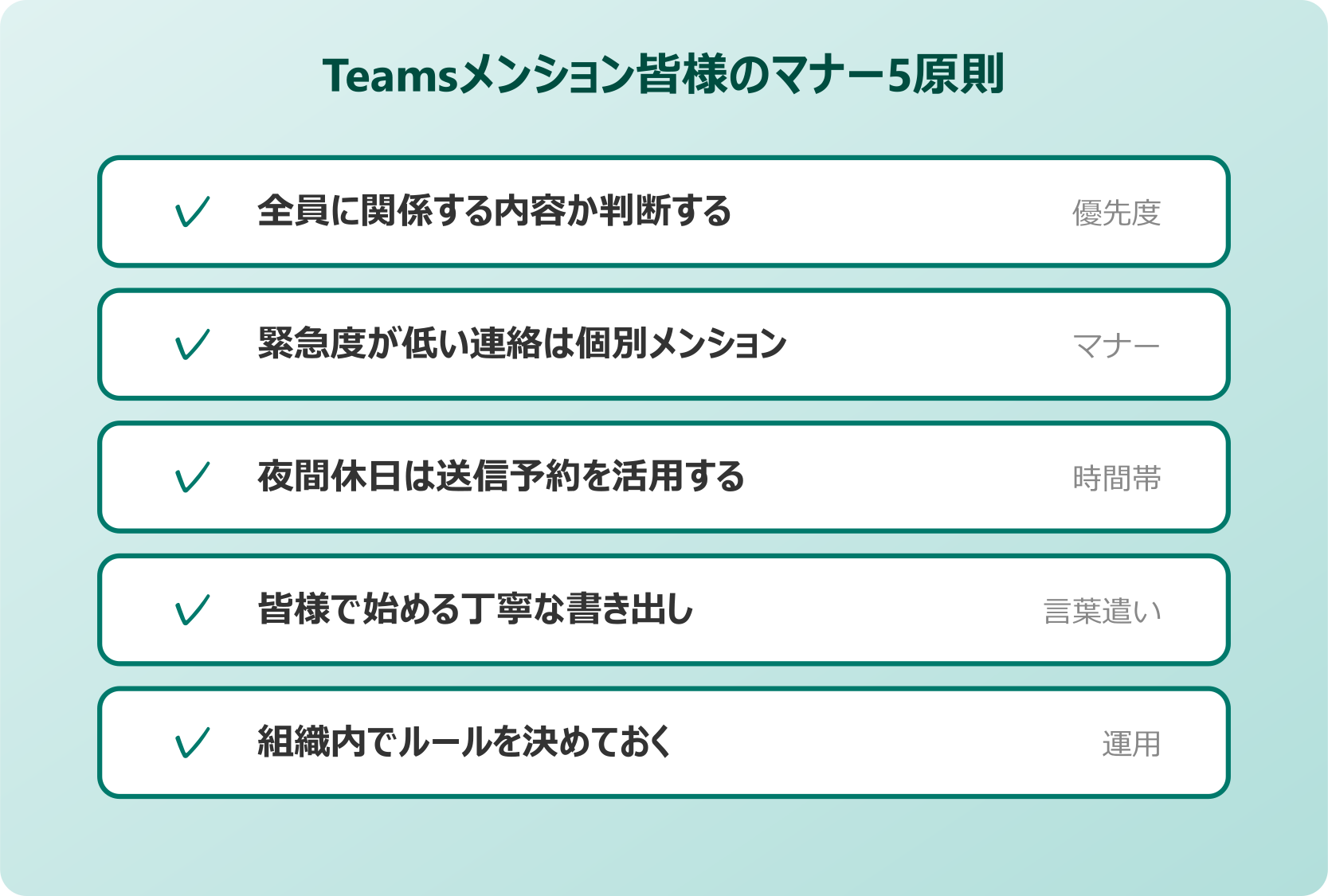
便利な「@皆様」ですが、ビジネスシーンでは乱用が大きなマイナス評価につながります。特に管理職や他部門が参加するチャットでは、慎重な使い分けが求められます。
基本姿勢は「本当に全員が知る必要がある内容か」を自問することです。1人だけに関係する依頼なら個別メンション、特定部署だけなら部署チャネルに投稿する、という分け方が無難と言えます。
時間帯の配慮も欠かせません。夜間や休日に「@皆様」を打てば、受信側のスマホに通知が飛びます。緊急性がないのに全員のプライベート時間を邪魔する形になり、結果として心理的な不満が溜まっていきます。送信予約機能を活用して翌営業日朝に配信する運用が、多くの企業で採り入れられています。
呼びかけの文言にも気を配りたいところです。「皆様、お疲れ様です」「チームのみなさま」のように丁寧な書き出しで始めるだけで、受信側の印象がかなり変わります。逆に「@皆様、急ぎ確認」のようなぶっきらぼうな書き方は、上から目線に見えやすいので避けたほうが得策です。
本文の書き方にも一定のパターンが効果的です。「結論→理由→期限→アクション」の順で整えるだけで、読み手が反応しやすくなります。メンションは相手の行動を促す合図なので、読んだ後に何をすればいいかが一目で分かる形に整えると、返信率も自然と上がります。
通知設定でストレスを減らす方法
皆様メンションの通知が多すぎて集中できない、というケースも増えています。その場合は、受信側の通知設定を細かくカスタマイズして、自分の仕事に集中できる環境を整えましょう。
Teamsの「設定」→「通知とアクティビティ」から、メンションごとの通知方法を選べます。バナー表示、メール、サウンドなどを組み合わせて、自分にとって重要なメンションだけを強く受け取る設定にカスタマイズできます。
特定のチャットだけミュートする方法も有効です。対象チャットを右クリックして「ミュート」を選ぶと、そのチャットからの通知だけが止まります。参加は続けつつ、通知だけ止める柔軟な運用が可能です。
加えて、Teamsの「ステータス設定」で「応答不可」にすると、緊急連絡以外の通知が全てミュートされます。会議や集中作業時の強力な味方として、ショートカットキーに登録しておくと便利です。なお応答不可時も「@皆様」は通知される場合があるため、完全遮断したいなら個別ミュート併用が確実です。
スマホ側では、Teamsアプリの通知設定をOSレベルで制御することも可能です。iPhoneなら「設定」→「通知」→「Teams」、Androidなら「設定」→「アプリ」→「Teams」→「通知」から、重要度別にサウンドやバイブを切り替えられます。PCと合わせて二重に整えておくと、仕事とプライベートの境界がしっかり保てます。
ヒントとして、Windowsの「集中モード」やmacOSの「集中モード」と併用すれば、Teams以外の通知も一括で制御できます。OS側の機能と組み合わせるとストレスが大きく減ります。
多用しすぎないためのコツ
送信する側の意識次第で、「@皆様」はチーム全体の生産性を高めるツールにも、逆にストレス源にも変わります。乱用を防ぐための運用ルールを決めておくと、長期的にチームの雰囲気を守れます。
おすすめの工夫は3つあります。まず、皆様メンションを使う条件を明文化すること。「全員の行動を要求するとき」「緊急度が高いとき」など、社内チャットのガイドラインに入れておくと迷いが減ります。
次に、代替手段を用意することです。投票機能で出欠を取る、Plannerでタスクを配布する、メールで一括送信する、といった方法で「@皆様」の出番を意識的に減らせます。チーム内で「全員に届くのは実はメールのほうが早い」と気付くケースも少なくありません。
最後に、振り返りを定期的に行うこと。月次でメンションの送信頻度を見直し、必要以上に打たれているなら運用を見直します。少しの見直しで、受信側の負担は大きく軽くなります。
具体的な運用例として、「@皆様」は原則として1日1回まで、緊急時のみ例外許可というルールをチーム内で決めておく企業も増えています。送信ログを見返して頻度を把握すれば、自然と乱用が減り、チーム全体のメンション疲れも回避できます。
発信する側が「いま自分が@皆様を打つと何人の手が止まるか」を意識できると、チャット文化の質が上がります。小さな心配りの積み重ねが、結果として組織のコミュニケーションコストを大きく下げていきます。
まとめ|Teamsのメンション皆様を活用しよう
Teamsのメンション「皆様」は、グループチャットの全員に一斉通知を届ける強力な機能です。2023年のアップデート以降、日本語環境でも使いやすくなり、ビジネスの定番ツールとして定着してきました。
送り方は「@」を入力して候補から「皆様」を選ぶだけとシンプルですが、候補が出ない時の対処やビジネスマナーにも配慮が必要です。特に「本当に全員が知るべき内容か」「夜間や休日の配信になっていないか」を意識するだけで、受信側の満足度は大きく変わります。
使いこなすコツは、適切な範囲にだけ通知を届け、受信側のストレスを減らす運用を心がけること。通知設定のカスタマイズや代替手段の活用と組み合わせれば、「@皆様」はチームコミュニケーションの頼れる味方になります。
より詳しい公式仕様については、Microsoft for businessのメンション機能解説や、Microsoft公式サポートの@メンション解説、Microsoft Q&Aの全員メンションに関するスレッドを参考にしてみてください。誤った使い方で職場の信頼を損ねる前に、公式情報で仕様の根拠を押さえておくのが安心です。
日々のチャット運用をもっと快適にしたい方は、Teamsの改行方法で誤送信を防ぐテクニック、Teams投稿の時間指定で予約配信する方法、Teamsチャットの予約送信で夜間配信を避けるコツもあわせてご覧ください。メンション機能と合わせれば、チームへのコミュニケーション品質が一段上がります。