teamsレコーディングが削除できない?原因と対処を解説!
実はTeamsのレコーディングは、誰でも自由に削除できる仕組みではありません。Microsoft 365の保存ポリシーや権限設計によって、削除操作がブロックされるケースが複数パターン存在します。
Teamsで録画した会議データを消したいのに削除ボタンが反応しない、エラーが出て進まない…そんな場面に遭遇する方も多いかなと思います。原因の多くは「権限」「保持ポリシー」「保存先の違い」のいずれかにあり、ここを押さえるだけで解決スピードが大きく変わってきます。
この記事では、teamsレコーディング 削除でつまずく典型パターンを整理し、OneDriveとSharePointそれぞれの正しい削除手順や、誤って消したときの復元、有効期限の設定まで通してまとめていきます。
この記事で分かること
- teamsレコーディングが削除できないときの主な原因
- 権限や保持ポリシーの確認ポイント
- OneDrive・SharePoint別の正しい削除手順
- 誤って消した録画を復元する方法
それでは順番に見ていきましょう。
teamsレコーディングが削除できない主な原因
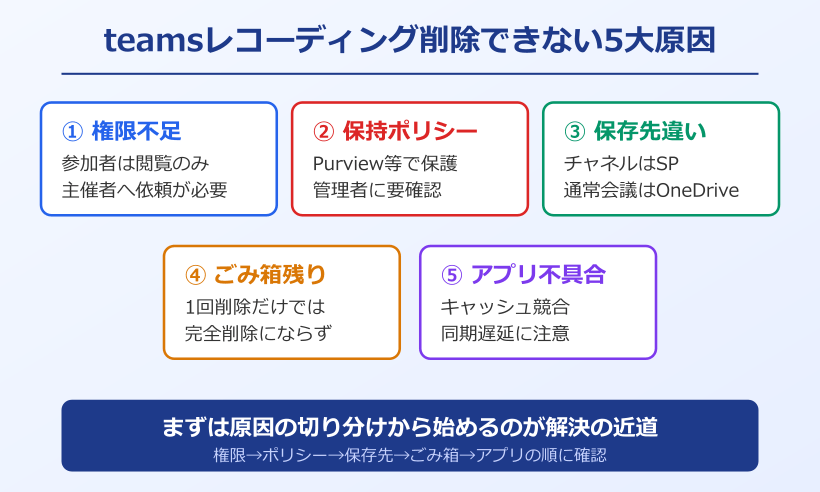
削除ボタンが効かない、エラーが返ってくるといったトラブルには、いくつか典型的な原因パターンがあります。まずは自分のケースがどこに当てはまるかを切り分けることが、解決の第一歩になります。
ここでは5つの主要な原因を順番に整理していきます。
権限がなく削除操作が進まないケース
Teamsのレコーディングファイルは、会議の開催者、共同開催者、録画を開始したユーザーの3者が基本の削除権限を持ちます。参加者として会議に加わっただけの場合は、通常は閲覧(表示)権限のみが付与されるため、削除アイコンが出てこなかったり、押してもエラーになったりします。
特に社外ゲストや、途中から会議に参加したメンバーは、ファイルのオーナー扱いにはなりません。自分のOneDriveの「共有」タブから見えているだけの場合、削除操作は原則できない形になっています。
権限の有無はSharePointまたはOneDriveで該当ファイルを開き、「…」メニューから共有相手一覧を表示すると確認しやすいです。自分が所有者として表示されていなければ、削除権限は持っていないと判断できます。
どうしても削除したい場合は、開催者または録画開始者に依頼するか、所属組織のIT管理者にSharePointやOneDrive管理センター経由で対処してもらう流れになります。手順を誤るとログに余計な履歴が残ることもあるので、権限の境界を理解した上で動くのが安全です。
共有リンクで受け取っただけのレコーディングは、あくまで他人のファイルです。手元に置く必要がないなら、共有を解除してもらうだけでも十分なケースが多いです。
保持ポリシーで保護されているケース
Microsoft Purviewの保持ポリシーや保持ラベルが適用されていると、ユーザー側から通常の手順で削除してもファイルが戻ってくるような挙動になります。法令順守や社内監査の関係で、一定期間はファイルを消せないよう管理者が設定しているケースです。
具体的には、削除操作自体は受け付けられるものの、保持ラベルの条件を満たすまで「保存用の隠しライブラリ」にバックアップされ続ける仕組みが動きます。ユーザーには削除したように見えても、実体は残っている状態です。
金融、医療、公共機関など監査が厳しい業界では、3〜7年の保持が義務付けられていることも多く、Teams会議の録画も例外ではありません。削除できない根本原因がポリシー側にある場合、個人の操作では絶対に外せないので、早めの見極めが大切です。
判別が難しいときは、IT部門や情報システム部門に「このファイルに保持ラベルが付いているか」を問い合わせるのが最短ルートになります。詳細なポリシー設計はMicrosoft Learnの公式ドキュメントでも確認できます。
保存先の違いで操作が異なる
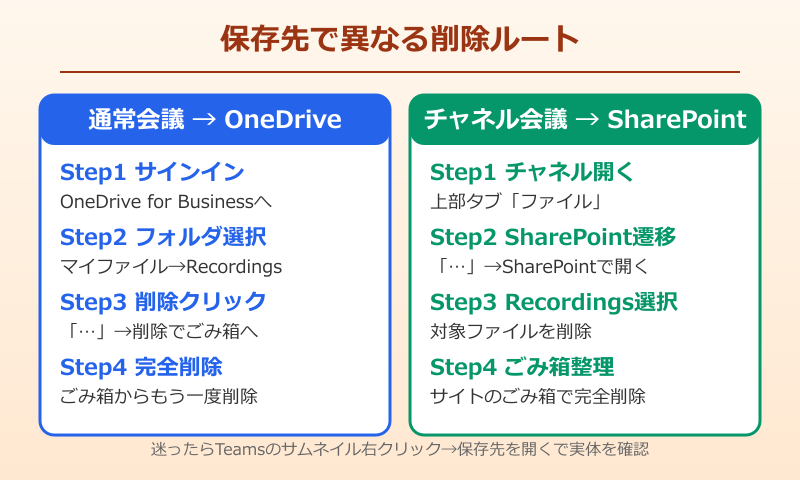
Teamsの録画は、会議の種類によって保存先が変わります。チャネル会議はSharePointのドキュメントライブラリ、それ以外の通常会議やグループチャット会議は録画を開始した人のOneDrive for Businessへ自動保存される仕組みです。
この違いを知らないままTeamsの投稿欄からファイルを探して削除しようとすると、権限外のエリアを操作していて削除できない、というケースに陥りやすいです。
たとえばプロジェクトチャネルで録画した会議を消したいとき、操作すべき場所は「SharePointのチームサイト→Recordingsフォルダ」になります。Teamsの自分のOneDriveを探しても見つからないケースが大半で、該当の場所を知らないと解決にたどり着けません。
逆に、個別チャットから開始した会議の録画は、自分のOneDriveの「レコーディング」フォルダにしか存在しません。どちらの保存先か曖昧な場合は、Teams内の録画サムネイルを右クリックして「SharePointで開く」または「OneDriveで開く」から実体の所在を先に確認しておくとスムーズです。teamsレコーディングのダウンロード方法の記事もあわせて参考にしてみてください。
ごみ箱に移動しただけの状態
OneDriveやSharePointの「削除」ボタンは、1回押しただけではごみ箱(リサイクルビン)への移動に相当します。完全に消すにはごみ箱側でもう一度削除する必要がある点を見落としていると、「削除したはずなのに容量が戻らない」「検索に引っかかる」といった現象が続いてしまいます。
また、OneDriveやSharePointには第2段階のごみ箱があり、ユーザーのごみ箱から消しても管理者側にデータが残るパターンもあります。ここまで到達して初めて、本当の意味で削除が完了した状態になります。
Teams側の表示は、SharePointやOneDriveと比べてキャッシュ反映が遅れることがあります。削除したのにチャット欄のサムネイルが残っているときは、数分から数十分待つか、Teamsアプリを一度閉じて再起動すると反映されることが多いです。焦って連打するとログが乱れるだけで実害はないのですが、気持ち的には落ち着かないかもしれません。
アプリの一時的な不具合が影響
ブラウザのキャッシュ競合、Teamsアプリの同期遅延、認証トークンの期限切れといったクライアント側の一時的な問題が原因で、削除操作が通らないケースもあります。
体感的には「削除ボタンをクリックしても何も起きない」「読み込み中のままフリーズする」といった症状で現れます。ネットワーク接続が不安定な環境でも、同様の動作になりがちです。
対処としては、ブラウザならシークレットモード(InPrivate)で開き直す、デスクトップアプリならTeamsを完全に終了してから再起動する、といった順序で試すのが基本になります。
- Teamsアプリを完全終了(タスクトレイのアイコンも閉じる)
- Windowsキーで「Teams」を検索し、右クリック→設定→修復
- 再サインインしてから削除操作を再試行
それでも改善しないときは、後半で解説するブラウザ版のOneDriveやSharePointから直接操作するほうが確実です。
Teamsのキャッシュフォルダ(%appdata%\Microsoft\Teams)をクリアすると、同期不良が解消されることがあります。削除操作のトラブル時に覚えておくと役立つ一手です。
teamsレコーディングを削除する方法と対処
原因の切り分けができたら、次は実際の削除手順に進みます。OneDriveとSharePointそれぞれで操作方法が異なるため、順を追って確認していきましょう。
あわせて、誤削除後の復元や自動削除ポリシーの扱い方もまとめておきます。
OneDriveから録画を削除する手順
通常会議やグループチャット会議の録画は、録画を開始した人のOneDrive for Business内「レコーディング」フォルダに保存されます。削除はOneDriveのブラウザ版、またはデスクトップ同期フォルダのどちらからでも行えます。
ブラウザ版での操作手順は以下の通りです。
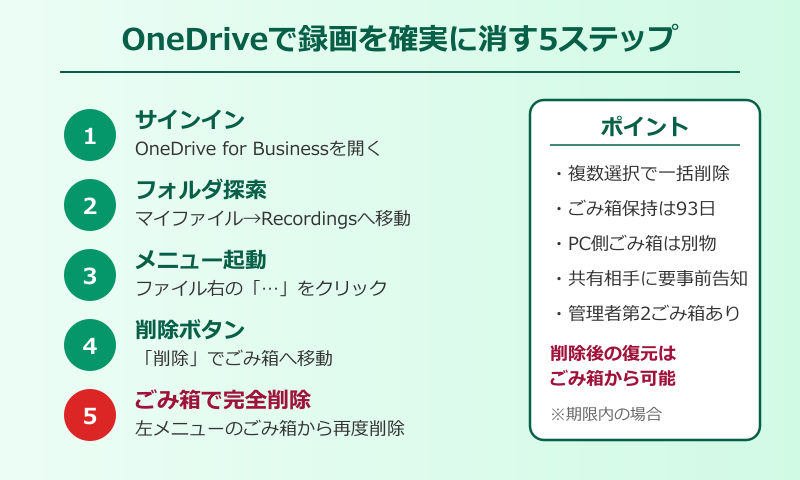
- OneDrive for Businessにサインイン
- 左メニュー「マイファイル」→「Recordings」フォルダを開く
- 削除したいファイルにマウスを合わせて「…」をクリック
- 「削除」を選択してごみ箱へ移動
- 左メニュー「ごみ箱」から対象ファイルを選択し、さらに削除で完全削除
ごみ箱に移した段階ではまだ復元可能なので、確実に消したいときは二段階目の削除まで必ず実行してください。大量のファイルをまとめて消したいときは、ファイル名先頭のチェックボックスから複数選択すると便利です。
デスクトップアプリの同期フォルダから削除する場合、Windowsの通常のファイル削除と同じ感覚で操作できますが、PCのごみ箱を空にするだけではクラウド側のごみ箱に残ります。最終的にはOneDriveのごみ箱もチェックしておくと安心です。正しい削除手順はMicrosoftのサポートページにも公式手順として掲載されています。
SharePointのチャネル録画を削除する手順
チャネル会議の録画はSharePointのチームサイト配下にあるドキュメントライブラリ「Recordings」フォルダに保存されます。チャネルの所有者やメンバーとして適切な権限を持っている必要がある点は押さえておきましょう。
操作手順は次の通りです。
- Teamsで該当チャネルを開き、上部タブから「ファイル」を選択
- ファイル画面右上の「…」から「SharePointで開く」をクリック
- 「Recordings」フォルダ内で対象の録画ファイルを選択
- 上部ツールバーの「削除」、またはファイル右クリック→「削除」
- SharePointサイトの「サイトコンテンツ」→「サイトのごみ箱」からさらに削除
大人数のチャネルでは、他のメンバーが共有リンクを保持していることもあるため、削除前にひと声かけておくと予定外のトラブルを避けやすいです。過去の議事録代わりに録画を参照しているメンバーがいる場合、文字起こし(トランスクリプト)だけ別途エクスポートして残すという選択肢もあります。
チャネルの種類(標準・プライベート・共有)によってSharePointサイトの構造が少し変わりますが、「Recordings」フォルダに録画があるという原則は共通です。保存先の詳細な仕様はMicrosoft公式のレコーディング保存先ガイドでも確認できます。
削除した録画を復元する方法
間違って削除してしまった場合でも、一定期間内なら復元できます。保存先ごとの復元期限の目安は次の通りです。
| 保存先 | 第一ごみ箱の保持期間 | 復元操作画面 |
|---|---|---|
| OneDrive for Business | 93日間 | OneDriveの「ごみ箱」 |
| SharePointチームサイト | 93日間 | 「サイトのごみ箱」 |
| 管理者用ごみ箱(第二段階) | さらに最大14日 | SharePoint管理センター |
復元手順はシンプルで、ごみ箱内の対象ファイルを右クリックして「復元」を選ぶだけです。復元すると元のフォルダ位置にファイルが戻り、Teams側のチャットやチャネルにも再表示されます。
有効期限(既定120日)で自動削除されたファイルも、ごみ箱の保持期間内であれば同じ手順で取り戻せる点を覚えておくと安心です。ごみ箱からも消えた場合はMicrosoft 365管理者経由でリストア申請する流れになりますが、この段階まで到達するとデータが戻る保証はありません。
復元が頻繁に発生する組織では、録画後の使い回しや編集ワークフローを最初から整備しておくと予防につながります。Teams録画の編集方法の記事もあわせて参考にしてみてください。
自動削除(有効期限)の設定変更
2022年3月以降、Teams会議のレコーディングには既定で120日の有効期限が設定されています。期限を過ぎるとOneDriveやSharePointのごみ箱に自動移動する仕組みです。長期保存したい場合は、事前に有効期限を変更しておくのが確実です。
個別ファイルで期限を変更する手順は以下の通りです。
- OneDriveまたはSharePointで対象ファイルを選択
- 右側の情報パネルで「ファイル情報」を開く
- 「有効期限」の項目から日付を延長、または「有効期限なし」に設定
組織全体のデフォルト値を変えたいときは、テナント管理者の作業が必要になります。Microsoft Teams管理センターの「会議ポリシー」→「レコーディングとトランスクリプト」から既定値(0〜99,999日、または無期限)を調整できます。
無期限設定はストレージを圧迫するため、本当に必要なファイルだけ個別に延長する運用が現実的です。既定120日+個別延長のハイブリッド運用が、多くの組織で採用されやすいバランスになります。
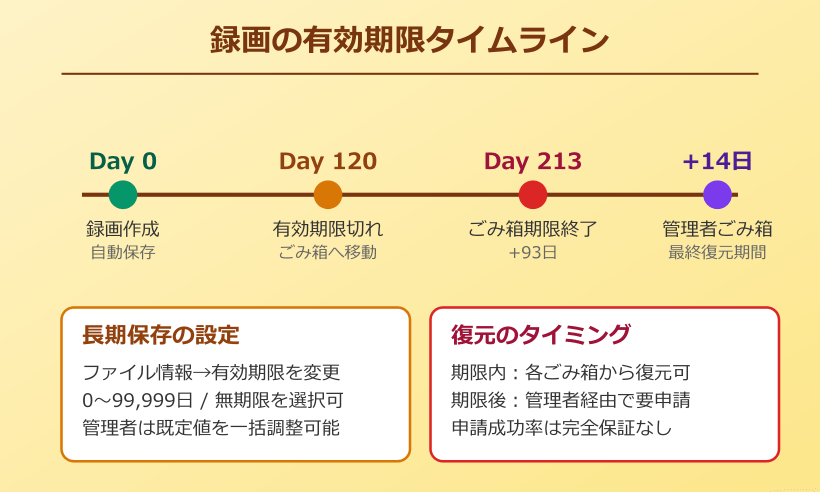
自動削除されたファイルをごみ箱から復元したあとは、有効期限が残り短い状態になっていることがあります。再設定せずに放置すると、同じタイミングで再び消える可能性があるため注意が必要です。
削除前にチェックしたい注意点
録画ファイルを削除する前に、共有状況・保持義務・関連データの扱いを確認しておくと、あとから「消すんじゃなかった」という事態を防げます。
チェックしておきたい主なポイントは次の3つです。
- 共有リンクを保持している関係者がいないか(議事録や教育コンテンツ用途など)
- 情報保持ポリシーや監査要件で一定期間の保存が義務付けられていないか
- 録画と連動するトランスクリプトやチャット履歴の扱いをどうするか
それぞれ簡単に補足していきます。
Teamsの録画は、トランスクリプト(自動文字起こし)と別ファイルとして保存されます。録画本体だけ削除するとトランスクリプトが残ることがあり、その逆も同様です。どちらも不要なら、削除操作をセットで行ってください。
また、監査ログに「いつ・誰が削除したか」の記録が残るため、第三者による予期せぬ削除が発生した場合にも追跡できます。大事な会議記録ほど、削除前のバックアップを検討する余裕を持たせましょう。Teamsレコーディング削除の権限と復元に関する記事では、権限面の詳細も整理しています。
teamsレコーディング 削除でトラブルを防ぐには
ここまでの内容を整理すると、teamsレコーディング 削除のトラブルは「権限・ポリシー・保存先・ごみ箱・キャッシュ」の5点を押さえることでほとんどが解決します。削除ができない状態に遭遇したら、まず自分がファイルのオーナー扱いになっているか、組織の保持ポリシーに引っかかっていないかを最初に確認するのが近道です。
保存先の区別も重要なポイントです。チャネル会議はSharePoint、それ以外はOneDriveという原則を押さえ、正しい場所から操作を行うことでエラーの大半を回避できます。削除できないと感じたら、まず保存先と権限のチェックから始めると、原因特定がスムーズになります。
誤削除のリスクを減らすには、重要な録画の有効期限を個別に延長し、削除前にトランスクリプトや共有先の有無を確認する運用が現実的です。組織のポリシー上で保持が必要なファイルは、勝手に消さず管理者と相談する姿勢を大切にしてください。
Teamsの録画周りでは、関連する操作として「ダウンロードによるローカル保存」や「録画後の動画編集」も合わせて知っておくと役立ちます。状況に応じて使い分けることで、teamsレコーディング 削除に依存しすぎない柔軟な運用が実現できるはずです。残すか消すかで迷った場合も、選択肢が増える分だけ判断がしやすくなります。
本記事は2026年4月時点のMicrosoft公式情報をもとにまとめています。仕様は随時アップデートされるため、最新情報はMicrosoft Learnの公式ドキュメントをあわせて確認してください。