Teams(チームス)の写真・画像を保存する方法|iPhoneで保存できない時の対処

Teamsで写真を保存するなら、画像をクリックして右下の「ダウンロード」アイコンを押すか、右クリックメニューから「名前を付けて画像を保存」を選ぶのが基本ルートです。チャネル投稿とチャット投稿で保存先のロジックが異なり、スマホ版では共有メニューから端末のカメラロールへ直接保存できます。
一方で「ダウンロードボタンが出てこない」「JPGで送ったのにPNGで保存される」「モバイル版で動画が保存できない」といった、Teams特有のクセにぶつかる方も多いです。Teamsの画像はSharePointかOneDrive、あるいはAzure上のTeams独自ストレージに分かれて保存されるため、経路ごとに操作手順が違います。
この記事では、パソコン版・スマホ版それぞれの保存手順と、保存できないときに真っ先に確認したいポイントを順序立てて紹介します。
- Teamsで写真をダウンロードする基本操作の流れ
- チャネルとチャットで異なる画像の保存先の仕組み
- スマホ版Teamsでカメラロールに写真を保存する方法
- ダウンロードできないときに確認すべき対処ポイント
Teamsで写真を保存する基本手順
まずはパソコン版・スマホ版それぞれで、Teamsに届いた写真をどう保存するかを押さえていきましょう。Teamsは画像の投稿経路によって保存先が違うため、基本操作を知っておくと目的のファイルに素早くたどり着けます。
ここで紹介する手順は、チャネル投稿・チャット投稿のどちらにも共通で使える内容です。保存先のロジックさえ理解すれば、後から画像を探し直すときにも迷わず見つけられます。
Teamsでの写真の保存先はどこか
Teamsで共有された写真は、投稿された場所によって保存先が分かれています。仕組みを理解しておくと、後からSharePointやOneDriveで直接ファイルを取り出すときにも役立ちます。
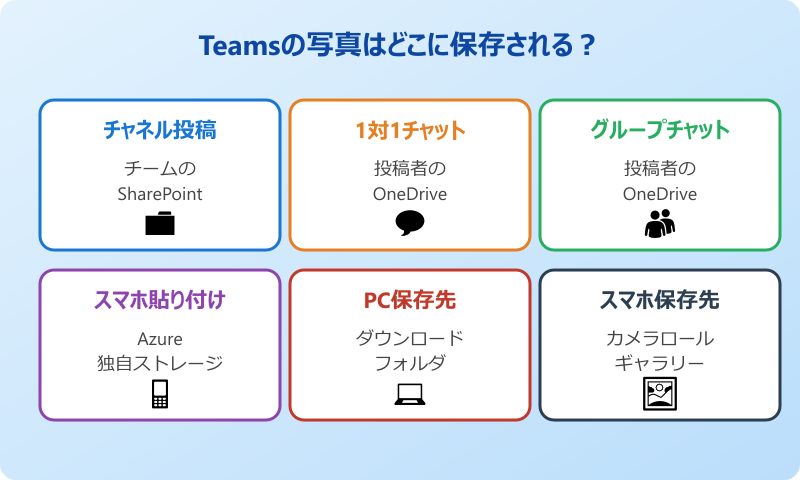
チャネルに投稿された画像は、そのチームに紐づくSharePointサイト内の「ドキュメント」→「チャネル名」フォルダに保存されます。一方、プライベートチャットやグループチャットに貼り付けた画像は、投稿者のOneDrive for Business内「Microsoft Teamsチャットファイル」フォルダに保存される仕組みです。
さらに注意したいのが、モバイル版Teamsアプリからコピー&ペーストした画像の扱いです。この場合だけはSharePointやOneDriveではなく、Teams独自のAzure上ストレージに保存されます。つまり一見同じ「画像」でも、経路ごとに保存先が3パターンに分かれているわけです。
保存先を意識しておくと、あとから「ファイル」タブを開いて一覧から探す作業もスムーズに進みます。反対に仕組みを知らないと「アップロードしたはずの画像が見当たらない」というトラブルが起きやすいので、最初に頭に入れておくのがおすすめです。
チャネル投稿はSharePoint、1対1チャットはOneDrive、スマホから貼り付けた画像はTeams独自ストレージ、と3段階で覚えておくと迷いにくくなります。
パソコン版Teamsで写真を保存する手順
デスクトップ版またはWeb版のTeamsでは、投稿された画像を数クリックでパソコンに保存できます。基本の操作手順は以下のとおりです。
- チャットまたはチャネルの投稿画面で、保存したい画像をクリック
- 画像がプレビュー表示されたら、右上または右下の「ダウンロード」アイコンをクリック
- パソコンの「ダウンロード」フォルダに画像が保存される
- ファイルタブ経由の場合は、対象ファイルの「…」メニューから「ダウンロード」を選択
この手順でダウンロードされたファイルは、基本的にブラウザやシステムの標準ダウンロードフォルダに入ります。Windowsなら「PC→ダウンロード」、Macなら「ダウンロード」フォルダが既定の保存先です。既定の保存場所を変えたい場合は、使用しているブラウザの設定からダウンロード先を任意のフォルダへ切り替えてください。
同じチャネル内の複数ファイルをまとめて扱いたいときは、チャネル上部の「ファイル」タブが便利です。ここからはチェックボックスで複数選択してダウンロードできたり、SharePoint上で一括操作したりといった使い方ができます。
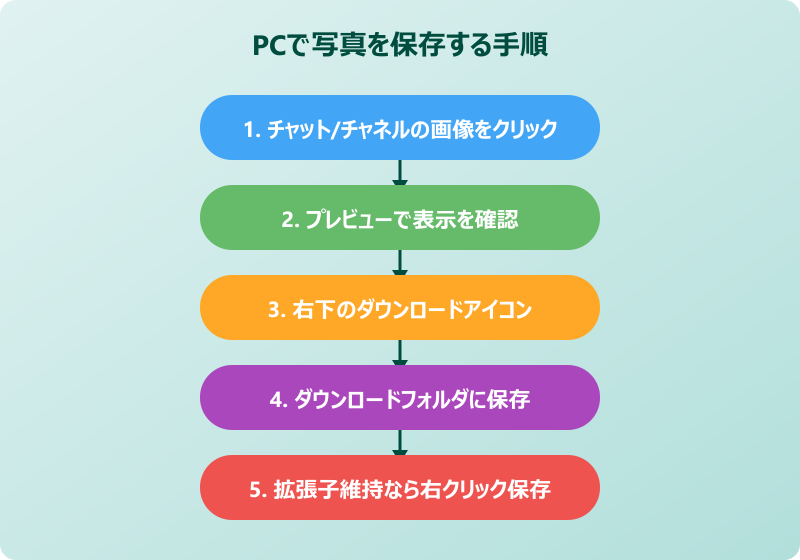
ショートカットキーCtrl+Sで画像プレビューから直接保存できる場合もあります。プレビューが開いた状態で試してみると、一手間省けて快適です。なお、画像投稿のすぐ下に表示される「サムネイル」をクリックしても、大きい画像が開く前にダウンロードが始まることがあります。拡張子を失いたくない写真は、サムネイルからではなく必ずプレビューを経由して保存するのが無難です。
スマホ版で写真をカメラロールへ保存する方法
iPhoneやAndroidのTeamsアプリでは、届いた写真を端末のカメラロール(ギャラリー)に直接保存できます。PC版とは異なり、共有メニュー経由で保存するのがポイントです。
iPhoneのTeamsアプリの場合、保存したい画像をタップしてプレビューを開き、右上の「共有」アイコンをタップします。そこから「イメージを保存」または「画像を保存」を選べば、iOSの「写真」アプリ内のライブラリ(カメラロール)に保存される流れです。
AndroidのTeamsアプリでも手順はほぼ同じで、画像タップ後に「ダウンロード」または共有メニューから「ギャラリーに保存」を選びます。保存先は端末内の「DCIM」フォルダ配下の「Camera」や「Download」となり、標準の「ギャラリー」「Googleフォト」アプリから閲覧可能です。
ファイル単位で管理したい場合は、iPhoneなら「ファイル」アプリに保存する選択肢もあります。共有メニューから「”ファイル”に保存」を選び、任意のフォルダを指定してください。社外秘の資料などを扱う場合は、保存場所のルールに注意して使い分けましょう。
チャネルのファイルタブから写真を扱うコツ
Teamsの各チャネルには「ファイル」タブが用意されており、投稿画像を含むすべての共有ファイルが一覧化されています。長く使っているチームでは、ここを活用することで古い画像も探しやすくなります。
チャネル上部の「ファイル」タブを開くと、そのチャネルに投稿されたファイルが新着順で並びます。ファイル名右の「…」メニューを開けば、ダウンロード・移動・削除・SharePointで開くなどの操作を1つの画面で完結できます。
さらに「SharePointで開く」を選ぶと、チームのSharePointサイトにジャンプし、フォルダ単位のコピーやzip形式での一括ダウンロードが可能になります。複数画像をまとめて保存したいときは、この経由が最も実用的です。
ただし組織によっては、管理者側でダウンロードやコピーが制限されている場合があります。ボタンがグレーアウトしている、もしくは操作メニュー自体が出ない場合は、アクセス権限が絞られている可能性を疑ってください。
「ファイル」タブはSharePointへの入口でもあります。大量の画像を整理する日は、最初から「SharePointで開く」に切り替えると作業が早く終わります。
OneDriveから写真を探し出す方法
1対1チャットやグループチャットで送られた写真は、投稿者本人のOneDrive for Businessに保存されています。必要なときに直接アクセスできるよう、フォルダ構造を押さえておくと安心です。
OneDriveにサインインしたら、「自分のファイル」→「Microsoft Teamsチャットファイル」フォルダを開きます。ここにチャットで自分が送信した画像が、投稿日時順にまとまっています。受け取った側も「共有アイテム」や「自分と共有」から同じファイルへアクセス可能です。
OneDriveの検索ボックスを使えば、ファイル名やキーワードで特定の画像を絞り込めます。画像のプロパティを開けば共有リンクやアクセス権限を変更でき、外部メンバーとの共有にも役立ちます。保存先をOneDriveと意識しておくと、Teamsアプリを起動せずにPCやスマホから直接画像を取り出せる点もメリットです。
チャット画像が見当たらないときは、OneDrive検索で「Teams」「チャットファイル」と入力してみてください。古い会話の画像も、フォルダ名で一括検索すると素早く見つかります。削除操作を行うとOneDriveのごみ箱に93日間残るため、誤って消した画像も期限内なら復元できます。
写真の拡張子がPNGに変わる問題の回避策
Teamsでは、JPG形式で投稿された画像を通常のダウンロード操作で保存すると、「MicrosoftTeams-image.png」という名前のPNGファイルに変換されてしまうことが知られています。画像の圧縮率や色情報が変わるため、業務用途では困るケースもあります。
この現象を避けたい場合は、画像をクリックしてプレビューを開くのではなく、投稿内の画像の上で右クリック→「名前を付けて画像を保存」を選ぶのが有効です。ブラウザ版や新しいTeamsではこの方法でJPGのままダウンロードできる場合があります。
| 操作方法 | 保存される拡張子 | 元画像の再現度 |
|---|---|---|
| プレビュー→ダウンロードボタン | PNGに変換されがち | やや劣化 |
| 画像を右クリック→名前を付けて画像を保存 | 元の拡張子を保持しやすい | オリジナル維持 |
| ファイルタブから「…」→ダウンロード | 元ファイルのまま | オリジナル維持 |
| SharePoint経由でダウンロード | 元ファイルのまま | オリジナル維持 |
どうしてもオリジナル画像を守りたい場合は、相手に「ファイル添付」として送信してもらうのが最も確実です。ドラッグ&ドロップで画像貼り付けされると圧縮されやすいので、送信時のルールから整えると品質が安定します。
Teamsで写真の保存ができないときの対処法
基本操作は身についても、実際にはダウンロードボタンが現れなかったり、エラーで止まったりするケースが少なくありません。ここからはTeamsで写真を保存できないときに確認したい、具体的な対処パターンを紹介します。
原因は権限・経路・キャッシュの3種類に大別できるので、どれに該当するかを切り分けながら対処するのが近道です。
ダウンロードボタンが表示されないときの確認ポイント
画像を開いてもダウンロードボタンが表示されない、または押せないときは、アクセス権限と表示モードを最初に疑いましょう。
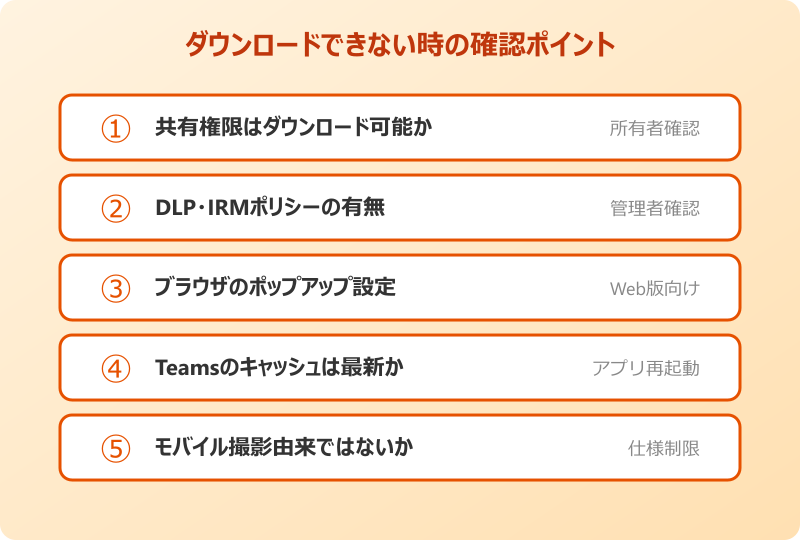
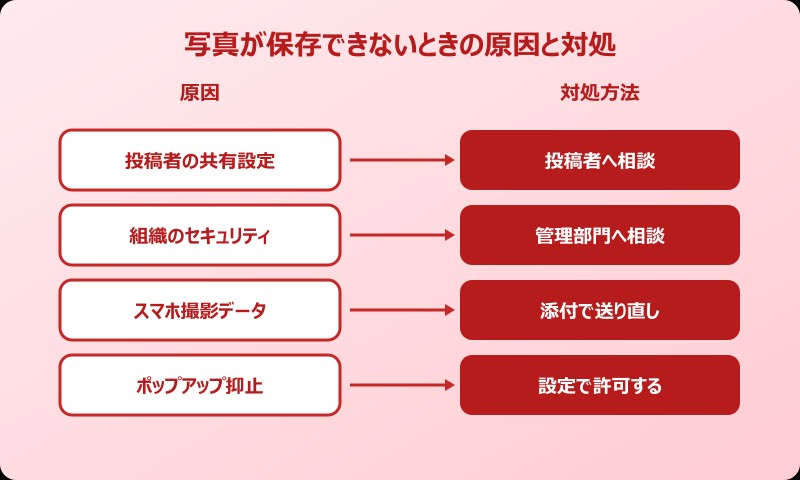
まず、ファイル所有者がダウンロード禁止の共有設定にしているケースがあります。Microsoft公式の案内でも、ダウンロード可否はファイル所有者が設定した権限に依存すると明記されているため、投稿者または管理者に確認してみてください。
次に、組織の情報保護ポリシー(IRM・DLP)によってダウンロード操作が制限されていることもあります。この場合は「ダウンロード」ではなく「表示のみ」のボタンが出る、またはボタンが見えなくなります。業務用アカウントでよく起きる現象です。
また、Teamsアプリのキャッシュが壊れていると、ボタンの描画自体が崩れる場合があります。一度サインアウトしてから再ログインし、それでもダメなら次に紹介する「キャッシュクリア」と「ブラウザ版切り替え」を試すと解決しやすいです。
モバイルから投稿した動画や写真が保存できない理由
スマホ版Teamsからその場で撮影して送信した画像・動画は、ダウンロードできないことがあります。これはバグではなく仕様上の特徴です。
モバイル版Teamsアプリから撮影・投稿したメディアは、Microsoft Teams独自のAzure Media Servicesに保存される仕組みになっています。Microsoft Q&Aでも、この領域のファイルはプレビュー表示は可能でもダウンロードは不可、という制限があると回答されています。
どうしても端末に保存したい場合は、投稿者に「ファイル添付」として再送してもらうのが現実的な対処法です。モバイル版で投稿する際も、いったんカメラアプリで撮影→写真アプリから選んで添付する流れに切り替えれば、SharePointやOneDriveに保存される形式になり、受信側もダウンロード可能になります。
Teamsのカメラアイコンから直接撮影した動画は、後からダウンロードできない場合があります。業務で残す必要がある素材は、必ずファイル添付の形で送るよう社内ルールを揃えておくと安全です。
ブラウザ版でファイルの保存が止まる場合の対処
Web版Teamsを利用している環境では、ブラウザ側の設定が原因でダウンロードが止まってしまう現象も見られます。特にポップアップブロックが効いていると、ダウンロードウィンドウが開かず無言で処理が終了してしまうことがあります。
Chromeの場合は、アドレスバー右端に表示されるブロックアイコンをクリックし、teams.microsoft.comからのポップアップを許可しておきましょう。Edgeも同様の手順で、設定→Cookieとサイトのアクセス許可→ポップアップとリダイレクトから許可サイトを追加できます。
また、拡張機能によってTeamsのファイル操作が遮られることもあります。広告ブロッカーやセキュリティ系拡張機能をいったん無効にして、問題が解消するかどうか切り分けてみてください。デスクトップ版で症状が出ている場合は、キャッシュクリアしてから再起動するだけで直るパターンも多いです。
権限エラーで写真の保存ができない場合の進め方
「この項目にアクセスする権限がありません」というメッセージが出る場合は、SharePointやOneDrive側で権限が絞られている状態です。個人の操作ではなく、ファイルの管理者側の設定変更が必要になります。
社内利用の場合、情シス部門やチーム管理者に状況を伝え、閲覧・ダウンロード権限の付与を依頼しましょう。外部パートナーと共有しているファイルなら、共有リンクの再発行が必要なケースもあります。Microsoftサポートでも、ダウンロード可否はファイル所有者と組織ポリシーに依存すると案内されています。
急ぎで内容を確認したいときは、投稿者にスクリーンショットや別形式(PDFなど)で再送してもらう応急処置も有効です。ただし社外秘情報や個人情報を含む場合は、必ず正規のルートで権限付与を受けてから扱うようにしてください。
Teamsの写真保存に関するよくある質問
ここでは、Teamsの写真保存でとくに検索の多い疑問を、原因と対処の要点だけまとめて回答します。
iPhoneのTeamsで写真や動画が保存できないのはなぜ?
スマホ版Teamsからその場で撮影・投稿した画像や動画は、Teams独自のAzure上ストレージに保存される仕様で、プレビューはできてもダウンロードできないことがあります。端末に残したいときは、投稿者に「ファイル添付」として再送してもらうか、カメラアプリで撮影→写真アプリから選んで添付し直してください。SharePointやOneDrive保存の形式になり、受信側もカメラロールへ保存できるようになります。
AndroidのTeamsでは写真はどこに保存される?
画像をタップしたあと「ダウンロード」または共有メニューの「ギャラリーに保存」を選ぶと、端末内の「DCIM」フォルダ配下の「Camera」または「Download」に保存されます。標準の「ギャラリー」アプリや「Googleフォト」からそのまま閲覧でき、ファイル単位で管理したい場合は端末の「ファイル」アプリからも開けます。
JPGで送ったのにPNGで保存されるのを防ぐには?
プレビュー画面のダウンロードボタンを使うと「MicrosoftTeams-image.png」に変換されがちです。投稿内の画像を右クリック→「名前を付けて画像を保存」を選ぶと、元の拡張子を保持しやすくなります。確実にオリジナル画質を守りたい場合は、相手にドラッグ&ドロップ貼り付けではなく「ファイル添付」で送ってもらうのが最も安全です。
ダウンロードボタンが表示されない・押せないときは?
主な原因は「ファイル所有者がダウンロード禁止に設定」「組織のDLP・IRMポリシーによる制限」「Teamsアプリのキャッシュ破損」の3つです。まずサインアウト→再ログイン、次にブラウザ版への切り替えを試し、それでも解消しなければ管理者や情シスにダウンロード権限の付与を依頼してください。「表示のみ」ボタンが出る場合は権限制限が濃厚です。
Teamsで写真の保存をスムーズにするまとめ
Teamsで写真を保存するときのポイントを、最後にもう一度整理しておきます。経路ごとに保存先と操作が違うため、仕組みから理解しておくと迷いません。
基本は画像を開いてダウンロードアイコン、もしくは右クリックから「名前を付けて画像を保存」の2択です。スマホなら共有メニューからカメラロールに直接保存できます。拡張子を守りたい場合は右クリック保存、またはファイルタブからのダウンロードが安全です。
保存できないときは「権限」「モバイル撮影起源」「ブラウザ設定」の3パターンのどれに該当するかを切り分け、順番に対処を進めていきましょう。Teamsの写真保存は保存先の仕組みさえ押さえれば、迷わず素早く対応できるようになります。会議資料や業務連絡の画像管理で困ったら、ぜひ今回の手順を思い出してみてください。
画像そのものの共有方法をまとめておきたい方はTeamsで画面やファイルを共有する手順の記事、Excel資料を扱う場合はTeamsでエクセルを共有する手順の記事も合わせて読むと理解が深まります。ダウンロードボタンが表示されないなどの不具合が続く場合はTeamsキャッシュクリアの影響と注意点の記事で合わせて対処方法をチェックしてみてください。
より詳しい機能仕様はMicrosoft公式のファイル・画像送信ガイド、ダウンロード操作はMicrosoftのダウンロード手順ページ、保存先の全体像はMicrosoftのファイル保管場所解説で最新情報を確認しておくと安心です。