Teamsでマイクが認識しないのはなぜ?原因と対処法を解説!
オンライン会議でいざ発言しようとしたら、Teamsがマイクを認識してくれない。声が相手に届かず焦った経験は、リモートワークが日常になった今、多くの方が一度は味わっているかもしれません。
原因は意外とシンプルなことが多く、設定の見直しや接続の確認だけで解決するケースもあります。ただ、Windowsのプライバシー設定やドライバーまで深掘りしないと直らない場合もあるため、順を追って切り分けていく姿勢が大切になります。
この記事では、Teamsでマイクが認識しない原因と具体的な対処手順をまとめました。会議直前で慌てている方も、落ち着いて1つずつ確認できる構成にしています。
- Teamsでマイクが認識しない主な原因のパターン
- Windows・Teams両方で確認すべき設定項目
- ドライバーや権限まわりの具体的な見直し手順
- 会議直前にできる応急処置と最終チェック方法
Teamsでマイクが認識しない主な原因
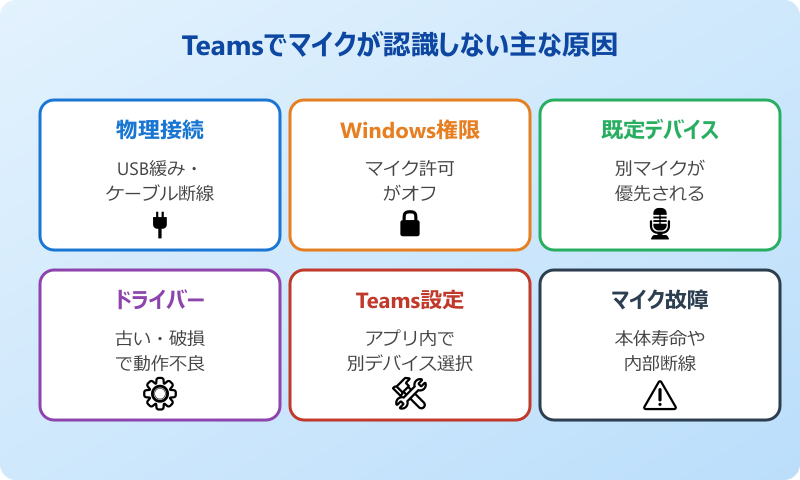
Teamsがマイクを認識しないトラブルは、原因が一つではなく複数の要素が絡んでいることが多いです。まずは「どこで詰まっているか」を切り分けるために、起こりやすい原因を整理して把握しておきましょう。
このセクションでは、物理的な接続から設定面、ソフトウェア側の問題まで、よくある5つの原因パターンを順に紹介します。自分のケースに近いものから当たりをつけてみてください。
物理的な接続不良やケーブルの問題
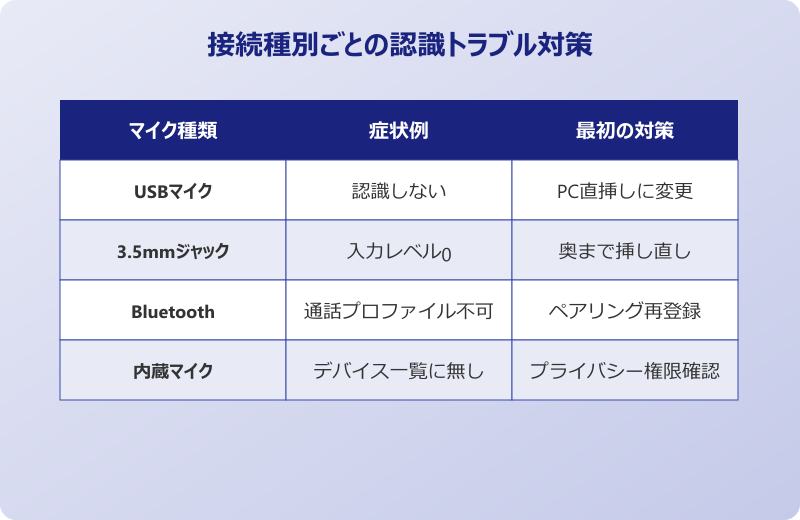
意外と見落としがちなのが、マイクそのものの接続トラブルです。USBマイクの差し込みが甘かったり、3.5mmジャックがしっかり奥まで挿さっていなかったりするだけで、PCがデバイスとして認識できない状態に陥ります。
特にノートPCに別売りのコンデンサーマイクを使っている場合、USBハブを経由していると電力供給が不安定になることがあります。USBハブ経由でマイクが認識されない場合は、PC本体のUSBポートに直接差し込むことで改善するケースも珍しくありません。
ケーブル断線も見落とせない要因です。長く使っているマイクは、ケーブルの根元や中間部で内部断線が起きていることがあります。別のPCで同じマイクを試して認識されるか確認すれば、ハードウェア側の問題かどうかすぐに切り分けられます。
Bluetoothヘッドセットの場合は、ペアリングは成功しているのに音声プロファイルが切り替わらず、マイクだけ認識しないという現象も起こります。一度ペアリングを解除して再登録すると改善することがあります。
USBマイクは、PC背面のUSBポートに直挿しすると安定しやすい傾向があります。前面ポートやハブ経由で不調が出るときは、まず接続場所を変えて様子を見てみるのがおすすめです。
Windowsの権限設定が許可されていない
Windows 11以降では、アプリごとにマイクへのアクセスを許可するかどうかを細かく設定できる仕組みになっています。この権限がオフになっていると、マイク本体は正常でもTeamsからは一切認識されません。
初期設定のままだったり、PCを買い替えたばかりだったりすると、Teamsへのアクセス許可が無効になっているケースがあります。Windows Updateの大型アップデート後にプライバシー設定がリセットされ、急に認識しなくなるパターンも報告されています。
権限の対象は2段階に分かれていて、「マイクへのアクセス」全体のオンオフと、「アプリがマイクにアクセスできるようにする」のオンオフ、さらに個別アプリのオンオフがあります。1つでもオフがあれば、Teamsはマイクを使えません。
会社支給のPCではグループポリシーで権限が固定されていることもあり、その場合は情シスに相談する必要があります。設定画面でグレーアウトしているときは、ポリシー制御がかかっているサインです。
既定のデバイスが別マイクになっている
PCに複数のマイクが接続されていると、Windowsの既定デバイスが意図しない方を選んでいることがあります。たとえばWebカメラ内蔵マイクが既定になっていて、本来使いたい外付けマイクが優先されない、というパターンです。
Teamsはアプリ側でも独自にデバイスを選べますが、Windows側の既定デバイス設定とTeams側の設定が食い違っていると、入力レベルが反応せず「認識していない」ように見える現象が起こります。
ヘッドセットを抜き差ししたタイミングで既定が切り替わることもあるため、会議前にデバイスが意図した状態になっているか確認する習慣を持っておくと安心です。会社のPCで「いつもと違うマイクが選ばれている」と感じたら、まずは既定デバイスの状態を確かめてみてください。
Windows 11のサウンド設定では、入力デバイスごとに音量バーが表示されるため、声を出してみてバーが反応するデバイスを既定に指定する方法も有効です。バーが動かないマイクが既定になっていれば、そこが認識されない原因と特定しやすくなります。
会議用と普段使いでマイクを使い分けたい場合は、Teams側だけアプリ内でマイクを指定し、Windows側の既定は別の用途に最適化されたものを残しておくと、両立しやすい運用ができます。
ドライバーや本体の不具合
マイクの認識に必要なドライバーが古かったり、何らかの理由で破損していたりするとデバイスが正常に動作しません。Windows Updateのタイミングでドライバーが置き換わり、互換性の問題で認識しなくなるケースもあります。
デバイスマネージャーで「!」マークが表示されている場合は、ドライバー側に問題があるサインです。マイク本体が「不明なデバイス」として登録されているときは、サウンドドライバーの再インストールで解消することが多いです。
長年使っているUSBマイクなどは、コンデンサーや内部回路の経年劣化で認識率が落ちる場合もあります。別のマイクに交換して動作するなら、本体寿命を疑ってよいかもしれません。
古いドライバーを無理に使い続けると、Teamsだけでなく他のオーディオアプリも巻き込んで不安定になることがあります。半年に一度はメーカーサイトで最新ドライバーを確認しておくと安全です。
Teamsアプリ側の設定ミス
Teamsには独自のオーディオデバイス設定が用意されていて、Windows側で正しく認識されていてもTeams内で別のデバイスを選んでいると音声が拾えません。「マイクを認識しない」と感じる現象の半数近くは、このアプリ内設定の見落としとも言われています。
アプリのキャッシュが破損して、デバイス一覧そのものが空欄になることもあります。アプリ再起動やキャッシュクリアで復旧することが多いため、大規模な設定変更に進む前に試したいポイントです。
新しいTeamsへの移行直後は、旧バージョンの設定が引き継がれず、デバイス選択がリセットされている場合があります。Microsoftの公式情報でもデバイス確認は基本のチェック項目に挙げられています。詳しくはMicrosoft公式のTeamsマイクトラブル解決ガイドを確認するのが確実です。
また、Teamsには「ノイズ抑制」機能があり、設定値が「高」だと環境音と判断された声まで消されてしまうことがあります。マイク自体は認識されていても発言が伝わらない症状が出ているなら、ノイズ抑制を「自動」または「低」に変更してみてください。マイク認識の問題と紛らわしい現象なので、合わせて確認しておくと安心です。
Teamsでマイクが認識しないときの対処法
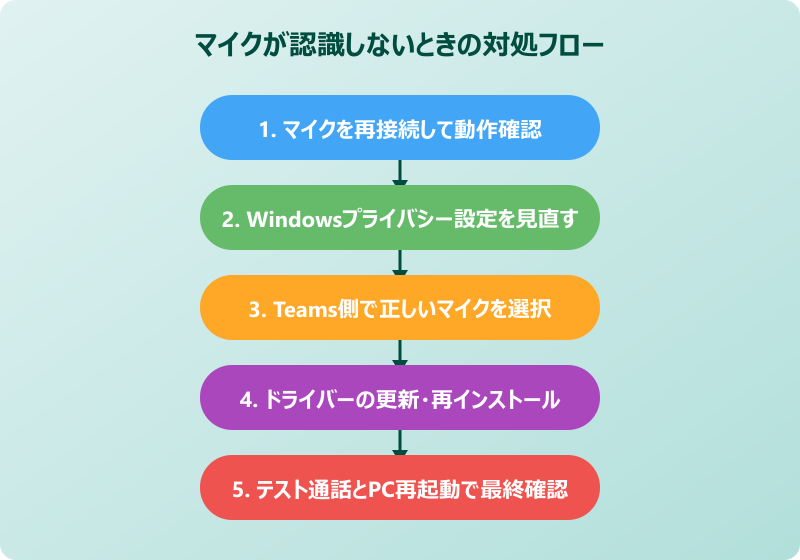
原因の見当がついたら、ここからは具体的な対処手順に進みます。基本的には影響が小さい操作から順に試していくのが鉄則です。再起動やドライバー再インストールなど影響範囲の大きい作業は、軽い手順で直らないと判断してから実行しましょう。
このセクションでは、すぐにできる応急処置から、Windows全体の設定見直しまでを段階的にまとめました。会議直前で時間がないときの優先順位も合わせて紹介します。
マイクを再接続して動作確認をする
最初に試したいのは、マイクの抜き差しです。USBマイクなら一度抜いて、別のポートに差し直すだけで認識される場合があります。差し替えるときは、PC本体のポートに直接挿すのが基本です。
3.5mmジャックの場合、奥までしっかり挿さっていないと音声入力デバイスとして認識されません。カチッと止まる感触があるか確認してから次の手順に進みます。
Bluetoothマイクは、デバイス側の電源を入れ直してから再度ペアリング状態を確認します。「接続済み (音声、通話)」と表示されていなければ、マイク機能が有効になっていない状態です。
再接続後は、タスクバーのスピーカーアイコンを右クリックし「サウンドの設定を開く」から入力デバイスの一覧に表示されているか確認してください。表示されない場合は、ハードウェア側ではなくソフトウェア側に問題があると判断できます。
| マイクの種類 | 最初に試すこと |
|---|---|
| USBマイク | 別のUSBポートに直接差し替え |
| 3.5mmジャック | 奥までしっかり挿し直す |
| Bluetooth | ペアリング解除→再ペアリング |
| 内蔵マイク | 外部マイクの接続を一旦解除 |
Windowsのプライバシー設定を見直す
Windows側でTeamsへのマイクアクセス許可を確認する手順です。Windows 11なら「設定」→「プライバシーとセキュリティ」→「マイク」の順に進みます。
- スタートメニューから「設定」を開く
- 左メニューの「プライバシーとセキュリティ」を選択
- 「アプリのアクセス許可」内の「マイク」を開く
- 「マイクへのアクセス」をオンにする
- 「アプリにマイクへのアクセスを許可する」をオンにする
- 下にスクロールしてMicrosoft Teamsをオンにする
すべてオンになっているにもかかわらず認識しない場合は、一度すべてオフにしてからオンにし直す方法が有効です。設定状態をリセットすることで、内部的な不整合が解消されることがあります。
新しいTeams(Microsoft Teams)と従来版(Microsoft Teams Classic)が両方インストールされている環境では、両方のアプリ名が一覧に表示されます。使っているほうだけでなく両方を確認しておくと安全です。詳細な設定手順はMicrosoftのアプリ権限ガイドでも確認できます。
Teamsの設定で正しいマイクを選ぶ
Teamsアプリ内のオーディオ設定を見直す手順です。会議に入る前でも、入った後からでも変更できます。
- Teams右上の「・・・」メニューから「設定」を開く
- 左側の「デバイス」タブを選択
- 「オーディオデバイス」のプルダウンを「カスタム」に変更
- 「マイク」のプルダウンから使いたいデバイスを選択
- 「テスト通話を行う」をクリックして動作を確認
テスト通話では、自動応答のボイスメッセージに従ってマイクテストとスピーカーテストが順番に行われます。録音した音声がそのまま再生されない場合は、まだマイクが正しく認識されていないことになります。テスト通話の使い方を詳しく知りたい方はTeamsのマイクテスト手順とトラブル対処の解説記事も参考になります。
会議中であれば、画面上部の「・・・」から「デバイス設定」を開けば、その場でマイクを切り替えられます。会議に参加してからマイクが反応しないと気付いた場合の応急処置としても使えるテクニックです。
テスト通話中の音量メーターが動いていれば、マイクは正常に認識されています。動かない場合は、Windowsのサウンド設定→入力で「マイクのテスト」を行い、Windows側で音声を拾えているかを切り分けるのがおすすめです。
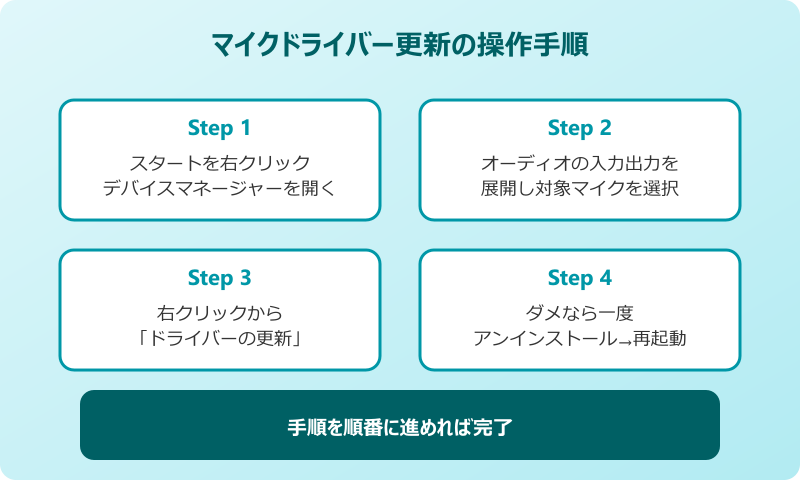
ドライバーを更新・再インストールする
ここまでで解決しない場合は、ドライバー側の見直しに進みます。デバイスマネージャーから操作するため、操作前に他の作業は保存しておくと安心です。
- スタートボタンを右クリックし「デバイスマネージャー」を開く
- 「オーディオの入力および出力」を展開
- 対象のマイクを右クリックし「ドライバーの更新」を選択
- 「ドライバーを自動的に検索」をクリック
- 更新が見つからない場合は「デバイスのアンインストール」を実行
- PCを再起動するとドライバーが自動で再インストールされる
アンインストール後の再起動でドライバーが自動復旧するのが、Windowsの基本動作です。再起動後にもう一度デバイスマネージャーを開き、マイクが正しい名前で表示されているか確認してください。
メーカー製の専用マイクの場合、Windowsの自動更新よりもメーカー公式サイトから最新ドライバーを取得した方が確実です。マイク本体のWindows対応状況も合わせて確認しておきましょう。Windows全体のマイク不具合に関してはMicrosoftのマイク問題解決ガイドに体系的にまとまっています。
テスト通話と再起動で最終確認
各種設定を変更したあとは、必ずTeams内のテスト通話で動作確認を行います。テスト通話は実際の会議と同じオーディオパイプラインを使うため、本番でのトラブルを未然に防ぐ意味でも有効です。
テスト通話でも反応しないときは、Teamsアプリの再起動・PCの再起動・Teamsの再インストールを段階的に試します。再インストールは最終手段ですが、アプリ内部のキャッシュが破損して認識できないケースには効果的です。
| 状況 | 優先する対処 |
|---|---|
| 会議直前で時間がない | マイク再接続+Teams設定でデバイス変更 |
| 新しいPCで初めて使う | Windowsプライバシー設定の確認 |
| 急に認識しなくなった | ドライバー更新+PC再起動 |
| 何をしても直らない | Teams再インストール+別マイクで切り分け |
会議直前に焦って大きな操作をすると、かえって戻せなくなることがあります。本番までに時間がないときは、Teams設定でのデバイス選択変更とアプリ再起動だけにとどめるのが安全です。会議中の音まわりが気になる方はTeamsの通知音を消す設定手順の解説も合わせてチェックしておくと安心です。
マイクを認識しない症状を解消するTeams活用のまとめ
Teamsでマイクが認識しないトラブルは、ハードウェアの接続から設定、ドライバーまで複数の要因が絡み合います。一度に全部を試すのではなく、影響の小さい順から段階的にチェックすることで、無駄な手戻りなく原因にたどり着けます。
会議でマイクが認識しないと焦りますが、Teamsには会議中でもデバイスを切り替えられる機能があるため、最低限の応急処置で乗り切ることは十分可能です。日頃からテスト通話を済ませておく習慣があれば、本番でのトラブルもかなり減らせます。通話中に発生する別のトラブル例としてTeams保留中の意味と解除手順も知っておくと役立ちます。
マイクが認識しない問題は、Windows・Teams・ドライバーの3層を切り分ける視点が大切です。今回紹介した手順を上から順にチェックすれば、ほとんどのケースで解決の糸口が見つかるはずです。普段から自分の環境に合った設定を把握しておけば、いざというときに慌てず対応できます。