Teamsでマイクが反応しないのはなぜ?対処法を徹底調査!
会議に入って話しかけても相手から「聞こえないよ」と言われる。マイク自体はパソコンに表示されているのに、Teamsだけ反応してくれない状況は、多くの方が一度は経験しているかもしれません。
実はマイクが「反応しない」場合と「認識しない」場合は、原因の層が少し違います。デバイスとして見えているのに音を拾わないときは、ミュート・入力レベル・ノイズ抑制・プロファイル設定など音量に関わる設定の組み合わせが引き金になっているケースが多いです。
この記事では、Teamsでマイクが反応しないときに見直すべきポイントと、すぐに試せる具体的な対処手順を整理しました。会議の合間でも素早く確認できる構成にしています。
- Teamsでマイクが反応しないときに見るべきチェック箇所
- ミュート・入力レベルなど音量設定の見直し方
- ノイズ抑制や自動音量調整が引き起こす盲点
- 会議直前にできる応急対応と本格的な解決策
Teamsでマイクが反応しないときに確認すべきポイント
マイクは認識されているのに、声が拾われず相手に届かない。この状況では、ハードウェア接続よりも音量・権限・抑制機能まわりの設定を疑うのが近道です。まずは「どこの設定で音が止まっているか」を順に切り分けていきます。
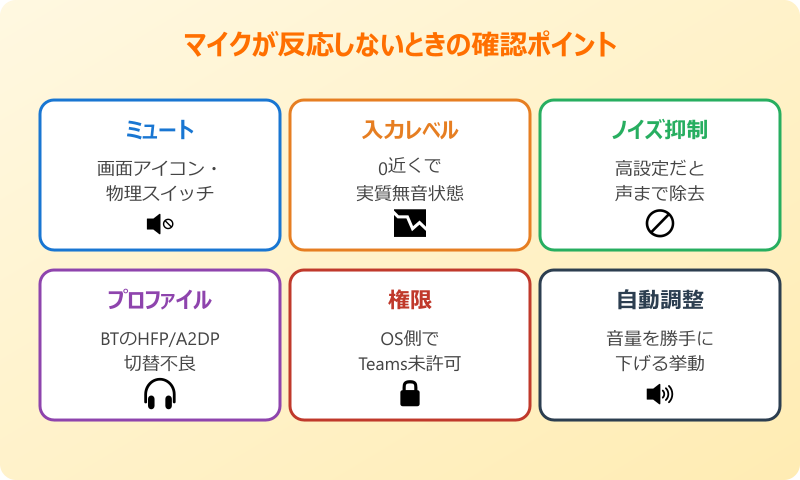
このセクションでは、見落としがちな5つのチェックポイントを紹介します。チェックの順番に意味があり、上から確認すると無駄な操作を減らせます。
ミュート状態と物理スイッチを見直す
最初に確認したいのは、Teams画面のマイクアイコンに斜線が入っていないかどうかです。マイクアイコンに斜線がついていれば、ミュート状態のため音は一切送られません。会議に入った直後は自動的にミュートになる設定が標準なので、見落としやすいポイントです。
外付けヘッドセットやコンデンサーマイクには、本体に物理ミュートボタンが付いている製品も多くあります。誤って触れてミュート状態のまま気付かず話していた、というケースも珍しくありません。LEDランプで状態が分かるモデルなら、ランプの色や点灯パターンを確認してみてください。
USB接続の業務用ヘッドセットでは、コントローラー部分のスイッチが切り替わっているだけで反応しなくなることがあります。会議前にコントローラーの位置を一度確認するクセをつけておくと安心です。
会議によっては、主催者側の制御で参加者全員がミュートにされる場面もあります。Ctrl+Shift+Mのショートカットでミュート切り替えができるので、解除を試してみるのも有効な手段です。
大規模会議では、主催者の設定で「参加者をミュート解除できないようにする」が有効になっていることがあります。マイクアイコンがグレーアウトしていれば、自分側ではなく主催者側の設定で発言が止められている合図です。
デバイス認識と入力レベルを確認する
マイクは認識されているのに反応しない場合、入力レベルそのものが極端に低く設定されている可能性があります。Windowsのサウンド設定でマイクを選択し、自分の声が入力レベルバーを揺らすかどうかを確認しましょう。
レベルバーが微動だにしない場合は、Windows側でマイク本体の入力ゲインが下がりきっている可能性が高いです。入力レベルが0近くだと、マイクは正常でも音声がほぼゼロとして処理されます。
同じ画面の「マイクのテスト」を実行すれば、自分の声がどれだけ拾われているかを数値とバーで確認できます。これが反応していなければ、Teams以前にWindows側で音が拾えていない状態です。
マイクのプロパティから「レベル」タブを開くと、入力ゲインと並んでマイクブースト機能のスライダーが表示されます。ここがゼロのままだと、いくら声を張ってもボリュームが上がらない仕組みです。デフォルトオフのモデルもあるため、設定値を一度確認しておく価値があります。
ノートPC内蔵マイクの場合、距離が30cm以上離れると入力レベルが極端に下がります。マイクから60cm以内で発声するか、外付けマイクへの切り替えを検討するのが現実的な対策です。
ノイズ抑制と自動音量調整の影響
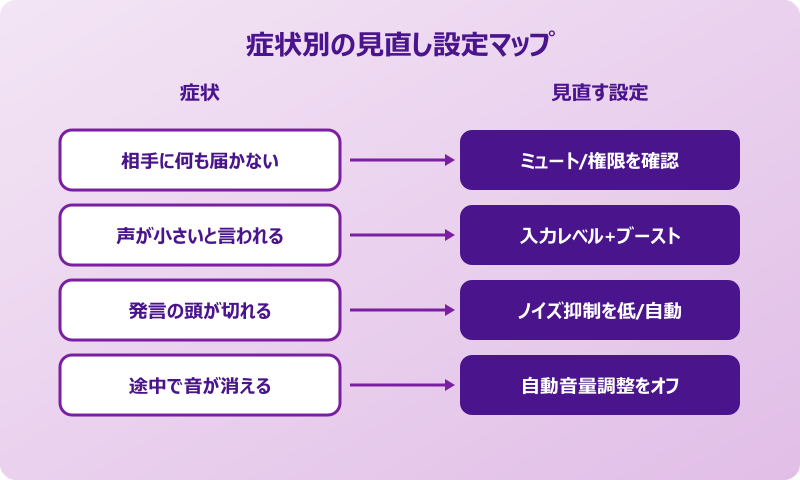
Teamsには会議の音質を上げるためのノイズ抑制機能がありますが、設定値が「高」になっていると小さい声がノイズと判定されて消されることがあります。マイクは反応しているのに、相手側に何も届かないという現象が起きやすい盲点です。
自動音量調整も注意が必要です。Teamsはマイク入力を一定の音量に整える仕組みを持っていますが、瞬間的に大きな音が入ると判断が揺れ、その後に小声を抑え込んでしまうことがあります。発言が途切れる感覚があるなら、この自動調整が悪さをしているかもしれません。
ノイズ抑制の効きすぎは、職場のような環境音が一定の場所では特に体感しやすい問題です。空調の音まで完全に消そうとすると、声の一部までカットされる傾向があります。
静かな個室で使うときは「自動」で問題なくても、カフェやコワーキングでは抑制が効きすぎて音声が削られることがあります。場所によって設定値を変える運用が現実的です。
ヘッドセット側の音声プロファイル
Bluetoothヘッドセットを使っているとき、音楽再生用と通話用のプロファイルが切り替わらず、マイクが反応しないというケースが頻発します。ステレオで音楽は聞こえるのに、こちらの声は届かない状態は、典型的なプロファイル切り替えミスのサインです。
Windowsのサウンド設定で、入力デバイス側に「ハンズフリー」または「Hands-Free AG Audio」と表示される項目を選ぶと、マイクが有効なプロファイルに切り替わります。ステレオオーディオプロファイルではマイクは無効になるため、Teamsで使うときはハンズフリー側を選ぶ必要があります。
切り替えがうまくいかないときは、一度ペアリング解除してから再接続すると改善することが多いです。Windows 11では、ペアリング画面のメニューから「デバイスの削除」を選び、ヘッドセット側もリセットしてから再ペアリングします。
業務用ヘッドセットのなかには、AIノイズキャンセルや指向性マイクなど独自機能を持つモデルがあります。専用ドライバーやアプリで初期設定が必要な場合もあり、それがインストールされていないと反応しない状況に陥ることもあります。製品サイトで対応OSと必要なドライバーを確認しておくと安心です。
アプリの権限とOS設定との関係
Windowsのプライバシー設定でTeamsへのマイクアクセスがオフになっていると、デバイスは認識されていても入力が無効になります。権限がブロックされている場合は、Teams側にデバイス名は表示されますが、入力ゲージは反応しません。
新しいTeams(Microsoft Teams)と旧版(Microsoft Teams Classic)が両方インストールされている環境では、権限の許可対象が分かれていることがあります。実際に使っているほうのアプリ名がオンになっているか確認してください。詳しい権限設定の手順はMicrosoft公式のTeamsマイク対処ガイドでも紹介されています。
会社支給PCではグループポリシーで権限が制御されている場合があり、ユーザー側で変更できないこともあります。設定がグレーアウトしていれば、情報システム部門に問い合わせるのが現実的です。
権限まわりは「マイクへのアクセス」全体のオンオフと、アプリ単位のオンオフ、そしてMicrosoft Teamsの個別オンオフが多段構造になっています。1か所でもオフなら反応しないため、全部オンを確認したうえで一度すべてオフ→再オンの順にトグルすると安定します。
Teamsのマイクを反応させるための具体的な対処法
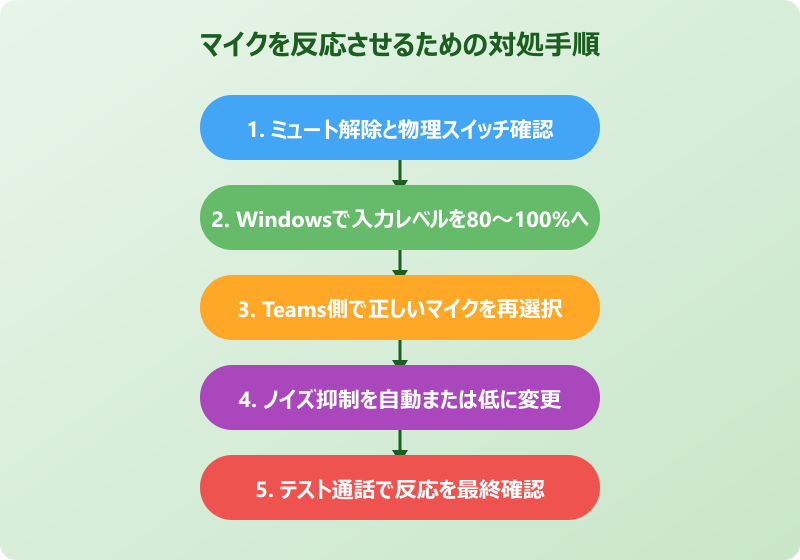
原因の層が見えてきたら、ここからは具体的な手順に進みます。影響の小さい操作から順に試すのは前提として、設定変更後はその都度テスト通話で動作確認しておくと、原因の絞り込みが早くなります。
このセクションでは、ミュート解除から本格的な設定見直しまで、シーン別に対処手順を整理しました。会議の合間でも素早く実行できるよう、操作回数を最小限にとどめた手順を意識しています。
ミュート解除と入力レベルを上げる手順
まずは画面上のマイクアイコンと、Windowsのサウンド設定の両方を確認します。シンプルな手順ですが、効果が大きい部分です。
- Teams画面右上のマイクアイコンを確認し、斜線が入っていればクリックで解除
- 外付けマイクの物理ミュートスイッチを確認し、有効に切り替える
- タスクバーのスピーカーアイコンを右クリックし「サウンドの設定を開く」
- 「入力」項目で対象マイクを選び、音量スライダーを80〜100%に設定
- 「マイクのテスト」を実行して入力レベルバーが動くか確認
マイクの音量は、必要以上に大きくしすぎると逆にノイズも増幅されてしまいます。80〜100%が無難なバランスゾーンとして広く推奨されています。テスト中に入力レベルバーが緑のゾーンに収まるかチェックしてください。
音量スライダーをいきなり最大にするより、5%ずつ上げて発声時のレベル変化を見るのが安全です。発言量に対してバーが反応しすぎる場合は、入力ゲインを少し下げてバランスを取ると、聞き手にとって心地よい音量に整います。
| シーン | 音量目安 |
|---|---|
| 静かな個室 | 70〜85% |
| オフィスフロア | 85〜95% |
| カフェなど騒音あり | 95〜100%+ノイズ抑制併用 |
| マイク本体が遠い | 100%+マイクの位置調整 |
Teamsのデバイス設定を細かく調整する
Teamsアプリ内で使用するマイクを明示的に選び直す手順です。会議に入る前でも、入った後からでも調整できます。
- Teams右上の「・・・」から「設定」を開く
- 左側メニューの「デバイス」を選択
- 「オーディオデバイス」のプルダウンを「カスタム」に変更
- 「マイク」のプルダウンから使用したいデバイスを明示的に選ぶ
- 「テスト通話を行う」で実際の入力ゲージが動くか確認
テスト通話では、自動応答メッセージのあとに10秒ほど録音され、そのまま再生されます。録音音声がそのまま聞こえなければ、まだマイクから音が拾えていないことを意味します。マイクテストの活用方法をもっと知りたい方はTeamsマイクテストの手順とトラブル対処の解説もご参照ください。
Windowsサウンドのマイク強化機能を活用
Windowsには、マイクの入力ゲインを底上げするマイクブースト機能があります。デフォルトでオフのことが多く、有効にするだけで反応が一気に良くなる場合もあります。
- 「サウンドの設定」から「サウンドの詳細設定」を開く
- 「録音」タブで対象マイクを右クリックし「プロパティ」を選択
- 「レベル」タブを開き、マイクブーストを+10dBから+20dBに設定
- 「拡張」タブでノイズ抑制やエコーキャンセルを必要に応じて調整
- 「OK」を押して保存し、Teamsでテスト通話する
ブーストは上げすぎると環境音まで拾うので、+10dBから少しずつ調整するのがおすすめです。Windowsの公式情報はMicrosoftのマイク問題解決ガイドにもまとまっています。
マイクブーストはノートPC内蔵マイクで効果が出やすい一方、外付けコンデンサーマイクではすでにゲインが十分なため、上げすぎると音割れの原因になります。デバイス特性に合わせた調整が大切です。
ノイズ抑制を低めに切り替える方法
マイクは反応しているのに相手に届かない場合、Teamsのノイズ抑制機能が原因のことがあります。設定を緩めることで改善するケースが多いです。
- Teamsの「設定」から「デバイス」を開く
- 下部の「ノイズ抑制」のプルダウンを確認
- 「自動」または「低」に変更する
- 必要に応じて「会議中はマイクのレベルを自動調整」もオフにする
- テスト通話で発言がカットされないか確認
「高」設定は環境ノイズを徹底的に除去しますが、声の一部まで巻き込むことがあります。「自動」が最もバランスが取れた設定として推奨されており、状況に合わせて自動的に強度を変えてくれます。会議で発言の頭が消える症状は、この設定で解消することが多いです。
ノイズ抑制を「低」または「オフ」に変更すると、声がしっかり拾われる反面、キーボードのタイピング音や紙をめくる音が相手に聞こえやすくなります。発言の前後でミュートを意識的に切り替える運用と組み合わせると、抑制を弱めても聞き手側のストレスが少なくなります。
会議の音まわりに敏感な方は、関連する音声の不具合を扱ったTeamsの通知音を消す設定手順の解説も参考になります。
アプリ・PC再起動と最終チェック
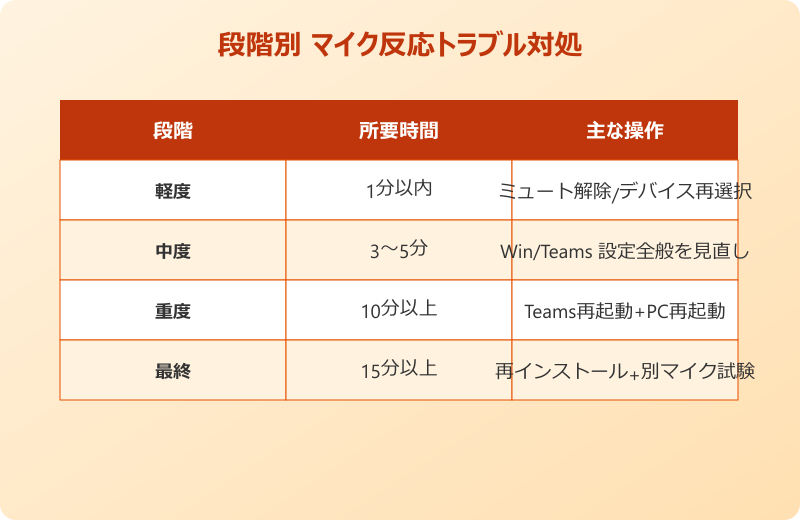
各種設定を試しても直らないときは、アプリ・OSレベルで状態をリセットします。順番としては「Teams再起動 → PC再起動 → Teams再インストール」です。再インストールは最終手段にしておくと無難です。
| 状況 | 優先する対応 |
|---|---|
| 会議直前で時間がない | ミュート解除+デバイス再選択 |
| 急に反応しなくなった | Teams再起動+ノイズ抑制を自動に |
| 毎回うまくいかない | Windowsプライバシー設定確認 |
| 何をしても直らない | Teams再インストール+別マイク試行 |
Teamsのキャッシュが破損している場合、再インストールよりもキャッシュフォルダの削除で復旧することがあります。プライバシーや権限の根本問題でなければ、軽い手順から段階的に試すのが効率的です。通話中に発生する別のトラブル例としてTeams保留中の意味と解除手順の解説も合わせて押さえておくと安心です。
マイクの問題が頻発するなら、ヘッドセット自体の買い替えも視野に入ります。USB接続のビジネスホン用ヘッドセットは2万円前後から選べますが、音質と耐久性のバランスが安定しているため、長期的にはコストパフォーマンスが優れているとされています。Windowsプライバシーの公式手順はMicrosoftのアプリ権限ガイドでも確認できます。
マイクが反応しない悩みを解消するTeamsのまとめ
Teamsでマイクが反応しないときは、認識・ミュート・入力レベル・ノイズ抑制・権限の5層を切り分ける視点が役立ちます。一気に全部を変えるよりも、影響の小さい設定から1つずつ確認したほうが、原因にすばやく辿り着けます。
会議直前であれば、ミュート解除とTeams側でのデバイス再選択だけで突破できることも多いです。日頃から自分の環境に合った入力レベル・ノイズ抑制の値を把握しておくと、トラブル時の判断スピードが大きく変わります。
マイクが反応しない問題は「音は出ている」前提で見直すのがポイントです。今回紹介した手順を上から順に確認すれば、ほとんどのケースで解決の糸口が見つかるはずです。普段使うマイクごとに最適な設定を保存しておくと、いざというときに慌てず対応できます。