Teams皆様メンションを上手に使うコツは?注意点を解説!
Teamsのグループチャットで全員にメンションを送りたいときは、「@」の後に「皆様」と入力するだけで一斉通知ができます。短時間で全員に伝達したい場面では、もっとも手軽で確実な方法のひとつです。
ただし、皆様メンションは50人を超えるグループでの警告や、通知をミュートしているメンバーへの届き方など、知っておきたい仕様がいくつかあります。意図せず多くの人を巻き込んでしまうと、通知疲れの一因になりかねません。
この記事では、Teamsの皆様メンションを上手に使うコツを、基本の操作から注意点までまとめて整理しました。日々の業務でちょうどよい温度感のメンションを使い分けたい方は、ぜひ参考にしてみてください。
- Teams皆様メンションの基本的な仕組みと特徴
- 「@皆様」候補が出ないときの入力テクニック
- 50人超グループや通知ミュート時の注意点
- 誤送信を防ぐ運用ルールとマナーのポイント
Teams皆様メンションの便利な特徴
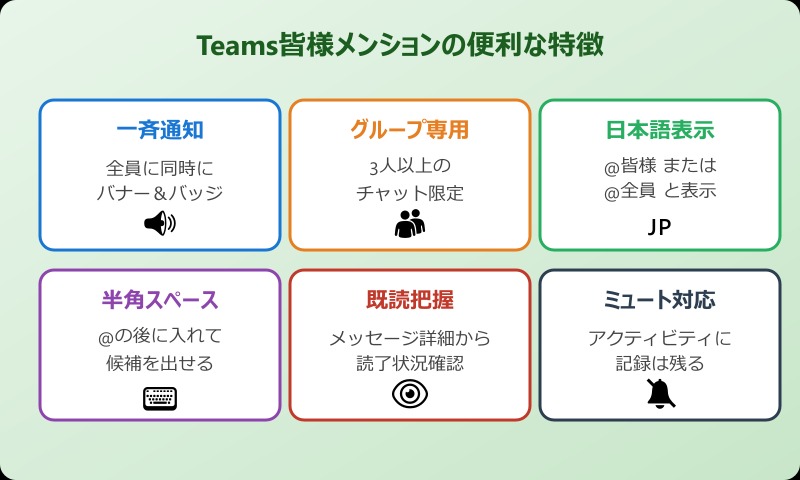
皆様メンションは、グループチャットでメンバー全員に通知を届けたいときに使う機能です。ここではまず、便利に使うために押さえておきたい仕組みや特徴を整理しておきましょう。
仕様を理解しておくと、似たような全員宛の操作と混同せずに済み、結果的にミスの少ない運用につながります。
一斉に通知できる強力な仕組み
皆様メンションを使うと、グループチャット内のすべてのメンバーに同時に通知バナーや赤いバッジが届きます。急いで全員の確認が必要なときに、ひとつの投稿でアクションを促せるのが大きな魅力です。
通常のメッセージは、相手のミュート設定や通知設定の影響で「気付かれない」ことがあります。皆様メンションを付けると、ミュート中であってもアクティビティフィードに記録が残るため、後追いで気付いてもらいやすくなります。
緊急時の社内連絡や、締切直前のリマインドなど「誰か一人でも見落とすと困る」シーンに向いています。とはいえ、通知の重みが大きい操作のため、使いどころは慎重に選ぶ必要があります。Teamsの公式情報はMicrosoft for businessのメンション機能解説ページでも整理されています。
皆様メンションが届いた相手の画面では、メッセージ全体に強調色のラインが付き、自分宛の通知だと一目で認識できる仕組みです。同じ理由で、本文の冒頭で「皆様」と書きつつ何も付けないと、文字列としては似ているのに通知としては機能しません。Teamsの仕様上、必ずメンション候補から選んだ「皆様」だけが通知として有効になるため、混在する場合は注意してください。
グループチャット限定で使える機能
皆様メンションは、3人以上のメンバーが入ったグループチャット限定の機能です。1対1のチャットでは候補に表示されず、チームのチャネル投稿でも別の仕様が適用されます。チャネルでは「@チーム名」「@チャネル名」のように対象を指定する必要があります。
つまり、皆様メンションは「チームの所属はバラバラだが、特定のメンバーが集まって話すグループ」に最適な機能です。プロジェクト横断のグループや、社外メンバーを含むゲストチャットなど、チャネルでは作りにくい集まりで効果を発揮します。
1対1のチャットで全員にメンションを送ろうとしても候補が出ないため、もし候補が見当たらない場合は、まずチャットがグループ形式になっているかを確認してください。グループ参加人数が3人以上であることが、皆様メンションを利用する前提条件になります。逆に、参加メンバーが多すぎるグループでは別の警告が発生することもあるため、ちょうどよい人数のグループ運用も大切です。
「皆様」と表示される日本語版の仕様
英語版のTeamsでは「@everyone」、日本語版では「@皆様」または「@全員」と表示されます。同じ機能でも環境によって表示文字が異なるため、海外メンバーが混在するグループでは違和感を持たれる場合があります。
日本語環境のTeamsでは、ユーザーがメンションを入れた瞬間、@マークのうしろにメンバーの名前候補と一緒に「皆様」が並びます。「皆様」と入力途中でも候補に表示されるので、最後まで打ち切る必要はありません。
表示が「皆様」と「全員」で揺れることがあるのも仕様で、画面のレイアウトやTeamsのバージョンによっては片方しか出ないケースもあります。詳しい現象はMicrosoft Q&Aの全員メンション表示名の議論でも触れられています。
「@ + 半角スペース」で全員候補を出す書き方
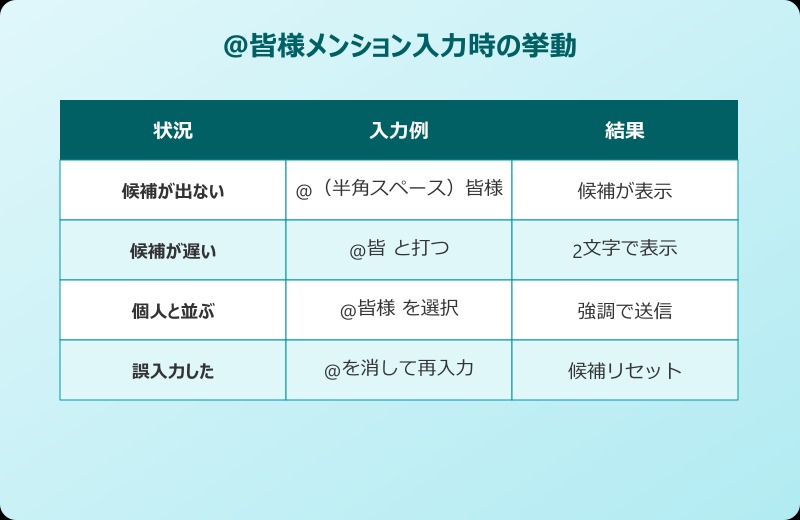
「@皆様」と入力しているのに候補が出てこない場合は、@のあとに半角スペースを1回入れるのが裏ワザです。半角スペースを挟むことで、メンバー名の候補リストがリセットされ、皆様メンションが表示されやすくなります。
同じ操作は、メンバー名を入力途中で消してしまったときにも有効です。@マークの直後でBackSpaceを押してから、半角スペースを入れて改めて「皆様」と入力すると、ほぼ確実に候補が出ます。
| 状況 | 入力例 | 結果 |
|---|---|---|
| 候補が出ない | @(半角スペース)皆様 | 候補が表示される |
| 候補が遅い | @皆 と打って待つ | 2文字で候補表示 |
| 個人と並ぶ | @皆様 を選択 | 強調表示で送信 |
| 誤入力した | @を消して再入力 | 候補リセット |
候補が表示されたら、矢印キーで「皆様」を選びEnterで確定します。クリック操作よりキーボード操作のほうがミスが少なく、業務時間中のスピードも上がります。慣れてくると、メンションから本文の入力までがほぼ無意識でできるようになり、急ぎの連絡時にも落ち着いて打てるようになっていきます。
既読確認に使える応用テク
皆様メンションは、メッセージを送ったあとの既読把握にも役立ちます。メッセージにマウスカーソルを合わせ、「・・・(その他のオプション)」から「メッセージの詳細」を開くと、誰がいつ既読になったかが一覧で確認できます。
大人数のグループでは、既読数だけ見れば全員に届いたかが直感的に分かります。重要な連絡を出したあと、フォローアップが必要なメンバーをすばやく特定できるため、リーダーやファシリテーター役の方には特に重宝する機能です。
ただし、既読の状態は環境によって反映に数分の遅れが出ることがあります。送ってすぐ既読数がゼロでも、メンバーがオンラインでなかっただけ、というケースが多いので少し待ってから確認するのが落ち着いた使い方です。確認のタイミングは、投稿から30分後〜1時間後が現実的な目安です。
逆に、既読数が長時間ゼロのまま動かない場合は、メッセージそのものが特定のメンバーに届いていない可能性があります。アプリの再起動を案内するなど、フォロー手段を持っておくと連絡漏れを防げます。
皆様メンションは、グループチャット限定の便利機能です。「@」の直後に半角スペース、もしくは「皆様」と直接入力するだけで候補が出ます。最初は半角スペースを使い慣れておくと安定して操作できます。
Teams皆様メンションの注意点と対策
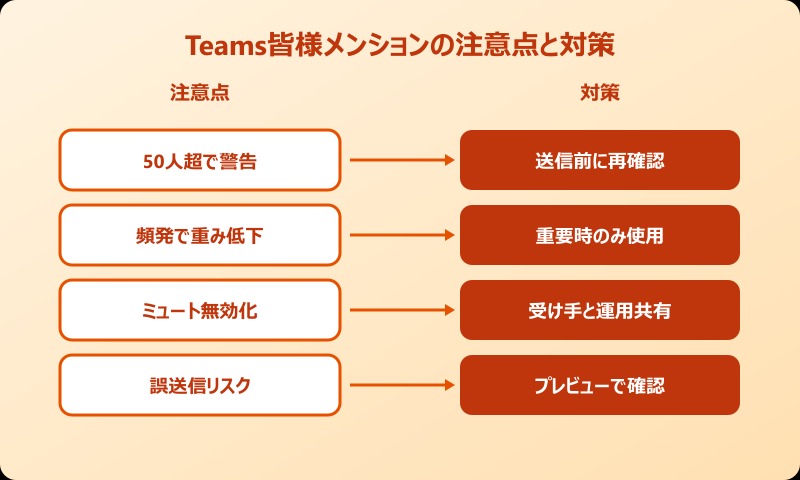
便利な機能ではありますが、皆様メンションは「多くの人を一度に巻き込む」性質があるため、使い方を誤ると業務全体の通知量が膨らんでしまいます。ここでは具体的な落とし穴と、その対策をシーン別に整理します。
事前に注意点を把握しておけば、必要なときに躊躇なく使え、不要なときには避けるという判断が自然にできるようになります。
50人超グループの警告と通知ルール
50人以上のメンバーが参加するグループチャットで皆様メンションを送ろうとすると、Teamsから「多くのユーザーに通知されます」という確認メッセージが表示されます。この警告は誤送信を防ぐための仕様で、送信ボタンを押す前に一度立ち止まる機会を与えてくれます。
大規模なグループでは、深夜や休日の投稿が想像以上の影響を生むことがあります。スマホの通知設定によっては寝ている時間にバナーが鳴る方もいるため、警告が出たときには「本当に全員に今届ける必要があるか」を一度確認する時間として活用すると安全です。
定期的にメンバーが増減する大規模グループでは、本来の目的を超えた通知が発生しがちです。社内のコミュニケーションルールとして「皆様メンションは平日日中のみ」のような時間帯ガイドラインを決めておくと、トラブルを未然に防げます。
メンバー数が多いグループでは、Teams側で段階的なロールアウトが行われることもあり、警告の表示有無が時期によって異なります。組織のテナント設定に依存する部分もあるため、社内のIT管理者に確認しておくと、運用ルールが決めやすくなります。
緊急性が低い投稿で連発しないこと
皆様メンションは強力な分、頻繁に使うと通知の重みが軽くなってしまいます。「またあのチャット、皆様で来ているけど大したことなさそう」と感じた経験は、誰しも一度はあるかもしれません。
業務的に重要度が高いメッセージほど、皆様メンションの効果が発揮されます。逆に、雑談や情報共有レベルの内容で連発すると、本当に大事な投稿の通知が埋もれてしまうリスクがあります。受け手の集中を奪わないためにも、使う回数を意識的に絞ると良い運用になります。
同僚や後輩が皆様メンションを多用している場合は、定期的に運用の見直しを促すのが優しい対応です。チーム全体で頻度を抑える文化が根付くと、必要なときに必要な人に正しく届くチャットの空気感が育ちます。皆様メンションを使う前に、本当に通知が必要かを一度問い直す姿勢が、長期的にはチームの集中力を守ることにつながります。
候補が出ない・送れないときの対処
皆様メンションの候補が出てこない場合は、まず「グループチャットになっているか」と「メンバーが3人以上いるか」を確認してください。1対1のチャットでは原則として候補が表示されません。半角スペースを入れて再入力する手順も合わせて試すのが定番の対処です。
それでも改善しない場合は、Teamsアプリのバージョンが古い可能性があります。アプリの更新は、右上の「・・・」→「設定とその他」から「更新プログラムの確認」を選ぶと実行できます。古いバージョンが原因の場合、最新版にすることで皆様メンションが復活するケースがあります。
同期エラーが起きているときは、サインアウトして再ログインするのも効果的です。通知の不具合自体が原因のときは、合わせてTeamsの通知音設定の見直し方法もチェックしておくと、関連トラブルへの備えになります。テナント単位での権限制限がかかっている場合は、メンション機能そのものを管理者がオフにしている可能性もゼロではありません。
通知ミュート設定との関係
皆様メンションは、受け手側がチャットをミュートしていても、アクティビティフィードには通知が積み上がります。バナーや音は鳴らないものの、後でアプリを開いたときに必ず気付ける仕組みです。
そのため、メンバーがミュートしていても情報を確実に届けたいときには、皆様メンションは強力な手段になります。逆に「いつものチャットを少し静かにしておきたい」場面では、皆様メンションを多用するとミュートの意味が薄れてしまうので注意してください。
ミュートを徹底したいメンバーには、それぞれの優先順位設定を細かく案内するのが現実的です。チームでミュート運用を共有しておくと、皆様メンションが本当に必要な場面に絞られて、結果として通知の質が上がります。受け手側の事情に配慮することで、送り手にとっても安心して使える機能になっていきます。
モバイル版・New Teamsでの操作差
新しいTeams(New Teams)やモバイル版では、皆様メンションの操作感がデスクトップの旧版と微妙に違うことがあります。とくにモバイル版は画面が狭いため、候補が画面の下に隠れて見えづらいケースが報告されています。
モバイル版で候補が見えないときは、画面を下方向にスワイプしてキーボードを少し下げると、候補リストの全体が見えるようになります。iPadやAndroidタブレットでも同じ操作で改善することが多いので、外出先からの送信時に試してみてください。
New Teamsでは候補の並び順が再設計されており、頻繁にやり取りする相手が上位に来ます。皆様メンションも目立つ位置に表示されることが多く、操作のしやすさが向上しています。アップデートが進むほど挙動が変わるため、定期的に最新版を試しておく習慣がおすすめです。
iPhone版・Android版のTeamsでは、メンション候補の並びがOSによって微妙に変わります。同じアカウントで端末を切り替える方は、操作のクセを揃えるために、よく使う端末で皆様メンションの挙動を確認しておくと安心です。
会社支給のスマートフォンと個人スマホでアカウントを使い分けている方は、双方で皆様メンションの操作感を揃えておくと、急な連絡にも落ち着いて対応できます。移動中の連絡でも迷いなく送信できるようになります。
皆様メンションをそのまま社外メンバーや取引先のいるグループで使うと、相手側の通知ポリシーによっては煩わしく感じられることがあります。社外を含むグループでは、必要に応じて個別メンションに切り替えるなど、丁寧な運用を心がけましょう。
誤送信を防ぐためのチェック手順
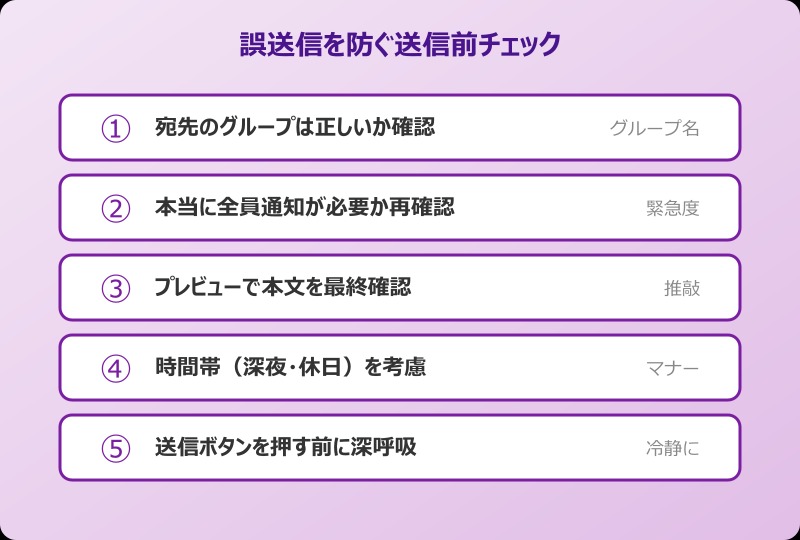
皆様メンションは送信後の影響範囲が大きいため、送る前のチェックを習慣化しておくと安心です。送信ボタンを押す前に「このグループの全員に本当に通知すべきか」を1秒だけでも考える運用が、結果的にチーム全体の通知量を減らします。
長文のメッセージを書いているうちに、宛先の意識が薄れることもあります。投稿前にプレビューを使って、最終的な見え方を確認するクセをつけると、誤送信のリスクをさらに下げられます。プレビューは下書き保存からも開けるので、推敲の時間を取りやすいです。
万が一、誤送信に気付いたときは、すぐにメッセージを編集または削除し、関係者にひと言フォローを入れるのが定番の対応です。投稿の編集はメッセージにマウスカーソルを合わせ「・・・」→「編集」から行えます。誠実な対応を取れば、信頼を損ねずに済むことがほとんどです。重要な誤送信ほど、隠そうとせず明るく訂正するほうが、結果的に印象を良く保てます。
削除したメッセージは、相手側の画面で「このメッセージは削除されました」と表示されます。削除自体は気付かれるので、削除と合わせて新しいメッセージで補足するとスムーズに伝わります。再送する際は、宛先を絞り直すのを忘れないようにしましょう。
Teams皆様メンションのコツまとめ
Teamsの皆様メンションは、グループチャット限定で使える便利機能ですが、影響範囲が大きいため使いどころを意識するのがいちばんのコツです。「@皆様」または「@(半角スペース)皆様」と入力するだけで、メンバー全員に通知を届けられます。
50人を超える大規模グループや社外を含むグループでは、警告メッセージが出るタイミングを利用して、通知の必要性を再確認するクセをつけてください。基本的な使い方をもっと詳しく知りたい方はTeamsで皆様メンションを使うときの全員通知のコツもあわせて確認しておくと、設定の理解が深まります。
皆様メンションは万能ではなく、適切なタイミングで使うことで真価を発揮します。投稿前にひと呼吸置く運用を習慣化するだけで、チーム全体の通知体験は大きく変わります。
業務全体の効率を高めたい場合は、Teamsでタスク管理を複数人で使う方法もあわせて検討してみてください。皆様メンションでタスク開始のアナウンスを出し、タスクの進捗管理を専用ツールで行うと、通知量を抑えつつ協業のスピードを高められます。Teams全体の細かな仕様は変更が多いため、Microsoft公式のTeamsグループチャットソフトウェアのページにも、定期的に目を通しておくと最新動向のキャッチアップに役立ちます。落ち着いて運用ルールを設計し、皆様メンションを最大限に活かしていきましょう。