teamsリアクションをカスタマイズする手順は?絵文字も解説!
Microsoftのteamsでリアクションをカスタマイズしたいという相談は、ここ最近とくに増えてきている印象があります。チームのコミュニケーションをもっと活発にしたい、自社のロゴや独自の絵文字で雰囲気を出したい、そんな声をよく耳にします。
この記事では、teamsリアクションの既定リアクションの入れ替えからカスタム絵文字のアップロード、さらに管理者向けのポリシー設定まで、実務で役立つ情報をひととおり整理しました。会議中のライブリアクションが表示されない原因や、PowerShellを使った機能管理など、つまずきやすいポイントもあわせてフォローしていきます。
はじめてカスタマイズに挑戦する方でも順番に試せるように、基本操作から応用テクニックへと段階的に進めていく構成にしてみました。
- teamsリアクションの種類とカスタマイズ可能な範囲
- 既定リアクションを自分好みに変更する手順
- カスタム絵文字のアップロード条件と制限
- 管理者がリアクション機能をコントロールする方法
順を追って読むと、自分の業務にいちばん効きそうな部分が自然と見えてきます。
teamsリアクションのカスタマイズ基本操作
まずは、特別な権限を必要としない範囲でできる基本のカスタマイズから整理していきます。一般ユーザー向けに公開されている操作だけでも、リアクションの使い勝手は大きく変わってきます。
このセクションでは、リアクションの種類、既定リアクションの並び替え、会議中のライブリアクション、デバイス間の機能差、表示されない場合の対処までをまとめて解説します。
teamsリアクションで使える種類と特徴
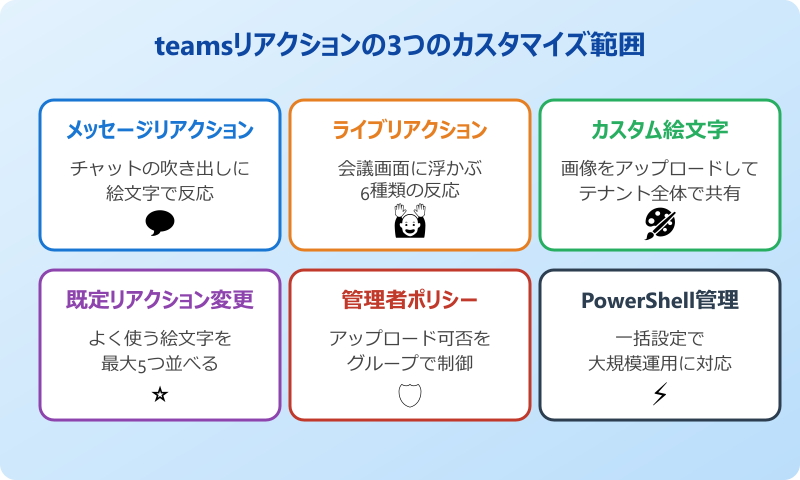
teamsには大きく分けて3種類のリアクションが用意されています。チャットや投稿に対するメッセージリアクション、会議中に画面へ浮かぶライブリアクション、そしてテナント内で共有されるカスタム絵文字です。それぞれ目的や使える場面が違うため、最初に全体像をつかんでおくと、あとの設定で迷いにくくなります。
メッセージリアクションは、チャットの吹き出しにマウスをホバーすると出てくる絵文字一覧から選びます。初期表示は「いいね」「ハート」「笑い」「驚き」「悲しい」「怒り」など6種類で、そこに「その他のリアクション」から好みの絵文字を加えることが可能です。
ライブリアクションは、会議画面の上部にある絵文字アイコンをクリックして使います。手を挙げる、いいね、ハート、拍手、笑い、驚きの6種類が標準で並びます。発言中の人を遮らずに反応を伝えられるので、ウェビナーや大人数のミーティングで重宝する機能です。
カスタム絵文字は、PNG・JPG・GIFなどの画像をアップロードしてオリジナルの絵文字をテナントに追加する仕組みになっています。社内ロゴやキャラクターを入れて使う企業も増えており、teamsリアクションのカスタマイズというキーワードで多く検索されているのも、この機能をきっかけにしている方が多い印象です。
既定のリアクションを変更する手順
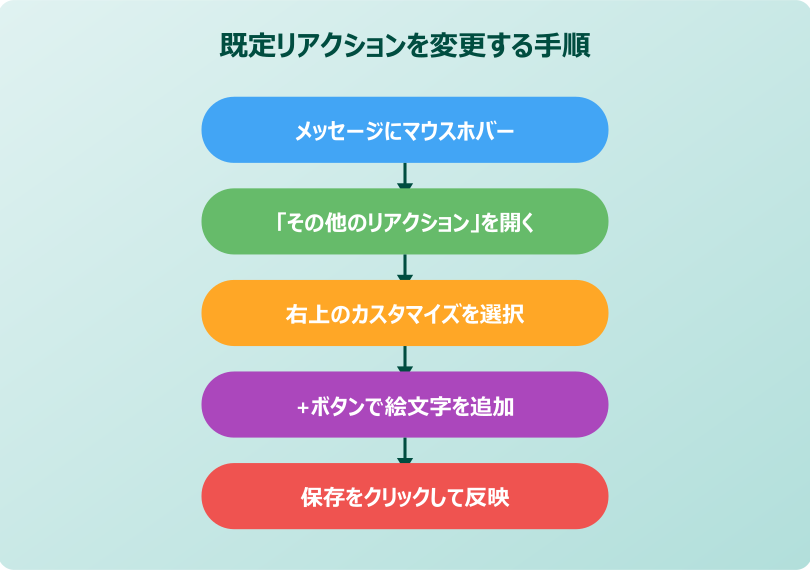
標準で表示される6つの既定リアクションは、自分のよく使う絵文字に入れ替えることができます。手順はとてもシンプルなので、最初の一歩としておすすめです。
- チャット内の任意のメッセージにマウスを乗せて絵文字パネルを表示
- パネル右端の「その他のリアクション」を開く
- 展開された一覧の右上にある「既定のリアクションをカスタマイズする」を選択
- 「+」ボタンで追加したい絵文字を選び、不要なものは「×」で削除
- 「保存」をクリックして反映を確定
並び順もドラッグで入れ替えられるので、業務で頻度の高い絵文字を左側に寄せておくと、ホバーから1クリックで送れる距離感になります。最大5つまで設定できる仕様なので、定型の反応を絞ってチームで合わせておくと、合意の早さも目に見えて変わってきます。
会社や部署で「確認OK」「対応中」などの絵文字を統一すると、チャット履歴を後から見返したときに状態がパッと把握しやすくなります。地味ですが効果は大きい工夫です。
会議中にライブリアクションを使う方法
オンライン会議では、発言を遮らずに気持ちを伝える手段としてライブリアクションが活躍します。司会の進行を邪魔せずに同意や拍手を伝えられるので、会議文化が変わったと感じる方も少なくないかもしれません。
使い方は会議画面の上部メニューにある絵文字アイコンをクリックするだけです。クリックした絵文字が自分のカメラ映像から会議画面の中央に向けてフワッと浮かびあがり、約1〜2秒で消えます。表示時間が短いのは「会議の流れを止めない」ための設計で、たまったリアクションが画面を埋め尽くさないようになっています。
手を挙げる機能だけは少し性質が違っていて、解除するまで状態が残り続けます。発言の順番待ちで使うイメージなので、終わったら必ず手を下ろすルールを徹底しておくと混乱を防げます。司会者は手を挙げているメンバーの一覧を順番に確認できるため、ウェビナーや勉強会での質疑応答が回しやすくなります。
スマホ版とデスクトップ版の機能差
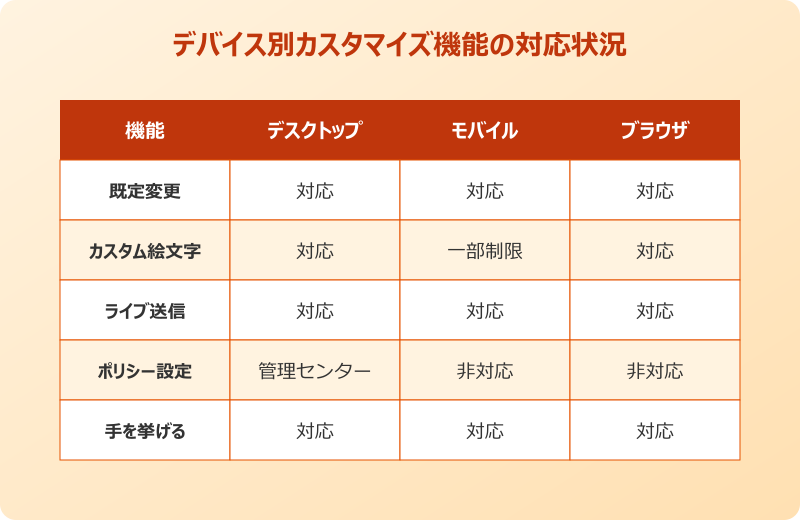
teamsはWindows・Mac・iOS・Android・ブラウザ版とプラットフォームが幅広いぶん、リアクションのカスタマイズ機能にも細かな差が出ます。設定が見当たらないと感じたら、別のデバイスを試してみるのが早道です。
| 機能 | デスクトップ版 | モバイル版 | ブラウザ版 |
|---|---|---|---|
| 既定リアクション変更 | ○対応 | ○対応 | ○対応 |
| カスタム絵文字アップロード | ○対応 | △一部制限 | ○対応 |
| ライブリアクション送信 | ○対応 | ○対応 | ○対応 |
| 管理者ポリシー設定 | ×Web管理センターから | ×非対応 | ×非対応 |
会社用と個人用で使い分けている方は、組織アカウントとMicrosoftアカウントで使える機能が違う点にも注意が必要です。組織アカウントのほうが豊富なリアクションを扱えるケースが多いです。新しいteamsとクラシック版でも、機能の出し方が微妙に違うことがあるため、設定ボタンの場所が見当たらない場合はバージョンを確認してみましょう。
リアクションが表示されない場合の対処
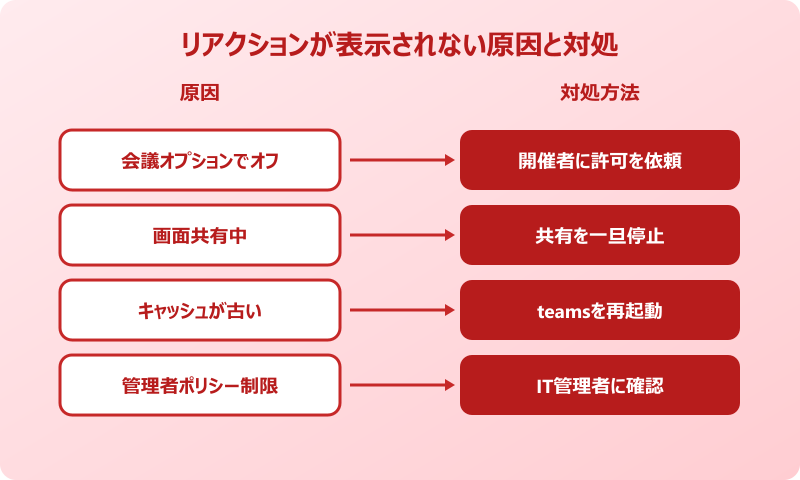
「設定したのに反映されない」「会議でライブリアクションが出ない」という相談は、teamsリアクションのカスタマイズに関するつまずきの中でも特に多いポイントです。原因は大きく分けて4つあります。
表示されない主な原因
会議オプションでリアクションがオフ/画面共有中で別ウィンドウに集中/クライアントのキャッシュが古い/管理者ポリシーで機能が無効化されている
会議オプションは開催者しか変更できないので、参加者側ではどうにもなりません。会議招待のリンクから「会議オプション」を開き、「リアクションを許可する」がオンになっているかを確認してみてください。画面共有中は他の人のリアクションが見えなくなる仕様もあるため、共有を止めると改善する場合があります。
クライアントのキャッシュが原因のときは、teamsを完全終了してから再起動するか、設定からキャッシュをクリアすると直ることがあります。それでも変わらないなら、社内ITに管理者ポリシーの状況を確認してもらうのが確実です。とくに大企業では既定でリアクションが制限されているケースもあるため、ポリシー側の設定が原因になりがちです。
teamsリアクションのカスタマイズ応用編
基本操作に慣れてきたら、カスタム絵文字のアップロードや管理者向けのポリシー設定など、もう一歩踏み込んだカスタマイズに挑戦してみましょう。応用テクニックを覚えておくと、チーム単位や全社単位での活用がぐっと広がります。
このセクションでは、カスタム絵文字の追加手順から制限、管理者ポリシー、PowerShellでの一括管理、業務シーンでの応用例までを順番に紹介していきます。
カスタム絵文字をアップロードする方法
カスタム絵文字は、自社ロゴやキャラクター画像を絵文字としてteamsに登録できる便利な機能です。テナント単位で共有されるため、追加した瞬間にチームメンバー全員が同じ絵文字を選べるようになります。
- チャットの絵文字パネルから「+ カスタム絵文字を追加」を選択
- 用意した画像ファイルをドラッグ&ドロップでアップロード
- 絵文字に対応するキーワード(たとえばconfirmedやありがとうなど)を設定
- プレビューを確認して保存
追加直後からテナント全員が利用可能になり、絵文字パネルの「カスタム」カテゴリにまとめて表示されます。社内文化に合わせた表現を増やせるので、リアクションの幅が一気に広がります。Microsoft Learnの公式ドキュメントには、運用時の注意点も詳しくまとまっているため、本格運用前に一度目を通しておくのが安心です(Microsoft Learn 公式ドキュメント)。
ファイル形式とサイズ制限を確認
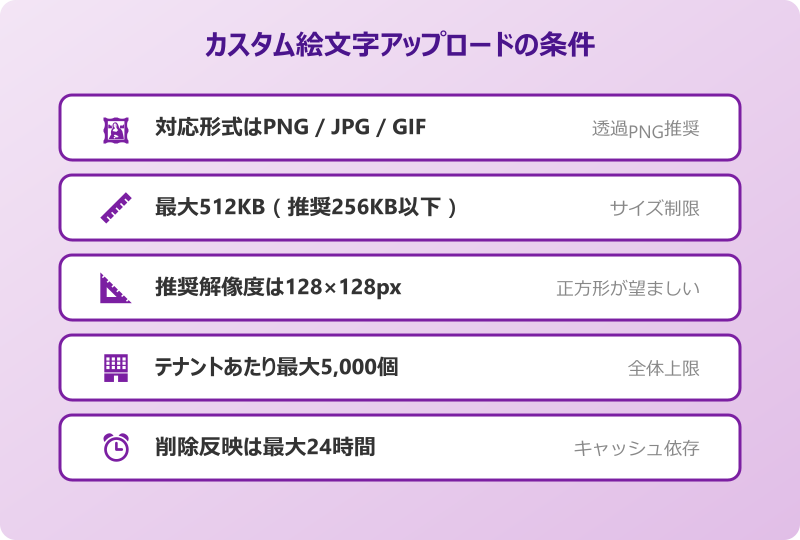
カスタム絵文字を追加する前に、画像ファイルの仕様を確認しておくと失敗が減ります。条件を満たさない画像はアップロード時にエラーが出てしまうので、事前のチェックが大切です。
| 項目 | 仕様 | 備考 |
|---|---|---|
| 対応形式 | PNG/JPG/GIF | GIFはアニメーション対応 |
| 最大サイズ | 512KB | 推奨は256KB以下 |
| 推奨解像度 | 128×128ピクセル | 正方形が望ましい |
| テナント上限 | 5,000個 | テナント全体での合計 |
| 反映時間 | 追加は即時/削除は最大24時間 | キャッシュクリアで早まる |
容量が大きすぎる画像は読み込みが遅くなる原因になるため、事前にツールで圧縮してからアップロードするのがおすすめです。背景透過のPNGは絵文字としてなじみやすく、見た目もきれいに仕上がります。
GIFはアニメーション付きで賑やかな印象になりますが、人によっては気が散る場合もあるかもしれません。会議中など集中したい場面では、静止画ベースの絵文字を中心に使い分けるとバランスがよくなります。
管理者がポリシーで制御する設定
テナント全体の運用を考えると、誰でも自由にカスタム絵文字を追加できる状態は少しリスクがあります。Teams管理センターのメッセージングポリシーから、アップロードや削除の権限をユーザー単位やグループ単位でコントロールしましょう。
管理センターにログインしたら、左メニューの「メッセージング」から「メッセージング ポリシー」を開きます。グローバル既定ポリシーを編集するか、新規ポリシーを作成して特定ユーザーに割り当てる方法のどちらかが選べます。
- カスタム絵文字のアップロードは既定でオン。一般ユーザーが追加可能
- カスタム絵文字の削除は既定で管理者のみオン。誤削除を防ぐ仕様
- 絵文字の使用をオフにすると追加された絵文字も含めて非表示
管理面で気になるのは、誰がどの絵文字をアップロードしたかが全員に見える点です。この透明性は無秩序な追加を防ぐ抑止力にもなる一方、組織文化によっては気になる方もいるかもしれません。運用ルールをガイドラインとして文書化しておくと、後から問題になりにくいです。Microsoft公式の管理ドキュメントも参考になります(Teamsメッセージング ポリシーの管理)。
PowerShellでリアクションを管理する
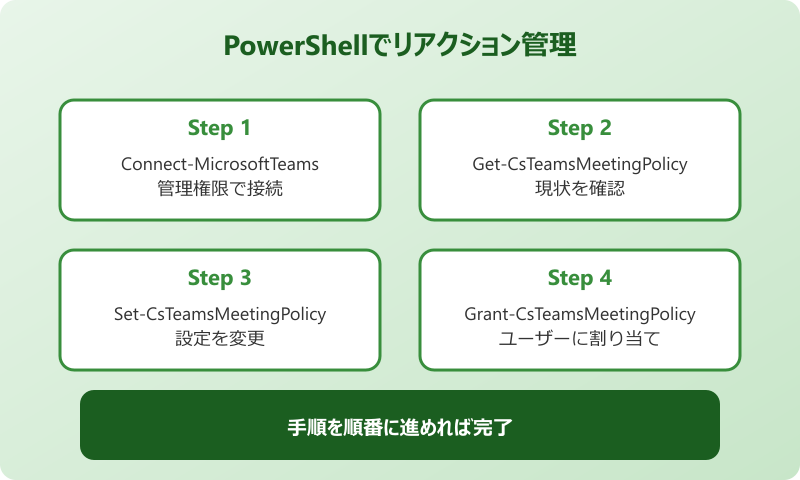
大規模なテナントやエンタープライズ環境では、GUIだけで全ユーザーを設定していくのは現実的ではありません。Microsoft Teams PowerShellモジュールを使えば、リアクション関連のポリシーをまとめて適用できるようになります。
会議のリアクション機能をオフにする例として、Set-CsTeamsMeetingPolicyコマンドレットを使う方法があります。
Set-CsTeamsMeetingPolicy -Identity Global -AllowMeetingReactions $falseメッセージングポリシー側でカスタム絵文字を制御するなら、Set-CsTeamsMessagingPolicyでアップロード可否を切り替えます。事前にConnect-MicrosoftTeamsで接続しておくのが前提です。運用前にテストポリシーで挙動を必ず確認してから本番に反映するのが、設定ミスを防ぐコツになります。
個別ユーザーへの割り当てにはGrant-CsTeamsMeetingPolicyを組み合わせます。ポリシー名と対象ユーザーのUPN(ユーザープリンシパル名)を指定すれば、特定の部署にだけリアクション禁止ポリシーを適用するといった柔軟な運用も可能になります。CSVファイルで対象ユーザーを一括処理するスクリプトを組んでおくと、月次の人事異動にも対応しやすいです。
動作確認は、Get-CsTeamsMeetingPolicyやGet-CsTeamsMessagingPolicyで現状のポリシー設定を読み出して比較するのが基本です。設定変更後にユーザー側でリアクションが消えていなければ、teamsアプリの再起動で反映を促してから再確認します。
PowerShell操作は反映が即時でないことがあります。コマンド実行後、ユーザー側に反映されるまで数時間かかるケースもあるので、検証はある程度時間に余裕を持って進めるのが無難です。
業務で活用するシーン別アイデア
カスタマイズしたリアクションは、ただ使うだけでは効果が限定的です。シーンごとに役割を割り振ることで、コミュニケーションの効率が一段と上がっていきます。
たとえば、確認系のチャットには「確認しました」専用カスタム絵文字を作っておくと、わざわざ「了解です」「確認しました」と返信するよりも素早くやり取りが進みます。プロジェクトごとに固有のスタンプを作っておけば、どのチャットがどの案件かが一目で識別できる効果もあります。
会議中のライブリアクションは、発言者にプレッシャーをかけずに同意を示せる手段として価値があります。司会者が「ご意見ありますか」と聞いたタイミングで、いいねや拍手のリアクションが集まれば、無言のままでも温度感が伝わるはずです。
社内文化づくりの一環として、リアクションのデザインをチームで決めるワークショップを開く企業もあります。絵文字選びを通じてチームの雰囲気を可視化していく取り組みは、リモートワーク中心のチームほど効果が出やすいです。なお会議自体のリアクション仕様はMicrosoft Learnで詳細が公開されています(Teams会議のリアクション管理)。
teamsリアクションのカスタマイズまとめ
teamsリアクションのカスタマイズは、基本のリアクション入れ替えから始めて、徐々にカスタム絵文字や管理者ポリシーまで広げていくのが効率的な進め方です。一気に全部やろうとするとつまずきやすいので、自分の業務でいちばん効くポイントから少しずつ手を広げていくのがおすすめです。
具体的には、まず自分の既定リアクションを業務に合わせて並べ替えるところからスタートしてみてください。次に、チームでカスタム絵文字をひとつ作ってみる、最後に管理者がポリシーで全社運用を整える、という三段階で進めるとスムーズです。
会議のリアクションが出ない場合の対処法や、PowerShellでの一括管理など、つまずきやすいポイントもあらかじめ知っておけば、運用中に困ることが少なくなるはずです。リアクションは小さな機能ですが、チーム全体のコミュニケーション温度を変える力があります。teamsの絵文字機能をさらに知りたい方は、Teamsの絵文字一覧の見方もあわせてチェックしてみてください。
無料版でリアクション機能を試したい方は、Teams無料版の制限まとめで利用範囲を確認しておくと安心です。会議中の拍手や手を挙げる機能を使いこなしたい場合は、Teamsのタスク管理を複数人で使う方法とあわせて読むと、複数の機能を組み合わせた業務改善のヒントが見えてくるかと思います。