Teamsで全員にメンションする方法は?基本と応用を解説!
Teamsで全員にメンションするなら、用途に応じて「@チーム名」「@チャネル名」「@全員」の3つを使い分けるのが最短の方法です。チーム全体への重要連絡なら@チーム名、チャネル登録者だけに知らせたい時は@チャネル名、グループチャット内では@全員と、それぞれ届く範囲が違います。
とはいえ「候補に全員が表示されない」「@を打っても何も出てこない」と詰まる場面も少なくありません。半角スペースの入れ方や所有者設定の影響など、ちょっとしたコツを知っておくだけで解決できる場合がほとんどです。
この記事では、3つの全員メンションの基本操作から、タグ機能を使った部分グループ通知、通知疲れを起こさない運用マナーまでまとめて紹介します。明日からチーム連絡をスムーズにしたい方の参考になればうれしいです。
- Teamsで全員にメンションする3つの方法と通知範囲の違い
- 「@全員」の候補が出ない時に試したい表示テクニック
- タグ機能を使った部分グループへの一斉メンション手順
- 通知疲れを防ぐ全員メンションの使い分けマナー

Teamsで全員にメンションする基本の方法
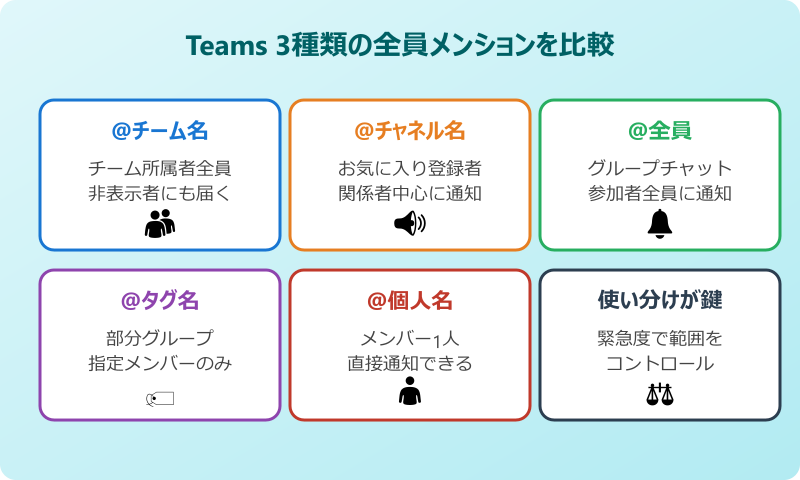
Teamsには全員に通知を送る仕組みが3種類用意されています。チーム全体・チャネル限定・グループチャットで使える機能がそれぞれ異なるので、まずは基本の操作と通知範囲を押さえておきましょう。
このセクションでは、3つの全員メンションの具体的な手順と、つまずきやすい「候補が出ない」「通知が届かない」といった場面の対処法をまとめて紹介します。普段の業務連絡で迷う場面を一通り解消できる内容です。
チーム全体に届く@チーム名の使い方
チームに所属するメンバー全員へ一斉に通知したい時は、投稿欄に「@チーム名」と入力するのが基本です。たとえば「営業部」というチームなら「@営業部」と打てば候補が表示され、選択するだけでチーム全員にメンションが飛びます。
「@team」と半角英字で入力すると、自分が所属するチームの候補が一覧で出てくる仕様もあります。チーム名が長い場合や日本語入力の手間を減らしたい時はこちらが便利かなと思います。詳しい挙動についてはMicrosoft for businessの公式解説でも紹介されています。
チームメンションの大きな特徴は、チャネルを非表示にしているメンバーにも通知が届く点です。普段見ていないチャネルでも、重要な連絡なら必ず気づいてもらえる仕組みなので、全社的なお知らせや締切前のリマインドに向いています。
ただし通知範囲が広い分、軽いお知らせで使うと「また全体メンションか…」と煙たがられることもあります。重要度の高い情報を選んで送るのが、チームメンション運用の第一歩です。
チームメンションの送信先はチームの所有者・メンバー両方を含むため、何十人・何百人規模のチームでは特に慎重な扱いが必要です。送信前に通知範囲を意識する習慣をつけておくと、無駄な通知の連鎖を防げます。
チャネル登録者に届く@チャネル名の活用
特定のチャネルに参加しているメンバーだけに通知したい時は「@チャネル名」を使います。投稿先が「一般」チャネルなら「@一般」、プロジェクトごとのチャネルならそのチャネル名を入れて候補から選択する流れです。
チャネルメンションは、そのチャネルをお気に入り登録または表示しているメンバー全員に通知される仕様です。チームメンションと違って非表示メンバーには届かないため、興味のあるメンバーだけに絞って連絡できる利点があります。
プロジェクト関連のチャネルや、特定の業務領域に絞ったチャネルでは、このチャネルメンションがほどよいバランスで機能します。チームメンションよりも範囲が狭いので、関係者だけに届く適度な通知になります。
注意点として、チャネルを非表示にしているメンバーには届かない仕様のため、絶対に届けたい連絡はチームメンションを選ぶのが安全です。緊急度に応じて使い分けるとミスが減ります。
逆に言えば、チャネルメンションは「興味のある人だけに届く」という意味で良くも悪くも自然なフィルタリング機能を持っています。プロジェクトのアップデートや進捗共有など、関係者中心の連絡には最適な選択肢になるかなと思います。
グループチャットで使う@全員の操作方法
グループチャット(複数人の個別チャット)でメンバー全員に通知したい時は「@全員」を使います。2023年2月のアップデートで日本版Teamsに追加された比較的新しい機能で、英語環境では「@everyone」として実装されています。
使い方はシンプルで、メッセージ入力欄の冒頭に「@」を入力すると候補が表示され、その中から「全員」を選択するだけです。選択後は文字が青く強調表示され、メッセージ送信と同時にグループ参加者全員へ通知が届く仕組みになっています。
グループチャットの全員メンションは、チームに所属していないメンバーや社外ゲストが混在するチャットでも使える点が便利です。プロジェクト単位の小規模グループや、複数部署をまたぐ打ち合わせなどで重宝するかなと思います。
ただしグループチャットの作成者・所有者が「@全員」を許可している場合のみ機能します。グループ設定で全員メンションが無効化されていると候補に出てこないため、表示されない時はチャット設定を確認してみてください。表示名や権限まわりの細かい挙動はMicrosoft Q&Aの公式回答でも整理されています。
「@全員」「@チーム名」「@チャネル名」は、それぞれ届く相手の範囲が違います。緊急度・重要度・関係者の広さで選び分けると、メッセージの伝達精度がぐっと上がります。
候補に「全員」が出ない時の表示テクニック
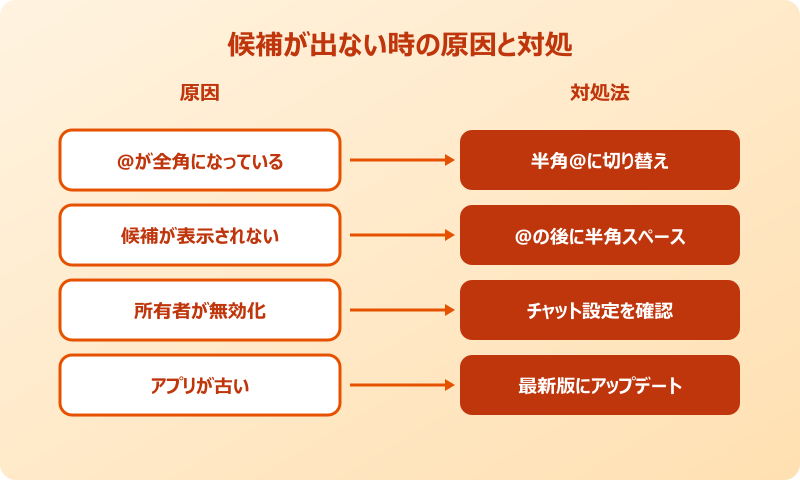
「@」と入力しても「全員」が候補に出てこない、という相談はかなり多いケースです。原因はいくつかありますが、まず試してほしいのは「@の後に半角スペース」を入れる方法です。これだけで候補が表示されることが意外と多くあります。
次に確認したいのが「@」の入力モードです。全角の「@」では候補が呼び出されない仕様のため、必ず半角の「@」を使ってください。日本語入力中だと無意識に全角になっていることもあるので、入力モードの切り替えを意識すると安心です。
グループチャットの所有者がメンション設定を無効化している場合も、候補は表示されません。チャット名横の「︙」メニューから「チャットの設定」を開き、「@everyoneメンション」または「@全員メンション」がオンになっているかチェックしてみましょう。
また、Teamsアプリのバージョンが古いと一部機能が使えないケースもあります。デスクトップ版なら「設定とその他」→「Teamsについて」から最新版の確認とアップデートを行うと、機能不全が解消することがあります。
スマホアプリでの全員メンション手順
外出先や移動中にスマホからメンションを送りたい場面もあります。iOS・AndroidどちらのTeamsアプリでも、基本操作はデスクトップ版と同じく「@」を入力して候補から選ぶ流れです。
スマホアプリの場合、メッセージ入力欄をタップして「@」を入力すると、候補が画面下部にポップアップ表示されます。候補をタップするだけで青い強調文字が挿入され、そのままメッセージを続けて入力できる仕様です。
キーボードによっては「@」が長押しで入力できる場合や、絵文字キーボードからのコピペが必要なケースもあります。文字入力に手間取る場合は、音声入力で「アットマーク」と発声するとスムーズに切り替えられることもあります。
注意点として、スマホ版では候補一覧が小さく見にくい場合があります。「全員」を狙ってタップしたつもりが個人名になってしまったというミスも起きやすいので、送信前にプレビューで誰宛のメンションかを必ず確認してから送るのが安全です。
通知が届かない場合のチェックポイント
全員メンションを送ったのに「届いてない」と言われる場面もあります。原因は受信側の通知設定にあるケースが大半で、まずは相手のTeams通知設定を確認するよう案内すると早く解決します。
Teamsの通知設定は「設定」→「通知」から開き、「メンション」項目で「個人メンション」「チャネルのメンション」「チームのメンション」をそれぞれ選択できます。通知方法は「バナー」「バナーとメール」「フィードのみ」「オフ」の4種類があり、「フィードのみ」や「オフ」だとデスクトップ通知が出ません。
また、Teamsをサインアウト状態にしているメンバーには通知が遅れることもあります。バックグラウンド動作を許可していない場合や、応答可能ステータスが「応答不可」「集中モード」だと通知バナーが抑制される仕様にも注意が必要です。
もう一つ見落としやすいのが、相手がチームから外されているケースです。メンバー一覧に含まれていないユーザーへはメンション自体が届かないため、通知が届かないと相談を受けたら、まずチームの所属状況を確認するのが近道になります。メンション候補が表示されない側の問題については、Teamsでメンションが出てこない原因と対処法もあわせて確認してみてください。
Teamsの全員メンションを応用する効率テクニック
基本の3つを押さえたら、次は使いこなしのフェーズに進みましょう。Teamsには部分グループだけにメンションできるタグ機能や、通知範囲を細かく調整できる仕組みが用意されています。
このセクションでは、タグを使った効率的な部分メンションの手順、通知疲れを防ぐ使い分けマナー、よくある失敗パターンの回避方法までまとめて紹介します。チーム運用のレベルを一段引き上げる内容かなと思います。
タグ機能で部署単位の一斉メンション
「特定の役割やプロジェクトメンバーだけに一括通知したい」場合に便利なのが、Teamsのタグ機能です。チーム全体ではなく、メンバーの中から指定した複数人にだけメンションを送れる仕組みで、業務効率を大きく改善します。
タグの作成手順は、対象チームの「︙」メニューから「タグを管理」→「タグを作成」と進み、タグ名と割り当てるメンバーを設定するだけです。たとえば「リーダー」「東京支店」「Aプロジェクト」など、業務単位で自由に作成できます。
作成したタグは「@タグ名」で呼び出せ、タグに含まれるメンバー全員にメンション通知が届きます。チームメンションのように全員を巻き込まず、必要な人だけにピンポイントで連絡できるのが大きなメリットです。
タグを作成・管理できる権限は、チーム所有者の設定によって「所有者のみ」または「所有者とメンバー」のどちらかから選べます。運用ルールに合わせて権限を絞っておくと、タグの乱立や混乱を防げて運用が安定します。タグ機能の詳細仕様はMicrosoft公式サポートのタグ解説にも詳しくまとめられています。
通知疲れを防ぐ使い分けのマナー
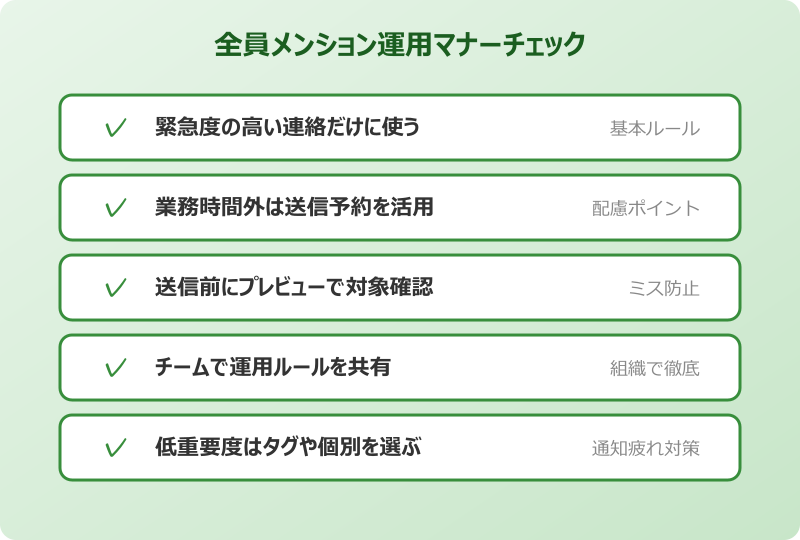
全員メンションは便利な反面、頻繁に使うと「通知疲れ」を引き起こします。日常的なお知らせで毎回@チーム名を使われると、本当に重要なメッセージが埋もれてしまい、メンション機能そのものの価値が下がってしまいます。
基本マナーとしては、緊急性が高い連絡ほど範囲を絞り、共有レベルが低い情報ほど範囲を広げるという発想が役立ちます。具体例をあげると、決裁が必要な締切前のリマインドはタグや個別メンション、参考情報の共有はチャネルメンションで通知無し、といった使い分けです。
1対1の個別チャットでは、メッセージを送るだけで相手に通知が届く仕様です。緊急時を除けばメンションは原則不要というのが近年のベストプラクティスとされています。チーム内でこの認識を共有しておくと、不要な通知の応酬を減らせます。
運用ルールの一例として「全員メンションは1日3件まで」「業務時間外の全員メンションは禁止」などをチームで決めておくのも一つの方法です。明文化することで、メンバー間の感覚のズレを防げます。
通知方法を重要度別にカスタマイズする
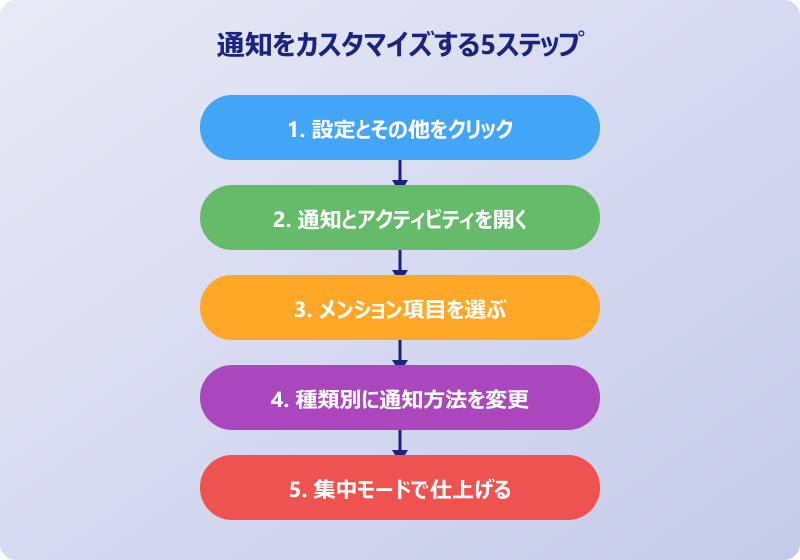
Teamsの通知設定を細かく調整しておくと、メンションの使い分けがさらに効果的になります。「設定とその他」→「設定」→「通知とアクティビティ」から、メンションごとの通知方法を個別に変更できる仕様です。
おすすめの設定例は次の通りです。個人メンションは「バナーとメール」で確実に気づけるようにし、チームメンションは「バナー」、チャネルメンションは「フィードのみ」と段階的に下げていく形が運用しやすいかなと思います。
| メンション種類 | 推奨通知方法 | 理由 |
|---|---|---|
| 個人メンション | バナーとメール | 自分宛の重要連絡を逃さない |
| チームメンション | バナー | 全社連絡を即座に把握できる |
| チャネルメンション | フィードのみ | 関係チャネルの情報を後追いで確認 |
| タグメンション | バナー | 業務グループの連絡に即対応 |
外部ツールとの連携メッセージや、ニュース系チャネルの自動投稿はノイズになりやすいため、こうした低優先度のチャネルは通知をオフに切り替えると集中力を守れます。Teamsモバイルアプリでも同様の設定が可能なので、出先と社内で使い分けると快適です。
勤務時間外の通知をシャットアウトしたい時は、応答可能ステータスを「集中モード」にする方法もあります。集中モード中は個人メンションだけが届き、チーム・チャネルメンションは抑制される仕様で、メリハリのある働き方をサポートします。
同じ仕組みを使って、会議中や集中作業中だけ一時的に通知を絞ることも可能です。スケジュール連動で自動的に集中モードへ切り替わる設定にしておけば、業務の流れを止めずに通知の質を維持できます。
よくある失敗例と回避ポイント
全員メンションには定番の失敗パターンがあります。まず多いのが「意図せずチーム全員に通知してしまった」ケースで、軽い雑談のつもりが@チーム名で送信され、休日や深夜に多数のメンバーへ通知が飛んでしまう例が代表的です。
送信前のプレビュー確認を習慣にすると、この種のミスは大幅に減らせます。投稿欄のメンション部分が青く強調表示されているか、対象が意図した相手になっているかを最後にチェックするだけで、大きな事故を防げます。
休日や深夜の全員メンションは、相手のプライベート時間を侵害する原因になります。送信予約機能で翌営業日の朝に届くよう設定するか、緊急以外は控えるのがチームの信頼維持につながります。
送信予約の具体的な操作については、Teamsで時間指定の投稿をする方法にまとめているので、勤務時間外送信を避けたい場合の参考になればと思います。
もう一つよくあるのが、間違った相手にメンションしてしまうケースです。Teamsには似た名前のチャネルやチームが複数存在することがあり、選択ミスで関係ない相手に通知が飛ぶこともあります。候補から選ぶ時は表示名をしっかり確認しましょう。
送信後にメンション先を間違えたと気づいた場合は、メッセージを編集するか削除するのが基本対応です。ただし通知自体は既に飛んでいるため、フォローのメッセージを送って「先ほどのメンションは取り消しました」と知らせると丁寧な対応になります。
こうしたミス対応の経験は、結果としてチーム全体のメンション運用ルールを見直すきっかけにもなります。誤送信が続く場合は「全員メンション前に下書きで一度確認する」といった独自ルールを取り入れてみるのも有効な対策です。
Teamsの全員メンションを活用するコツまとめ
ここまでTeamsで全員にメンションする方法を、基本3パターンから応用テクニックまで紹介してきました。要点を整理すると、「@チーム名」「@チャネル名」「@全員」を通知範囲で使い分けるのが基本姿勢になります。
候補が出ない時は半角スペースや半角@入力、所有者設定の確認といった対処法を覚えておくとスムーズに解決できます。タグ機能を活用すれば部分グループへの効率的なメンションも可能で、業務単位の連絡が一段と整理しやすくなります。
そして何より大切なのが、通知疲れを起こさない運用マナーです。緊急度の高い連絡ほど範囲を絞り、軽い情報共有では全員メンションを避けるという基本ルールをチームで共有しておくと、メンション機能の価値を最大限に引き出せます。
Teamsのメンションは奥が深く、使いこなすことで日常業務のコミュニケーションがぐっと滑らかになります。今回紹介したコツを一つずつ取り入れながら、自分のチームに合った運用スタイルを見つけてみてください。
関連する操作や設定も合わせて確認しておくと、Teamsの活用度がさらに広がります。チームやグループの作成段階から運用設計を見直したい場合は、Teamsのグループの作り方もあわせて読んでみてください。日々の連絡業務に役立つ機能はまだまだあるので、興味のある分野から少しずつ知識を増やしていくのがおすすめです。きっと連絡の手間と通知のストレスが両方減るかなと思います。