teams facilitatorの使い方は?基本機能を解説!
Microsoft 365 Copilotの導入率はグローバルで急速に伸びており、Teams会議のAI支援機能のひとつとしてfacilitatorに注目が集まっています。リアルタイム議事録やアジェンダ管理を自動でこなしてくれるエージェントで、うまく使えば会議準備から記録までの工数がぐっと圧縮できます。
とはいえ「どこから設定するのか」「何ができるのか」「ライセンスは何が要るのか」と、最初の一歩で立ち止まってしまう方は少なくないかなと思います。使いこなしの肝は、基本機能の理解と応用テクニックの組み合わせです。
この記事ではteams facilitatorの使い方を、初めて触る方向けの基本から、議事録の精度を高める応用までステップ順に整理しました。
- teams facilitatorの基本機能と利用条件
- 会議への追加と運用の手順
- タスク・Loop連携などの応用テクニック
- 動作不良時のチェックポイント

teams facilitatorで押さえる基本の使い方
まずは何ができるツールなのか、利用するために必要な条件、会議への組み込み方までを順に見ていきます。基本部分を押さえると、応用テクニックの理解も一気に進みます。
このパートでは、facilitatorを会議で初めて起動するまでを一連の流れとして解説します。AIエージェントというと身構えてしまいがちですが、操作はチャットボットのように直感的です。
facilitatorとは?AIエージェントの基本
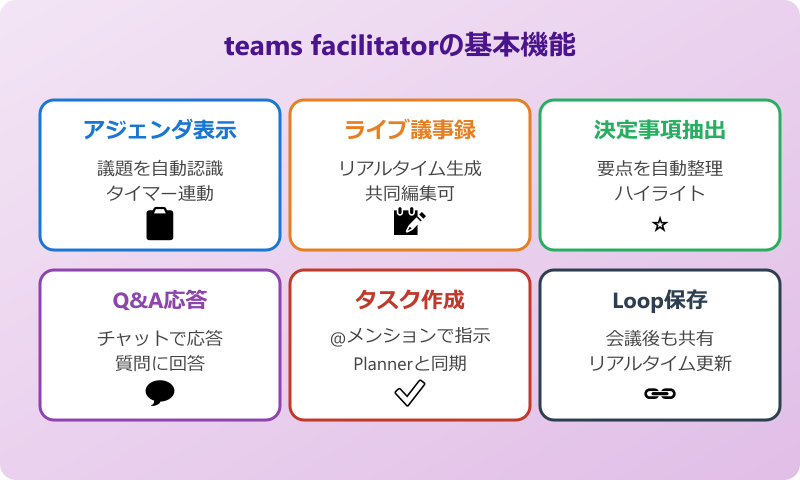
facilitatorは、Microsoft 365 CopilotのAIエージェントとしてTeams会議に参加し、進行と記録の両面をサポートしてくれる機能です。アジェンダの自動表示、リアルタイムの議事録作成、決定事項や未解決の質問の整理、チャットでのQ&A応答など、これまで議事担当が担っていた仕事を肩代わりしてくれるイメージで、会議の質を平準化する役割が期待されています。
従来の自動文字起こしとの違いは、単に発言を文字に変えるだけでなく、要約や次のアクションの抽出までAIがハンドルする点です。会議終了直後に議事録の下書きと宿題リストが手元にそろうため、参加者の発言メモをまとめ直す手間が大きく減らせます。
登場したばかりの機能ということもあり、表記揺れもあります。「facilitator」「ファシリテーター」「ファシリテーター エージェント」と表現が混在していますが、実体としては同じMicrosoft 365 Copilotのエージェントを指していると理解しておけば大丈夫です。Microsoft Learnの公式ドキュメントでも一括して説明されています。
利用に必要なライセンスと条件
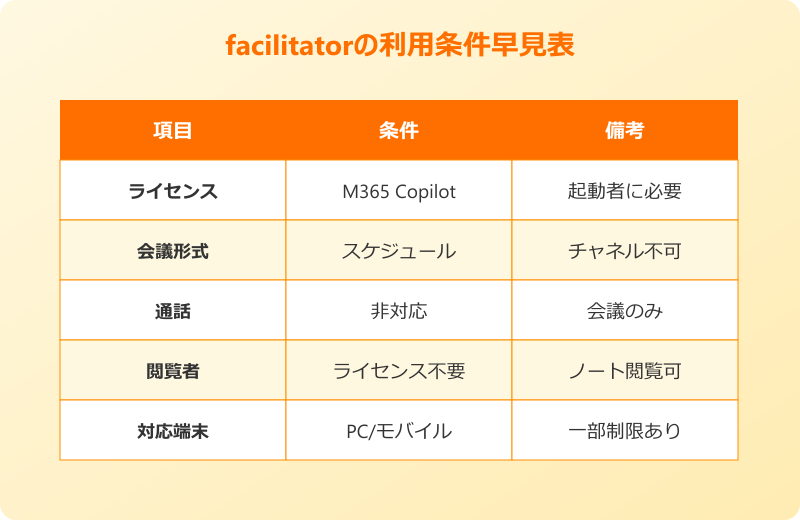
facilitatorを起動できるのはMicrosoft 365 Copilotライセンスを保有しているユーザーのみです。組織で導入されているか不明な場合は、Teams管理者またはIT部門に確認するのが早道です。ライセンスを持たないユーザーは起動こそできませんが、facilitatorが生成したノートを閲覧することはできます。
また、利用できる会議の種類にも条件があります。スケジュールされた会議には追加できますが、チャネル会議・即時会議・Teamsの通話には現状追加できないため、議事録運用を考える場合はカレンダーから事前にスケジュールしておくのが基本になります。
| 項目 | 条件 |
|---|---|
| 必要ライセンス | Microsoft 365 Copilot |
| 利用可能な会議 | スケジュール済みの会議のみ |
| 未対応の会議 | チャネル会議・即時会議・通話 |
| 非ライセンス参加者 | ノートの閲覧のみ可能 |
料金面ではMicrosoft 365 Copilotの月額料金がそのまま費用となるため、組織導入時にはライセンス数や対象範囲をどう設計するかも併せて検討することになります。
会議にfacilitatorを追加する手順
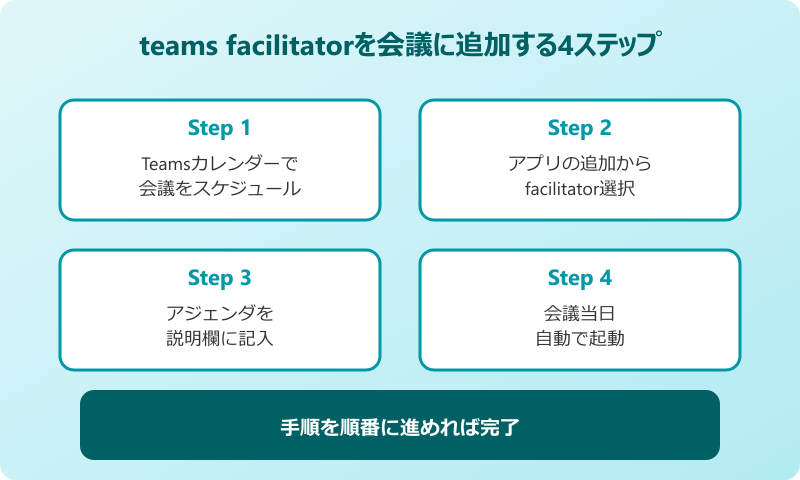
facilitatorを会議に組み込む手順は、以下のとおりです。スケジュール時に組み込むパターンと、会議中に途中から起動するパターンの2種類があります。
- Teamsカレンダーで「新しい会議」を開き、参加者と日時を設定する
- 会議のオプションまたは詳細パネルから「アプリの追加」または「facilitator」を選択する
- 会議の説明欄やLoopコンポーネントにアジェンダを記入しておく
- 会議当日に通常通り参加すると、facilitatorが自動でアジェンダを認識する
- 会議中に起動したい場合は、ツールバーの「Apps」からfacilitatorを呼び出す
iOSやAndroidのモバイルアプリでは、「Take notes with facilitator」のボタンから起動できます。ノートが生成されるまでには会話の蓄積が数分必要なため、会議開始直後に呼び出しておくのが運用上のコツです。
会議中にfacilitatorを呼び出した場合でも、それ以降の発言は議事録に反映されますが、それまでの発言は記録対象から外れます。重要な議論を確実に残したいときは、最初から会議に組み込んでおくのが確実です。
アジェンダを設定して進行を任せる方法
facilitatorは会議の説明欄や、議事録ファイル(Loopコンポーネント)に書かれているアジェンダを自動的に読み取り、チャットに表示してくれる仕組みです。アジェンダにはテーマと所要時間を併記しておくと、タイマー機能と連動して進行を後押しします。
記述例として、以下のような形でアジェンダを書いておけば、facilitatorがそれぞれの議題に対する発言を整理しやすくなります。
たとえば「1. プロジェクト進捗の共有(10分) / 2. 次回マイルストーンの確認(10分) / 3. 課題の洗い出し(10分) / 4. 次のアクションの確認(5分)」という形でアジェンダを書いておくと、進行時間とトピックの両方をfacilitatorが認識しやすくなります。
アジェンダがない会議でも、facilitator自体は起動できますが、進行支援の精度はアジェンダがあるときより落ちます。タイマー機能や議題ごとのまとめが活用できなくなるため、できるだけアジェンダ付きで運用したいところです。
議題が変わるタイミングで「次の議題に進みましょう」とfacilitatorにメンションすると、現在のセクションを閉じて次に進める動作にも対応します。会議中に発言の整理を頼みたいときも、@facilitatorで呼び出せば応答してくれます。
リアルタイム議事録の確認と編集
facilitatorが生成するライブノートは、会議画面の右側パネルに表示され、参加者全員が同時に編集できる共同ドキュメントとして機能します。AIが書いた文章をそのまま使うのもよいですが、議論の流れを補足したり、認識の食い違いをその場で修正できる点が大きなメリットです。
編集はWordに似た感覚で行えます。Bold/箇条書き/見出しなどの装飾もパネル内のツールバーから扱えるため、議事録のフォーマットを統一しておきたい場合にも便利です。会議終了後はLoopコンポーネントとして保存され、参加者全員から後追いでアクセスできます。
議事録の精度を高めるコツとして、会議中に重要な決定が出たタイミングで「これは決定事項として記録して」と発言すると、facilitatorがハイライトしてキャプチャしてくれます。AIが拾いきれなかった文脈を補強する形で、人とAIの分業がうまく回り始めます。
編集権限は会議の参加者に与えられているのが基本ですが、Microsoft Learnのfacilitator設定ページで組織側のポリシー設定によってアクセス範囲を変更できる仕様も案内されています。
teams facilitator活用の応用テクニック
基本の流れがつかめたら、次は議事録運用のレベルを一段引き上げる応用テクニックです。タスク管理やLoop連携、Copilotの他機能との組み合わせまで踏み込むと、会議の生産性が体感的に変わってきます。
このセクションでは、会議のあとまで含めたフォローアップを仕組み化するための機能を順に紹介します。
タスク管理機能で議事録から自動アクション化
facilitatorは、議事録の中で「決まったこと」「次にやること」を抽出してタスクとして登録できます。会議中に@facilitatorとメンションし「タスクを作成して」と依頼するだけで、担当者・期限・内容のセットでアイテムが追加されていきます。
登録されたタスクは、会議に紐づくMeeting Planとして自動的に同期されるため、TeamsのPlannerやTo Doからも横断的に確認できます。会議の中で発生したアクションが、ばらけた付箋のように散ってしまう問題を抑えられる仕組みです。
- 議論の中で@facilitatorをメンション
- 「○○さんに××を依頼するタスクを作成」と指示
- 担当者・期限を必要に応じて指定
- 会議後にPlannerやTo Doで確認・進捗更新
タスクの問い合わせも双方向にできます。「先週の会議で出たタスクのうち未完了のものは?」のように尋ねれば、facilitatorが過去の議事録を横断して該当タスクを抽出します。会議とタスク管理の境界をなめらかにつなぐのが、応用面での真価といえます。
Loopコンポーネントで共同編集を進める
facilitatorが生成する議事録は、Loopコンポーネントとして保存されます。Loopは、Microsoft 365全体で同じ内容を共有・編集できる仕組みで、ChatやWord、Outlookなどに貼り付けても同じ実体を更新できる点が特徴です。
会議が終わったあと、議事録Loopを社内チャットに貼り付ければ、欠席者にも同じ情報を共有できます。更新内容はリアルタイムに反映されるため、議事録に追記が入ったとしても古い情報が独り歩きするリスクが減ります。
Loop運用のヒントとして、会議シリーズごとに専用のLoopページを用意すると、議事録の蓄積場所が固定されて検索性が高まります。プロジェクト単位でフォルダを切る運用とも相性が良い使い方です。
Loop自体に慣れていないチームでは、最初は議事録のみを切り出してWordとして保存する運用から始め、徐々にLoopへ移行する段階導入もおすすめです。
会議後の議事録共有とフォローアップ
会議が終わると、facilitatorが生成した議事録は会議のチャット欄からアクセスできるようになります。共有したい相手がいる場合は、Loopコンポーネントの右上にある「リンクを取得」から共有リンクを発行し、メールやチャットに貼り付けて配信できます。
共有する際は、アクセス権限の設定を必ず確認しておくと安心です。組織内のみ・特定のユーザーのみ・閲覧/編集の切り替えなど、Microsoft 365全体のリンク管理ポリシーが適用されます。機密度の高い会議の議事録は、必ず参加者限定にしておくのが基本です。
フォローアップでよく使う運用例として、議事録の冒頭にハイライトを箇条書きで追記し、関係者にメンションを飛ばす流れがあります。決定事項とアクションが一覧で確認できるため、議事録を読む側の負荷を一気に下げられます。
会議中の動作確認や、参加者の出席状況の管理については、関連する内部記事も参考にしてみてください。
議事録運用とあわせて整えておくと、会議全体の生産性向上が見えやすくなります。
facilitatorが動かない時の確認ポイント
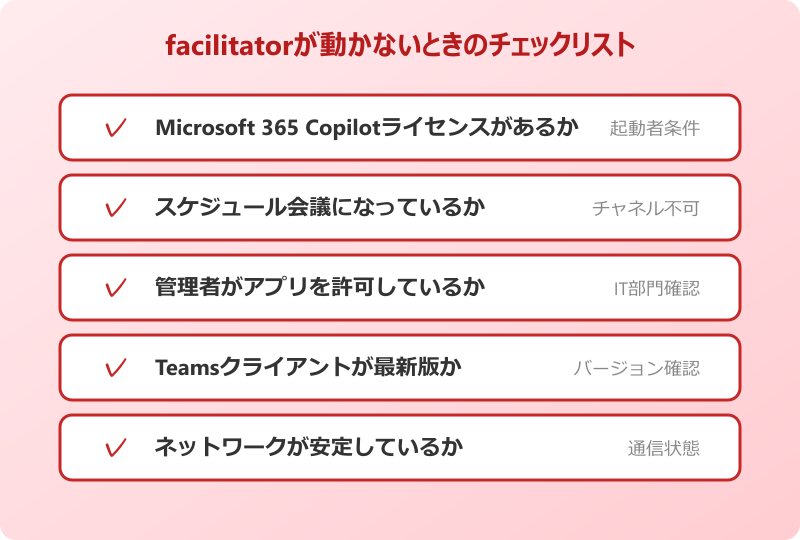
facilitatorを呼び出しても応答しない、議事録が生成されないといった事象に出会うことがあります。多くの場合、ライセンスや会議形式、組織ポリシーのいずれかが原因なので、順番に切り分けていけば解消できます。
確認すべきポイントは以下の通りです。
- 主催者または起動者がMicrosoft 365 Copilotライセンスを保有しているか
- 会議が「スケジュール済み会議」になっているか(チャネル会議・通話ではないか)
- Teams管理者がfacilitatorアプリの利用を許可しているか
- Teamsクライアントが最新版か(古い版では非対応)
- ネットワーク環境が安定しているか(断続的な通信不良も影響)
機密性の高い会議では、組織のデータポリシーでAIエージェントが利用できない設定になっている場合もあります。動かない原因が組織側のポリシーである可能性も、必ず候補として残しておきましょう。
解消しないときはMicrosoftサポートのfacilitator公式ページを参照しつつ、必要に応じてIT部門へ相談する流れが現実的です。Teams Roomsから利用するケースについては、Teams Roomsのfacilitator公式ガイドに対応会議室や設定手順がまとまっています。
他のCopilot機能と組み合わせて使う
facilitatorは単体でも強力ですが、Microsoft 365 Copilotの他機能と組み合わせるとさらに価値が伸びます。会議のあとにCopilot in Teamsで「この会議の重要ポイントを箇条書きにまとめて」と依頼すれば、facilitatorの議事録から自動でハイライトを抽出してくれます。
OutlookのCopilotで「この会議シリーズの最新の決定事項を要約」と問い合わせれば、過去の議事録を横断したダイジェストも作れます。議事録を入口にして、ナレッジ全体を引き出す使い方ができるのが、Copilotエージェントの強みです。
WordのCopilotとの連携では、議事録を下書きに、提案資料や報告書を半自動で作成する運用も実用段階に入っています。会議で出た意見の根拠付き要約と、別資料での再利用がスムーズにつながると、ナレッジ管理の体感が大きく変わります。
こうした連携を試す際は、まずシンプルな会議からスタートし、エージェントの出力を毎回チェックして運用ガバナンスを整えるのが安全です。AIの出力結果を鵜呑みにせず、人間がチェックする運用を仕組みに組み込んでおくと、品質が安定します。
導入初期は、Copilotとfacilitatorの守備範囲が重なって見える場面もありますが、役割分担を意識すると整理しやすくなります。facilitatorは「会議中にその場で動くエージェント」、Copilotは「会議後の情報を横断的に処理するアシスタント」と捉え、必要なシーンで使い分ける運用に落とし込んでいくと、社内ナレッジが滑らかに繋がるようになります。
teams facilitatorの使い方まとめ
ここまで、teams facilitatorの使い方を基本から応用までを通しで整理してきました。最後に、押さえておきたいポイントを振り返ります。
まず、facilitatorはMicrosoft 365 CopilotライセンスとスケジュールTeams会議の組み合わせで動くAIエージェントです。アジェンダの読み取り、リアルタイム議事録、Q&A応答、タスク作成までを一手に引き受けてくれます。会議運営における事務作業の自動化が一気に進む機能と言えます。
運用面では、アジェンダを丁寧に書く、会議冒頭で起動する、決定事項はその場で発言してハイライトさせるといった「人側のコツ」が、AIの出力品質を底上げします。ツールの能力に頼り切りにしない協業姿勢が、安定した議事録運用への近道です。
応用面では、Loop・Planner・他のCopilotとの連携で、議事録を起点としたナレッジマネジメントが現実味を帯びてきます。teams facilitatorの使い方を一度仕組み化してしまえば、会議は「議論の場」に集中でき、後処理は最小限で済むようになります。まずは小規模な会議から試して、自分のチームに合うスタイルを少しずつ整えていくのが、はじめの一歩としておすすめです。