Teamsがインターネットに接続されていません?原因と直し方を解説!
Teamsを開いた瞬間に「インターネットに接続されていません」と表示されると、まず疑うべきなのは回線ではなくTeams側の小さな不具合です。同じWi-Fiでブラウザは普通に開けるのにTeamsだけが落ちている、というケースはとても多いです。
原因の多くはキャッシュ破損・アプリのバージョン・VPN干渉のいずれかに集約されます。逆に言えば、これらを順番にチェックすれば9割は解決できる症状です。
この記事では、エラーが表示される代表的な原因と、Windows・Mac・スマホそれぞれで使える対処手順を、初心者でもなぞれる形で整理しました。
- 「インターネットに接続されていません」と表示される代表的な原因
- すぐに試せる初動の切り分け手順
- キャッシュクリアや再インストールの具体的なやり方
- VPNや会社PCで詰まったときに確認すべきポイント

Teamsでインターネットに接続されていませんと出る主な原因
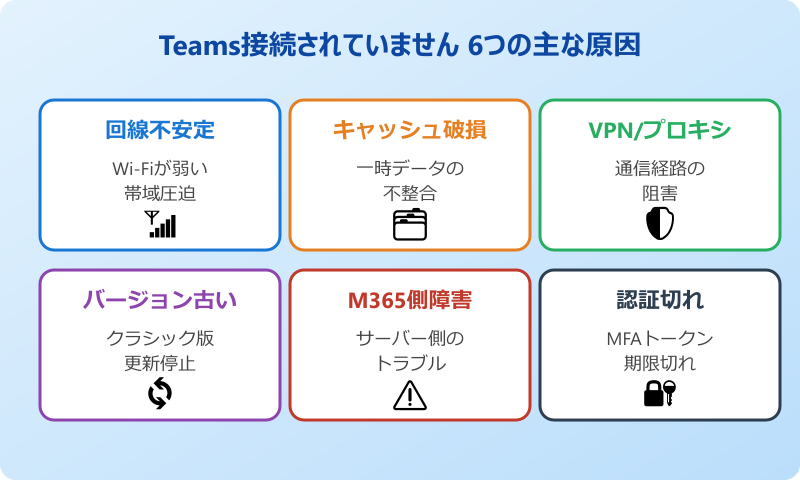
Teamsが接続できない症状は一見「ネットがつながっていない」ように見えますが、実際は通信そのものよりアプリ側の状態に原因があるケースが多いです。原因を切り分けないまま再起動を繰り返しても直らないので、まずは引き起こしやすい要因を一通り押さえておきましょう。
ここでは、ユーザーから多く報告されている代表的な原因を6つに分けて整理します。自分の状況に当てはまるものがあれば、それが優先的に対処すべきポイントです。
回線そのものが不安定になっている
もっとも単純で見落としやすい原因が、ネットワーク回線の不安定さです。Teamsはチャット・通話・ファイル同期などを常時通信でやり取りしているため、ブラウザの読み込みが平気な程度の弱い電波でも、Teamsだけは「接続されていません」と表示されることがあります。
とくにWi-Fiルーターから離れた部屋、電子レンジや無線機器の干渉、複数台の同時接続で帯域が圧迫されている環境では症状が出やすいです。スマホとPCを同じ回線につないでいる場合、Teamsだけが落ちて他は普通に動く、という現象も典型的です。
まずはブラウザで他のサイトを開いて体感速度をチェックし、明らかに重い場合は回線そのものを疑ってください。LANケーブルでつなげる環境なら、有線接続に切り替えるだけでエラーが解消されることもよくあります。
また、ホテル・カフェ・社内ゲストネットワークなどでは認証ページを通過しないと外部通信ができない仕様になっており、Teamsだけが弾かれるケースもあります。一度ブラウザを開いて、認証画面が出ていないかも合わせて確認しておくと安心です。
アプリのキャッシュが破損している
Teamsには起動を高速化するための一時データ(キャッシュ)が保存されており、これが何らかのタイミングで壊れると、回線が問題ないのに「インターネットに接続されていません」と誤検知されることがあります。アップデート直後やPCを強制シャットダウンした後にエラーが出始めた場合は、まずこの可能性を疑ってください。
キャッシュは新しいTeamsの場合%userprofile%\appdata\local\Packages\MSTeams_8wekyb3d8bbwe\LocalCache\Microsoft\MSTeams、旧Teamsの場合は%appdata%\Microsoft\Teamsに保存されています。中身を削除してもチャット履歴やファイルはサーバー側に残るため、データが消える心配はありません。
キャッシュをクリアする前にTeamsを完全終了(タスクトレイのアイコンも右クリック→終了)させておくのがコツです。プロセスが残ったままだとファイルが削除できません。
キャッシュクリア後にTeamsを起動するとサインイン画面から始まりますが、これはむしろ正常な状態です。再ログインだけで接続エラーが消えるケースが多いので、面倒でも一度試してみる価値があります。
VPNやプロキシが通信を阻害している
会社支給のPCや在宅ワーク環境でVPNを使っている場合、通信経路が遠回りになることでTeamsがタイムアウトしやすくなります。とくに古いVPNクライアントや、トンネル全体を経由する「フルトンネル」設定では、Teamsのリアルタイム通信が破棄されて接続エラーになることがあります。
プロキシサーバーも要注意で、Microsoft TeamsとSkype for Businessのメディアトラフィックは既に暗号化されているため、プロキシを通すと逆にパケットロスや遅延が発生しやすくなります。MicrosoftはTeamsのトラフィックをプロキシ経由でルーティングしないことを推奨しています。
切り分けのために、一度VPNを切断した状態でTeamsを起動してみてください。これで接続できれば、原因は社内ネットワークの構成にあるとほぼ断定できます。情シス部門に「VPN分割トンネリングの設定」を相談すると恒久対応につながりやすいです。
逆に個人利用でVPNアプリを入れている場合は、Teams使用中だけ一時的にオフにすれば即解決します。VPN自体を完全削除する必要はなく、必要なときだけ切り替える運用に変えるのが現実的です。
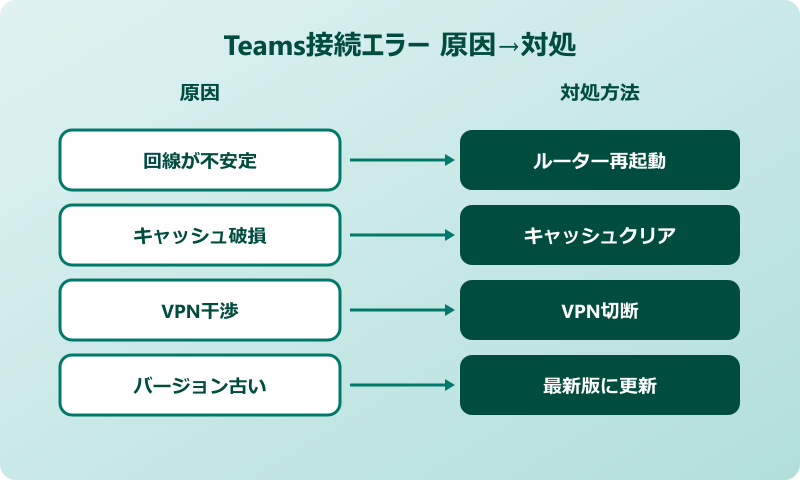
バージョンが古いままになっている
意外と多いのが、Teamsのバージョンが何ヶ月も更新されておらず、サーバー側の認証仕様と噛み合わなくなっているパターンです。とくに「新しいTeams」への移行が進んだ2024年以降、旧クラシック版のままだと接続そのものが拒否される場合があります。
バージョン確認は、Teams右上の「…」メニュー→「バージョン情報」、または設定画面の「バージョン情報」から行えます。古い場合は同じメニュー内の「アップデートを確認」をクリックすれば自動でダウンロードが始まります。
新しいTeamsでは更新が自動で行われる仕様ですが、長期間PCを起動していなかった場合はうまく適用されないことがあります。一度サインアウト→アプリを完全に閉じて再起動するだけで、最新版への切り替えがスムーズに進むケースも多いです。
また、Microsoftが新しいTeamsへの強制移行スケジュールを進めているため、クラシック版を使い続けていると突然サインインできなくなる可能性もあります。早めに新版へ移行しておくのが安全です。
Microsoft 365側で障害が発生している
自分の環境ではなく、Microsoft 365側で障害が起きているケースもあります。この場合は何をやっても直らず、世界中のユーザーが同時に「接続されていません」と表示されている状態になります。
確認方法は2つあります。1つはMicrosoftが公開しているサービス正常性ダッシュボード(管理者権限が必要なため、社内の情シスに確認を依頼するのが確実です)を見る方法。もう1つは、Downdetectorのような外部障害情報サイトでTeamsを検索する方法です。
X(旧Twitter)で「Teams 障害」「Teams つながらない」と検索すると、リアルタイムの状況がもっとも早く分かります。同じ時間帯に同じ症状の投稿が並んでいたら、復旧を待つしかありません。
障害時は無理に再インストールやキャッシュクリアをしないほうが安全です。復旧後に設定が初期化された状態で立ち上がってしまい、再構築の手間が増える場合があります。
認証情報が切れて再ログインを求められている
セキュリティポリシーの関係で、TeamsのMFA(多要素認証)トークンが定期的に切れる仕組みになっています。本来なら再認証画面が表示されるはずなのに、ネットワーク条件によっては「インターネットに接続されていません」とだけ表示されてしまうことがあります。
このパターンは、しばらく使っていなかったPCを久しぶりに起動したとき、または会社のパスワード変更直後に起こりやすいです。古いトークンがTeams側に残ったまま新しい認証情報と噛み合わず、結果としてオフライン扱いになるイメージです。
対処は単純で、Teamsを一度完全に閉じて、別ブラウザでOutlookやOneDriveなど他のMicrosoft 365サービスにサインインしてみてください。そこで認証が通れば、Teamsを再起動した際に同じ資格情報が引き継がれてすんなり接続できるようになることが多いです。
それでもダメなら、Teamsの設定画面からサインアウトを実行し、改めて手動でサインインし直すのが確実です。手間はかかりますが、不安定なまま使い続けるよりはトラブルが少なくなります。
Teamsの接続されていませんを解消する対処手順
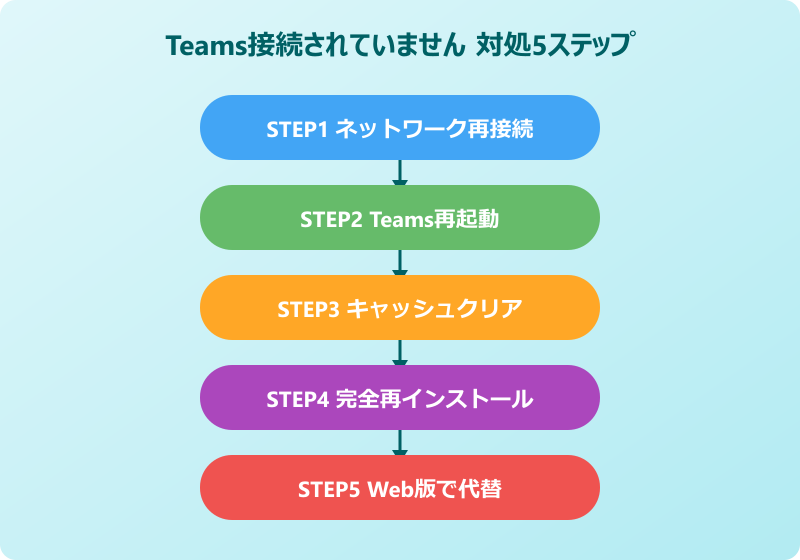
原因の見当がついたら、実際の対処に進みます。基本は「軽い対応から重い対応へ」段階を踏むのが鉄則で、いきなり再インストールから入るとチャット履歴の同期に時間がかかったり、設定がリセットされてしまうので注意してください。
ここからは、初動チェックから最終手段までを順番に解説します。途中のステップで解決したらそこで止めて構いません。
ネットワークを確認して再起動する
まずやるべきは、もっとも軽くて効果的な対処である「ネットワーク再接続+Teams再起動」です。Wi-Fiを一度オフにしてから再度オンにする、機内モードを切り替える、という単純な動作で接続が復旧することは珍しくありません。
具体的な手順は以下のとおりです。
- Teamsを完全終了(タスクトレイのアイコンも右クリック→終了)
- Wi-Fiを切断→10秒待つ→再接続
- 必要なら機内モードのオン/オフも併用
- ブラウザで適当なサイトを開いて通信が戻ったか確認
- Teamsを再起動してサインイン状態を確認
これでも直らない場合は、Wi-Fiルーター本体の電源を抜き差しして30秒待ってから再起動してください。ルーター内部のメモリがリセットされるため、長時間連続稼働で蓄積した不調が解消されます。会議への参加方法そのものを再確認したい方はTeams会議の招待メールはどんな送り方?基本を解説!もご覧ください。
会社や学校のネットワークで作業している場合は、有線LANに変えるとぐっと安定することもあります。可搬性が落ちる代わりに、通話やファイル同期での切断が激減するメリットがあります。
キャッシュクリアで動作を軽くする
初動チェックで直らなかったら、次に試すのがキャッシュクリアです。Windowsでの手順を整理します。
- Teamsを完全終了する(タスクトレイから右クリック→終了)
- Windows+Rで「ファイル名を指定して実行」を開く
- 新しいTeamsの場合は
%userprofile%\appdata\local\Packages\MSTeams_8wekyb3d8bbwe\LocalCache\Microsoft\MSTeamsを貼り付けて実行 - 旧Teamsの場合は
%appdata%\Microsoft\Teamsを貼り付けて実行 - 開いたフォルダの中身を全選択して削除
- Teamsを再起動してサインイン
Mac環境では~/Library/Application Support/Microsoft/Teams配下のフォルダが対象です。Finderで「Shift+Command+G」を押してパスを入力すると一気に開けます。
| 環境 | キャッシュ場所 |
|---|---|
| 新しいTeams (Windows) | %userprofile%\appdata\local\Packages\MSTeams_8wekyb3d8bbwe\LocalCache\Microsoft\MSTeams |
| 旧Teams (Windows) | %appdata%\Microsoft\Teams |
| Mac | ~/Library/Application Support/Microsoft/Teams |
| iOS/Android | アプリ削除→再インストールで代替 |
キャッシュクリア後はサインインからやり直しになりますが、チャット履歴・チーム設定・ファイルはすべてクラウド側に残っているので失われる心配はありません。同期の再構築に5〜10分かかる場合があるため、急ぎの会議直前は避けたほうが無難です。
完全アンインストールから再インストールする
キャッシュクリアでも直らないなら、Teams自体を一度完全にアンインストールして入れ直します。これがもっとも強力な対処で、設定ファイルやレジストリ系の不整合まで一気にリセットできます。
Windowsでの手順は次のとおりです。
- 「設定」→「アプリ」→「インストールされているアプリ」を開く
- 「Microsoft Teams」を見つけて「アンインストール」
- 新しいTeamsの場合は「Microsoft Teams (work or school)」も含めて削除
- PCを一度再起動する
- Microsoft公式サイトから最新版をダウンロード
- インストール後、組織アカウントでサインイン
会社支給PCの場合、勝手にアンインストール・再インストールすると情シスの管理対象から外れてしまうことがあります。事前にIT部門に一声かけておくのが安全です。
再インストール後、初回起動時にチャット履歴の同期で数分待たされることがあります。これは正常な動作なので、画面が固まったように見えても閉じずに待ってください。Microsoft Teams公式ダウンロードページから最新版を入手しておくと、古いバージョンによる別の不具合も予防できます。
Web版で代替してログインを試す
「会議が始まる直前で再インストールなんて間に合わない」というときは、Web版Teamsで急場をしのぐのがもっとも現実的です。デスクトップアプリと完全に独立して動くため、アプリ側の不具合の影響を受けません。
使い方はシンプルで、ChromeやEdgeなど対応ブラウザでteams.microsoft.comを開いてサインインするだけです。Web版でも会議参加・チャット・ファイル共有はほぼすべて利用できるため、緊急時の代替として覚えておくと安心です。Web版を普段使いに切り替えたいならTeamsリンクをchromeで開く方法も合わせてチェックしておくと便利です。
Web版でも「インターネットに接続されていません」と表示される場合は、ブラウザのキャッシュ・Cookie側に問題が出ている可能性があります。シークレットモード(プライベートウィンドウ)で開き直すと、キャッシュを使わずクリーンな状態でアクセスできるので原因切り分けに便利です。
なお、Web版は背景効果や一部のアプリ連携に制限があります。あくまで応急対応と割り切り、落ち着いてからデスクトップ版の修復に取り組むのがおすすめです。
それでも直らないときの最終チェックでteamsの接続されていませんを根本解決
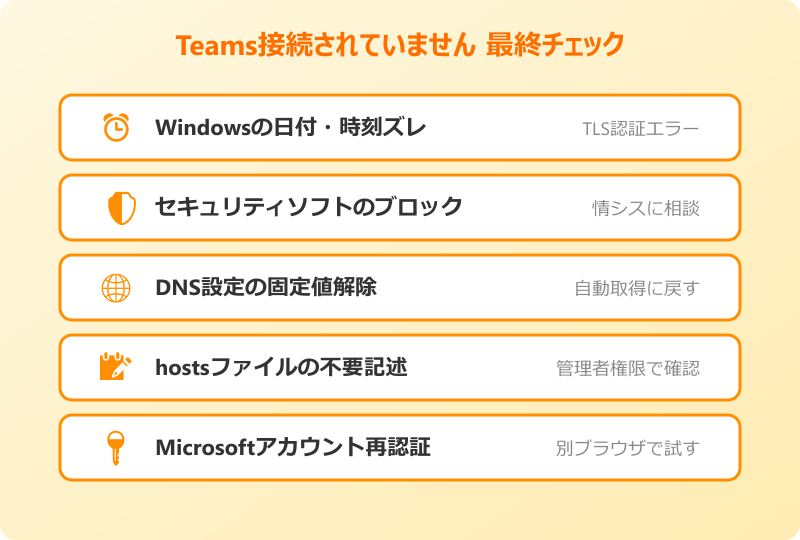
ここまでやっても改善しない場合、原因はもう少し根が深いところにあります。最後に確認すべきポイントを整理します。
- Windowsの日付・時刻が正しいか(ズレていると認証が通らない)
- セキュリティソフトがTeamsをブロックしていないか
- DNS設定が固定値になっていないか(一時的に自動取得に戻す)
- hostsファイルにTeams関連の不要なエントリが残っていないか
- Microsoft アカウント側でサインインを確認しておく
とくに日付と時刻のズレは見落とされがちで、TLSの認証エラーで通信全体が弾かれる原因になります。Windowsの「設定」→「時刻と言語」→「日付と時刻」で「自動的に時刻を設定」をオンにしておきましょう。
会社のセキュリティソフトが原因の場合、個人で解除できないことが多いので情シスに連絡が必要です。「Teamsだけが接続できない」「他のMicrosoft 365アプリは動く」という状態なら、URLフィルタやEDRがTeamsの通信を遮断している可能性が高いです。似たような症状で困っているならTeamsでファイルダウンロードできない時の解決策も参考になります。
復旧後は、再発防止のためにTeamsを最新版に保つ・PCを定期的に再起動する・社内VPNとの相性を確認する、の3点を意識しておくと「インターネットに接続されていません」エラーに振り回されにくくなります。
どうしても解決しない場合はMicrosoft 公式トラブルシューティングガイドも参考になります。エラー画面のスクショと、試した手順をまとめておくとサポートとのやり取りがスムーズに進みます。