Teamsの承認ワークフローの作り方は?基本から応用まで解説!
Teamsで承認ワークフローを作る一番手軽な方法は、標準搭載の「承認(Approvals)」アプリを使うことです。Power Automateと連携した本格的な承認フローも、テンプレート機能を使えばノーコードで構築できます。
稟議書や経費申請をメールで回している会社では、承認状況がブラックボックス化して滞留が起きやすいという悩みが付きまといます。Teams上で完結すれば申請から承認、結果通知まで一画面で追えるため、ハンコ文化からの脱却がぐっと現実的になります。
この記事では、承認アプリの起動方法から実用的なワークフロー設計まで、初めて触る方でも迷わず進められる手順を整理しました。
この記事で分かること
- Teams承認アプリの起動方法と画面構成
- 承認ワークフローのテンプレート作成手順
- Power Automateと連携した自動化のコツ
- 運用前に押さえるライセンスや通知の注意点

Teams承認ワークフローの基本と作り方
まずは承認アプリの位置づけを理解し、新規ワークフローを組み立てる基礎を固めていきます。テンプレート設計から公開までの流れを一気通貫で見ていきますので、初めての方は手元のTeamsを開きながら読み進めてみてください。
Teams承認アプリとは
Teams承認アプリ(Approvals)は、Microsoft Teamsに標準搭載されている稟議や申請ワークフローを構築できるネイティブアプリです。Power Automateを基盤にしており、追加の購入なしですぐに使い始められる点が魅力と言えます。
従来の紙ベースの稟議書や、メールで承認依頼を回す運用では「承認者の机に書類が滞留している」「承認メールが受信トレイに埋もれてしまう」といった問題が発生しがちでした。承認アプリを導入すると、これらの依頼や承認状況がTeamsのアクティビティとアプリ画面に集約されるため、関係者全員が現状を即座に確認できるようになります。
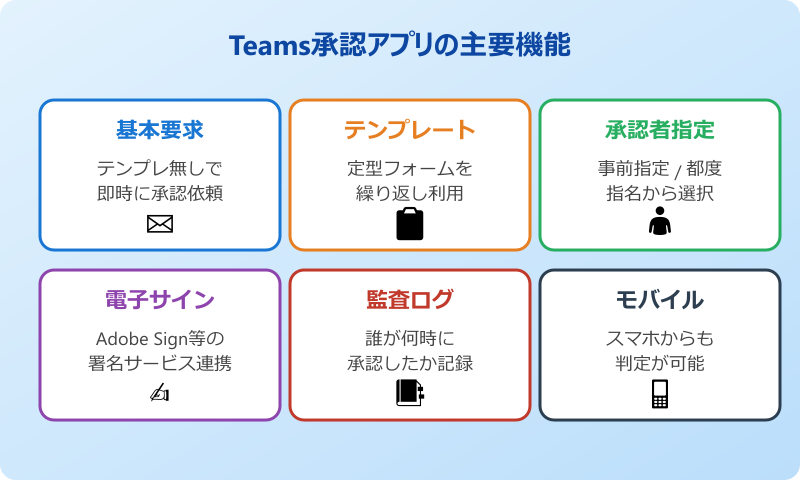
主な機能は、テンプレート未指定で気軽に作れる「基本」要求と、定型フォームを呼び出せる「テンプレート」要求の二本立てです。テンプレートには経費申請や休暇取得など、業務でよく使う項目をフォーム化して保存できるため、申請者は毎回ゼロから本文を書く必要がなくなります。
監査ログや承認履歴も自動で蓄積されるので、後から「誰が何を承認したのか」を遡れる点もメリットです。情報統制やコンプライアンスの観点でも、Teams上で記録が残せるのは大きな安心材料になるかなと思います。
承認アプリの起動方法
承認アプリはTeamsのサイドバーから簡単に呼び出せます。サイドバーに表示されていない場合でも、アプリ検索からピン留めするだけで常駐させられるので心配は要りません。
具体的な起動手順は次の通りです。
- Teamsを起動し、左側のサイドバーで「…(その他)」または「アプリ」をクリック
- 検索ボックスに「承認」または「Approvals」と入力
- 表示されたアイコンをクリックし、必要に応じて「ピン留め」を選択
- サイドバーに承認アイコンが表示されることを確認
もう一つの起動方法として、チャットやチャネルの投稿欄から直接呼び出すルートもあります。メッセージ入力欄の下にある「…」アイコンをクリックし、「承認」を選択すると、その場で承認要求の作成画面に移れます。会話の流れの中で承認を依頼したい場合は、こちらの方が文脈を引き継げて便利です。
初回起動時にはサインインや権限付与の画面が表示されることもあります。組織のテナント管理者がアプリの利用を制限している場合は、IT部門に確認が必要となるケースもありますので、表示されない時は管理ポリシーの確認をおすすめします。
承認アプリが見つからない場合は、サイドバー下部の「アプリ」アイコンから検索すると確実です。組織で利用が許可されていれば、ピン留めしておくと毎回探す手間が省けます。
テンプレート作成の流れ
テンプレートを使うと、申請者は穴埋めだけで申請が完了するため、入力ミスや書式の揺らぎが減ります。1度作成すれば全社で再利用できる資産になりますので、よくある申請から順に整備していくと効果的です。
テンプレート作成の起点は、承認アプリ画面左下の「テンプレートの作成または管理」リンクです。クリックするとテンプレート管理画面が開き、新規作成と既存テンプレートの一覧確認の両方が行えます。
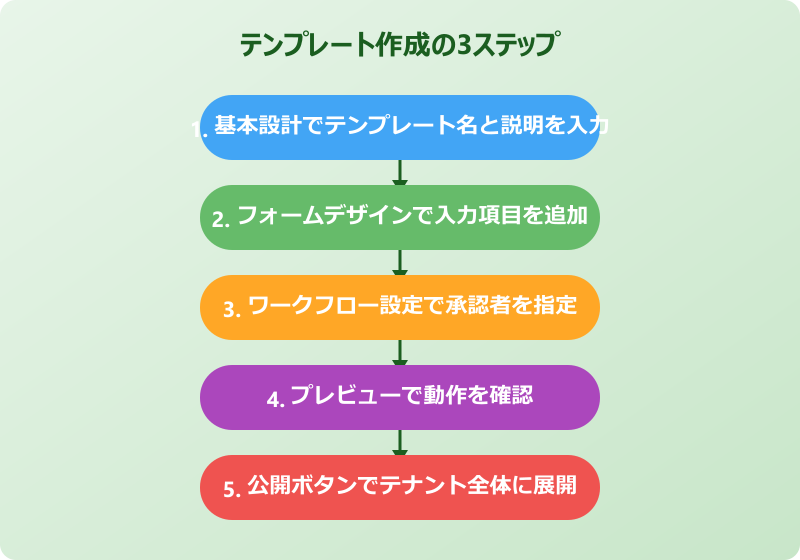
作成画面は3つのセクションに分かれています。
| セクション | 設定する内容 |
|---|---|
| 基本設計 | テンプレート名、カテゴリ、説明文の入力 |
| フォームデザイン | 申請時に入力させる項目の追加と種類選択 |
| ワークフロー設定 | 承認者、コメント要否、添付ファイルの可否 |
3つのセクションを行き来しながら設定を進めていく形なので、最初に頭の中で「申請者に何を入力させて、誰に承認させるか」を整理しておくとスムーズに進みます。プレビュー機能で実際の申請画面を確認しながら作れる点も、業務担当者にやさしい設計と言えます。
カテゴリは社内で複数のテンプレートを運用する際の整理に役立ちます。経費・休暇・購買など部門単位で分類しておくと、申請者がテンプレートを探す時間を短縮できます。
フォームデザインで項目を追加
フォームデザインは、申請書のレイアウトを決める要となるセクションです。過不足のない入力項目を設計できるかが、後々の運用効率を左右するため、慎重に検討する価値があります。
項目を追加するには「+新規追加」ボタンをクリックし、入力形式を選びます。選択できる形式は次の3種類です。
- 選択肢形式は、あらかじめ用意した候補から選ばせる入力タイプです。承認区分やプロジェクト名など、揺らぎを防ぎたい項目に向いています
- テキスト形式は自由記述の文字入力欄として使います。申請理由や備考など、定型化しづらい内容に最適です
- 日付形式は、カレンダーから日付を選択するタイプの入力欄になります。休暇取得日や申請期日に有効です
各項目には「必須かどうか」のチェックボックスがあります。承認判断に欠かせない項目は必須にしておくことで、申請漏れを未然に防げます。一方、補足情報のような項目を必須にしすぎると申請者の負担が増えるため、本当に必要な項目だけを必須化するのが運用のコツです。
項目の順番もドラッグで入れ替え可能です。申請者の思考の流れに沿って、上から順に答えやすい構成にしておくと入力ストレスが減ります。たとえば「申請内容→金額→理由→希望日」のように、抽象から具体へ降りていく順序が自然です。
テキスト形式では文字数の目安をプレースホルダーに書き添えることで、入力する側も判断しやすくなります。フィードバックのある運用にしたい場合は、後述するコメント機能と組み合わせると相互理解が深まります。
承認者を指定する設定方法
ワークフロー設定セクションでは、誰が承認するかを指定します。Teams承認アプリでは2種類の承認者指定方式から選択でき、運用設計に応じて使い分けられます。
1つ目は「依頼者に入力させる」方式です。申請のたびに承認者を申請者本人が指名するため、案件ごとに承認ルートが変わる業務に向いています。プロジェクトごとに責任者が違う場合や、依頼相手が部署横断で広がる場合に柔軟に対応できます。
2つ目は「承認者をあらかじめ指定」する方式です。テンプレート側に承認者を固定で埋め込むため、申請者は誰に送るかを意識せずに済みます。毎回同じ部長が承認するルーティン業務では、こちらの方式が圧倒的に効率的です。
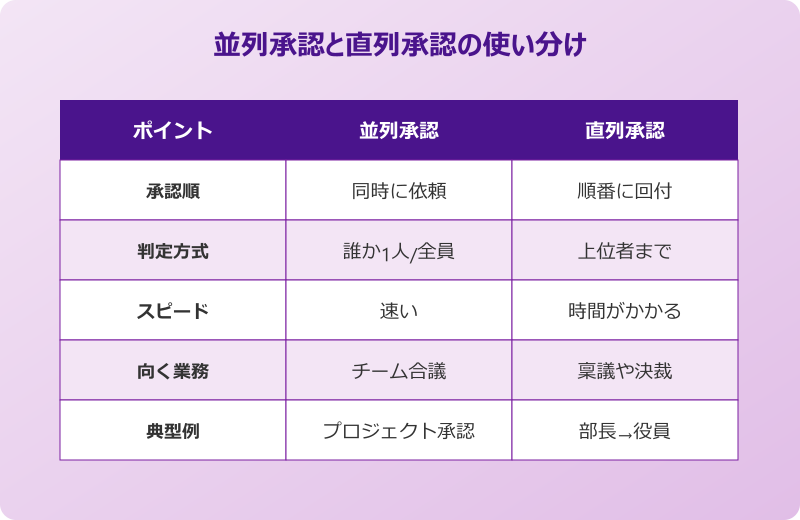
さらに承認の進め方として、複数の承認者をまとめて並列で動かすか、順番に回す直列にするかも選べます。並列にすると最初に承認した人の判定で確定する設定や、全員の承認が必須になる設定など、業務ルールに合わせて細かく調整できます。
複雑な条件分岐や金額閾値による承認ルート変更などが必要な場合は、Teams承認アプリ単体ではカバーしきれません。その際は後述するPower Automateとの連携が選択肢に入ります。シンプルな承認で済むなら標準機能で十分ですので、まずは小さく始めてから必要に応じて拡張する流れがおすすめです。
プレビューと公開の手順
すべての設定が終わったら、いきなり公開せずにプレビュー機能で動作を確認することをおすすめします。実際に申請者が見る画面と承認者の判断画面を、本番投入前に確かめられる便利な機能です。
プレビュー画面ではフォームに仮データを入力でき、必須項目の挙動や選択肢の見え方を体感できます。意図した順番で項目が並んでいるか、必須マークの有無は適切か、説明文に誤字がないかなどを丁寧にチェックします。
確認が取れたら「公開」ボタンをクリックして完了です。公開直後からテナント内のユーザーがテンプレートを使えるようになりますので、社内アナウンスを兼ねて周知する準備を並行して進めておきます。
公開後でも編集は可能です。利用が始まってから「項目を追加したい」「承認者を変更したい」といった要望が出てくるのは自然なことなので、運用しながら磨いていく前提で気軽にスタートしましょう。詳しい設計指針はMicrosoftの公式ドキュメントである承認アプリから承認を作成する(Microsoft Learn)にも整理されていますので、合わせて確認しておくと安心です。
テンプレートの使い分けに関しては、社内の他チームの活用事例を聞いてみるのも参考になります。情報共有の文化を作る意味でも、TeamsのPlannerの使い方解説記事のようなチーム運用ノウハウも合わせて身につけておくと、ワークフロー設計の幅が広がります。
Teams承認ワークフローの応用と運用テクニック
基本のワークフローを作れるようになったら、次は応用編です。Power Automate連携やモバイル対応など実務で効くテクニックを整理し、長く使い続けられる運用設計のコツも併せて紹介します。
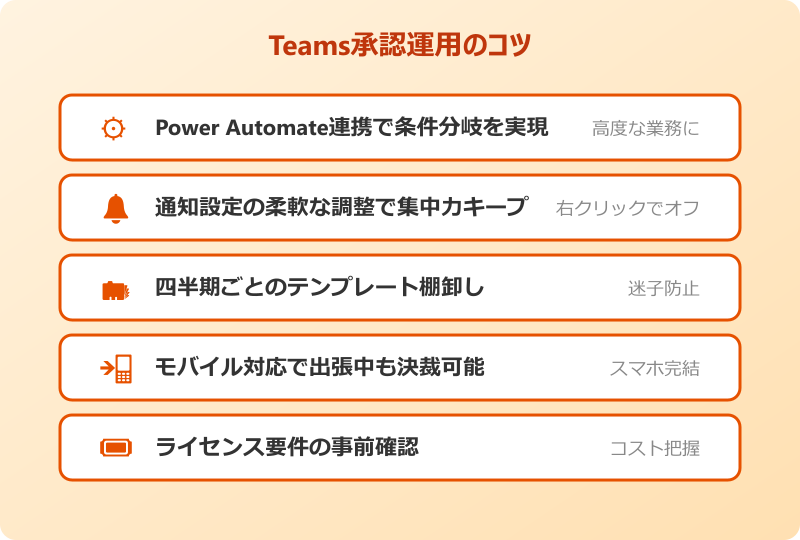
Power Automateとの連携で自動化
Teams承認アプリ単体でも基本的な承認は完結しますが、より高度な自動化を求めるならPower Automateとの組み合わせが強力です。条件分岐や外部システム連携、後続処理の自動実行まで含めた一連の業務フローを構築できます。
たとえば「申請金額が10万円以下なら課長承認のみ、超える場合は部長まで承認が必要」といった金額閾値による分岐ルールも、Power Automateを介せば実装可能です。承認後にSharePointリストへ自動でレコードを追加したり、メール通知を送ったりといった連携処理も組み込めます。
Power Automateでフローを組む場合は、トリガーを「Teamsで新しい承認要求が完了したとき」などに設定し、後続のアクションを並べていく流れになります。プログラミングの知識がなくてもブロックを並べる感覚で構築できる点が、ノーコードツールならではの魅力です。
連携の詳細はMicrosoft Teams での承認(Microsoft Learn)に詳しい解説がありますので、本格運用を考えている方は目を通しておくと設計の助けになります。複雑なフローを組む前に、まずは小規模なテンプレートで運用感覚を掴むのが失敗しにくい進め方です。
Power Automateと連携する場合、プレミアムコネクタを使うと別途ライセンスが必要になることがあります。Microsoft 365付属のコネクタだけで組めるか、構築前に確認しておくと費用面で安心です。
通知設定とテンプレート管理
承認アプリは通知の柔軟性が高く、状況に応じて細かく調整できます。通知が多すぎて煩わしいと感じる場合や、逆に承認漏れを防ぎたい場合のどちらにも対応可能です。
通知をオフにする方法は、Teamsのアクティビティタブで承認関連の通知を右クリックし、「通知をオフにする」を選択する流れです。この設定は全ての承認要求に対して一律で適用されるため、特定のテンプレートだけ通知を残したい場合は別の運用工夫が必要となります。
テンプレートの管理については、承認アプリの「テンプレートの作成または管理」画面から既存テンプレートの編集や削除が行えます。削除手順は次のとおりです。
- 承認アプリ左下の「テンプレートの作成または管理」をクリック
- 削除したいテンプレートを選択し、右上の「編集」をクリック
- 編集画面右下の「削除」ボタンをクリック
- 確認ダイアログで再度「削除」を選択して確定
不要になったテンプレートを残しておくと、申請者が選択時に迷う原因になります。四半期ごとに棚卸しをして使われていないテンプレートを整理すると、運用の質が保てます。
テンプレートの命名ルールも統一しておくと一覧で見やすくなります。「【経費】出張旅費精算」のように先頭に角括弧でカテゴリを付ける形式は、目視で素早く目的のテンプレートを見つけられるためおすすめです。
モバイルから承認を確認する方法
外出先や移動中でも承認業務を止めないために、モバイル対応の動線を整えておくと効果的です。Teamsのモバイルアプリと、Power Automateのモバイルアプリの両方が承認の確認や応答に対応しています。
Teamsモバイルアプリでは、デスクトップ版と同様に承認アプリへアクセス可能です。アクティビティタブにも承認通知が届くため、プッシュ通知を有効にしておけば即座に気づける運用になります。承認・却下の操作もモバイル画面から完結できますので、出張中の決裁もスマホ1つで対応できます。
Power Automateモバイルアプリは、より承認業務に特化したインターフェースを持ちます。受信した承認依頼の一覧表示、コメント付き応答、過去履歴の参照などがスムーズに行え、決裁件数の多い管理職には特に重宝されます。
注意点として、メール通知から直接「承認」「却下」を押した場合、Teamsアプリ側の表示が即座に更新されないケースがあります。複数チャネルから操作した時の表示同期に若干のタイムラグがあるため、確実に反映を確認したい場合はTeamsで一度開き直すと安心です。
モバイルでの応答時はネットワーク環境にも気を配りたいところです。トンネル区間や地下では一時的にオフラインとなるため、承認の確定タイミングが遅れることがあります。重要な決裁は通信状況の良い場所で実施するのが堅実な運用と言えます。
利用前に知っておきたいライセンスと制限
Teams承認アプリ自体はMicrosoft 365のライセンスがあれば追加費用なく使えますが、機能を拡張する際にはライセンス要件が変わる場合があります。導入前に確認しておきたいポイントを整理します。
| 機能 | 必要なライセンス |
|---|---|
| 承認アプリの基本利用 | Microsoft 365(Office 365含む)のライセンス |
| テンプレート作成 | 上記+Microsoft Formsの利用権限 |
| Power Automateプレミアム機能 | Power Automate Premiumライセンス |
| 電子署名(Adobe Sign等) | 各電子署名サービスの個別契約 |
多くの企業で導入されているMicrosoft 365 Business StandardやEnterprise系プランには、基本的な承認機能の利用権限が含まれています。一般的な業務承認であれば追加コストなしでスタートできるケースがほとんどと言えます。
一方で、外部システムとの連携や有料コネクタを使った高度なフローを組む場合は、Power Automate Premiumライセンスの検討が必要です。ライセンス形態は環境ごと・ユーザーごとなど複数あるため、利用規模に合った最適なプランをMicrosoft公式の最新情報で確認しておくと安心です。
電子署名機能を利用する場合、Adobe Signなど提携サービス側の契約が別途必要になります。法的拘束力のある署名が必要な業務では、契約条件と費用を事前にIT部門と擦り合わせておきましょう。
管理者向けの設定や監査ログの取得方法は、Microsoft Teamsで承認アプリを管理する(Microsoft Learn)に詳しく整理されています。テナント全体での運用ポリシーを策定する際の指針として活用できます。
Teams承認ワークフローの作り方まとめ
Teamsの承認ワークフローは、標準搭載の承認アプリを起点として誰でも気軽に構築できる仕組みです。テンプレートを設計し、フォーム項目と承認者を指定するだけで、紙やメールに頼らない申請業務が実現します。
運用を継続していくと、Power Automateとの連携で条件分岐や後続処理の自動化が見えてきます。最初から完璧を目指す必要はなく、まずはシンプルなテンプレートを1つ作って小さく始めるのが、定着のコツになります。
通知の調整やテンプレートの整理など、運用面のメンテナンスを定期的に行うことで、長く使い続けられるワークフロー基盤になります。四半期ごとの棚卸しと、利用者からの改善要望のヒアリングを習慣化すると、業務にフィットした仕組みへと進化していくはずです。
関連する情報共有のテクニックはTeamsで時間指定投稿をする方法の記事でも紹介していますし、Botや自動化を組み合わせた応用例はTeamsのエージェントとボットの追加に関する記事を併せて読むと、Teamsを業務基盤として活用するイメージがより具体的になります。承認ワークフローを起点に、ぜひ業務効率化の第一歩を踏み出してみてください。