Teamsのチーム名って変更できるの?手順と注意点を徹底調査!
業務でTeamsを使っていると、最初に作ったチーム名が時間とともに実態と合わなくなる場面に出くわします。「2024年度プロジェクト」がそのままになっている、部署再編で組織名が変わった、社内向けの仮称が外部向けに使えない、といった具合です。
Teamsのチーム名はオーナー権限があれば「チームを編集」から数十秒で変更できる仕組みです。ただし、変更してもメールアドレスやSharePoint URLが連動しないなど、知らないと混乱しがちな仕様もいくつかあります。
この記事では、チーム名変更の具体的な手順と権限の確認、反映タイミングや影響範囲、組織内で運用するときの命名ルールまで、実務で押さえておきたいポイントを整理します。
- Teamsチーム名の変更手順と必要な権限
- チーム名変更が反映されない時の対処法
- チーム名変更がもたらす影響範囲
- 組織で迷わないための命名ルールの考え方

Teamsのチーム名を変更する基本の手順
まずはチーム名を変更する具体的な操作を押さえていきます。PCでの操作が中心ですが、スマホやWeb版でも同様の流れで実施できます。権限とアクセス経路を理解しておけば、迷うことはほとんどありません。
変更操作自体は数十秒で終わりますが、事前にオーナー権限を確認するステップを踏むのが安全です。誤って権限のないアカウントでアクセスして「ボタンが見つからない」と詰まるケースがよくあるかなと思います。
Teamsのチーム名を変更する標準操作
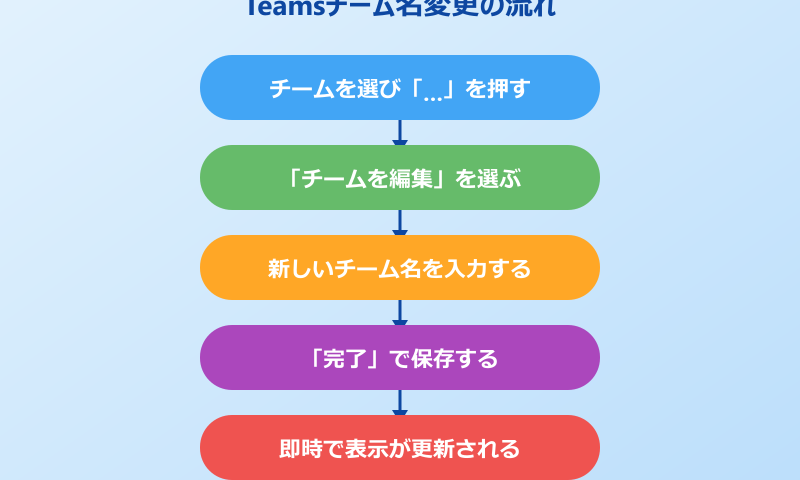
もっとも一般的な変更方法は、チーム一覧から目的のチームを選び、メニュー経由で編集する流れです。手順を整理すると以下のようになります。
- Teamsアプリのサイドバーから「チーム」を開く
- 変更したいチーム名の右側にある…(その他のオプション)をクリックする
- 表示されたメニューから「チームを編集」を選ぶ
- 「チーム名」の欄に新しい名前を入力する
- 必要に応じて説明文も書き換え、「完了」を押す
この5ステップで、画面上の表示名がすぐに切り替わります。同じテナント内に同名のチームがあるとエラーになるので、念のため一意な名前を意識しておくとスムーズです。
名前は255文字まで入力できますが、サイドバーの表示領域はそれほど広くないので、20文字前後に収めると見やすくなります。長すぎるとサイドバーで途中までしか見えず、検索性も下がる傾向です。
「チームを編集」の画面では、チーム名以外に説明文・プライバシー設定・チームアイコンも変更できます。アイコンを変えるとサイドバーの視認性が大きく上がるので、改名のタイミングであわせて見直すのもよいかなと思います。デフォルトのカラーアイコンよりも、自社ロゴや絵文字風のアイコンに変えるほうが、複数チームが並んだときの識別性が高まります。
変更直後はチームメンバー全員のサイドバーで新しい名前に切り替わりますが、まれにキャッシュの影響で1〜2分は旧名のままに見える場合があります。表示が古いままでもメッセージのやり取りには影響しないので、慌てて再変更する必要はありません。
変更に必要なオーナー権限の確認方法
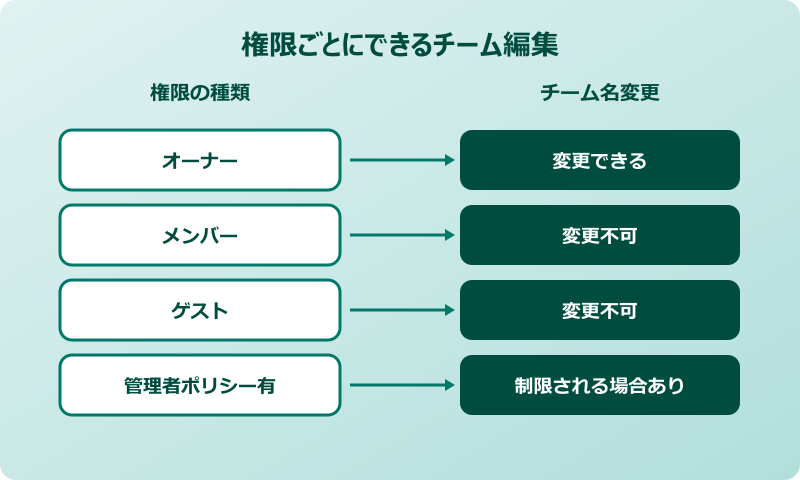
チーム名を変更できるのは、原則としてそのチームのオーナーに割り当てられているユーザーだけです。メンバー権限のままでは「チームを編集」のメニューに名前変更欄が出てこないため、まず自分の権限を確認しましょう。
- 対象チームの…から「チームを管理」を選ぶ
- 「メンバー」タブを開く
- 自分の名前の横の「役割」欄に「所有者」と表示されているか確認する
もし「メンバー」になっている場合は、既存のオーナーに役割変更を依頼するか、自分をオーナーに昇格してもらう必要があります。中小規模の組織だと、退職者がオーナーのまま残っているケースもあるので、運用上はオーナーを2名以上設定しておくのが安全です。退職や異動が発生した時点で、必ずオーナーを引き継ぐルールを社内で決めておくと、孤立したチームを残さずに済みます。
Microsoft公式のガイドでは、各チームに最低2名のオーナーを置く運用が推奨されています。1人だけだと退職や異動で誰も変更できないチームが残りやすくなります。
スマホ版Teamsからチーム名を変えるやり方
外出先や移動中でも、スマホ版Teamsからチーム名を変更できます。PCより手順が少し違うので、以下の流れで操作します。
- Teamsアプリの「チーム」タブで対象を表示する
- チーム名を長押し、または横の…をタップする
- 表示されたメニューから「チームを編集」または「チーム情報の管理」を選ぶ
- 新しい名前を入力する
- 「保存」または✓をタップする
スマホ版ではアイコン位置やラベルが微妙に異なる場合がありますが、基本構造は同じです。デバイス側のTeamsアプリが古いと操作項目が増減することもあるので、可能ならアプリを最新版に更新してから作業するのがおすすめです。
外出先で急いで変更したくなる場面でも、必ずオーナー権限が必要な点はPC版と変わりません。スマホで権限が確認できない場合は、PCで権限状態を見てから着手するほうが二度手間を防げます。
Web版Teamsで変更するときの手順差
ブラウザ版のTeamsからもチーム名は変更できます。アプリ版が入っていないPCや、共用端末を一時的に使うときに役立ちます。
操作の流れはアプリ版とほぼ同じです。サイドバーから「チーム」を開き、対象チームの…をクリックしてメニューを表示、「チームを編集」から名前欄を書き換えるだけで完了します。Web版でも必要な権限はアプリ版と同じくオーナー権限なので、権限確認の手間は同じです。
ただし、ブラウザ版は一部の機能が制限されていることがあります。たとえば管理者ポリシーで「チーム編集」を制限している環境では、Web版だけメニューが非表示になるケースもあるので、組織のIT部門の方針を一度確認しておくと安心です。
| 項目 | PCアプリ版 | スマホ版 | Web版 |
|---|---|---|---|
| 操作の入口 | 「…」メニュー | 長押し or 「…」 | 「…」メニュー |
| 編集メニュー名 | チームを編集 | チーム情報の管理 | チームを編集 |
| 反映スピード | 即時 | 即時〜数秒 | 即時〜数秒 |
| 権限要件 | オーナー | オーナー | オーナー |
変更が反映されないときの対処ポイント
新しい名前を入力しても、すぐに反映されないケースがあります。多くは一時的なキャッシュや同期遅延が原因なので、慌てず以下の順で確認していくと解決できます。
- サイドバーやチーム一覧をスクロールで更新する
- Teamsアプリを再起動する
- 一度サインアウトしてから再ログインする
- ブラウザ版の場合はキャッシュをクリアしてから再アクセスする
それでも反映されない場合は、管理者ポリシーで変更がブロックされている可能性を疑ったほうがよいです。とくに大企業のテナントだと、命名ポリシーや変更制限ポリシーで自動的に元の名前へ戻されることがあります。
ユーザーの表示名変更だと最大24時間反映に時間がかかる場合もありますが、チーム名そのものの変更は通常は即時反映です。半日以上待っても反映されない場合は、Microsoft 365管理センター側の制限を確認するのが現実的かなと思います。
反映状況のチェックには、別のメンバーのアカウントでログインしてもらって確認するのも有効です。自分のクライアントだけ見えていない場合と、組織全体で反映されていない場合とで原因が異なるためです。リモートワーク環境では、同期遅延の原因がVPNやプロキシ側にあるケースもあります。
どうしても反映されない場合の最終手段としては、「チームを編集」画面で別の名前(仮の名前)を一度入れて保存し、その後に本来つけたい名前に再変更する方法もあります。一度書き換えを通すことで、内部の同期処理がリセットされて新しい名前が通る場合があります。
Teamsチーム名変更で押さえたい応用と注意点
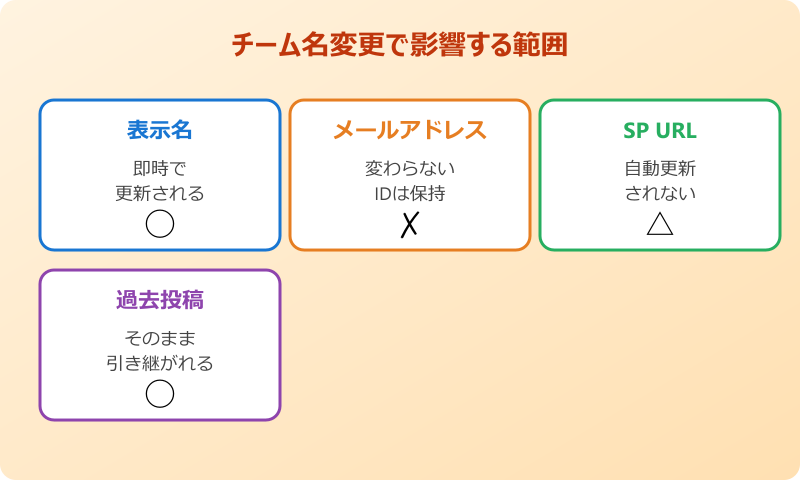
続いて、変更したあとに発生する周辺の挙動と、組織として運用するうえでの考え方を整理していきます。とくにSharePointやメールアドレスへの影響は知らないと混乱しやすいので、事前に把握しておくと安心です。
命名規則や履歴管理まで意識しておくと、複数チームを抱える組織でも迷わない運用ができるかなと思います。
チーム名変更がSharePointとメールアドレスに与える影響
Teamsで作成された各チームは、裏側でMicrosoft 365グループとして管理されており、SharePointサイトやグループメールが自動生成されています。チーム名を変えてもこれらが自動連動しないため、変更後の名前と裏側のIDがずれることがあります。
| 変更前後で連動する項目 | 変更前後で連動しない項目 |
|---|---|
| サイドバーの表示名 | Microsoft 365グループのメールアドレス |
| 検索結果の表示名 | SharePointサイトのURL |
| 会議招待時の表示 | 過去の招待リンクのURL |
SharePointサイトのURLは自動更新されないため、URLを刷新したい場合は管理者がSharePoint管理センターから「サイトアドレスの変更」を別途実施する必要があります。グループメールアドレスは原則変更されず、表示名だけが新しい名前に置き換わる挙動です。
外部ユーザーに古いURLを共有してしまっている場合は、サイトURL変更時に自動リダイレクトが入りますが、ブックマークの更新案内は出しておくと親切です。とくに社内Wikiやポータルから古いURLでリンクが張られている場合は、その更新も忘れずに実施しましょう。
Power AutomateやLogic Appsで自動化を組んでいる場合も注意が必要です。チーム名そのものをトリガー条件にしているフローは、改名後に発火しなくなる可能性があります。改名前にフローの一覧を確認し、影響範囲を洗い出しておくと事故を防げます。
チャネル名変更との違いと連動仕様
チーム名とよく混同されるチャネル名は、別の単位として管理されています。チーム配下に複数のチャネルが存在し、それぞれに名前があるイメージです。チャネル名変更にはチーム名変更とは異なる仕様があります。
近年のアップデートにより、Teamsのチャネル名を変更すると、SharePointドキュメントライブラリ内のフォルダ名も自動で同期するようになりました。以前はチャネル側だけ変わってSharePoint側が古い名前のままだったので、運用上の改善といえます。
ただし、「一般」チャネル(自動作成される最初のチャネル)の名前は、長い間変更できない仕様でしたが、現在は変更可能になっています。一般チャネルだけ別扱いと記憶している方は、最新仕様を確認しておくとよいかなと思います。
チャネル名にも文字数の上限があり、絵文字や特殊記号を含めると意外と早く上限に達します。プロジェクトの工程名を入れる場合は、「フェーズ1_要件定義」のように短い略称+具体名の構成にしておくとサイドバーで折り返しが起きにくいです。
チャネル名を頻繁に変更すると、過去のリンクや埋め込みファイルの参照経路がずれることがあります。命名を確定してから運用開始するのが望ましいです。
変更時に通知される範囲と履歴の扱い
チーム名を変更すると、メンバー全員のTeamsクライアントに自動で新しい名前が反映されます。明示的な通知メッセージは出ない仕様なので、変更したことを共有したい場合は一般チャネルにアナウンス投稿を残しておくのがおすすめです。
過去の投稿やファイルは、新しいチーム名のもとに引き続き表示されます。投稿日時やメンションなども保持されるので、業務記録としての連続性は失われません。検索時には新旧両方の名前で引っかかるよう、社内ガイドにも記録を残しておくと安心です。
監査ログでは、いつ・誰がチーム名を変更したかの記録が残ります。管理者がMicrosoft 365コンプライアンスセンターから確認できるので、コンプライアンス監査が必要な組織でも追跡が可能です。
履歴を社内で共有したい場合は、「チームを管理」画面の説明欄に旧名と変更日を併記しておくのもひとつの方法です。たとえば「旧名称・プロジェクトA(2026年5月改称)」と書いておけば、後から検索したメンバーも経緯を把握できます。説明文も検索対象に含まれるので、旧名で検索しても新しいチームに到達しやすくなります。
外部ゲストが参加しているチームの場合は、改名のお知らせを別途メールで送ると親切です。Teams上の通知だけでは見落とされやすく、ゲストアカウントは社内ガイドにアクセスできないことが多いため、メッセージとあわせて経緯を伝えると混乱を防げます。
失敗しないための命名ルールの考え方
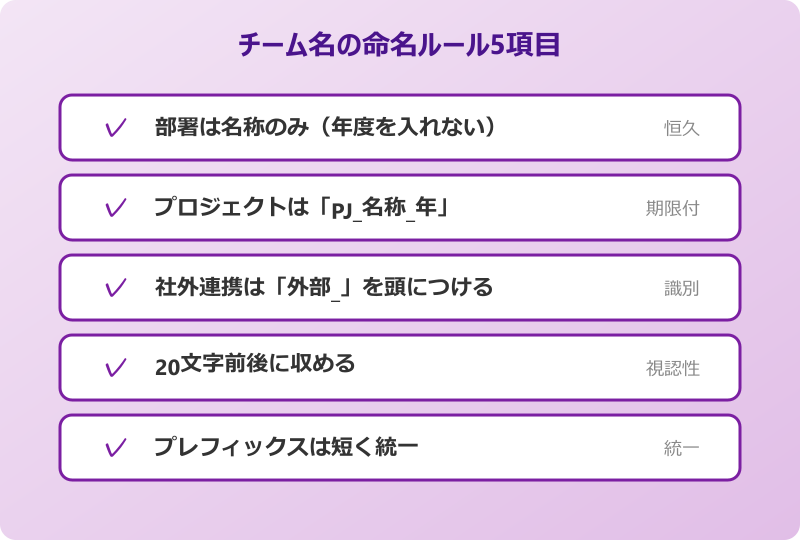
頻繁にチーム名を変えなくて済むよう、最初の命名段階でルールを揃えておくのが現実的な対策です。組織の規模やプロジェクト管理スタイルに合わせて、共通のフォーマットを決めておきます。
| チームの種類 | 命名フォーマット例 | ポイント |
|---|---|---|
| 恒久的な部署 | 「営業部_東日本」 | 部署名そのまま、年度は入れない |
| プロジェクト | 「PJ_顧客管理刷新_2026」 | 頭文字+名称+年で識別 |
| 社外連携 | 「外部_◯◯社_案件名」 | 社外と判別しやすくする |
| イベント | 「EV_2026春_展示会」 | イベント種別+時期 |
恒久的なチームには年度や期間を入れないほうが、毎年改名する手間を省けます。プロジェクトやイベントなど期限付きのチームに年・期を入れるのがバランスの良いやり方です。
命名ルールはガイドラインを書いて公開するだけでなく、新規チーム作成時に都度共有することで定着します。
Microsoft 365管理センターでは名前付けポリシーを設定して、強制的にプレフィックスをつけることもできます。「PJ_」「営業_」のような頭文字を自動付与するように設定すれば、ユーザーが個別に気をつけなくても統一感を保てます。ポリシーで強制すると個別の改名の自由度は下がりますが、ガバナンスとのバランスを取る場合は有効な選択肢です。
Teamsのチーム名変更で押さえたいまとめ
ここまでの内容を整理すると、Teamsのチーム名はオーナー権限があれば「…」→「チームを編集」から手軽に変更できる機能で、PC・スマホ・Web版すべてで実施可能なことがわかります。変更しても過去の投稿や添付ファイルは引き継がれるので、業務継続性は問題ありません。
一方で、SharePointサイトのURLやMicrosoft 365グループのメールアドレスは自動連動しないため、組織全体での運用ではURL更新の手間を計算に入れておく必要があります。命名ルールを最初に整えれば、頻繁な改名そのものを減らせるので、長期的な手間を抑える観点でも有効です。
関連する操作の理解を深めたい場合は、「Teamsのチームの作り方」とあわせて、「チャットグループの作り方」も読んでおくと、新規作成から運用までの流れが把握しやすいかなと思います。チームの整理にあわせて「メンションの仕方」もあわせて見直すと、運用の精度が上がりやすいです。
公式の詳細仕様はMicrosoftサポートのチーム設定管理ヘルプに整理されています。所有者と権限の割り当てに関してはMicrosoft Learnの公式ドキュメントが参考になります。名前付けポリシーを組織として導入する場合はMicrosoft 365グループの名前付けポリシー解説に詳しい設定手順が記載されています。
チーム名は組織の業務の見え方を左右する重要な要素です。最初の命名ルールを整え、変更が必要になったときの権限と影響範囲を理解しておけば、Teamsを長く快適に使い続けられます。まずは現在運営しているチーム名を一度棚卸ししてみると、改善ポイントが見えてくるかなと思います。改名は単なる文字列の置き換えではなく、組織内のコミュニケーション動線を整える作業でもあります。チーム単位の役割が明確になれば、メンバーが必要な情報にたどり着くスピードも上がるので、業務効率の面でも投資効果があるかなと思います。